

Per configurare Windows 10 si passa ancora per il Centro connessioni di rete. Tale finestra di configurazione, tuttavia, è relegata all’interno del Pannello di controllo.
Come configurare una rete in Windows 10
La schermata per configurare una rete in Windows 10 si apre invece facendo clic sull’icona della rete (ethernet o WiFi) nella traybar quindi cliccando su Impostazioni di rete.
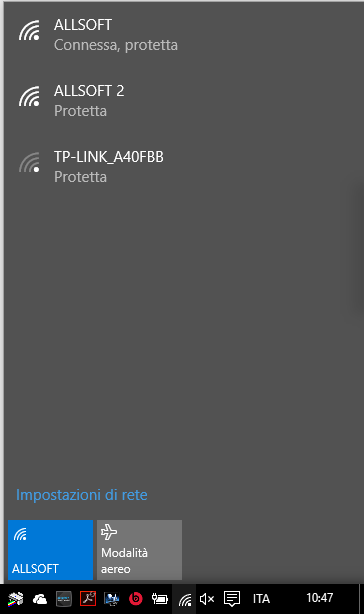
In alternativa, si può aprire il Centro notifiche, cliccare con il tasto destro sul nome della connessione in uso quindi scegliere Vai alle impostazioni.
La finestra riprodotta in figura consente di accedere a tutte le impostazioni della connessione di rete, indipendentemente dal fatto che si tratti di un collegamento ethernet, via cavo, oppure WiFi.

Cliccando sul link Opzioni avanzate, è possibile fare in modo che il sistema in uso sia individuabile dagli altri dispositivi connessi in rete locale (utile, ad esempio, allorquando si dovessero condividere delle risorse).
L'”interruttore” Connessione a consumo, invece, consente di indicare come “a pagamento” la connessione di rete che si sta usando. La funzionalità si rivela molto utile, per esempio, ogniqualvolta si fosse collegati a Internet usando il collegamento dati di un operatore di telefonia mobile.
Quando, ad esempio, si utilizza un notebook Windows 10 e ci si collega alla rete Internet sfruttando la funzionalità tethering di uno smartphone o di un phablet (il portatile sarà connesso al dispositivo mobile via WiFi e sfrutterà quest’ultimo come una sorta di modem), è importante far sì che Windows 10 non scarichi troppi dati. Viceversa, ciò impatterebbe sulla durata del proprio piano dati mobile o comporterebbe costi aggiuntivi.
Indicando il collegamento wireless come Connessione a consumo, Windows 10 non scaricherà, per esempio, gli aggiornamenti di sistema e si prodigherà per ridurre al minimo il quantitativo di dati scambiati in rete.
La stessa schermata mostra i principali dati della connessione di rete in uso.
Cliccando, invece, su Modifica opzioni scheda e Modifica opzioni di condivisione avanzate, si accederà alle impostazioni più evolute per la configurazione della connessione di rete, comuni anche alle precedenti versioni di Windows.







Dopo tanti tentativi e ricerche alla fine sono riuscito a creare un rete domestica su win10. con questa guida: http://galileo2010.blogspot.com/2018/05/come-creare-rete-fra-due-pc-risolto.html
Io sono riuscito così: http://galileo2010.blogspot.com/2018/05/come-creare-rete-fra-due-pc-risolto.html
Buongiorno, Le chiedo se cortesemente mi puo aiutare con la versione di windows 10 professional 18.03 causa problemi ho dovuto cancellare su entrambi i pc il s.o. e mi ritrovo a dover ricreare la condivisione tra i due pc ma mi sono accorto che microsoft a levato il gruppo home e non riesco piu a collegare i due pc in rete con condivisione di tutte le cartelle.
il primo e un fisso collegato al router netgear7000 tramite porta ethernet e il socondo portatile collegato wifi.