
Come in molti altri ambiti, l’aggiornamento iOS 18 ha portato interessanti novità anche in fatto di tutela della sicurezza e della privacy nell’uso di iPhone.
Privacy e sicurezza che – come è noto – sono temi su cui Apple è sempre stata particolarmente attenta, soprattutto in relazione alla possibilità per gli utenti di preservare la riservatezza e il pieno controllo dei propri dati memorizzati sui sistemi e sui dispositivi della Mela.
Non a caso, anche nel lancio della propria tecnologia di intelligenza artificiale, Apple Intelligence, la società di Cupertino stessa ha messo molto in evidenza – oltre naturalmente alle funzionalità e alle caratteristiche tecnologiche del proprio sistema – le cautele prese per salvaguardare la privacy dei dati.
Una delle novità di iOS 18 di maggior rilievo per quel che concerne la privacy e sicurezza, la abbiamo trattata in un tutorial dedicato alla nuova funzionalità che consente di bloccare o nascondere un’app su iPhone.
In questo articolo desideriamo focalizzarci sulle principali novità introdotte nella sezione Privacy e sicurezza delle Impostazioni di iPhone con iOS 18.
Innanzitutto, Apple ha apportato un aggiornamento alla schermata iniziale stessa della sezione Privacy e sicurezza delle Impostazioni, con un leggero ma significativo redesign che fornisce una maggiore trasparenza e visibilità su come vengono utilizzati i nostri dati e le nostre informazioni.
Infatti, ora possiamo verificare a colpo d’occhio e quindi gestire più facilmente e con maggiore consapevolezza, la quantità di informazioni condivise con le app.
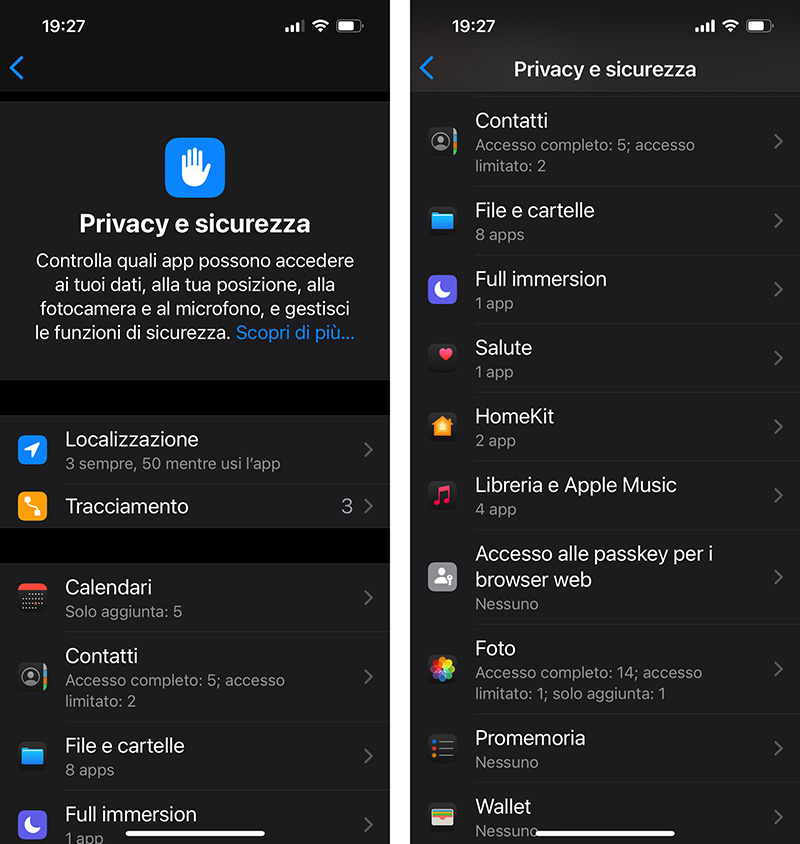
Nella lista di tutte le categorie e le app che interagiscono con le nostre informazioni, ora ogni tipo di dati mostra quante sono le app che accedono a quei dati. Questa indicazione rende più facile per l’utente capire (e poter di conseguenza gestire) cosa, con chi e dove stiamo condividendo le informazioni con le app.
Inoltre, per alcune delle categorie (e relative app di sistema) principali – Foto, Calendario e Contatti –, le impostazioni di Privacy e sicurezza ora indicano anche il livello di accesso delle app a questi tipi di informazioni.
Nel nostro esempio, possiamo vedere che, per Foto, ci sono 14 app che hanno un accesso completo, 1 app che ha un accesso limitato e 1 app che ha un accesso di sola aggiunta. Nel momento in cui abbiamo questa visione chiara di cosa, con chi e come stiamo condividendo i dati, possiamo poi scegliere se e quali azioni eventualmente intraprendere.
Possiamo fare ciò toccando sul tipo di dati – nel nostro esempio, Foto – per accedere alla schermata in cui iOS mostra quali app hanno un accesso ai dati di quella categoria, ed eventualmente modificando il livello di accesso per ciascuna app. Lo vediamo in dettaglio con il prossimo esempio.
Un’altra interessante novità di iOS 18 è nelle Impostazioni dei Contatti, che sono state migliorate nell’aspetto della granularità con cui è possibile regolare l’accesso alle informazioni da parte delle app. iOS 18 permette ora di scegliere non solo se vogliamo condividere i contatti, ma a quali contatti precisamente le app possono avere accesso; nonché di modificare tale scelta in qualsiasi momento.
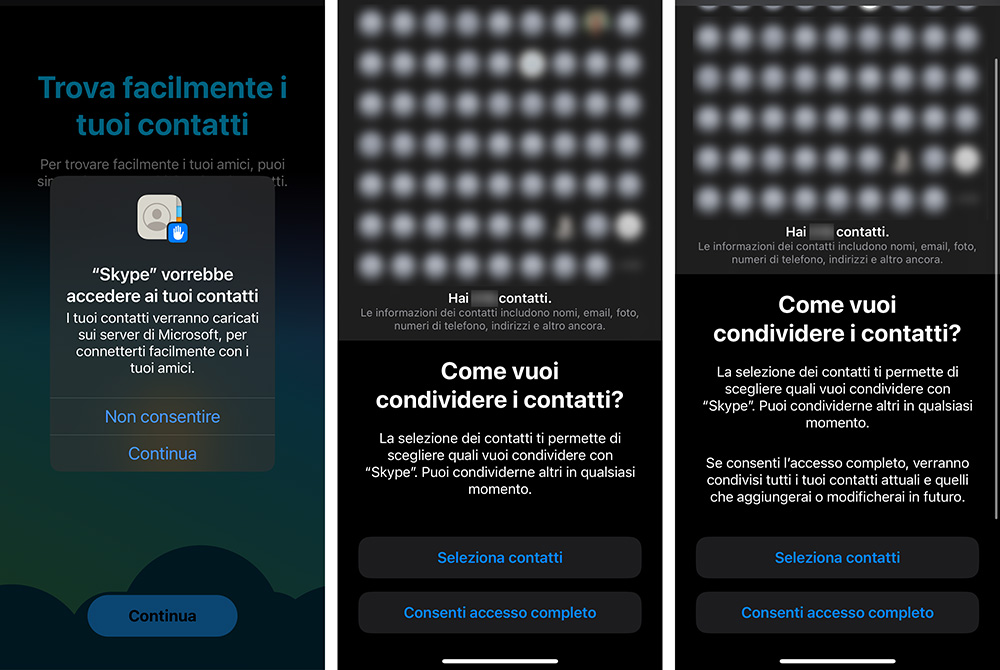
La prima volta che un’app tenta di accedere ai Contatti su iPhone, viene visualizzata una richiesta di autorizzazione all’accesso, che solitamente dovrebbe includere anche una breve spiegazione dell’utilizzo che l’app farà di queste informazioni.
In questo primo passaggio abbiamo la possibilità di accettare o di rifiutare la richiesta di autorizzazione da parte dell’app, di accedere ai Contatti. Ma iOS 18 va ancora più a fondo. Nel caso in cui desideriamo concedere l’accesso all’app, selezionando Continua, l’autorizzazione non è necessariamente cumulativa a tutti i Contatti.
Nella schermata successiva, infatti, iOS 18 ci dà la possibilità di scegliere singolarmente a quali contatti potrà accedere l’app che ha chiesto tale autorizzazione. Inoltre, iOS 18 ci fornisce anche in questo caso una spiegazione di cosa sta succedendo “dietro le quinte” e quali sono le nostre possibilità di scelta al riguardo. La trasparenza è infatti uno degli strumenti fondamentali che gli utenti hanno a disposizione per difendersi dalla “invadenza” che a volte gli strumenti digitali dimostrano nei confronti delle loro informazioni personali.
In questa schermata possiamo quindi consentire l’accesso completo: in questo caso, oltre a concedere all’app l’accesso ai Contatti attualmente memorizzati, lo concediamo anche per quelli che aggiungeremo e modificheremo in seguito. Oppure, possiamo procedere con il selezionare i contatti da condividere con l’app che ne ha fatto richiesta.
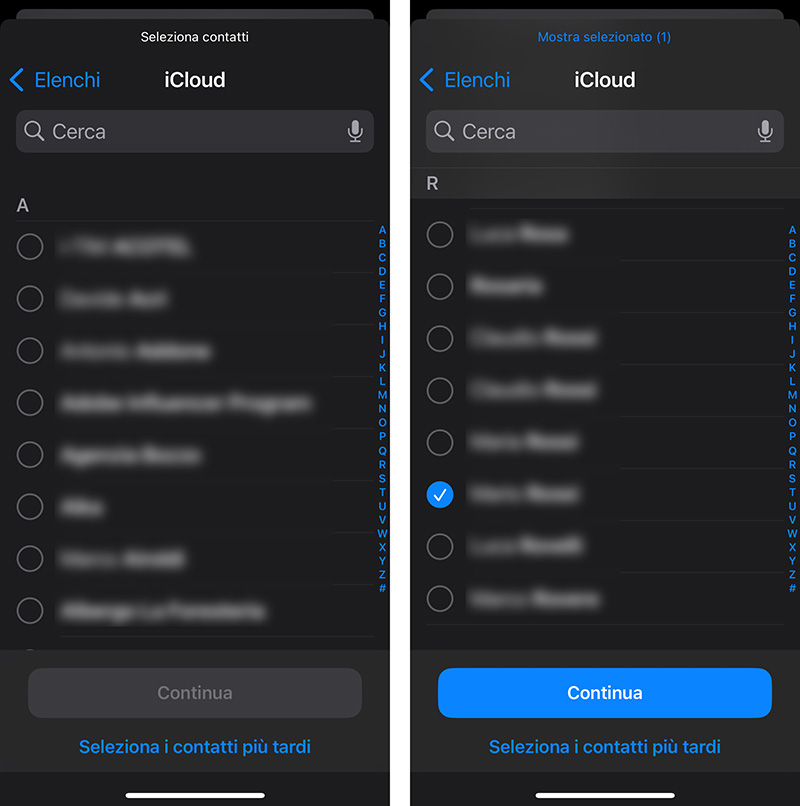
Facendo tap su Seleziona contatti, iOS 18 ci mostra la lista dei nostri Contatti: qui possiamo scorrere l’elenco o ricercare un contatto, e selezionare uno per uno quelli che vogliamo condividere. Oppure possiamo decidere di selezionare i contatti più tardi.
Mettiamo di aver toccato su Seleziona i contatti più tardi; oppure di aver selezionato solo un numero molto limitato di contatti. Oppure, al contrario, di aver garantito l’accesso ad alcuni contatti per i quali invece in seguito desideriamo revocare la condivisione. In qualsiasi momento, possiamo modificare le nostre scelte.
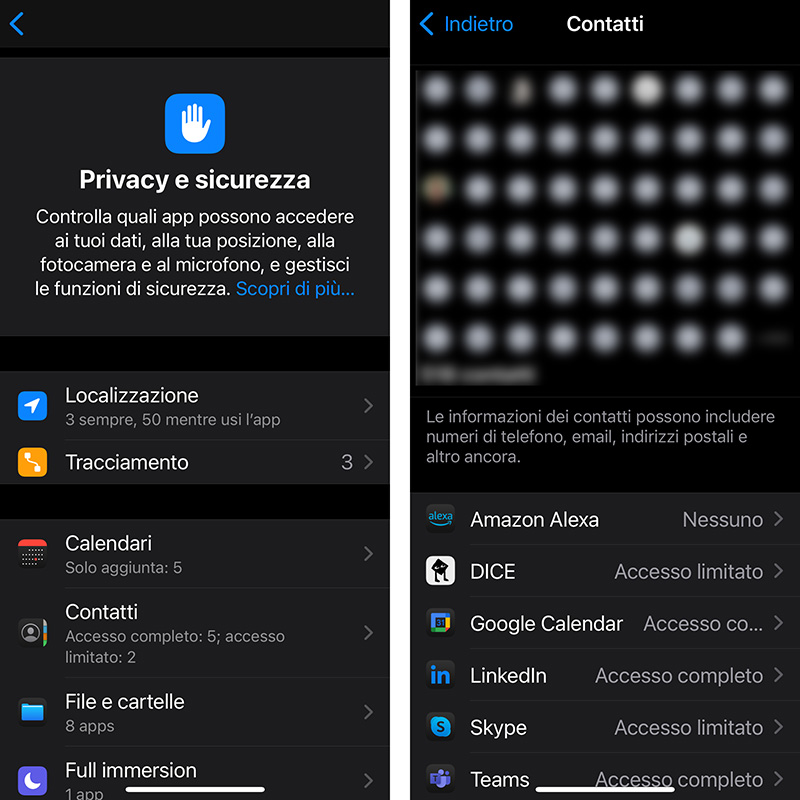
Per farlo, apriamo l’app Impostazioni di iPhone e accediamo alla schermata Privacy e Sicurezza: qui, facciamo tap su Contatti.
Nella schermata Contatti delle Impostazioni di Privacy e Sicurezza di iOS 18, ritroviamo un pannello simile a quello che abbiamo già incontrato prima, per la selezione dei contatti. In questo caso, però, nella schermata troviamo la lista delle app che accedono ai contatti, con l’indicazione del livello di accesso attribuito a ciascuna di esse.
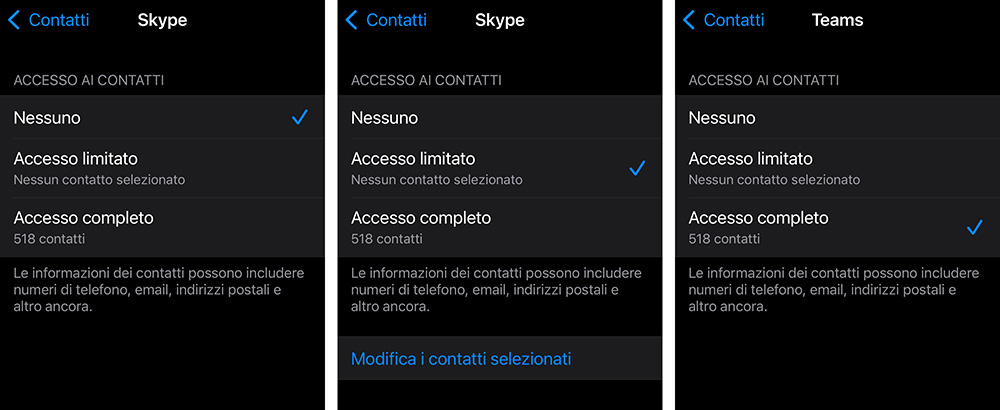
Tocchiamo quindi l’app di cui desideriamo modificare il livello di accesso ai contatti. Per ogni singola app, possiamo scegliere tra tre livelli di accesso: Nessuno, Accesso limitato e Accesso completo.
La prima opzione, Nessuno, non richiede alcuna conferma o azione successiva.
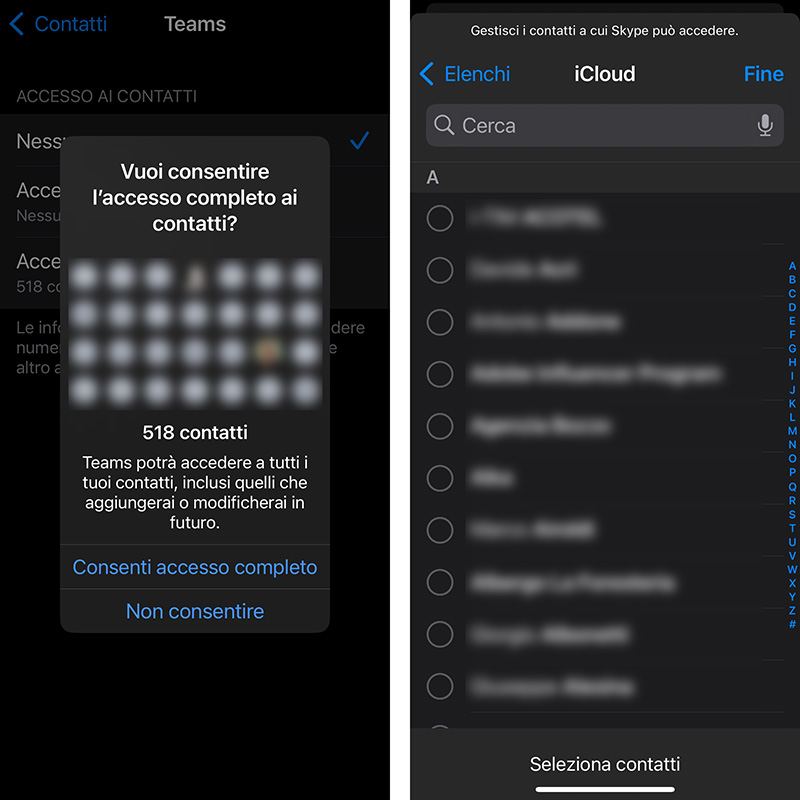 Se desideriamo attivare la terza, Accesso completo, iOS 18 ancora una volta ci spiega in cosa consiste la modifica che stiamo apportando, e ci chiede una conferma.
La terza opzione, Accesso limitato, ci consente, come abbiamo visto prima, di attivare o disattivare con un livello di granularità al singolo contatto, i contatti a cui l’app selezionata avrà accesso.
Per saperne di più sulle soluzioni e funzionalità di Apple per la privacy, è possibile consultare la sezione dedicata al tema sul sito dell’azienda e, nello specifico dell’iPhone, le pagine della documentazione online che approfondiscono le protezioni integrate per privacy e sicurezza di iOS.