


Insieme ad Apple Intelligence – e ad altre novità -, con l’aggiornamento iOS 18.2 Apple ha introdotto in Mail di iPhone la funzionalità che consente di visualizzare i messaggi di posta elettronica nella casella di entrata suddivisi automaticamente in categorie; la stessa funzione è poi arrivata anche su Mac e iPad con macOS 15.4 e iPadOS 18.4.
La nuova funzionalità è progettata da Apple per aiutare gli utenti a gestire le caselle di posta elettronica in modo più semplice e rapido, grazie a una categorizzazione automatica.
Tuttavia, come tutte le novità che hanno un impatto sulle modalità di interazione con un dispositivo, non necessariamente tutti gli utenti la trovano più efficace. Per alcuni utenti è molto utile, altri potrebbero preferire la tradizionale vista ad elenco dei messaggi.
Fortunatamente, con una decisione molto condivisibile, Apple ha lasciato al singolo utente la possibilità di scegliere se utilizzare la nuova vista a categorie o quella “classica” ad elenco.

Vediamo allora, se le categorie sono attive, come disabilitare la nuova vista in Mail di iOS su iPhone, nonché in Mail di macOS su Mac. O, viceversa, se le categorie non sono attive e desideriamo provare la nuova modalità di visualizzazione, come attivarle. Partiamo da iOS.
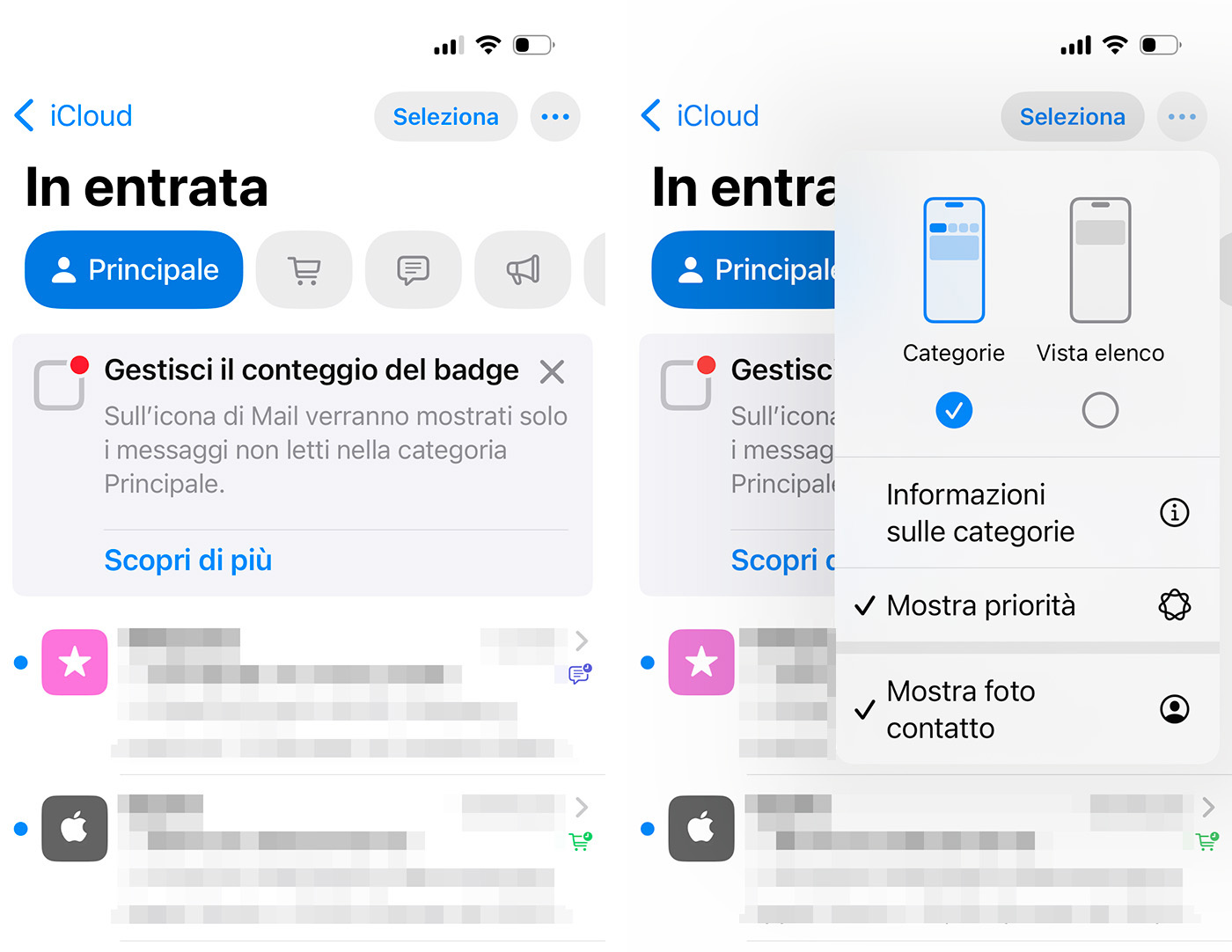
Per disattivare su iPhone la visualizzazione dei messaggi suddivisa in categorie, apriamo innanzitutto l’app Mail e selezioniamo la casella in entrata di cui vogliamo modificare tale impostazione.
L’opzione di visualizzazione dei messaggi nella inbox attiva nel nostro esempio è Categorie.
Tocchiamo il pulsante Altro – l’icona con i tre puntini in un cerchio – nell’angolo in alto a destra della schermata di Mail.
Nel menu che viene mostrato, selezioniamo Vista elenco.
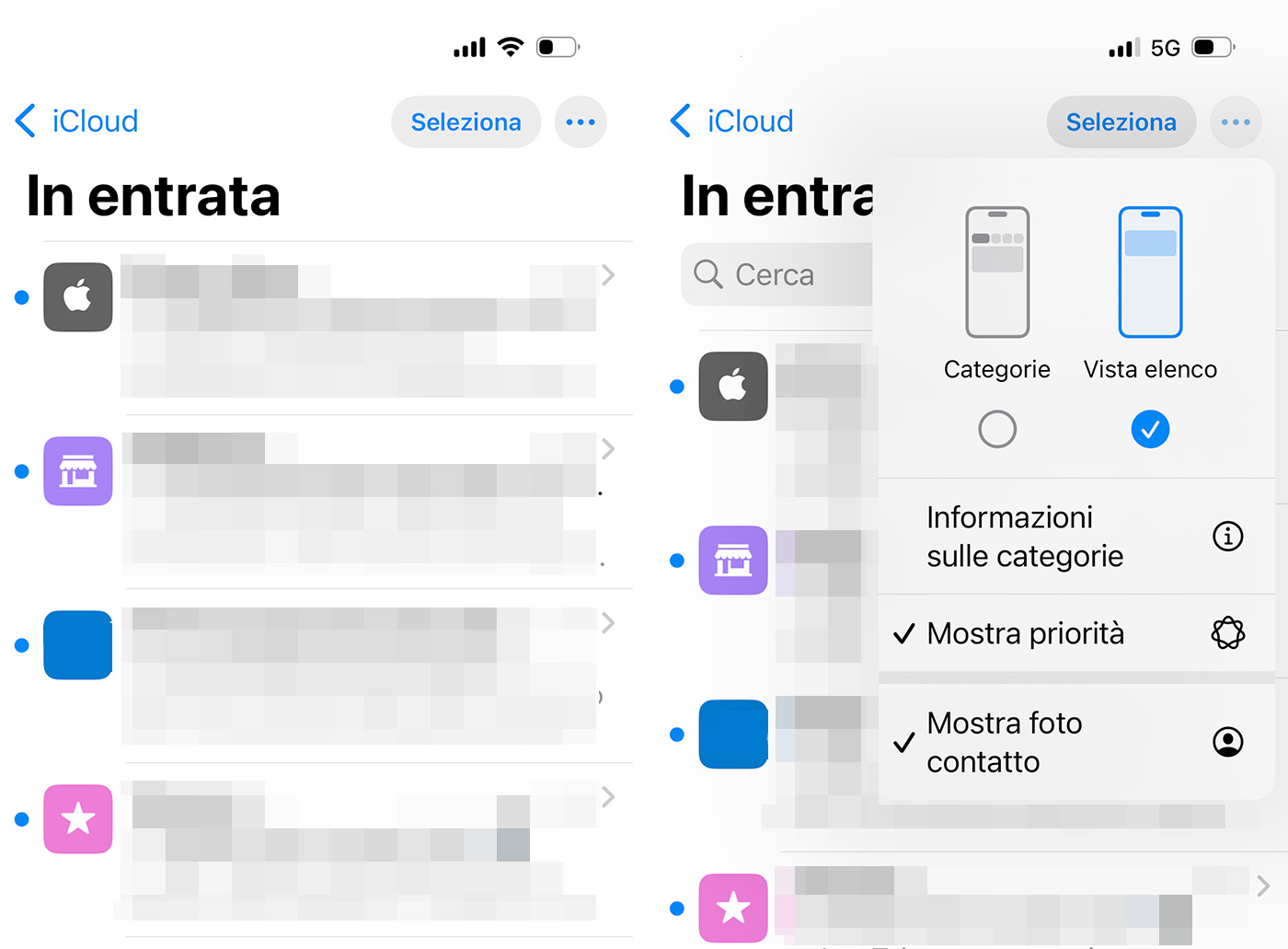
Ora, nella casella in entrata, Mail di iPhone visualizza i messaggi – o meglio, per essere più precisi, le anteprime dei messaggi – nella tradizionale Vista elenco.
Successivamente, se volessimo tornare alla nuova modalità di visualizzazione, basterà fare l’operazione opposta: selezionare l’opzione Categorie dal menu che si apre con un tap sul pulsante Altro.
C’è anche una alternativa rapida per vedere tutte le email, senza dover cambiare modalità di visualizzazione. Quando ci troviamo nella vista Categorie, per visualizzare tutti i messaggi email nella casella possiamo toccare la categoria attualmente selezionata nella parte superiore dello schermo: in questo modo, l’app Mail rimarrà nella vista Categorie, ma mostrerà la categoria speciale Tutte le mail.
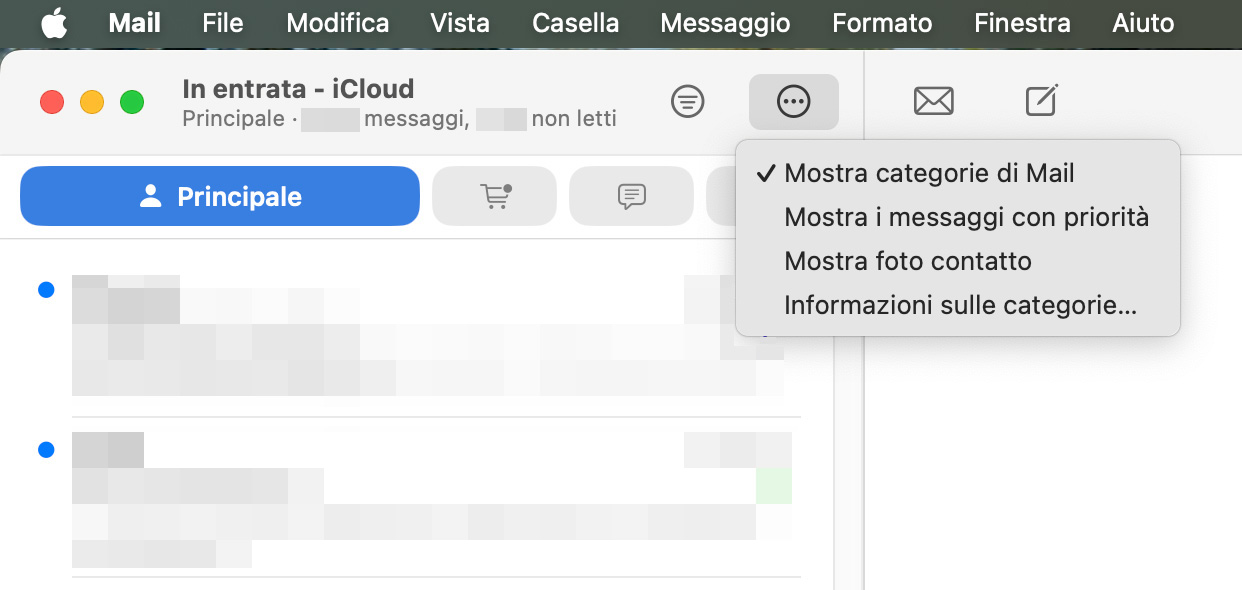
Per quanto riguarda il Mac, la procedura per attivare o disattivare la visualizzazione delle categorie in Mail è del tutto analoga.
Facciamo clic sul pulsante Opzioni vista, l’icona con i tre puntini nel cerchio nell’angolo superiore destro della casella in entrata.
Nel menu a tendina che si apre, il comando Mostra categorie di Mail serve per attivare (se selezionato) o disattivare (se deselezionato) le categorie.
In più, sul Mac possiamo accedere al comando Mostra categorie di Mail anche dal menu Vistadell’applicazione.








