Anthropic ha di recente rilasciato l’app desktop di Claude per Mac e Pc, disponibile nelle versioni per macOS, per Windows e per Windows Arm64.
La versione per Mac richiede (in base ai requisiti di sistema ufficiali, dichiarati dall’azienda sviluppatrice) macOS 10.15 Catalina o release successive.
Vediamo come installare ed eseguire sul Mac la versione per macOS dell’applicazione di Claude, che porta sul desktop l’esperienza web dell’avanzato assistente basato sull’intelligenza artificiale di Anthropic.
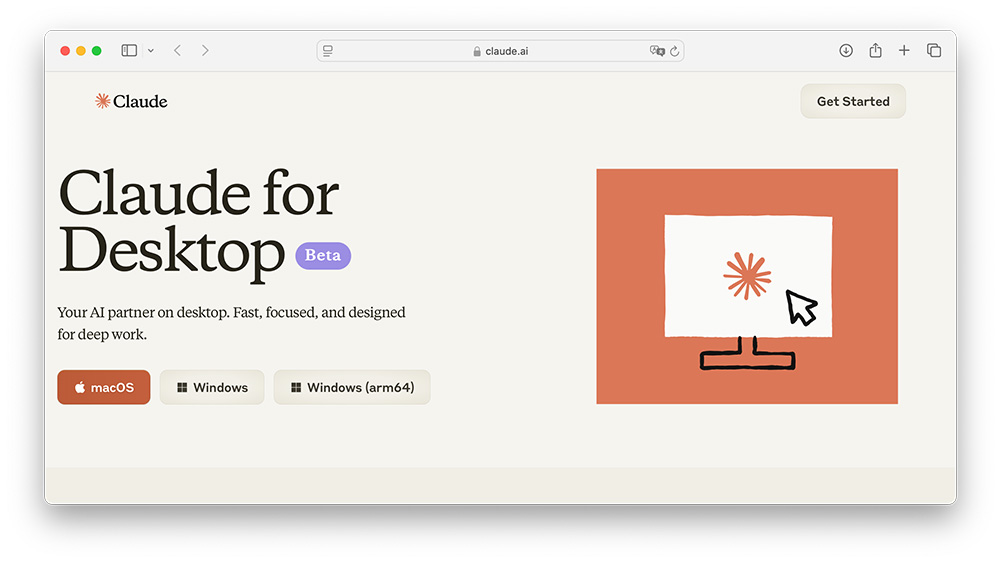
Al momento in cui scriviamo, l’app desktop ufficiale di Anthropic per macOS non è disponibile sul Mac App Store di Apple. Plausibilmente, ciò è dovuto al fatto che Claude for Desktop è ancora in fase Beta. Ricordiamo invece che le app mobili sono disponibili sull’App Store per iPhone e iPad.
Per installare l’applicazione sul Mac è quindi necessario scaricare l’installer dalla pagina di download del sito di Anthropic.
Sulla pagina di download sono disponibili i pulsanti per scaricare le tre versioni disponibili dell’app desktop: nel nostro caso, naturalmente, facciamo clic su macOS.
Dopo aver eventualmente acconsentito al download di contenuti dal sito claude.ai, l’installer viene scaricato sul nostro Mac.
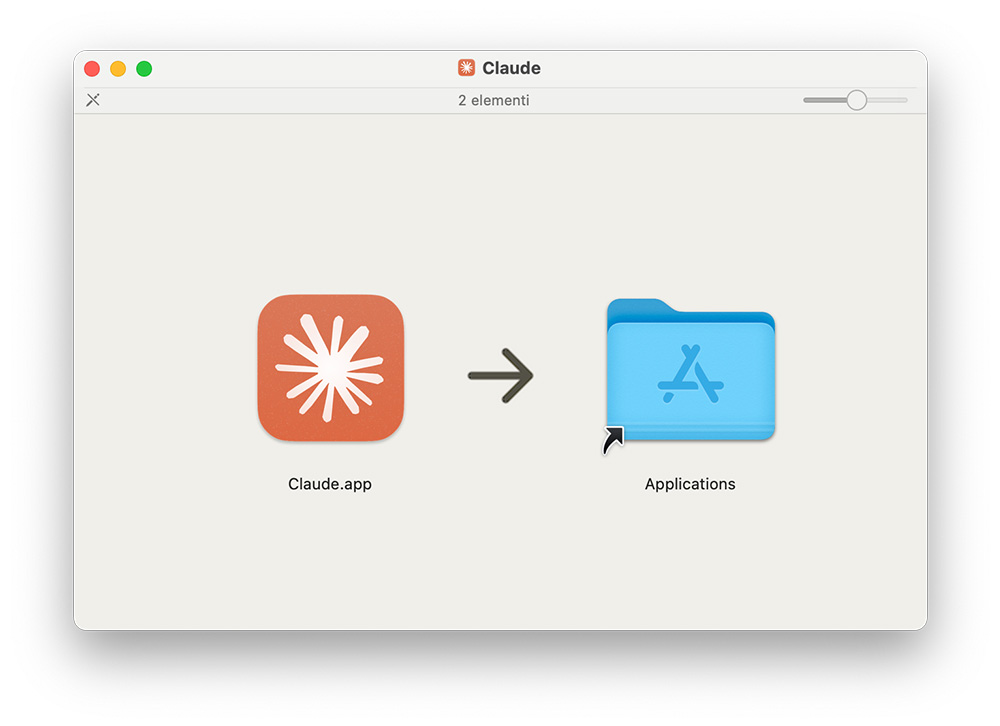
L’installer non è altro che un’immagine disco nel formato standard Apple .dmg. Con un doppio clic sul DMG l’immagine disco si apre sul desktop e a quel punto non rimane altro da fare che trascinare l’icona dell’app Claude sull’alias della cartella Applicazioni, come ci viene mostrato.
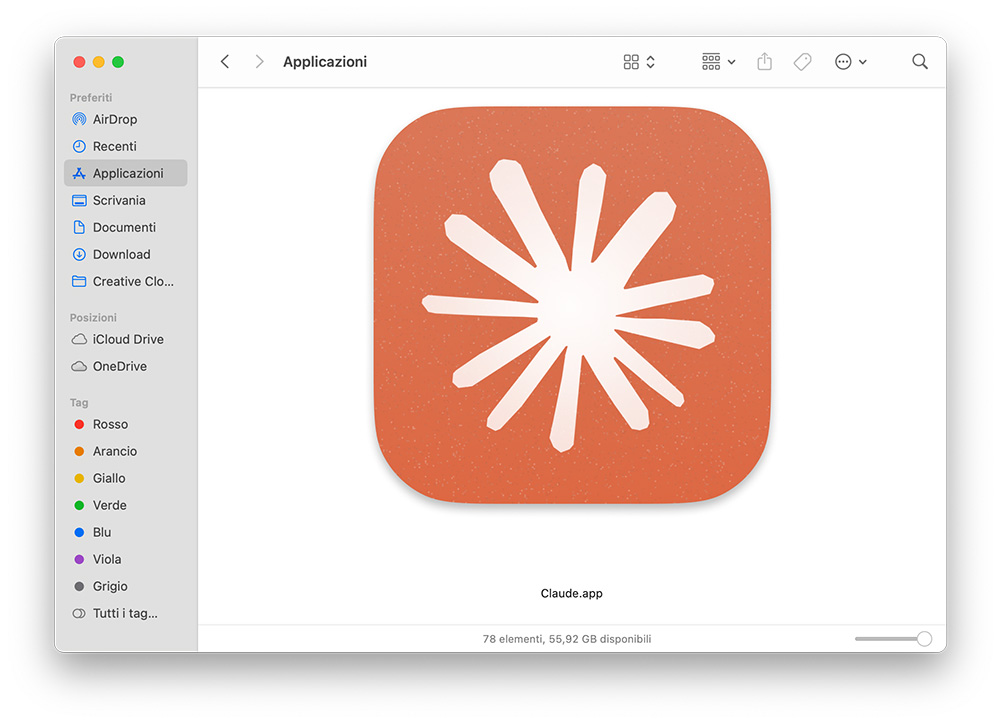
Terminata la copia, apriamo la cartella Applicazioni del Mac e lanciamo con un doppio clic.
La versione Mac dell’applicazione desktop è di tipo universale, vale a dire che supporta sia i chip Apple Silicon che i processori Intel, quindi non abbiamo problemi di compatibilità.
Al primo lancio dell’applicazione, macOS potrebbe chiederci conferma di voler lanciare l’app, dato che essa è stata scaricata da Internet.
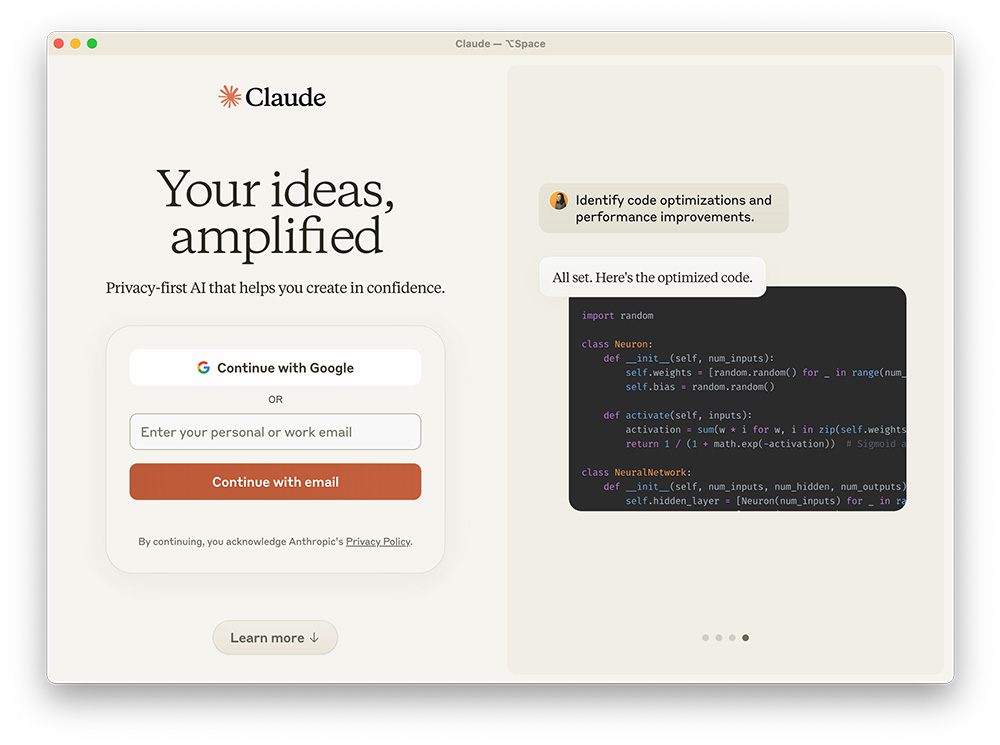
Una volta avviata l’applicazione, così come avviene per l’esperienza web, anche sul desktop ci verrà richiesto di eseguire il login con il nostro account Google o tramite la nostra email personale o di lavoro. Nel secondo caso, il sistema di Anthropic ci invierà il codice di verifica all’indirizzo email specificato.
Dopo una serie di passaggi di verifica e di “rimbalzi” al sito web, Claude desktop ci accoglie nell’ambiente del nostro account, dove possiamo accedere alla cronologia delle nostre chat, alle nostre configurazioni e a tutto ciò che è collegato al nostro account.
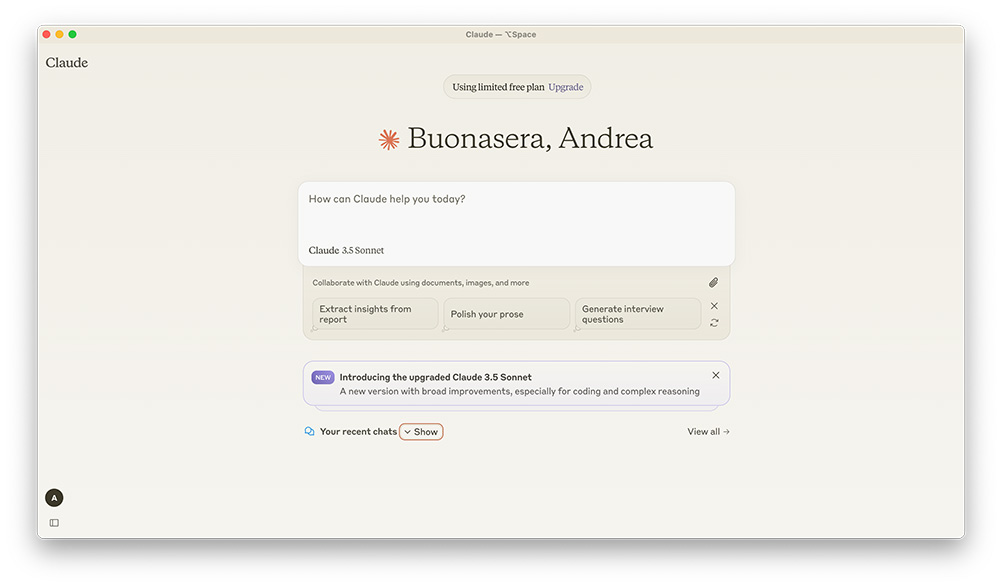
In realtà, l’applicazione desktop non è molto altro che la versione dell’esperienza web “impacchettata” per essere eseguita standalone in macOS.
ChatGPT per Windows e macOS, che è uscito da più tempo nella sua versione di applicazione desktop, si dimostra per questo già a un livello successivo di evoluzione, con l’implementazione di funzionalità avanzate e delle prime integrazioni più approfondite con i sistemi operativi e le altre applicazioni desktop.
È plausibile prevedere che anche Anthropic continuerà nello sviluppo di Claude per desktop e che ne potenzierà con il tempo le funzionalità. Perché, anche se in fondo dovesse rimanere di base una versione standalone dell’esperienza web, poter interagire direttamente con il chatbot senza la “sovrastruttura” del browser può risultare comodo e può, in prospettiva, portare diversi vantaggi nell’integrazione dell’assistente AI nel proprio flusso di lavoro.