
L’app Foto di iOS ci consente di raccogliere nonché di sfogliare, editare e condividere su iPhone tutte le nostre foto e i nostri video, che possono essere anche archiviati su iCloud e sincronizzati sugli altri dispositivi che possediamo.
Nel corso degli anni, Apple ha arricchito di potenti funzionalità e di opzioni di personalizzazione l’app Foto, che proprio con l’aggiornamento iOS 18 è stata sottoposta a una profonda riprogettazione.
Ne abbiamo parlato nei nostri precedenti articoli su come personalizzare e riorganizzare l’app Foto di iPhone con iOS 18 e su come sfogliare e filtrare i contenuti della Libreria. Proprio la personalizzazione è una delle caratteristiche su cui Apple ha puntato di più negli ultimi update.
In questo articolo desideriamo dunque evidenziare alcune ulteriori opzioni di personalizzazione, di recente introduzione ma non necessariamente aggiunte con gli ultimi aggiornamenti, che di solito non guadagnano le luci della ribalta e che nondimeno posso rivelarsi molto utili per chi utilizza assiduamente l’app Foto su iPhone.
Interrompiamo la riproduzione in loop dei video…
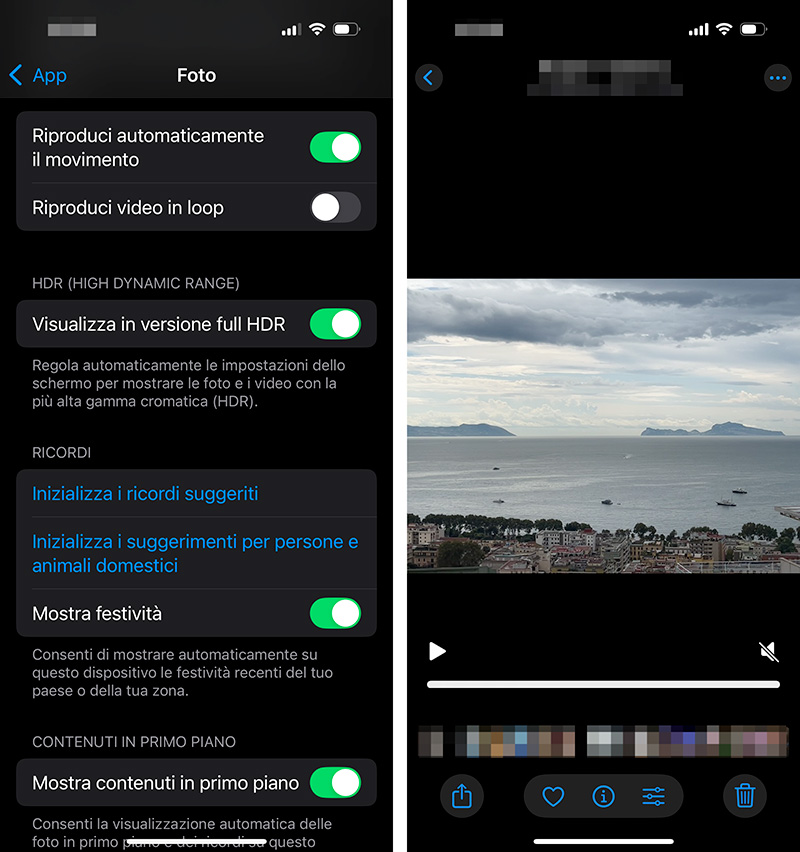 Potreste aver notato che, nelle versioni più recenti di iOS, la riproduzione dei video viene eseguita dall’app Foto di iPhone in un ciclo ininterrotto, una volta avviata. Una volta terminato, il video riprende daccapo e così di continuo, in loop, finché non lo mettiamo in pausa manualmente.
Questo comportamento potrebbe non essere attivo di default ma, se lo è, magari non è un’impostazione che tutti preferiscono mantenere. Potremmo desiderare, invece, che un video interrompa la riproduzione, quando arriva al termine. Fortunatamente, si tratta di una configurazione che possiamo personalizzare.
Per farlo, apriamo l’app Impostazioni di iPhone e tocchiamo prima su App e poi su Foto (iOS ora raggruppa le impostazioni delle singole app nella nuova sottocategoria App, ora).
Scorriamo la pagina delle impostazioni dell’app Foto fino a individuare il controllo Riproduci video in loop, e disattiviamolo. Ora i video non riprenderanno la riproduzione in un ciclo continuo, quando finiscono.
Se vogliamo invece ripristinare questo comportamento, ripetiamo l’operazione e attiviamo lo switch Riproduci video in loop.
…e disattiviamo la riproduzione automatica dei video
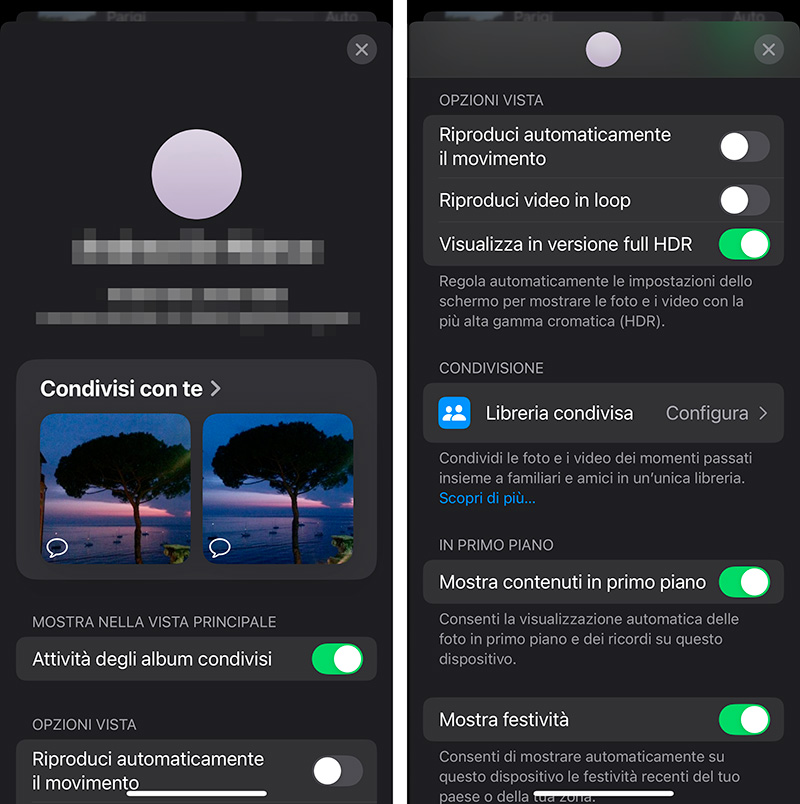 Nella stessa schermata delle Impostazioni troviamo un altro interruttore che può rivelarsi prezioso: Riproduci automaticamente il movimento.
Per impostazione predefinita, l’iPhone avvia direttamente la riproduzione di un video quando lo apriamo, in automatico.
Se invece non desideriamo che la riproduzione parta automaticamente quando apriamo un video, disattiviamo questo switch. Questa regolazione vale anche per le Live Photo, oltre che per i video.
A questi due controlli – Riproduci automaticamente il movimento e Riproduci video in loop – si può accedere anche direttamente nell’app Foto di iPhone, senza doversi spostare nelle Impostazioni.
È possibile farlo toccando l’icona del proprio account nell’angolo in alto a destra della schermata principale di Foto. In questa schermata sono accessibili anche altre informazioni e impostazioni.
Impostiamo l’aspetto dell’ambiente di editing dell’app Foto di iPhone
 Come sappiamo, iOS ci consente di attivare la modalità scura per l’interfaccia grafica del sistema operativo e delle app che supportano l’aspetto dinamico. Possiamo anche impostare l’iPhone in modo che iOS cambi automaticamente l’aspetto da chiaro a scuro e viceversa, a seconda del momento della giornata.
L’app Foto di iPhone, ben più che un album fotografico digitale, è ormai diventato anche un ambiente di editing delle immagini abbastanza avanzato. Per l’ambiente di modifica delle immagini, potremmo voler mantenere sempre lo stesso aspetto e che il tema non cambi sincronizzandosi con quello di iOS.
Ad esempio, molti preferiscono fare editing delle foto su uno sfondo scuro. Oppure, potremmo voler mantenere la schermata di modifica costante nel suo aspetto, a prescindere dalla modalità attiva nel resto di iOS.
iOS ci consente di impostare l’aspetto in maniera specifica per la modalità di modifica dell’app Foto, in modo che sia indipendente da quello impostato di iPhone.
Per fare questo, innanzitutto apriamo l’app Foto, poi apriamo una foto o un video e tocchiamo il pulsante Modifica per entrare nella modalità di editing.
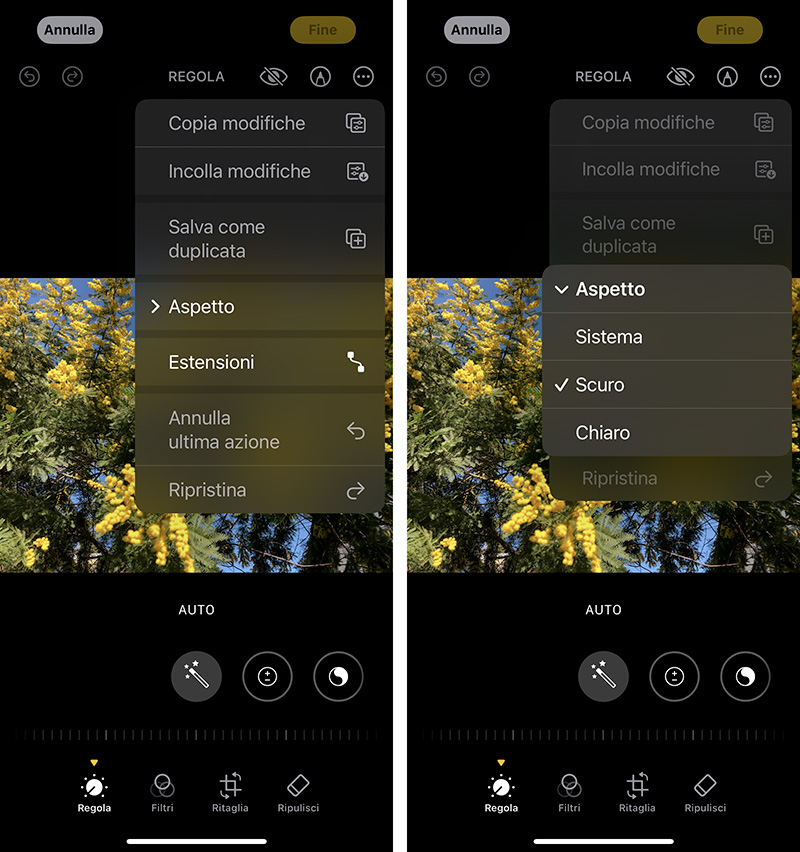
Nella modalità di modifica, tocchiamo il pulsante Altro, quello con i tre puntini nel cerchio posizionato nell’angolo in alto a destra della schermata.
Nel menu che si apre, tocchiamo Aspetto. Ora possiamo selezionare Scuro o Chiaro se vogliamo che la pagina di editing abbia sempre un aspetto scuro o chiaro. L’opzione Sistema fa sì, invece, che l’aspetto della modalità di editing dell’app Foto corrisponda a quello attivo dell’iPhone.
Scegliamo le Raccolte in evidenza
 Abbiamo visto nel nostro precedente articolo come personalizzare, riorganizzare e riordinare le raccolte e le collezioni dell’app Foto di iPhone alla luce degli aggiornamenti introdotti da Apple con iOS 18.
Tra le collezioni, c’è quella delle Raccolte in evidenza, che può essere mostrata o nascosta. Nel caso sia visualizzata nella schermata principale dell’app Foto, come facciamo a personalizzarne i contenuti, cioè ad aggiungere o rimuovere le raccolte e gli album mostrati in Raccolte in evidenza?
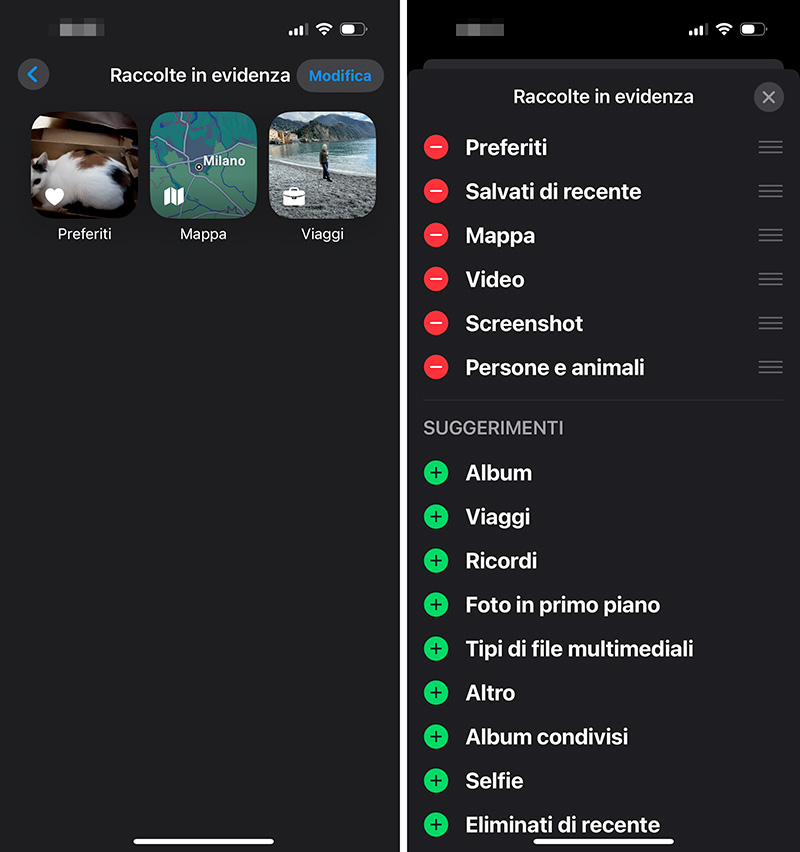
Nella schermata principale dell’app Foto di iPhone, scorriamo fino a individuarla e tocchiamo su Raccolte in evidenza.
Nella scheda Raccolte in evidenza, tocchiamo su Modifica.
Alla schermata di Modifica di Raccolte in evidenza possiamo anche accedere direttamente toccando sul link Modifica di fianco al titolo “Raccolte in evidenza” nella schermata principale dell’app Foto di iPhone.
Qui possiamo: eliminare una raccolta toccando il pulsante Rimuovi, quello rosso con il “-“ (meno); aggiungere una raccolta toccando la sua riga nella sezione Suggerimenti; oppure riordinare le raccolte già incluse tenendo premuto su una riga e trascinando con il dito.
I suggerimenti per lo sfondo
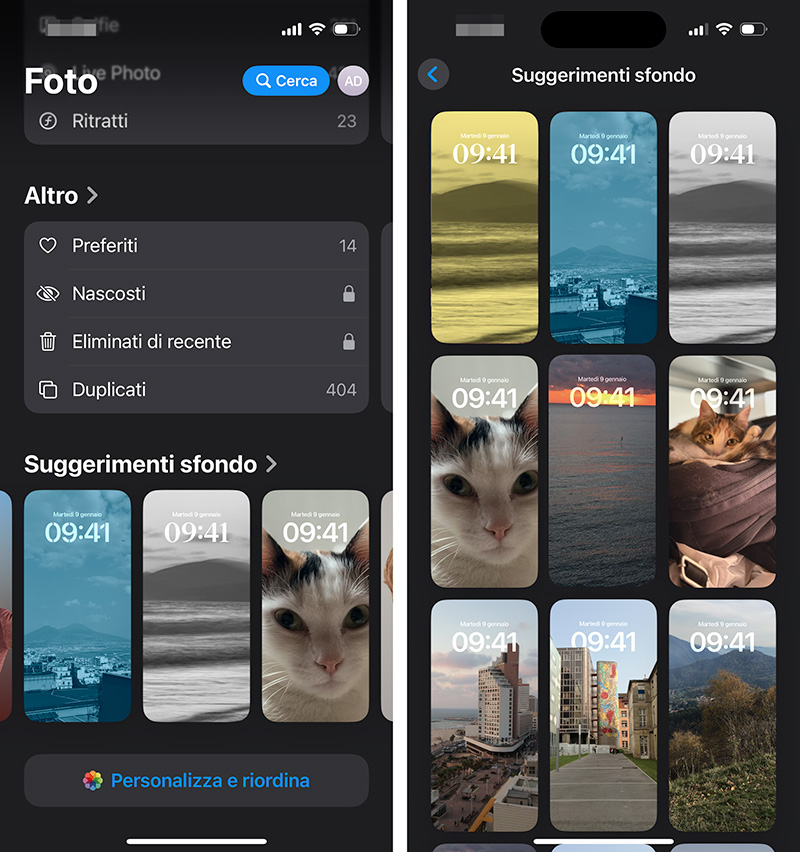 Uno dei modi preferiti dagli utenti per rendere unico il proprio iPhone è quello di personalizzare lo sfondo della schermata di blocco o della schermata Home, o di entrambe, con una fotografia collegata a un ricordo o che semplicemente pensano li rappresenti.
Può essere la foto di una persona cara, di un posto che si ricorda con piacere, dell’animale domestico a cui si è affezionati. Qualsiasi sia il soggetto, è nella maggior parte dei casi dalla Libreria dell’app Foto che andremo a selezionare l’immagine.
In questo, l’app Foto di iPhone agisce in modo proattivo e fornisce dei suggerimenti di immagini da usare come sfondo.
Ottenere il consiglio è molto semplice: basta aprire l’app Foto di iPhone e scorrere fino a individuare Suggerimenti sfondo.
Poi, possiamo sfogliare le anteprime e toccare lo sfondo che ci piace per passare direttamente alla scheda che ci consente di personalizzare la schermata di blocco.
Oppure, possiamo toccare Suggerimenti sfondo e accedere a una schermata in cui viene mostrato l’elenco di tutte le anteprime, e qui selezionare quella che desideriamo utilizzare come sfondo.