
Tra le tante novità che l’aggiornamento iOS 18.4 ha portato su iPhone per gli utenti italiani, insieme ad Apple Intelligence, c’è la capacità dell’app Note di fare le trascrizioni delle registrazioni audio.
L’app Note di iPhone aveva già ottenuto diverse nuove funzionalità con il major update a iOS 18: abbiamo visto ad esempio come organizzare le note in sezioni con le intestazioni e come aggiungere registrazioni audio.
Sin dal rilascio di iOS 18 Apple aveva infatti introdotto la possibilità di allegare registrazioni audio in una nota su iPhone ma solo a partire dal più recente update iOS 18.4, che ha reso disponibile Apple Intelligence in Italia, l’app Note è ora in grado anche di trascrivere l’audio.
La funzionalità di trascrizione audio dell’app Note è disponibile su iPhone 12 e modelli successivi se il dispositivo è impostato su una delle lingue supportate, tra cui – in aggiunta all’inglese – c’è ora anche l’italiano, oltre a spagnolo, portoghese, francese, tedesco, giapponese, coreano, cinese semplificato e cinese tradizionale.
Quando il parlato che viene registrato è in una delle lingue che iOS riconosce – premesso che i requisiti di versione di iOS e modello di iPhone siano rispettati –, l’app Note trascrive automaticamente le parole in testo.

Quando apriamo una nota in cui è presente una registrazione audio per la quale è disponibile anche la trascrizione, un’anteprima della trascrizione è visualizzata nel riquadro che mostra i dettagli e offre la possibilità di riprodurre la registrazione. Per sapere come aggiungere una registrazione audio a una nota, è possibile consultare il nostro precedente articolo.
Possiamo eseguire varie azioni con la trascrizione, tra cui copiare il testo così come eseguire ricerche al suo interno.
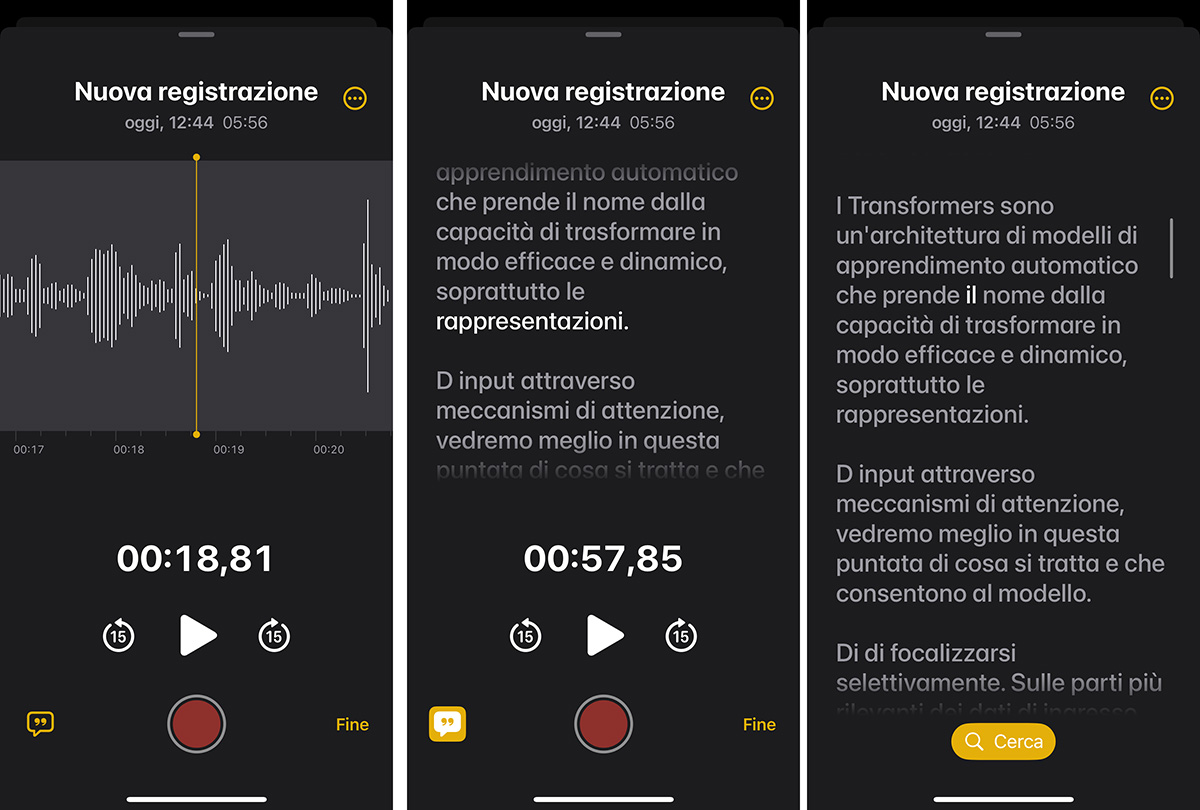
Se tocchiamo la registrazione audio che dispone di trascrizione, possiamo innanzi tutto notare la presenza nell’angolo in basso a sinistra del pulsante Trascrizione. Se attivato, questo mostra per l’appunto la trascrizione testuale invece della forma d’onda dell’audio.
In questo caso, quando riproduciamo la registrazione audio, l’app Note evidenzia le parole della trascrizione man mano che vengono pronunciate.
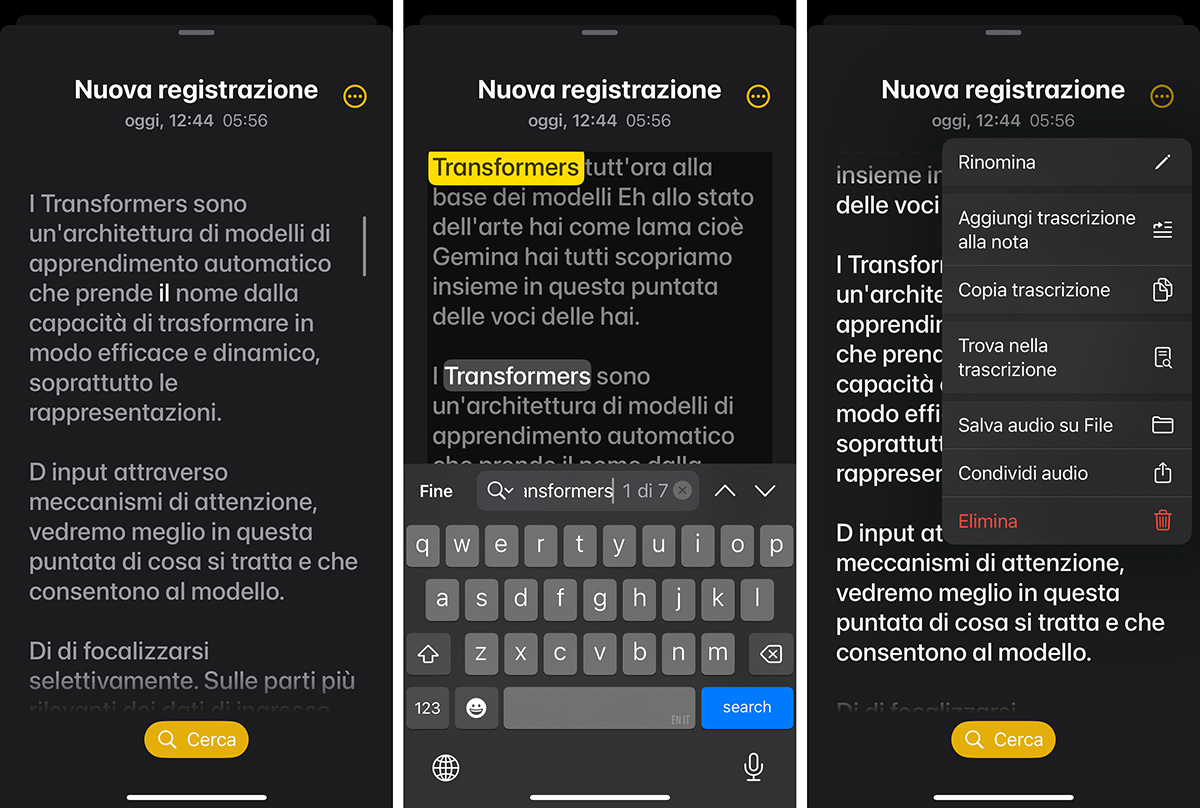 Se scorriamo il campo della trascrizione, l’app Note nasconde i controlli di riproduzione e concede più spazio di visualizzazione al testo. Non solo: viene mostrato anche il pulsante Cerca.
Un tap su di esso ci consente di effettuare una ricerca testuale all’interno della trascrizione.
La stessa opzione è accessibile anche toccando il pulsante Altro (quello con l’icona con i tre puntini all’interno del cerchio) e poi – nel menu a comparsa – facendo tap su Trova nella trascrizione.
Nello stesso menu possiamo notare che è accessibile anche il comando Copia trascrizione, utile per poi incollare la trascrizione in altre app, come ad esempio in editor di testo e documenti quali Pages o Word, per le eventuali correzioni e rifiniture. In questo modo abbiamo la possibilità anche di salvare la trascrizione in un documento di testo per archiviarlo in questo formato e poterlo rileggere e modificare in modo più pratico e accurato.
Inoltre, abbiamo la possibilità anche di salvare l’audio su file, con l’apposito comando del menu. Oltre che per motivi di archiviazione dati e backup, questa opzione ci può essere utile se desideriamo editare la registrazione con software dedicati (ad esempio per “ripulire” un audio rumoroso), o anche eventualmente per utilizzare altri sistemi di trascrizione con cui siamo abituati a lavorare.
Il file viene salvato nel classico formato audio MPEG-4 di Apple “.m4a”, ampiamente supportato.
Il comando Aggiungi trascrizione alla nota ci permette invece di inserire nella nota anche il testo, oltre alla registrazione audio di cui è stata fatta la trascrizione.
Anche da lì, in questo modo, avremo la possibilità di copiare la trascrizione in formato testo per incollarla in un’altra app. In questo caso, tra le opzioni di condivisione, c’è anche la funzione Apri in Pages, che consente di aprire la nota direttamente nell’editor di documenti di Apple.
Sempre dal menu Altro, abbiamo la possibilità anche di eliminare la registrazione audio: attenzione però, in questo modo elimineremo anche la trascrizione.
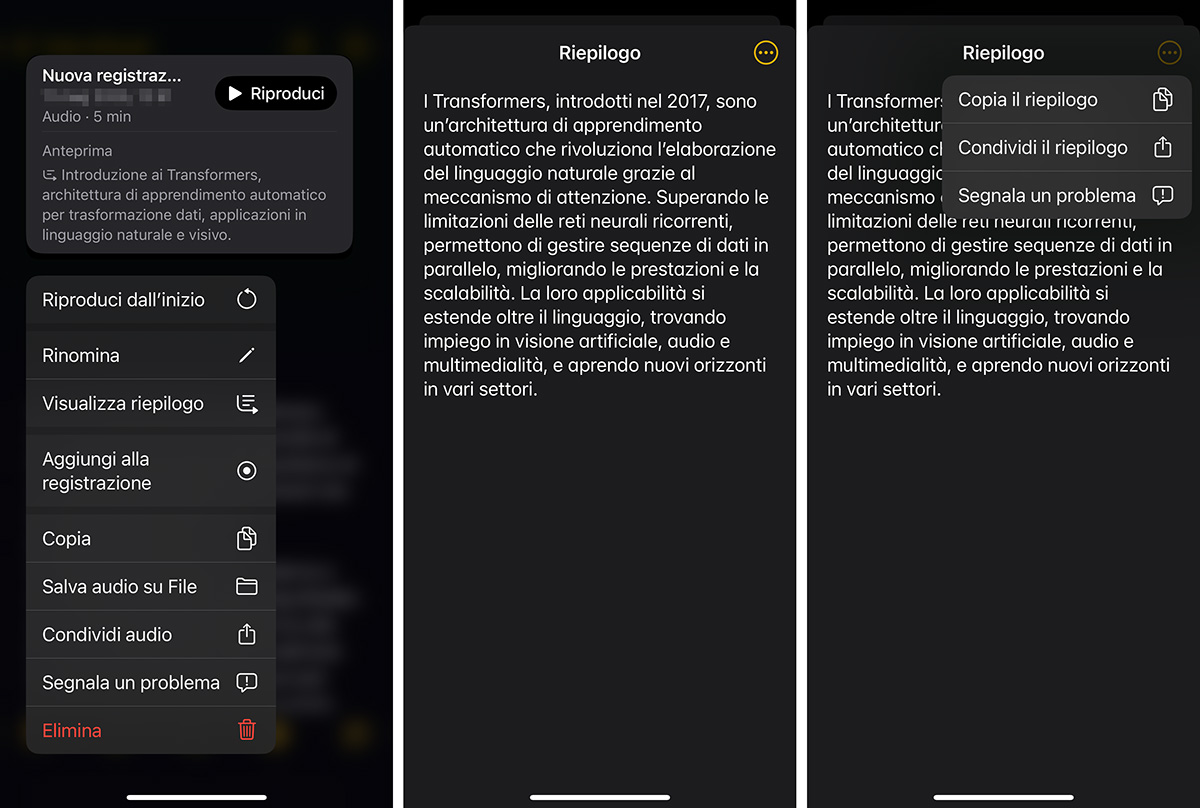
Torniamo alla pagina della nota. Qui, toccando e tenendo premuto sul box della registrazione, l’app Note di iPhone ci mostra un menu contestuale anch’esso ricco di opzioni, molte delle quali ci sono già note.
Tra di esse, c’è anche Visualizza riepilogo: questa opzione genera automaticamente e poi visualizza un riepilogo della trascrizione e può risultare utile specialmente in caso di registrazioni molto lunghe.
Nella schermata Riepilogo, oltre a poterlo consultare, il menu Altro ci offre la possibilità di copiarlo o condividerlo. C’è anche l’opzione per – se ce ne fosse la necessità – segnalare un problema ad Apple.
Facciamo un ulteriore passo indietro per mettere in evidenza un’altra opzione dell’app Note di iPhone relativa alle trascrizioni delle registrazioni audio.
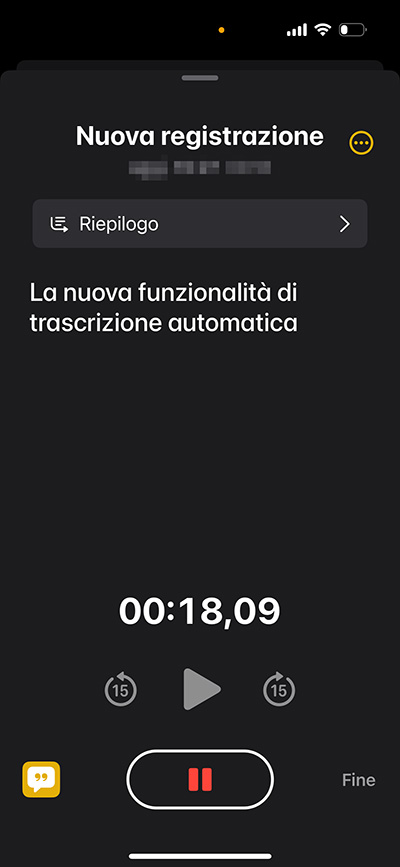
Abbiamo la possibilità di visualizzare la trascrizione, man mano che viene generata, anche durante la registrazione audio. Per fare questo, mentre stiamo registrando, basta toccare il pulsante Trascrizione in basso a sinistra.
Anche in questo caso, al posto della forma d’onda dell’audio, l’app Note visualizzerà le parole via via che la trascrizione procede, di pari passo con la registrazione stessa.
Ricordiamo che iOS dispone anche dell’app Memo Vocali che, sfruttandone il microfono integrato, trasforma iPhone in un registratore audio personale portatile.
Anche Memo Vocali con iOS 18 è in grado di trascrivere le registrazioni audio: ma questo lo vedremo eventualmente in uno dei prossimi articoli.