Copilot, l’assistente AI disponibile anche all’interno delle applicazioni Microsoft 365, può affiancarci nella composizione di una bozza preliminare di un documento Word.
Può semplificare i primi passaggi della realizzazione di un documento, darci qualche idea da cui partire per svilupparlo e offrirci degli spunti per superare lo scoglio della pagina bianca e di un momentaneo blocco di ispirazione.
L’intelligenza artificiale, con Copilot di Word, può fungere in qualche modo da collaboratore che coadiuva l’utente nella stesura, ad esempio, di una relazione, di una lettera o un messaggio email di lavoro, di un report aziendale o una ricerca di mercato, di un documento di presentazione di un prodotto o progetto e così via.
Copilot ci segue fin dai primi passi: vediamo quindi un esempio partendo dall’inizio, da zero, dalla pagina bianca. Nel nostro esempio, stiamo preparando una relazione da presentare alla dirigenza di un’impresa, sull’utilizzo dell’intelligenza artificiale sul posto di lavoro per incrementare la produttività.
Generare i contenuti con Copilot in Word
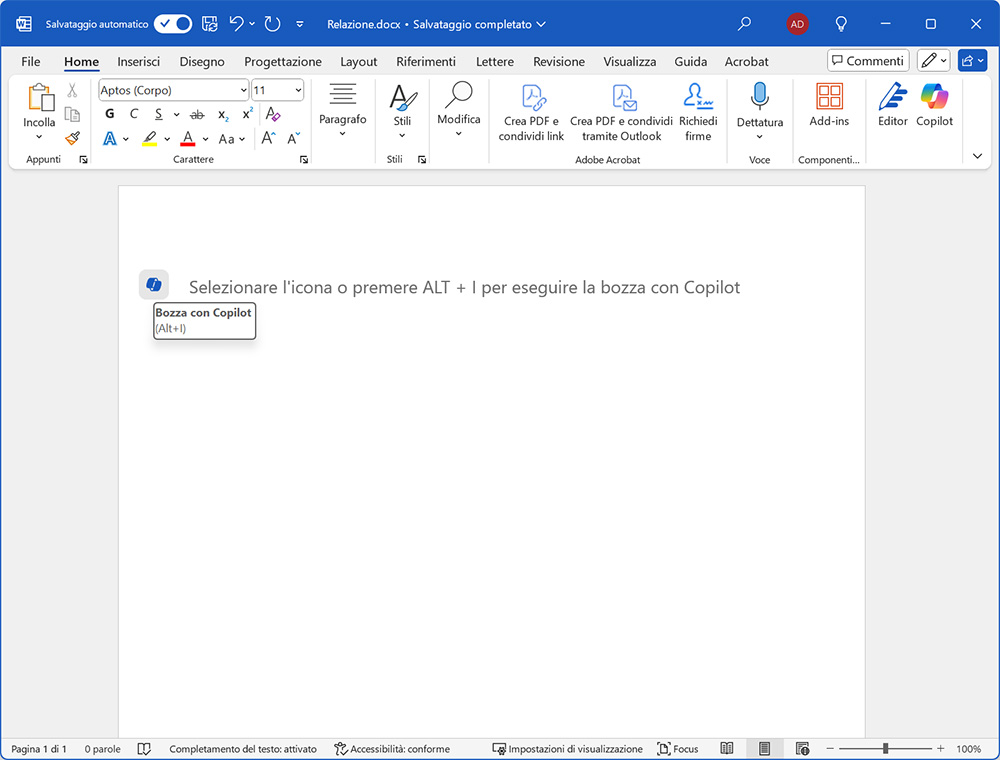
Creiamo un nuovo documento vuoto di Word: sul lato destro della Barra multifunzione, è ben visibile l’icona di Copilot, che serve per aprire il pannello di Copilot nella colonna destra dell’interfaccia di Word. Ma, per iniziare, c’è un metodo ancora più semplice e rapido.
Diamo un’occhiata al margine sinistro del documento: come ci indica il suggerimento che appare nella prima riga della pagina vuota, anche lì è presente l’icona di Copilot.
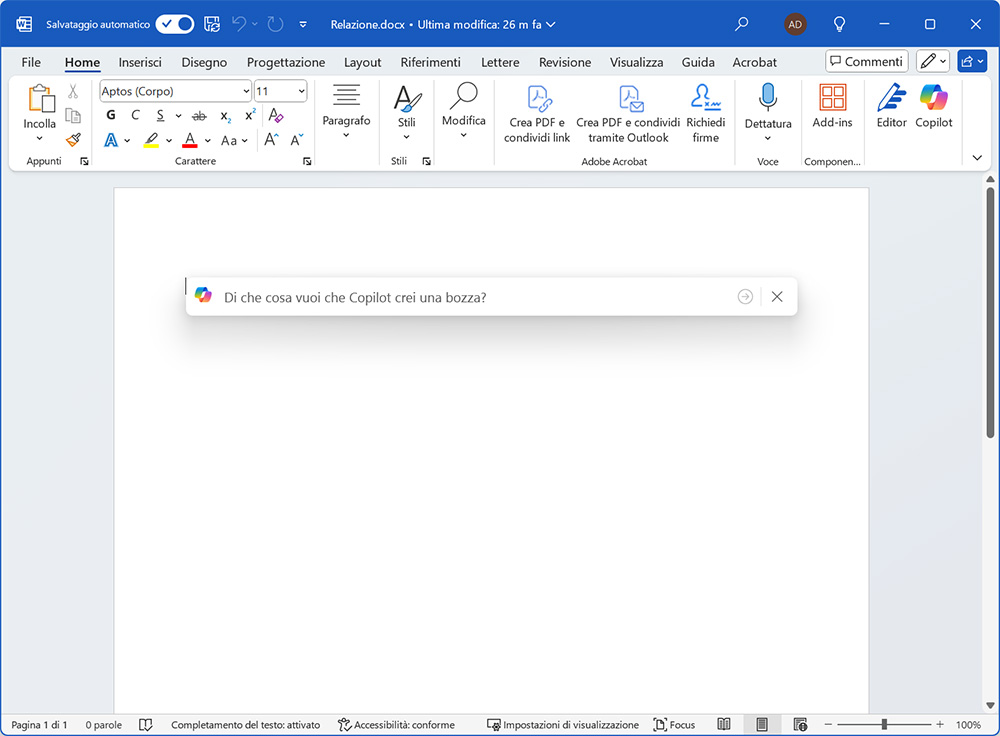
È il pulsante Bozza con Copilot: facciamo clic su di esso per aprire l’omonima finestra, che ospita la casella del prompt. Se abbiamo cambiato idea, possiamo fare clic sulla X sul lato destro, per chiudere Copilot.
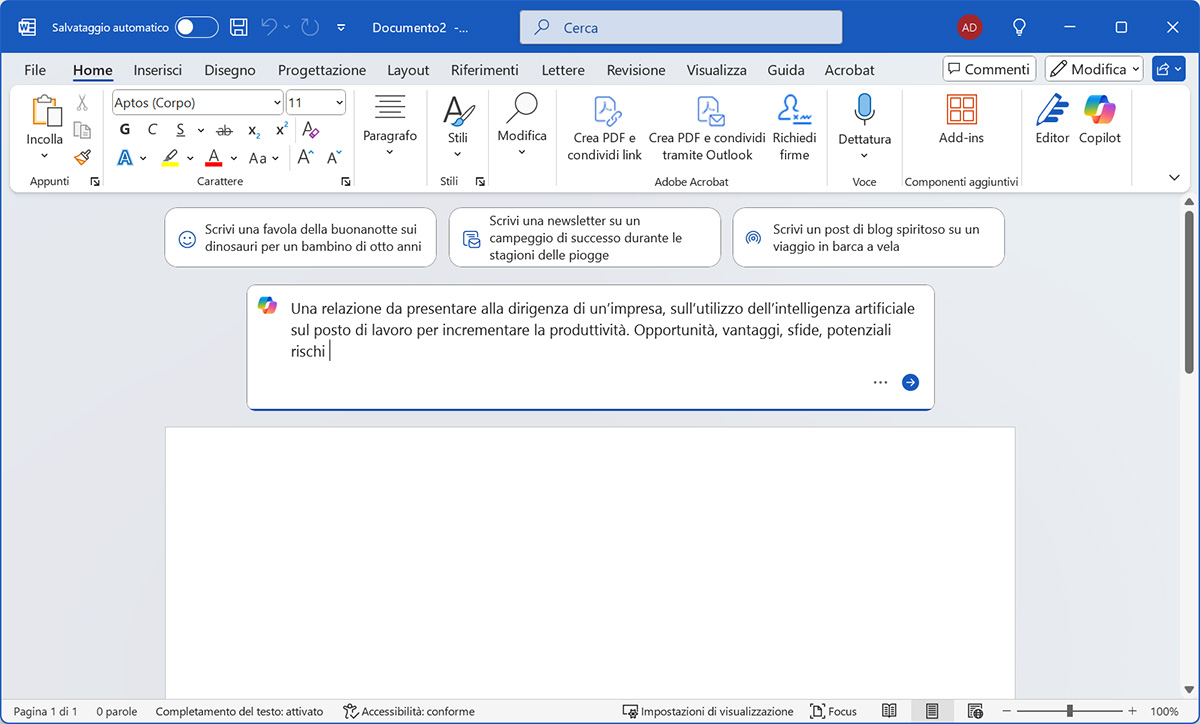
Altrimenti, nella casella del prompt indichiamo a Copilot cosa desideriamo che l’intelligenza artificiale generi per noi. Cerchiamo di inserire un prompt dettagliato, che fornisca quanto più contesto possibile su ciò che ci serve, sul documento che dobbiamo comporre e sul risultato che vogliamo ottenere.
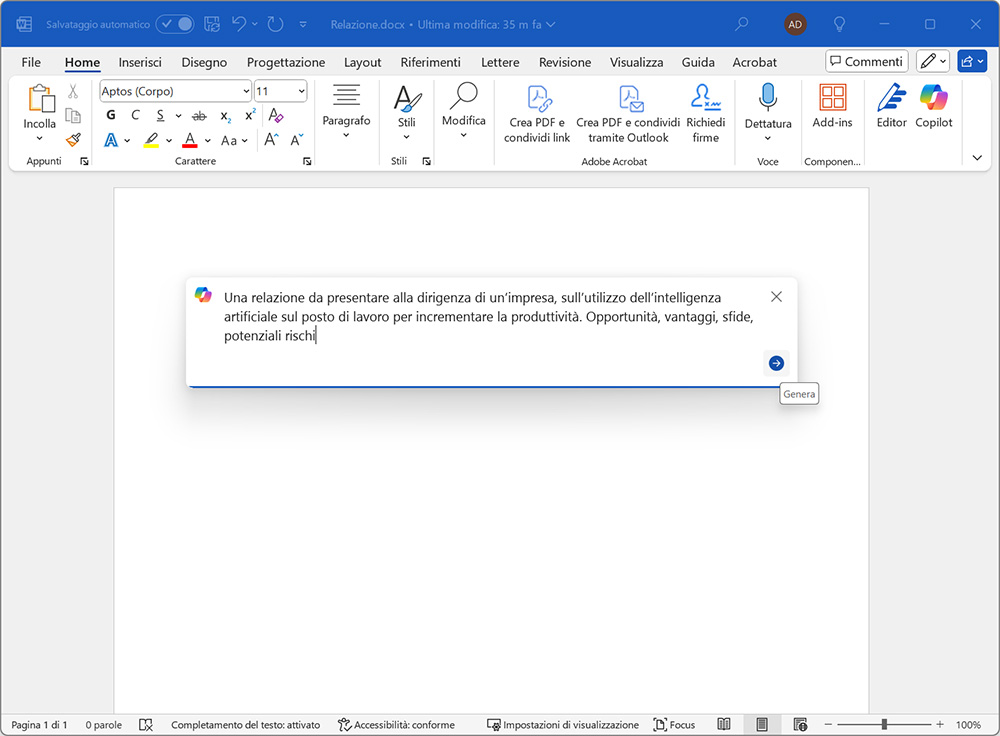
Nel nostro caso, usiamo un prompt molto semplice, per mantenere la trattazione focalizzata sugli strumenti di Copilot in Word, che è l’oggetto principale del nostro articolo. Nei casi d’uso reale il prompt chiaramente riveste un’importanza cruciale ed è il passaggio che merita la maggiore cura.
Quando siamo pronti, facciamo clic sul pulsante Genera, il cerchio con la freccia all’interno, nell’angolo in basso a destra della finestra Bozza con Copilot.
L’interfaccia precedentemente descritta e presentata nelle immagini per creare una prima bozza, e il tipo di esperienza ad essa associata, potrebbe essere l’unica disponibile in alcuni piani di abbonamento per quel che riguarda l’applicazione Word desktop.
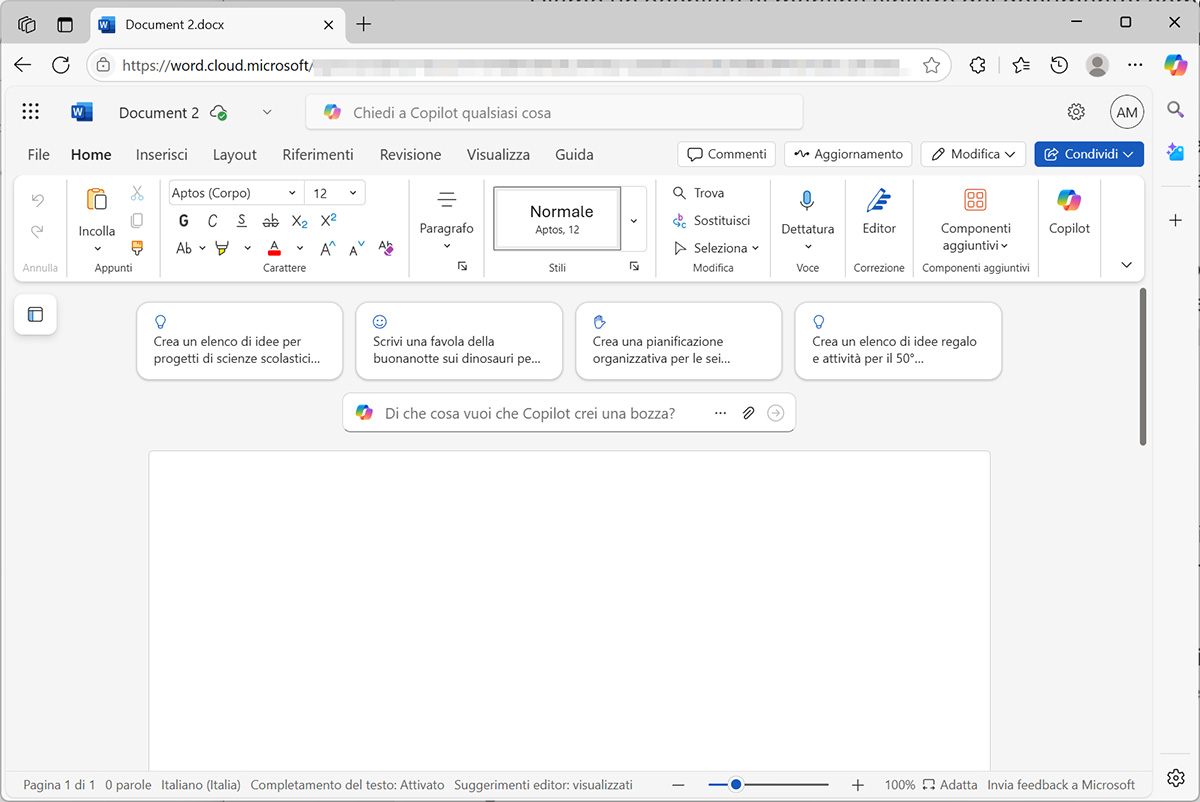
Per chi usa Word per il web, la casella Bozza con Copilot è invece disponibile nella parte superiore dell’area di lavoro, subito sopra l’area di modifica del documento, insieme a una serie di suggerimenti proposti automaticamente da Copilot, come nell’immagine qui sopra.
Le opzioni e l’interfaccia possono variare a seconda del tipo di abbonamento (se Microsoft 365 personale o business, se Copilot standard o Pro e così via). Inoltre, Microsoft potrebbe variare nel tempo la disponibilità di tali opzioni.
Ad esempio, proprio nel corso delle nostre prove sembrava che Microsoft stesse distribuendo l’interfaccia con i suggerimenti di Copilot nell’area di lavoro del documento di Word anche nel piano Personal di Microsoft 365.
Cambia poco: scriveremo il nostro prompt sempre nella casella Bozza con Copilot, che in questo caso è però posizionato subito al di sopra dell’area di modifica del documento. E lo invieremo sempre con un clic sul pulsante Genera.
Con l’interfaccia di questo tipo, se desideriamo invece chiudere la casella Bozza con Copilot e i suggerimenti, perché non ci serve al momento l’assistente AI, dobbiamo fare clic sul pulsante Altre opzioni (l’icona con i tre puntini) e selezionare Chiudi Copilot dal menu contestuale.
Dopo un tempo più o meno lungo di elaborazione a seconda del tipo di attività, in cui Word ci fornisce un feedback sull’avanzamento delle operazioni, Copilot inizia a inserire nel documento il contenuto generato dall’intelligenza artificiale.
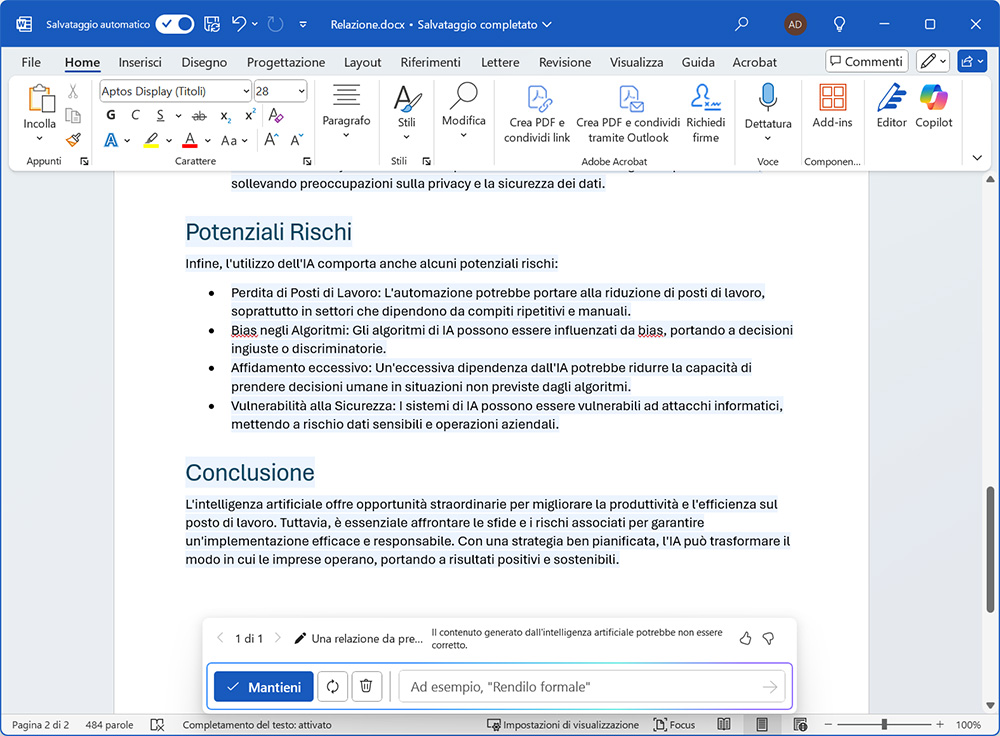
Quando l’elaborazione è completata, Word mostra di nuovo il riquadro di Copilot, che è ora più affollato e presenta una serie di controlli, oltre alla casella del prompt.
Se siamo soddisfatti del risultato ottenuto, possiamo confermarlo facendo clic su Mantieni. In caso contrario, possiamo far sì che l’intelligenza artificiale generi un nuovo contenuto, facendo clic sul pulsante Rigenera (l’icona con le due frecce circolari). Il pulsante Rimuovi (l’icona del cestino) elimina del tutto il contenuto generato dall’AI.
Oltre a queste operazioni a singolo clic, possiamo apportare delle modifiche mantenendo un maggiore controllo sulla rielaborazione.
Il campo di input del testo nella stessa riga dove è presente il pulsante Mantieni ci consente di dare indicazioni su come ottimizzare ulteriormente il contenuto (Ad esempio, “rendilo formale”, o “rendilo professionale”, o “rendilo più breve” e così via).
Il pulsante Modifica richiesta, quello con l’icona di una penna, presente nella prima riga del pannello di Copilot, ci consente invece di eseguire delle modifiche al prompt e di reinviarlo.
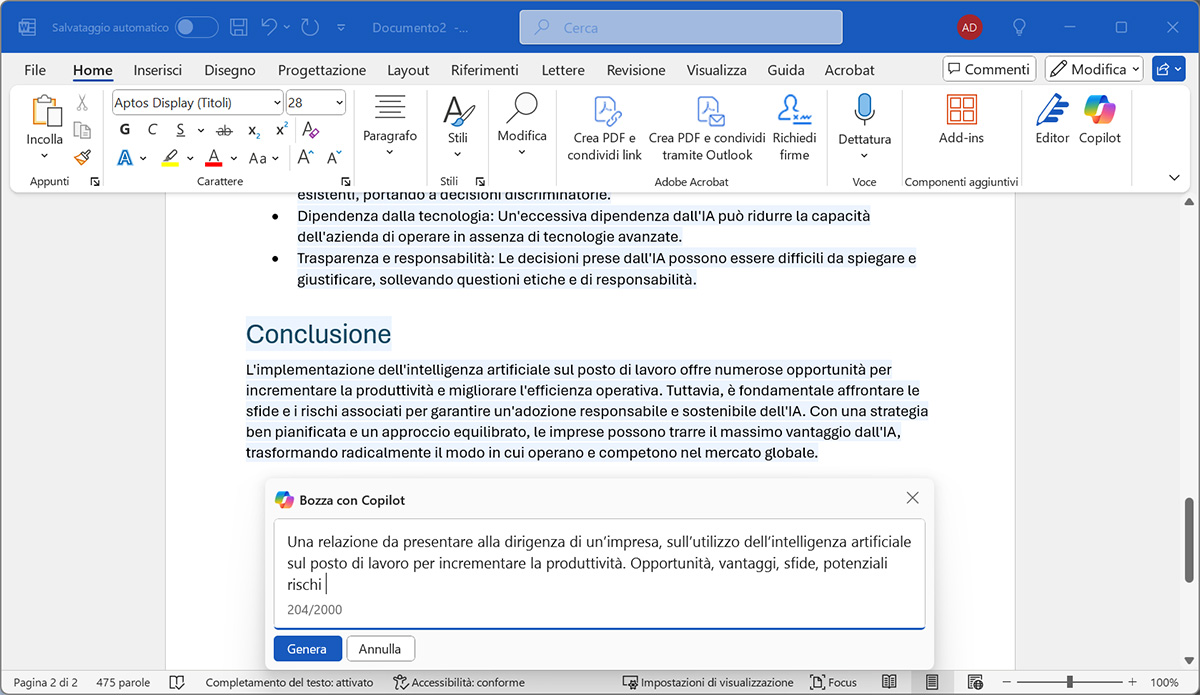
Un clic su di esso mostra la casella Modifica richiesta, dove possiamo inserire tutte le modifiche al prompt che abbiamo in mente. Quando siamo pronti, con un clic sul pulsante Genera possiamo avviare una nuova generazione del contenuto da parte dell’AI.
Abbiamo anche la possibilità di annullare la modifica e tornare al pannello precedente di Copilot.
Quando chiediamo a Copilot di modificare il contenuto, il pannello principale dell’assistente AI ci fornisce la possibilità di sfogliare tra le versioni, con le frecce nell’angolo in alto a sinistra nel box, e ci indica quella selezionata (ad esempio: “1 di 2”, “2 di 2”).
Nel pannello di Copilot abbiamo anche la possibilità di fornire un feedback a Microsoft sul contenuto generate, con i pulsanti Mi piace e Non mi piace.
Uno strumento dalle grandi potenzialità, ma da usare in modo consapevole
È la stessa Microsoft, come fanno un po’ tutte le aziende che sviluppano o forniscono soluzioni di intelligenza artificiale, a mettere in guardia sul fatto che è necessario verificare i contenuti generati da Copilot e che l’assistente AI genera solo una bozza (il nome dello strumento non è casuale), non un documento pronto per l’utilizzo finale.
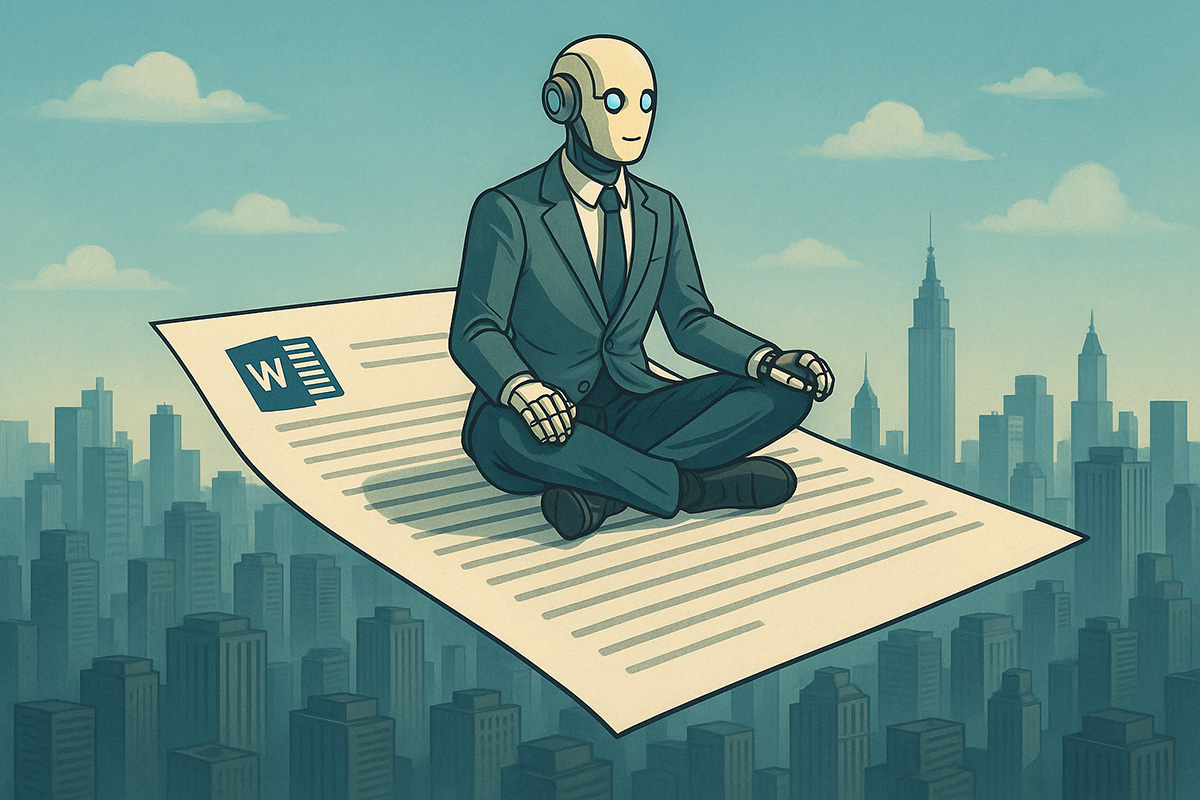 Non occorre solo controllare che i testi siano adatti per le nostre necessità e che siano adeguati al tono e allo stile che desideriamo tenere nei nostri documenti. È anche necessario tenere sempre presente che gli assistenti AI possono commettere errori e generare risposte non precise o non coerenti con quanto richiesto, o anche non aggiornate in base alle informazioni più recenti. È anche opportuno controllare che non siano presenti sgradevoli pregiudizi o stereotipi.
Bisogna poi sempre allinearsi con le policy e le linee guida della propria organizzazione in fatto di sicurezza, privacy dei dati e utilizzo di strumenti di intelligenza artificiale, soprattutto – ma non solo – in settori particolarmente sensibili e regolamentati. Insomma, occorre utilizzare sempre con il massimo della trasparenza, della consapevolezza e della sicurezza, senza mai cadere nell’automatismo cieco o nella delega totale.
Se usati in modo appropriato, questi strumenti possono fornire un grosso aiuto nel lavoro quotidiano. Utilizzare strumenti di intelligenza artificiale come Copilot in Word può migliorare l’efficienza e la produttività, e anche stimolare la creatività nella scrittura di documenti. Tuttavia, è fondamentale farlo con consapevolezza, spirito critico e rispetto delle policy aziendali. L’AI non è (ancora) un autore autonomo, bensì un collaboratore che va guidato, corretto quando è il caso e sempre supervisionato.
Potrebbero interessarti anche:
Copilot in Microsoft 365 Personal e Family: cosa serve, quanto costa e come risparmiare
Come creare il riepilogo di un documento Word con l’AI, con Copilot di Microsoft 365
Come creare una presentazione PowerPoint con l’AI, con Copilot di Microsoft 365