

Caterina Camagni


La community
Nella scheda My Account mettendo il segno di spunta su Add my savings
to localcooling.com possiamo inviare i dati sul nostro risparmio ed...
Le impostazioni
Nella scheda General si imposta il livello di risparmio desiderato,
verificando quanti Watt risparmieremo. Nella scheda Advanced possiamo
inserire i tempi di spegnimento...
La configurazione
Clicchiamo su Settings per far apparire l’interfaccia a schede
in cui possiamo configurare LocalCooling e avere anche altre utili informazioni
sui consumi del...
Consumi sott’occhio
Lanciamo l’utility e subito appare a schermo una finestrella che mostra
quanti alberi, galloni di petrolio e KWh abbiamo fatto risparmiare al mondo...
Trasporto di tonalità
Una delle funzioni più interessanti di vanBasco è il trasporto
di tonalità: se la canzone è troppo acuta o troppo bassa per la...
Visualizzare i testi
I testi sono in bianco e si colorano in rosso a tempo con la pronuncia della
parole. Con un clic destro sulla finestra...
Alla ricerca di brani KAR
Nella finestra Playlist navighiamo sino ai brani MIDI .KAR che vogliamo
riprodurre e con la freccia Aggiungi inseriamole nella playlist a sinistra.
Facciamo...
L’interfaccia
Notiamo come vanBasco sia organizzato in numerose finestre liberamente spostabili
sul desktop: visualizzazione testi, vista cartelle, controlli di esecuzione, monitor
canali MIDI, controlli...
Legenda colori
I colori con cui sono evidenziati i driver hanno un significato: quelli blu sono
driver di terze parti, dunque quelli di cui è...

Driver Genius – Fare il backup dei driver installati
Il problema
L'installazione/reinstallazione di componenti di Windows, può causare
malfunzionamenti di periferiche o blocchi di sistema
La soluzione
Driver Genius offre diverse soluzioni a questo tipo di problema
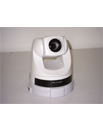
Il controllo remoto di ambienti tramite videocamere di rete
Videosorveglianza: il test di quattro modelli per diverse esigenze, da quella più economica a quella con avanzate tecnologie di riconoscimento.
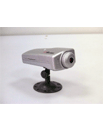
Il test dell’Hamlet Network IP Camera
La più economica, per piccoli ambienti.
Il test dell’Axis 214PTZ
Rotazione sugli assi e capacità infrarossi.
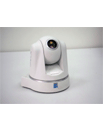
Il test del Sony SNC RZ50P
Top di gamma, con tecnologie avanzate.
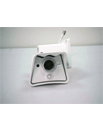
Il test del Mobotix M22m
Soluzione fissa, per interno o esterno.
Aggiornare i driver
Clicchiamo sulla freccia a destra del pulsante Aggiorna e selezioniamo
Aggiorna driver automaticamente. Driver Genius ricercherà sul
Web gli aggiornamenti, dopodiché nella lista...
Precauzioni da seguire
Per esempio può accadere che tra i driver verdi ci siano quelli di dongle
USB, telefoni VOIP o palmari, momentaneamente non connessi al...
Gestire i driver
I driver rossi e verdi sono spesso causa di problemi come il mancato funzionamento
di altre periferiche. Driver Genius consente di liberarsene: basta...
Salvataggio file
I file di backup saranno salvati in cartelle con i nomi dei singoli driver nel
percorso da noi indicato nella finestra principale. Facendo...
Il backup
Clic sulla freccia accanto al pulsante Backup, selezioniamo Backup
di driver di terze parti installati, poi Modifica/Seleziona tutto,
e poi clic sul pulsante...
Ricerca di driver
La schermata principale ci mostra subito i risultati della ricerca automatica
dei driver effettuata da Driver Genius in fase di lancio: in questo...
L’avvio
Avviamo Driver Genius, ad ogni lancio ci viene presentato un Consiglio Giornaliero
disabilitabile, chiudiamo il consiglio con OK e accediamo alla schermata
principale....

ImgBurn – Il tuttofare per le immagini di CD e DVD
Il problema
Gestire immagini fisiche di dischi ottici
La soluzione
ImgBurn è un software compatto e completo per creare e masterizzare immagini
ISO
Il manuale di utilizzo
Il programma viene rilasciato con un manuale on line, che consigliamo vivamente
di consultare quando si comincia a lavorare con vTiger. Per visualizzarlo...
La demo di vTiger
Per familiarizzare con il programma si può rivelare molto utile una demo
on line alla quale si può accedere dal sito dedicato al...
Creazione di un preventivo
Fare clic sul pulsante Vendite del menu operativo e selezionare la voce
Preventivi. Nella videata cui si accede fare clic sull’icona con
sopra...
Personalizzare il programma
Per l’utilizzo più completo di vTiger è consigliabile personalizzarne
i parametri di lavoro. Fare clic sul pulsante Impostazioni del menu operativo.
Così facendo...
Inserire una Nuova Azienda
Selezionare Nuova azienda nell’elenco di creazione veloce e digitare
nel box che si apre i dati richiesti. Dopo averli salvati si accede alla...
Inserimento dei dati
Aprire l’elenco Creazione veloce e selezionare il tipo di dati
da inserire. Si accede così al box di inserimento. Se a fianco di...
Tutto sotto controllo
Questa pagina ospita una sintesi della situazione, ed in particolare visualizza
scadenze ed eventi importanti. Tramite il menu operativo a pulsanti e la...
Il Sign-in
Al lancio del programma si accede alla videata di registrazione nella quale si
devono inserire le parole admin e admin rispettivamente nelle
caselle...

CryptoExpert 2007 – Cifrare il contenuto di un disco
Il problema
Proteggere i dati sui dischi in tempo reale
La soluzione
CryptoExpert 2007 Lite permette di creare dischi virtuali con contenuti cifrati
ma utilizzabili normalmente
Telefonare via Internet: i pro e i contro
Il test di 4 telefoni ibridi per il Voice Over IP. Al risparmio e ai servizi aggiuntivi fa da contraltare un'affidabilità non sempre garantita.
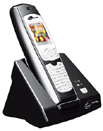
Il test del Tx Xtender Dual Deck Phone
Febbraio 2007 Analogamente al telefono LinkSys, anche l'Xtender
Dual Deck di Tx è un cordless DECT utilizzabile sia con Skype che con...
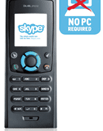
Il test del Speeka DualPhone 3088
Febbraio 2007 Il DualPhone si differenzia dagli altri tre telefoni
in prova, in quanto è l'unico a non avere bisogno di un...
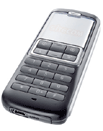
Il test del Sitecom Wireless Internet USB Phone
Febbraio 2007 Sitecom offre il suo Wireless Internet USB Phone a
un prezzo particolarmente basso, dalla metà ad un terzo rispetto...
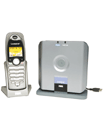
Il test del LinkSys Cordless Dual-Mode IT Kit
Febbraio 2007 Il telefono LinkSys è un cordless DECT, in grado
di funzionare sia con la linea tradizionale che con Skype. Nella...
Strumenti di supporto
Nel menu Tools, in base al modo di funzionamento scelto col menu Mode,
appaiono varie funzioni di supporto. Per esempio, sotto la voce...
Creare un’immagine
Scegliendo dal menu Mode la voce Build, ecco che l’interfaccia
del programma propone gli strumenti per creare un’immagine fisica. I pulsanti
posti a...
Opzioni di incisione
Occorre specificare in Destination il masterizzatore da usare, nel caso
ve ne sia più di uno, mentre attivando l’opzione Verify
è possibile chiedere...
Masterizzare un’immagine fisica
Una volta avviato il programma, la finestra di log presenta alcune informazioni
sulla configurazione del sistema, identificando i masterizzatori presenti. Per
incidere un’immagine...
Gestione del volume
Sia in Esplora Risorse che nell’interfaccia di CryptoExpert appare
ora il nuovo “disco locale”, nel nostro caso "G:", in cui è possibile
scrivere,...
Accesso al volume
Ogni volta che si installa (“monta”) il volume cifrato creato nel
sistema tramite l’utilizzo del comando Mount per specificare il
file con suffisso...
Password
Dopo avere cliccato una prima volta Next per accettare il sistema di
cifratura di default, e una seconda volta ancora Next per accettare...





