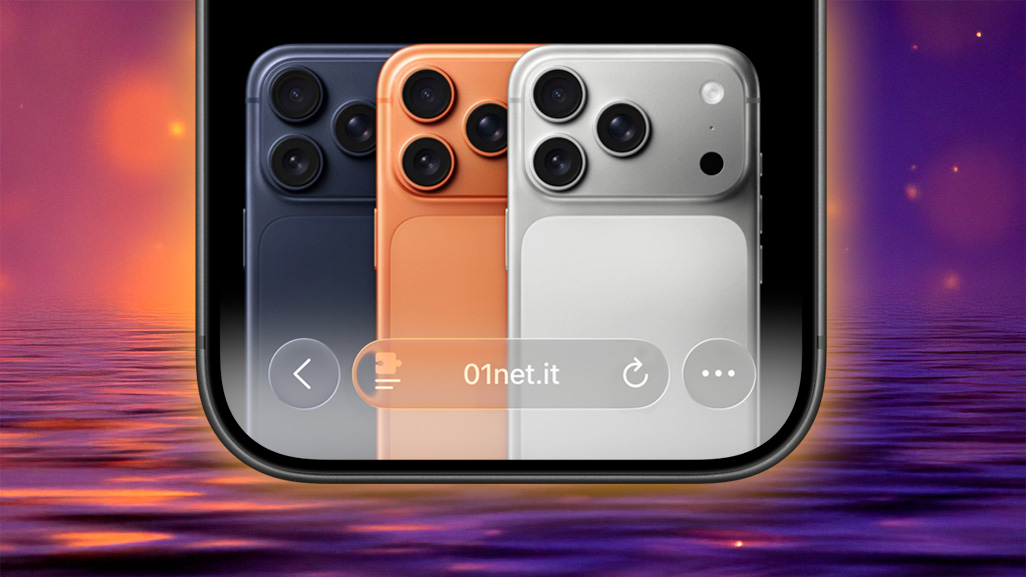
Con l’ultima release iOS 26, Apple ha introdotto un nuovo layout compatto per la barra dei pannelli di Safari di iPhone, che occupa uno spazio ridotto al minimo nella schermata del browser.
Questa nuova modalità potrebbe però non essere quella che preferiamo: nessun problema, Apple ha previsto la possibilità di impostare il proprio layout preferito scegliendolo tra tre opzioni. Vediamo come farlo.
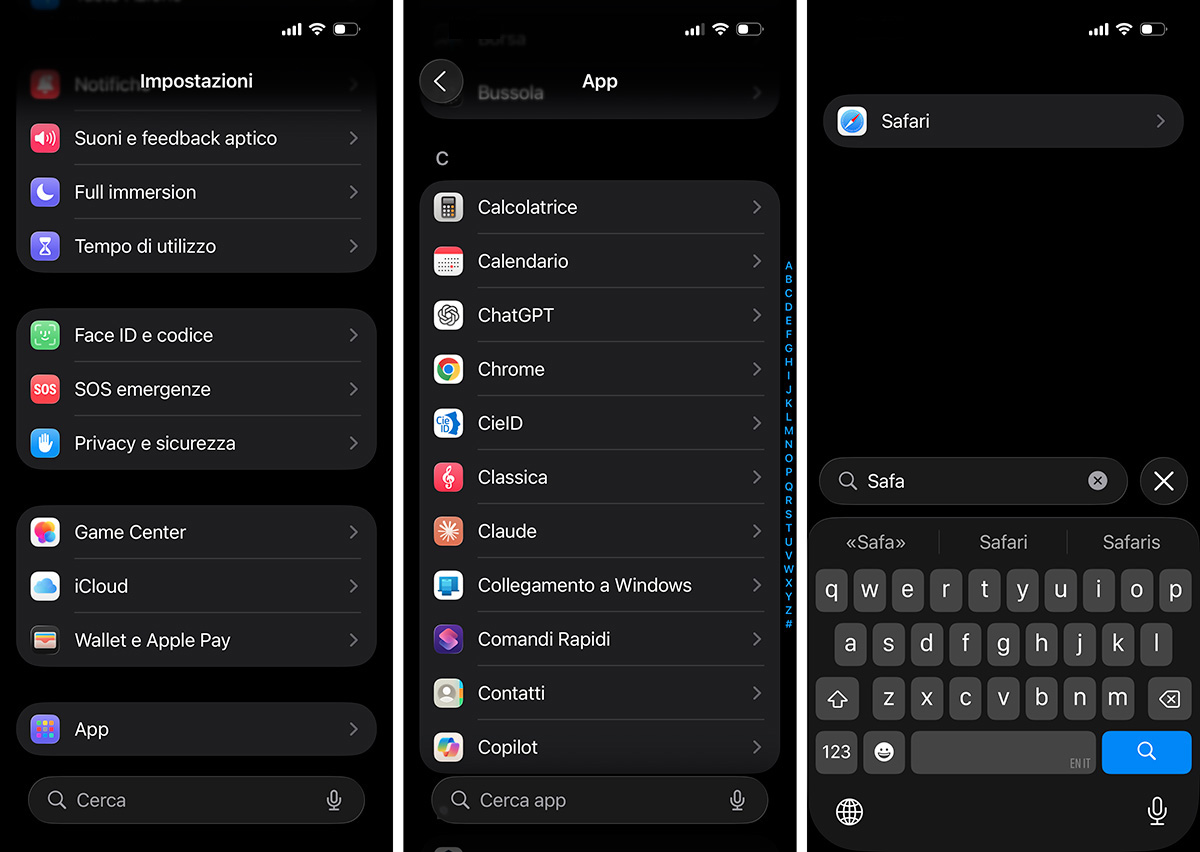
Per prima cosa, dobbiamo aprire l’app Impostazioni di iPhone e selezionare App.
Nella schermata App delle Impostazioni di iOS 26, possiamo scorrere la lista fino a individuare Safari, oppure possiamo iniziare a digitare “Safari” nella casella di ricerca.
Quando viene visualizzata la voce Safari, facciamo tap su di essa.
In alternativa, avremmo potuto usare la casella di ricerca anche nella pagina principale dell’app Impostazioni. O finanche direttamente dalla schermata Home di iOS.
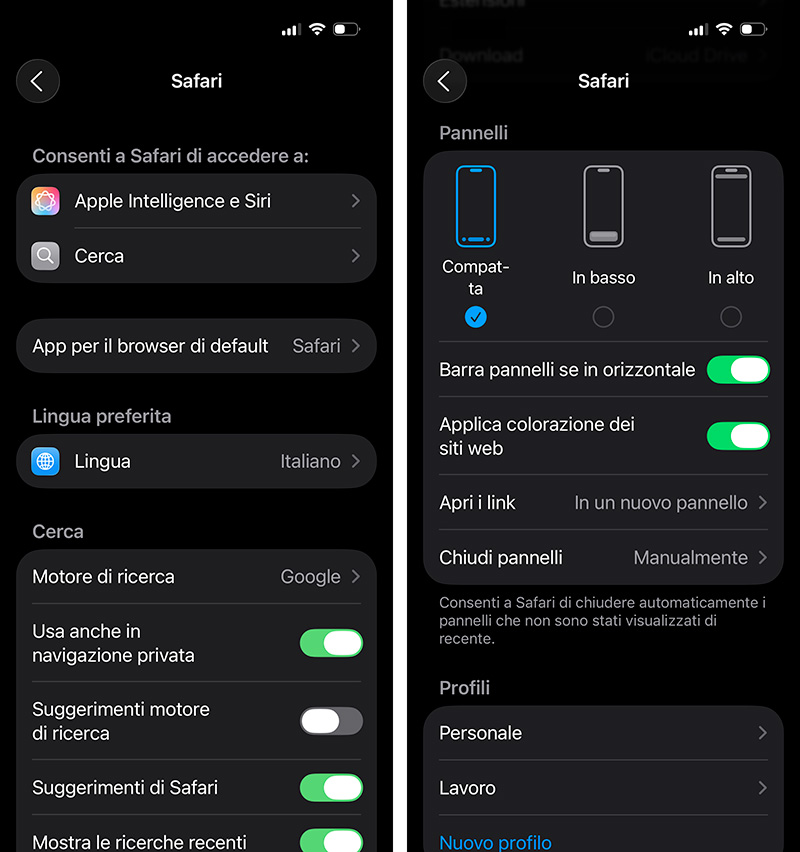
Una volta approdati nella scheda delle Impostazioni di Safari, scorriamo in basso la schermata fino a raggiungere la sezione Pannelli.
Qui, come dicevamo, sono disponibili tre opzioni di layout: Compatta, In Basso e In alto.
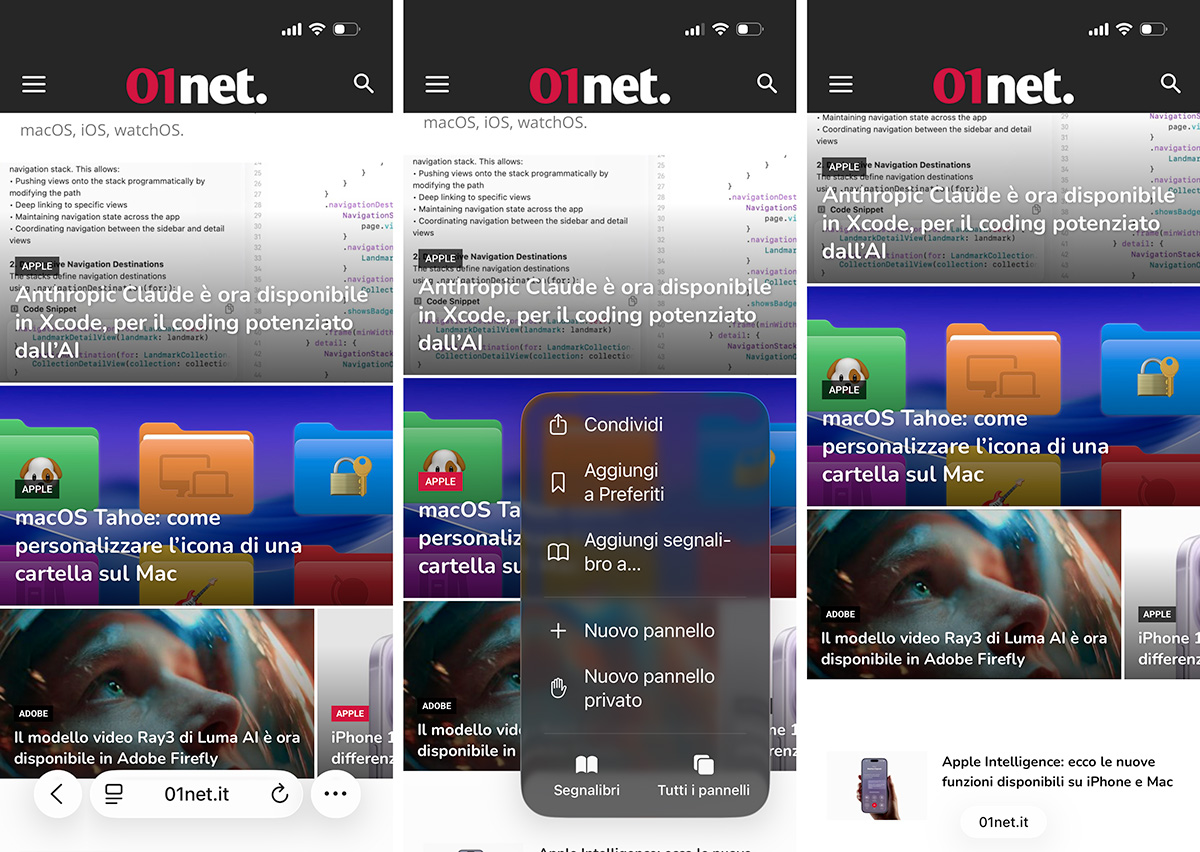
Il primo layout, Compatto, comprime la barra dei pannelli in modo da occupare quanto meno spazio possibile e lasciare quindi più spazio ai contenuti della pagina web.
Ulteriori opzioni sono accessibili dai pulsanti presenti ai lati della casella dell’indirizzo e di ricerca. Da un lato, i tasti per andare alla pagina precedente e a quella successiva, se disponibili.
E dall’altro lato, il pulsante Altro (quello con i tre puntini) per accedere ai Segnalibri, a Tutti i pannelli e alle altre azioni disponibili.
Scorrendo verso il basso i contenuti della pagina, la barra dei pannelli viene compressa ulteriormente, fino a mostrare solo il campo di ricerca con il nome del sito attivo. Basta scorrere verso l’alto (o toccare la barra compressa) per far riapparire i controlli ai lati del campo di ricerca.
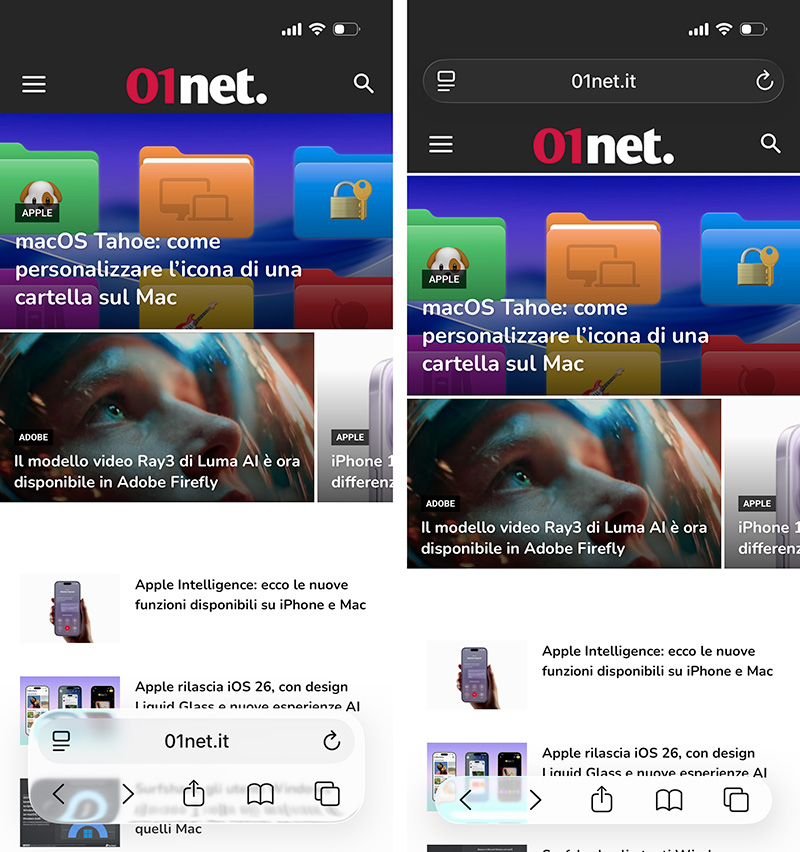
Le altre due opzioni di layout, In basso e In alto, posizionano la barra principale di Safari per l’appunto nella parte inferiore o superiore della schermata del browser.
In entrambi i casi, viene visualizzata nella parte inferiore una versione espansa della barra dei controlli: agganciata o sganciata dalla barra dell’indirizzo, a seconda della posizione.
Anche in questi casi, iOS 26 comprime automaticamente la barra (o le barre) quando si scorre la pagina verso il basso.
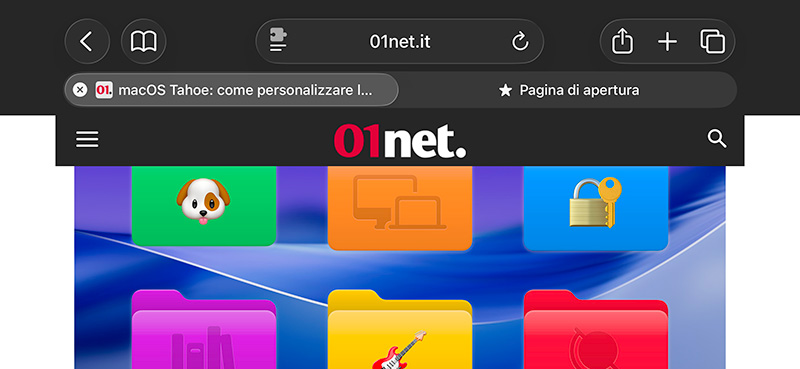
L’impostazione del layout si applica solo quando usiamo Safari con l’iPhone in orientamento verticale: in orientamento orizzontale, iOS 26 mostra sempre una barra dei pannelli espansa, con ancora più controlli.