
Safari, il browser di Apple, consente agli utenti di personalizzare le impostazioni in modo granulare, per ciascun sito web: vediamo come farlo su Mac.
La maggior parte dei siti che visitiamo sono in realtà delle sofisticate applicazioni web costituite da testo, immagini, contenuti multimediali e funzionalità che spesso necessitano dell’accesso a componenti hardware e software del Mac e di macOS, come la fotocamera, il microfono, la posizione e così via.
Da un lato, ci sono i siti che chiedono sempre più l’accesso a specifiche funzioni per erogare in modo corretto i contenuti e i servizi che offrono. Dall’altro lato, c’è la legittima e irrinunciabile necessità degli utenti di proteggere la propria privacy, facendo concessioni solo in modo trasparente, limitato e consapevole.
Il diniego delle autorizzazioni potrebbe portare al fatto che i siti non funzionino in modo corretto. Un eccesso di conferme alle richieste dei siti potrebbe invece portare a un accesso che nel tempo diventa diffuso e incontrollato di vari servizi alle funzionalità e informazioni del nostro Mac.
È quindi molto utile che Safari ci consenta non solo di personalizzare le modalità di interazione con un sito web, ma che ci permetta anche di tenere traccia in ogni momento di quale sito abbia accesso a quale informazione e funzionalità del Mac.
Oltre a questo, come ulteriore fattore di utilità, Safari ci consente di personalizzare la visualizzazione per ogni sito web, in parametri quali: la modalità Lettura, la dimensione della pagina, l’apertura di finestre a comparsa e altri.
Vediamo allora come personalizzare la nostra interazione con i siti web in Safari per Mac.
Iniziamo con la personalizzazione della vista e del comportamento del sito web attivo, poi vedremo come personalizzare tutti gli altri siti web.
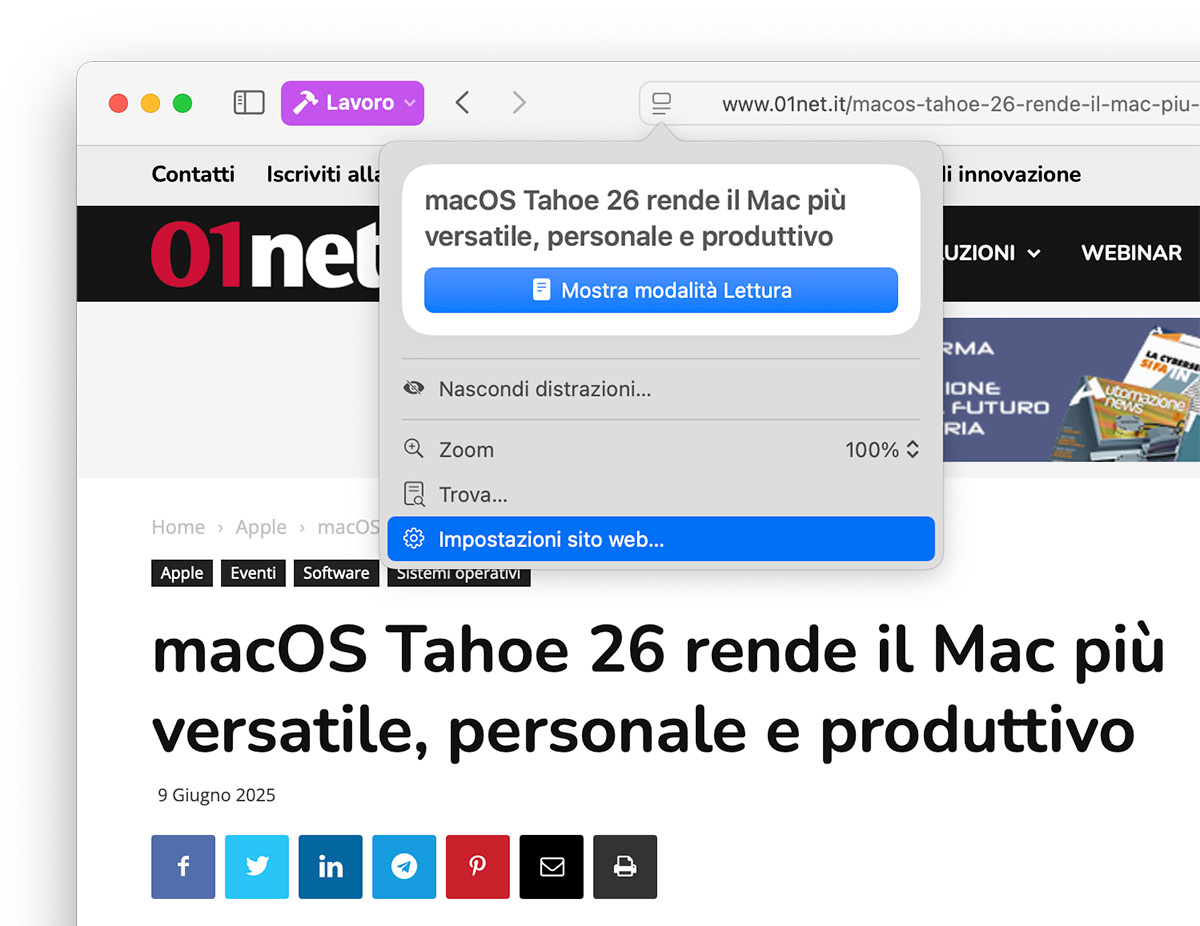
Apriamo l’applicazione Safari sul Mac.
Con il sito di cui desideriamo personalizzare le impostazioni attivo, facciamo clic sul pulsante Menu pagina– l’icona con un rettangolo e due righe – nel campo di ricerca smart, quello dove digitiamo l’indirizzo web su cui navigare o le parole da cercare.
Dal menu che Safari ci mostra, selezioniamo Impostazioni sito web.
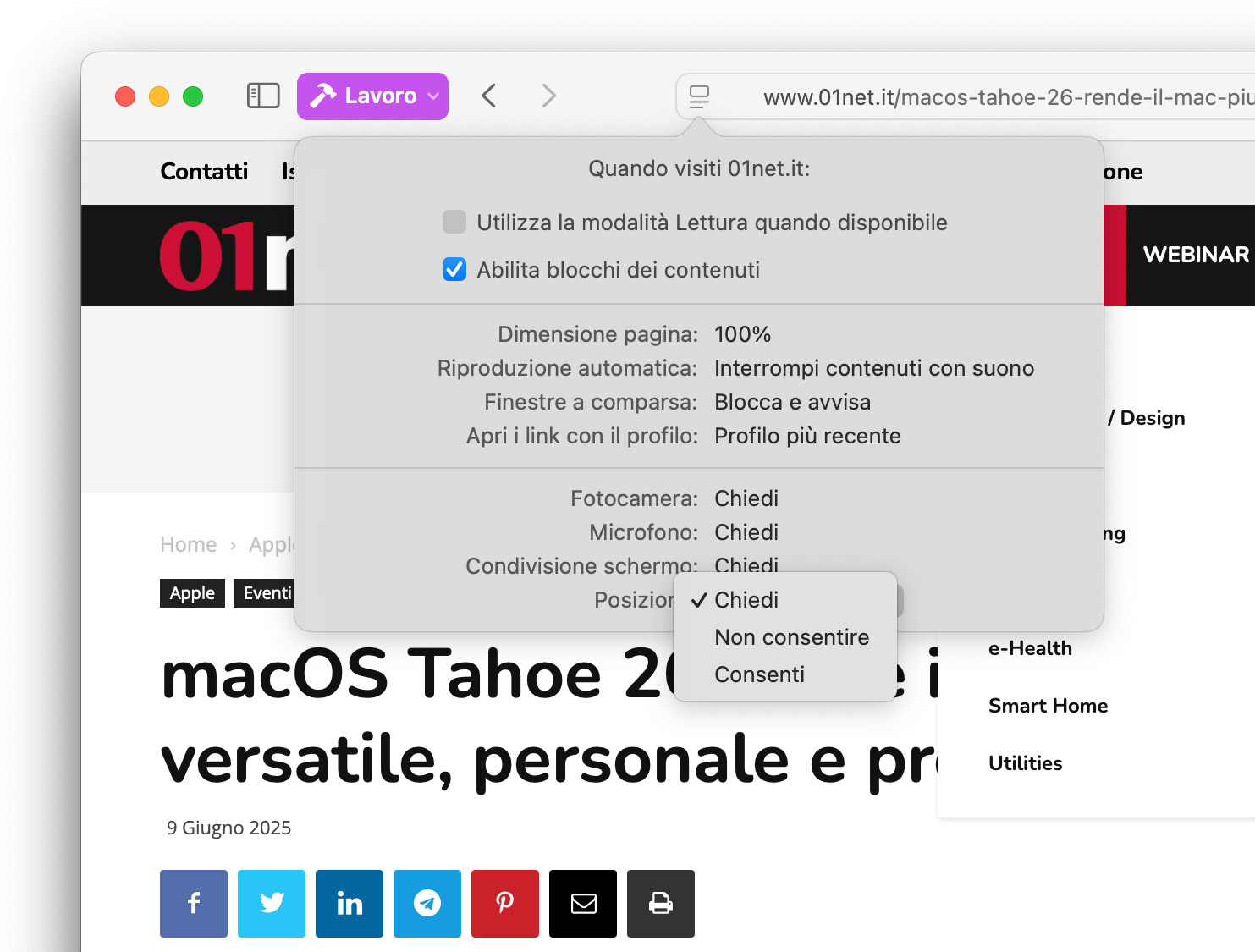
Nel pannello successivo, Safari di macOS ci presenta una serie di opzioni che abbiamo la possibilità di personalizzare per quello specifico sito web: nel nostro esempio, 01net.it.
Innanzitutto, possiamo impostare Safari del Mac in modo che, quando consultiamo quel sito, utilizzi la modalità Lettura quando questa è disponibile. Si tratta della modalità che ci permette di leggere gli articoli delle pagine web focalizzandoci sul contenuto, senza distrazioni.
Poi, possiamo abilitare i blocchi dei contenuti, funzione che cerca di filtrare le pubblicità e altri contenuti che Safari identifica come indesiderati.
Di seguito, c’è una sezione che consente di personalizzare alcune proprietà di visualizzazione della pagina, sempre – lo ricordiamo – per quel sito specifico che è aperto nella finestra e nel pannello attivi.
Tra queste c’è innanzitutto la voce Dimensione pagina, che consente di impostare un livello di zoom scegliendolo da una serie di valori che vanno dal 50% al 300% (questa impostazione è disponibile anche nel menu precedente). Poi possiamo impostare la Riproduzione automatica dei video scegliendo tra “Sempre”, “Mai” e “Interrompi contenuti con suono”.
Possiamo inoltre indicare a Safari come comportarsi con le Finestre a comparsa: semplicemente “Blocca” o “Consenti”, oppure “Blocca e avvisa”. In quest’ultimo caso Safari, dopo aver bloccato la finestra a comparsa, ci mostra un’icona nel campo di ricerca smart con cui possiamo aprirla: in alcuni casi potrebbe infatti trattarsi di una finestra con contenuti utili, se non addirittura essenziali.
Safari ci offre anche l’opportunità di scegliere quale profilo desideriamo utilizzare quando apriamo un link in quel sito web, consentendo di scegliere tra i vari profili disponibili o il Profilo più recente. Tuttavia, nella nostra esperienza non sempre il comportamento di Safari si rivela coerente con questa impostazione.
Le quattro opzioni finali del pannello Impostazioni sito web riguardano le autorizzazioni di accesso di cui parlavamo. Con queste opzioni possiamo scegliere se il sito web attivo può o non può accedere a: Fotocamera, Microfono, Condivisione schermo e Posizione.
Oltre alle opzioni che indicano in modo netto se il sito può accedere – Consenti – o non può accedere – Non consentire – a tali funzionalità o informazioni, abbiamo una terza scelta: Chiedi, che solitamente è quella predefinita e che ci permette di decidere di volta in volta se concedere o meno quel permesso al sito web.
Finora abbiamo visto come personalizzare l’interazione con il sito web attivo in Safari sul Mac: e se volessimo modificare o verificare un’impostazione per un sito web già configurato in precedenza o desiderassimo avere un quadro completo delle impostazioni dei siti web aperti al momento?
Possiamo farlo senza problemi, in qualsiasi momento; vediamo come.
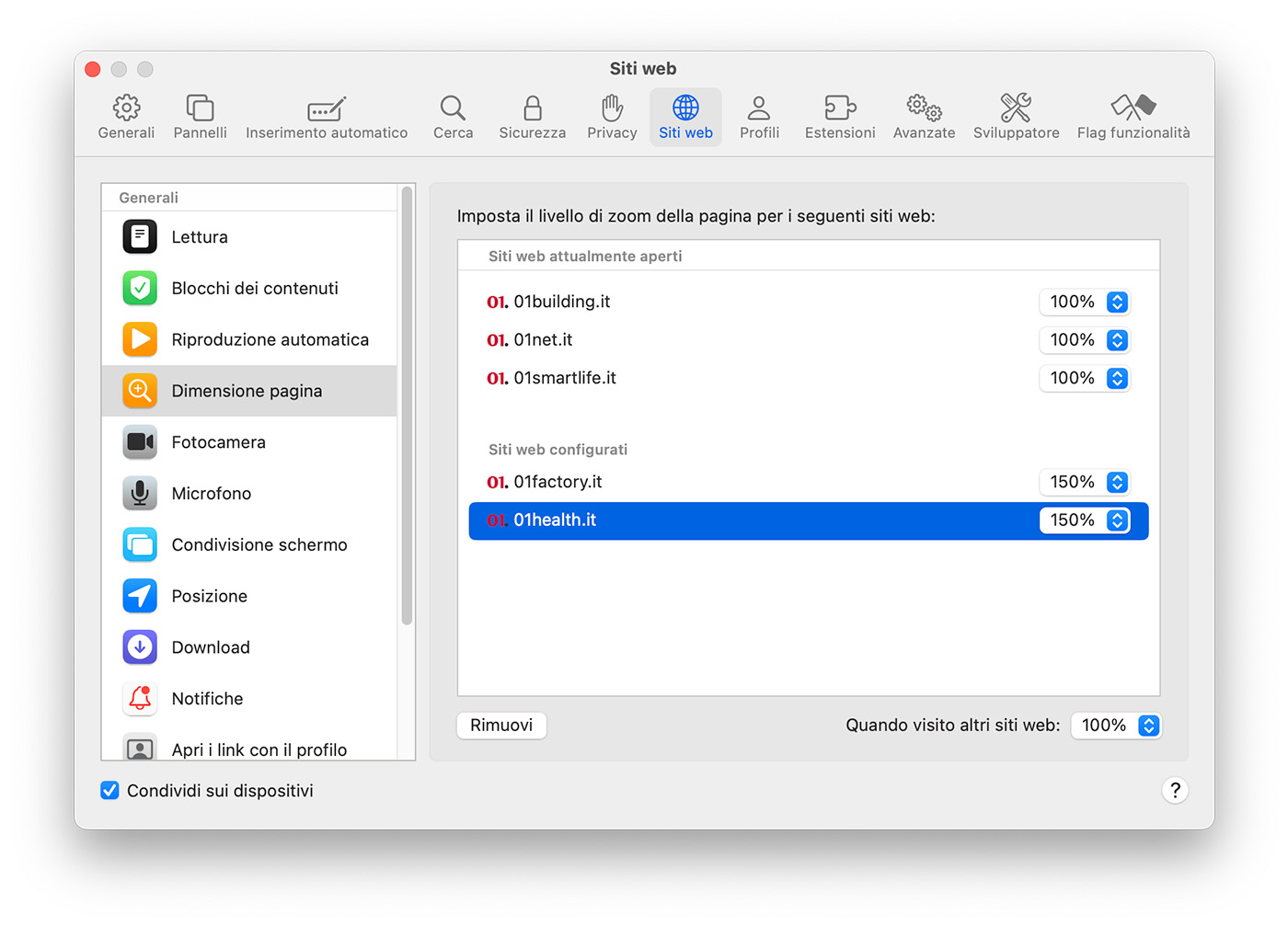
Per personalizzare le impostazioni di altri siti web, una volta aperto Safari, selezioniamo il comando da menu Safari > Impostazioni, dopodiché selezioniamo il pannello Siti web.
Nella scheda Siti web delle Impostazioni di Safari per Mac possiamo modificare in modo semplice e rapido i limiti, i permessi e le modalità di interazione per gli altri siti web.
Nella colonna a sinistra troviamo un elenco di tutte le impostazioni che possiamo modificare: modalità lettura, blocchi dei contenuti, accesso a fotocamera, a posizione e così via. Le voci sono quelle che abbiamo già visto per la configurazione del sito web attivo, e qualcuna in più.
Nel nostro esempio, è selezionata l’impostazione che consente di personalizzare la Dimensione pagina, cioè la percentuale di zoom.
Nel riquadro grande, sono elencati tutti i Siti web attualmente aperti e, se in precedenza abbiamo già personalizzato l’impostazione per qualche sito web, i Siti web configurati.
Per ciascuno dei siti elencati, con il menu a tendina corrispondente possiamo scegliere l’opzione che preferiamo impostare per quello specifico sito web.
Se la seconda lista – Siti web configurati – non è visibile, è perché non abbiamo configurato alcun sito web in precedenza, per l’impostazione selezionata. Oppure perché abbiamo cancellato i siti configurati.
Infatti, selezionando un sito e cliccando su Rimuovi, possiamo cancellarlo dall’elenco. Possiamo anche selezionare più siti o anche tutti i siti dall’elenco e cliccare su Rimuovi, per cancellare in un’unica azione più siti o tutti i siti della lista.
La lista dei Siti web configurati, nel caso dei permessi, può essere utile per verificare periodicamente quei siti ai quali abbiamo magari concesso l’autorizzazione ad accedere a una funzione che ci serviva in un determinato momento, ma per i quali preferiamo revocare l’accesso automatico. Oltre che per modificare la configurazione di uno specifico sito web.
Il menu a tendina Quando visito altri siti web permette di scegliere l’opzione che preferiamo per l’impostazione selezionata, per tutti gli altri siti web per i quali non abbiamo ancora personalizzato la configurazione.
Infine, possiamo notare che è disponibile anche il checkbox Condividi sui dispositivi. Se attivata, questa opzione permette di condividere l’impostazione di Safari con gli altri nostri dispositivi Apple, tramite iCloud.
Affinché la condivisione possa avere luogo, sono necessari alcuni prerequisiti, come accade di solito per la sincronizzazione iCloud. Innanzitutto, dobbiamo aver eseguito l’accesso con il nostro Account Apple su tutti i dispositivi da sincronizzare. Poi, Safari deve essere attivo tra le opzioni di sincronizzazione iCloud, e serve che sia attiva anche l’autenticazione a due fattori.
Apple inoltre avvisa che, le impostazioni più delicate per la privacy dell’utente, come ad esempio l’accesso alla fotocamera e al microfono, non vengono comunque condivise tra più dispositivi.