Con il lancio della nuova app mobile di Photoshop, Adobe ha voluto portare anche sui dispositivi mobili – per ora iPhone, presto anche Android – l’editing di immagini avanzato del suo software professionale per il fotoritocco.
Ciò significa che con Photoshop per iPhone abbiamo a disposizione sul telefono l’enorme potenza del software desktop? No, ed è la stessa Adobe a precisarlo. Del resto, non avrebbe senso tentare di riprodurre un’applicazione desktop così prestante e sofisticata in un ambiente mobile. I due contesti sono troppo diversi in termini di esperienza d’uso, spazio dell’area di lavoro, prestazioni, e così via.
In sintesi: Photoshop mobile non può, né vuole, sostituire quello desktop. Se (o quando) si ha bisogno della ampiezza, versatilità e profondità delle funzioni professionali di Photoshop, e si ha la necessità di un editing con uno schermo ben più ampio, occorre ancora rivolgersi all’applicazione desktop per Mac e Windows.
Ma allora, per chi è l’app mobile? Adobe indica Photoshop per iPhone come indirizzato innanzitutto – come è intuitivo che sia – a una nuova generazione di creator mobile-first. Creatori di contenuti che sentono l’esigenza di, o che magari preferiscono anche, innescare e sviluppare il loro flusso creativo in qualsiasi luogo e momento. Numerosi dei quali potrebbero anche non essere già utenti di Photoshop desktop.
 Cosa serve per utilizzare Photoshop per iPhone
Infatti, parallelamente all’app vera e propria, Adobe ha lanciato anche un nuovo piano di abbonamento Photoshop per dispositivi mobili e Web: questo è sottoscrivibile in-app al prezzo di 8,99 euro al mese (con pagamento mensile) e include anche l’accesso alla nuova esperienza web di Photoshop, che per l’occasione ha ricevuto un redesign per allinearla al look & feel dell’app mobile. Alcune funzionalità di base rimangono comunque disponibili anche con l’app gratuita.
Per chi è già iscritto a uno dei piani desktop, Photoshop per iPhone è incluso in ogni abbonamento in cui è incluso Photoshop desktop: pertanto, anche gli utenti che hanno un flusso di lavoro “tradizionale” vedono aggiungersi alla propria cassetta degli attrezzi un prezioso nuovo strumento per la creatività in movimento. E questa, a nostro avviso, è un’altra tipologia di utenza da non sottovalutare.
Crediamo infatti che molti utenti abituali di Photoshop possano trovare vantaggi nell’inserire un’app mobile nel loro workflow, sia per incrementare la produttività (valorizzando ad esempio tempi che altrimenti sarebbero poco sfruttati) sia per fissare al volo degli spunti creativi senza dover attendere di accedere di nuovo alla postazione fissa. Tanto più che l’app mobile, oltre a una nutrita serie di strumenti, supporta piattaforme e tecnologie Adobe come Adobe Stock e l’AI generativa Firefly.
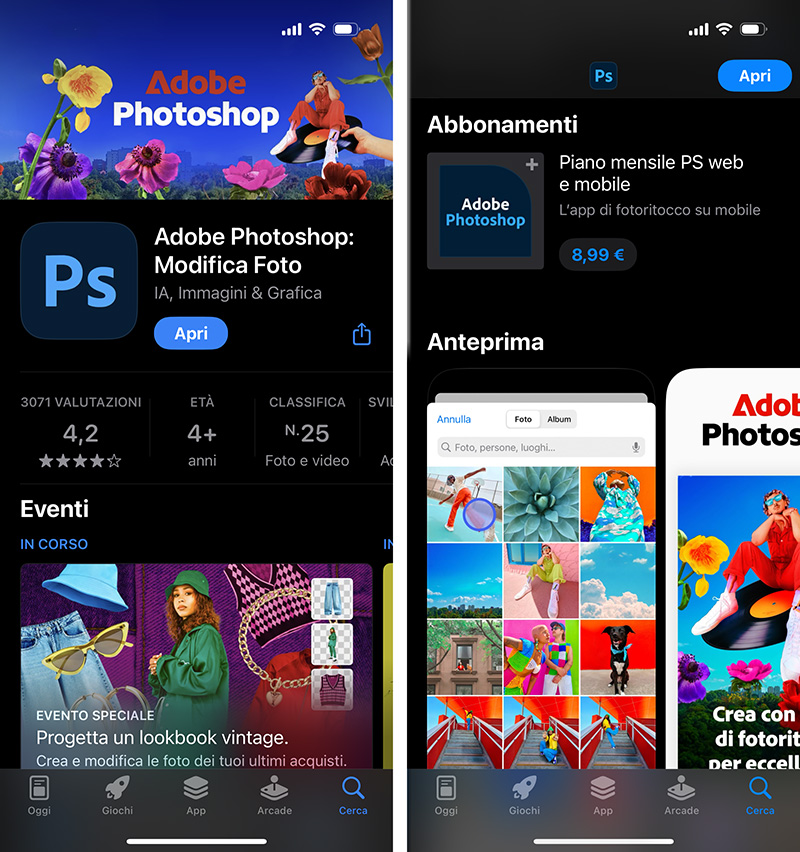 Per iniziare, l’app in sé può essere scaricata gratuitamente dall’App Store ufficiale di Apple. Abbiamo visto cosa serve per utilizzare Photoshop per iPhone dal punto di vista della licenza. Dal punto di vista dei requisiti tecnici, l’app richiede iOS 17 o una versione successiva, e – di conseguenza – un modello di iPhone in grado di eseguire almeno quella release del sistema operativo.
L’area di lavoro
Il flusso di lavoro dell’app Photoshop è pensato per il mobile – potremmo definirlo “nativo del mobile”, con la locuzione tecnica divenuta ormai ricorrente – e incentrato su cloud e servizi. È quindi un po’ diverso dal tradizionale flusso di lavoro di Photoshop desktop, a dimostrazione che l’app mobile non è semplicemente una versione ristretta nelle funzioni di un software per computer che Adobe ha cercato di trasportare e adattare alla meno peggio a un telefono. Per fortuna non è così, ci viene da pensare, perché progetti di questo tipo tendono a non avere una usabilità soddisfacente.
Tuttavia, a nostro avviso, per chi già integra un dispositivo mobile e la piattaforma Creative Cloud nel proprio flusso di lavoro, sarà semplice orientarsi.
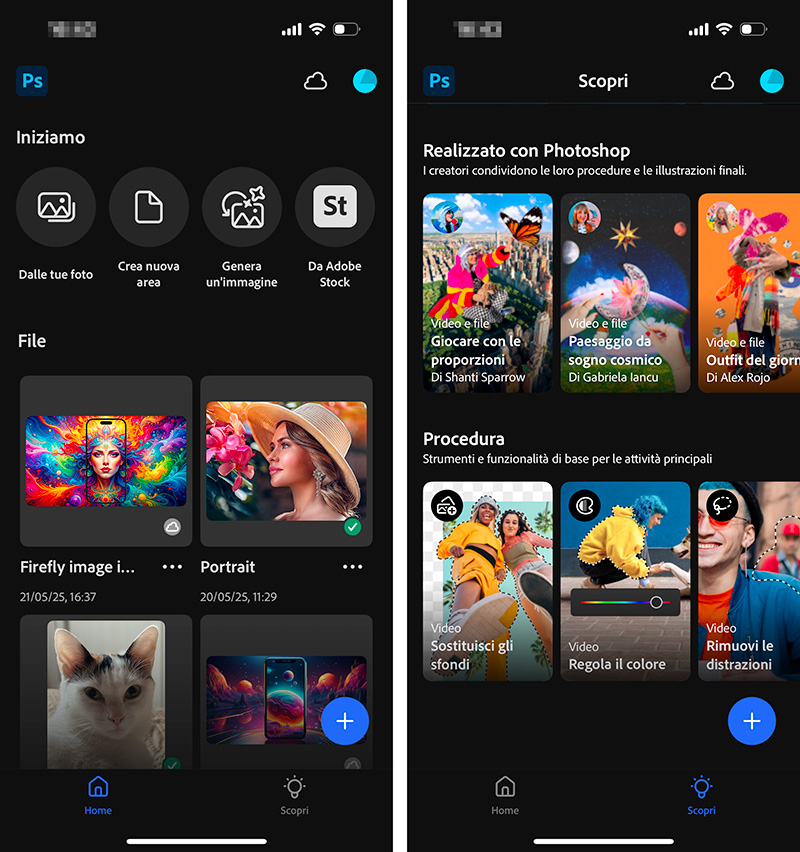
Una volta avviato Photoshop su iPhone, possiamo notare che la barra di navigazione in basso consente di selezionare uno dei due ambienti principali dell’app: il tasto Home conduce alla schermata iniziale – quella inizialmente attiva per impostazione predefinita –, mentre Scopri permette di accedere ai contenuti proposti da Adobe con i quali possiamo imparare a utilizzare al meglio le funzionalità dell’app.
Nella schermata Scopri troviamo dei video sui concetti e sulle tecniche di base di Photoshop mobile, nonché esercitazioni e guide per imparare le tecniche dell’app. Ci sono anche dei contenuti di apprendimento che mostrano come i creator hanno ottenuto determinati risultati.
Nella schermata iniziale, Home, sono accessibili gli strumenti e le opzioni per aprire un’immagine o un file esistente, per creare una nuova area di lavoro, per creare una nuova immagine con l’AI generativa e per selezionare un’immagine da Adobe Stock.
Per aprire un’immagine del Rullino, facciamo tap su Dalle tue foto per accedere alla consueta schermata da cui selezionare un’immagine dalla propria Libreria di Foto. Dalla sezione File della schermata Home possiamo invece accedere ai nostri file memorizzati su Creative Cloud.
Sia dalla schermata Scopri che da quella Home abbiamo accesso al pulsante Crea nuovo, la cui icona con il + (più) in un cerchio è ben visibile nell’angolo in basso a destra.
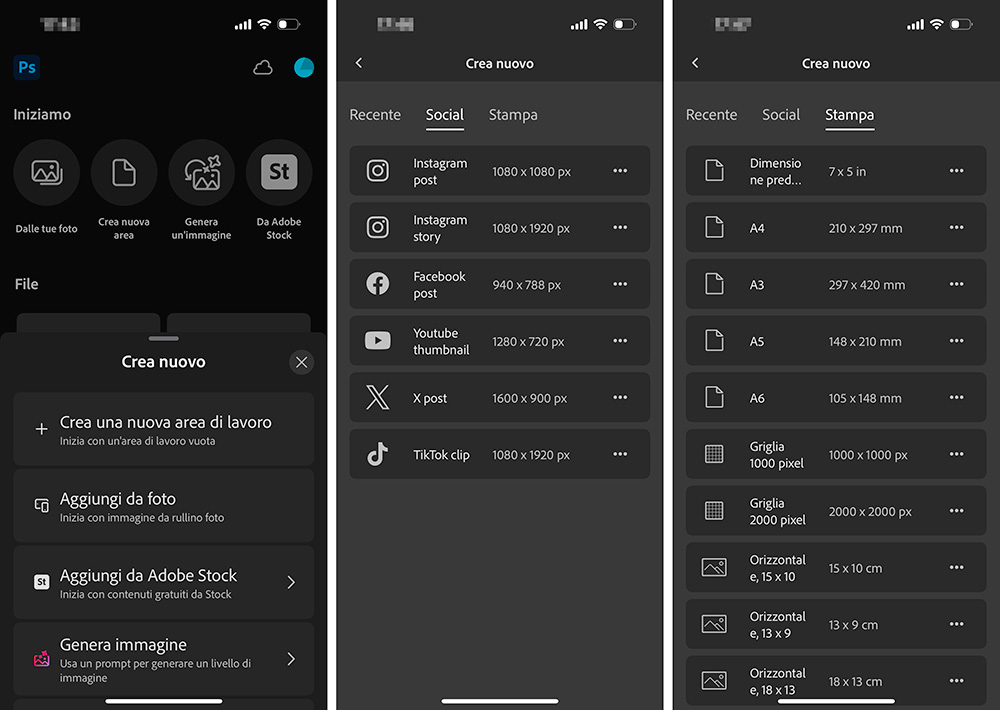
Il nome è auto-esplicativo: un tap su di esso ci consente di creare un nuovo contenuto o aprirne uno già esistente, scegliendo tra una serie di opzioni visualizzate nel menu a comparsa. Alcune di queste opzioni sono disponibili anche direttamente dalla schermata Home, come abbiamo già visto.
La prima, Crea una nuova area di lavoro, è ad esempio tra quelle che possiamo attivare anche dalla schermata Home, con l’apposito tasto.
Scegliendo questa opzione, possiamo selezionare il formato che ci serve da una serie di template preimpostati. È molto comodo il fatto che qui Adobe metta a disposizione alcuni dei formati più comuni sia Social – come ad esempio post o story di Instagram, post di Facebook, miniatura di YouTube e altri – che per la Stampa – ad esempio A4, A3, Orizzontale o Verticale in vari tagli e così via.
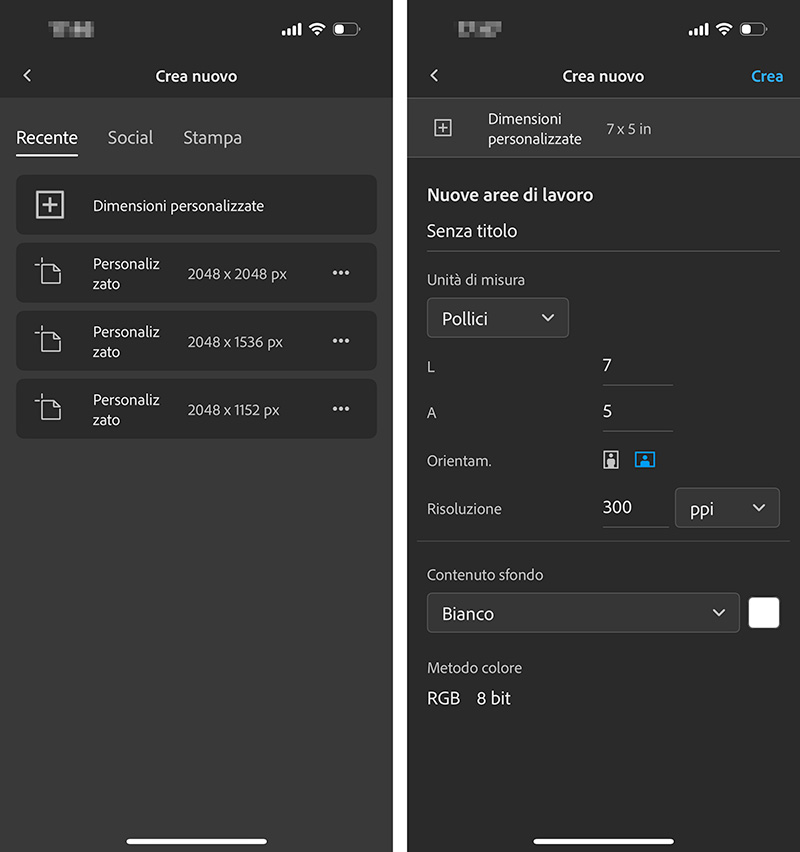
Non siamo limitati ai preset: selezionando il tab Recente, oltre a scegliere un formato di quelli utilizzati più di recente, possiamo impostare delle Dimensioni personalizzate.
Nella schermata Dimensioni personalizzate, possiamo definire unità di misura, larghezza e altezza dell’area di lavoro, orientamento e risoluzione. Possiamo anche indicare se lo sfondo deve essere bianco, nero o trasparente.
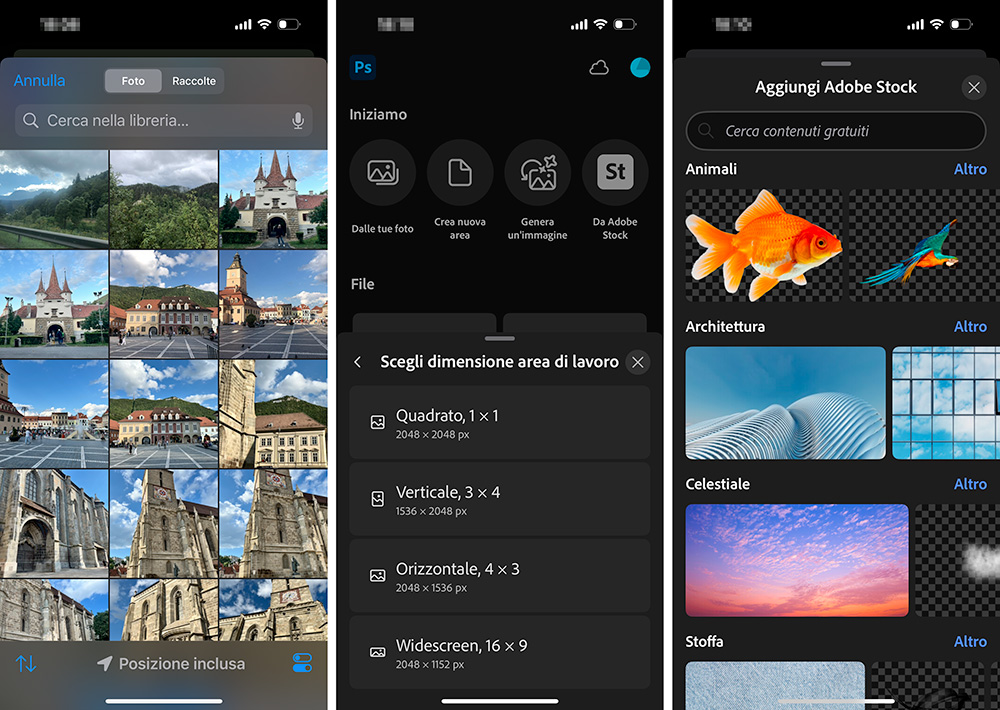
Ma, come in parte abbiamo già visto, per lavorare alla nostra nuova composizione non dobbiamo necessariamente partire da un’area vuota.
Possiamo iniziare aggiungendo all’area di lavoro un’immagine selezionata dal nostro Rullino Foto oppure un contenuto di Adobe Stock: anche in questo caso – così come per creare un’immagine con l’AI generativa – dovremo per prima cosa scegliere la dimensione dell’area di lavoro e poi cercare e selezionare un contenuto di Adobe Stock.
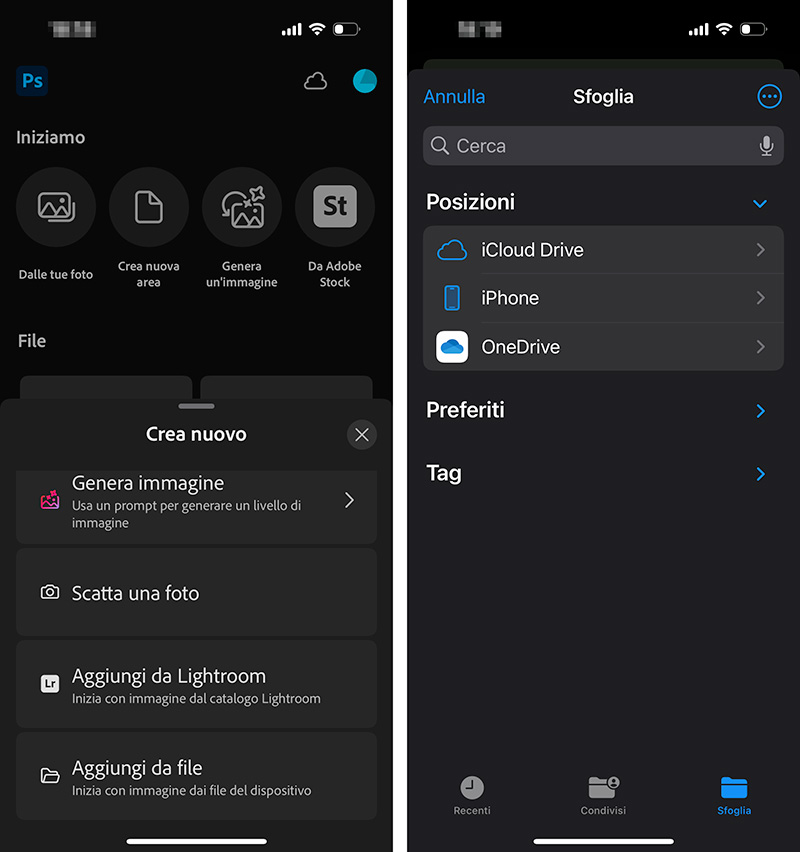
L’opzione Scatta una foto ci consente di acquisire un’immagine dalla fotocamera dell’iPhone e di utilizzarla subito per lavorare al nostro design.
Possiamo poi, come ulteriori opzioni, aggiungere alla composizione un’immagine dal catalogo di Lightroom, l’editor di foto professionale di Adobe, oppure aggiungerla da un file.
Quest’ultima opzione ci permette di sfogliare tutte le posizioni accessibili sull’iPhone, compresi servizi cloud e dispositivi esterni eventualmente disponibili.
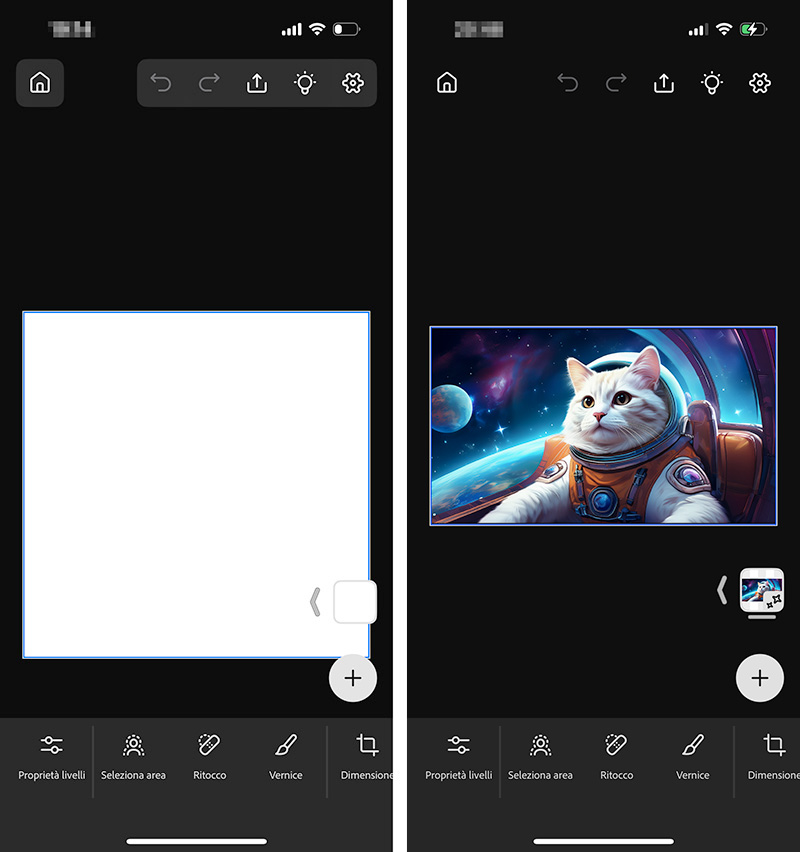
Sia dopo la creazione di una nuova area di lavoro sia dopo l’apertura di un’immagine già esistente (o scattata con la fotocamera o generata dall’AI o aggiunta con una delle altre opzioni che abbiamo visto), accediamo all’editor di immagini dell’app Photoshop per iPhone, del quale approfondiremo le funzionalità in un articolo successivo.
Nel caso di creazione di un nuovo contenuto, esso viene archiviato su Adobe Document Cloud.
Possiamo tornare alla pagina iniziale toccando il tasto Home nell’angolo in alto a sinistra.
Le impostazioni dell’app Adobe Photoshop per iPhone
Chiudiamo questa prima introduzione sull’app Adobe Photoshop per iPhone con le opzioni di personalizzazione.
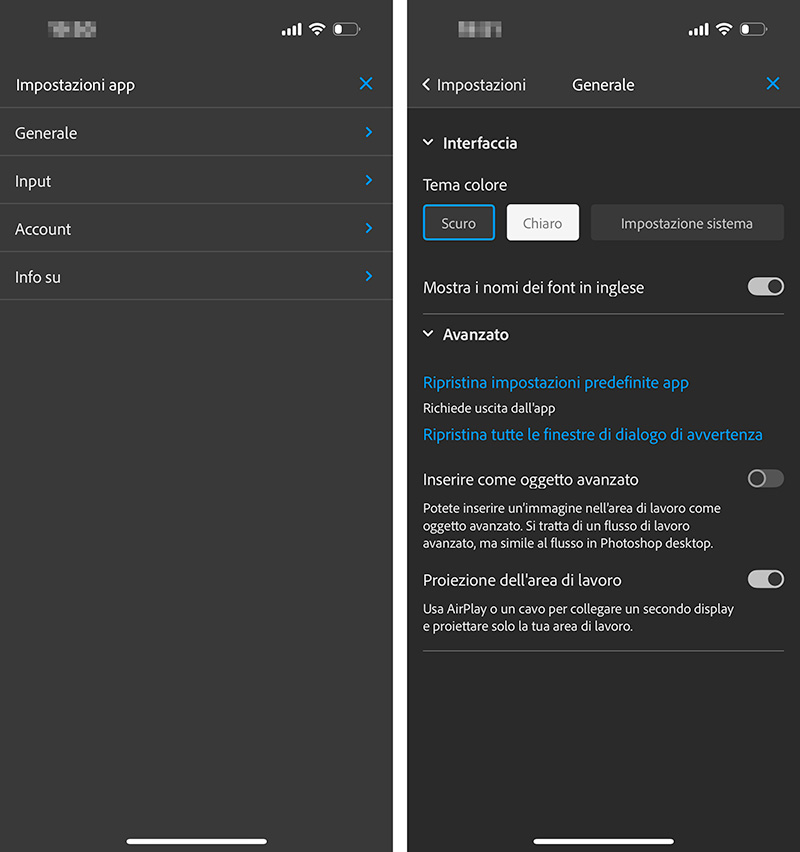
Per accedere alle Impostazioni dell’app, è necessario toccare l’icona dell’account. Viene mostrato un menu con le varie sezioni delle Impostazioni, da cui è possibile personalizzare diverse proprietà dell’app.
Ad esempio, nella sezione Generale possiamo scegliere il tema colore dell’app, mentre nella sezione Input si possono personalizzare dei comportamenti del Tocco.
Dalle Impostazioni dell’app possiamo infine accedere anche alle informazioni e alle possibili azioni sul proprio Account, nonché alle Informazioni sull’app, le condizioni d’uso, l’informativa sulla privacy e altro ancora.