
Se nella propria famiglia c’è più di una persona che utilizza con regolarità un abbonamento Microsoft 365 Personal, potrebbe convenire il passaggio a un piano Family.
Con i prezzi al momento in cui scriviamo, aggiornati da Microsoft quando l’azienda ha incluso l’assistente AI Copilot anche negli abbonamenti Microsoft 365 Personal e Family, i piani per l’uso personale costano: 99,00 euro all’anno (con pagamento annuale) per Microsoft 365 Personal e 129,00 euro all’anno (con pagamento annuale) per Microsoft 365 Family.
Per 30 euro in più all’anno, se si sceglie il pagamento a cadenza annuale, si ha la possibilità di condividere l’abbonamento nel nucleo familiare (con un tetto massimo di 6 persone), e di avere a disposizione fino a 6 TB di spazio di archiviazione nel cloud di Microsoft (1 TB a persona).
Per il resto, si ha la possibilità di installare e utilizzare le applicazioni di Microsoft 365 su pc, Mac, Android e iOS (ferme restando le disponibilità, compatibilità e differenze di funzioni esistenti tra le piattaforme). Invece, le funzionalità di intelligenza artificiale di Copilot, che ora è possibile sfruttare anche con le licenze Personal e Family, anche se con diverse limitazioni se non si possiede un’ulteriore licenza dedicata, non possono essere condivise e rimangono disponibili solo per il proprietario dell’abbonamento.
Già dalle due persone, dunque, la convenienza economica è evidente. Vediamo allora come fare per condividere l’abbonamento Microsoft 365 Family con un’altra persona della famiglia. Nel nostro esempio prenderemo in esame uno scenario multipiattaforma, con il titolare dell’abbonamento che usa un pc Windows e la persona con cui si condivide l’abbonamento un Mac. Ma questo chiaramente non ha implicazioni su come si svolge la procedura.
La configurazione dell’abbonamento Family non prevede la condivisione della chiave del prodotto: è il proprietario della licenza a invitare le altre persone a far parte dell’abbonamento Microsoft 365 Family. Perché ciò sia possibile, innanzi tutto, ogni persona invitata (con il suo account Microsoft) deve entrare a far parte del gruppo famiglia del proprietario dell’abbonamento.
Il primo passo per condividere Microsoft 365 Family, da parte del proprietario della licenza, è quello di invitare la persona a far parte del gruppo famiglia e a partecipare all’abbonamento condiviso.
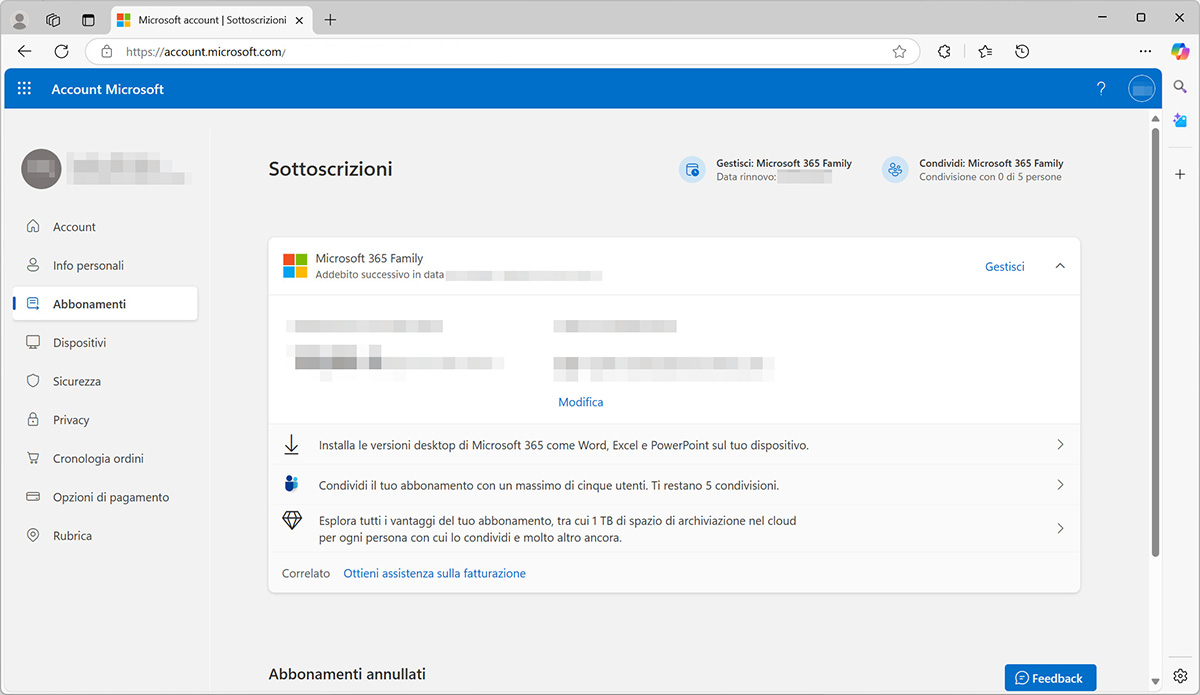
Per fare questo, il proprietario dell’abbonamento deve per prima cosa accedere alla pagina del proprio Account Microsoft, e da qui accedere alla sezione di gestione degli Abbonamenti.
Nella sezione relativa al nostro abbonamento Microsoft 365 Family – ed eventualmente anche nella parte superiore della pagina – dovrebbe essere visibile il pulsante (o link) Condividi. Facciamo clic su di esso.
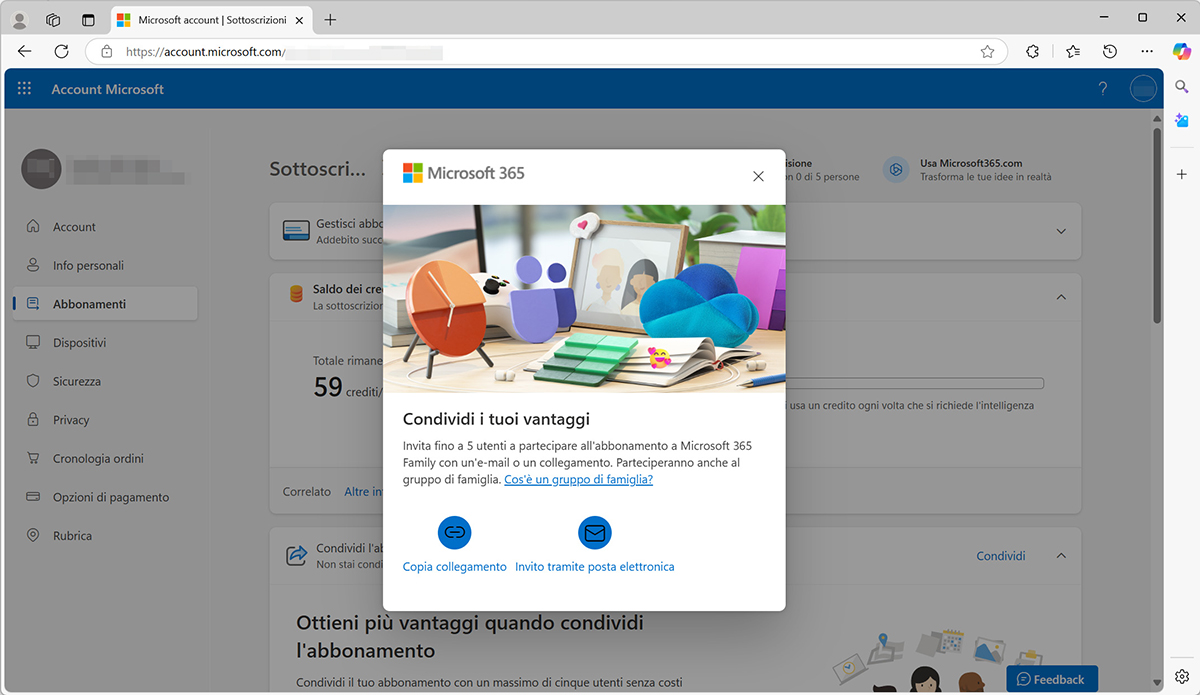 Nel pannello Condividi, abbiamo a disposizione due opzioni di condivisione.
La prima, Copia collegamento, fa sì che il server Microsoft crei un collegamento che dovremo copiare e incollare in un messaggio per poi inviarlo alla persona che desideriamo invitare.
La seconda, Invito tramite posta elettronica, ci permette di specificare l’indirizzo email della persona da invitare: l’invito le verrà inviato direttamente via email.
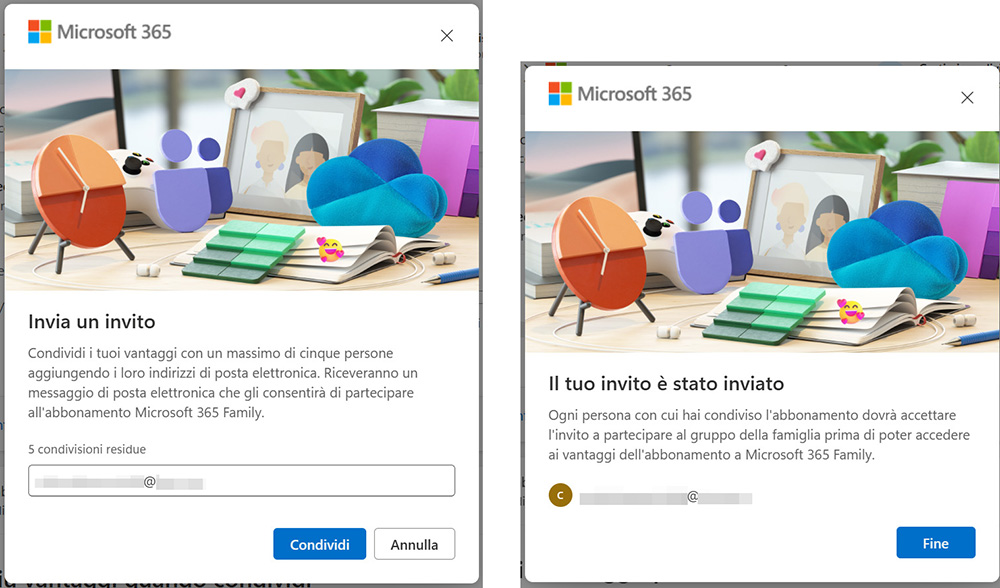
Nel nostro esempio, abbiamo scelto questa seconda opzione. Per inviare l’invito, si inserisce l’indirizzo email nel campo di input e si fa clic su Condividi.
Riceveremo una conferma dell’invio dell’invito avvenuto, con l’avviso che ogni persona invitata dovrà accettare di partecipare al gruppo famiglia per poter accedere all’abbonamento Microsoft 365 Family condiviso.
A questo punto, dal punto di vista del proprietario dell’abbonamento, la procedura è conclusa.
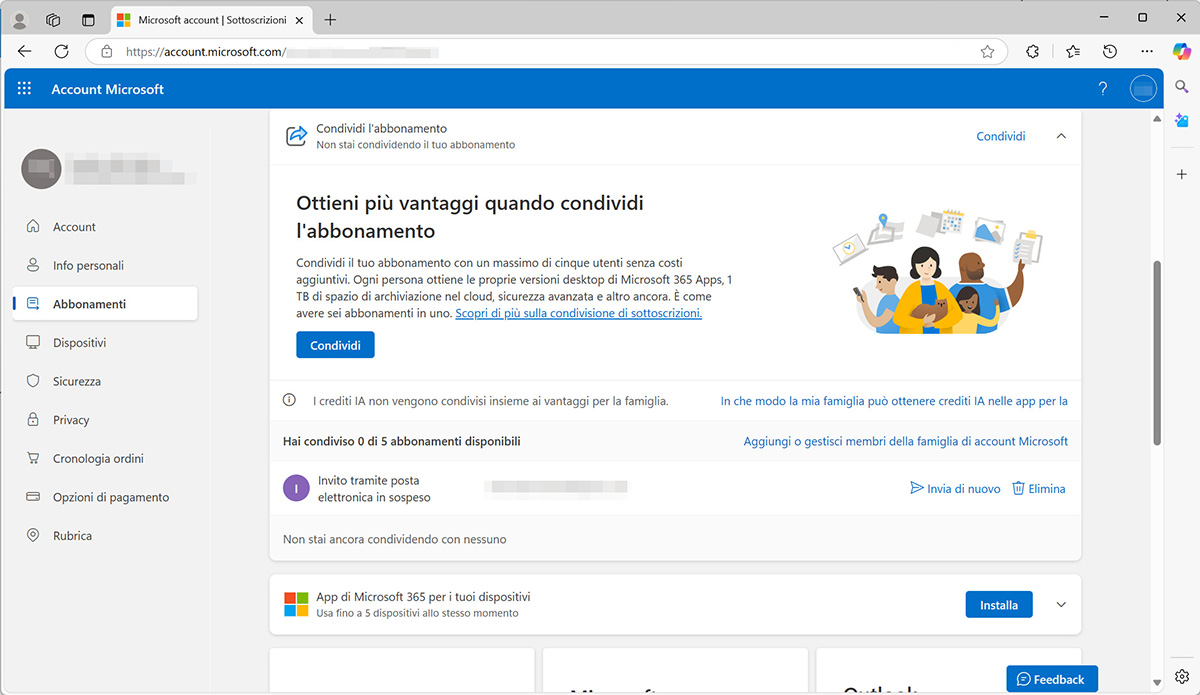
Nella pagina di gestione e informazioni sull’abbonamento del proprio Account Microsoft, il proprietario può ora monitorare che c’è un invito tramite posta elettronica in sospeso e ha la possibilità di eliminarlo o inviarlo di nuovo, se necessario.
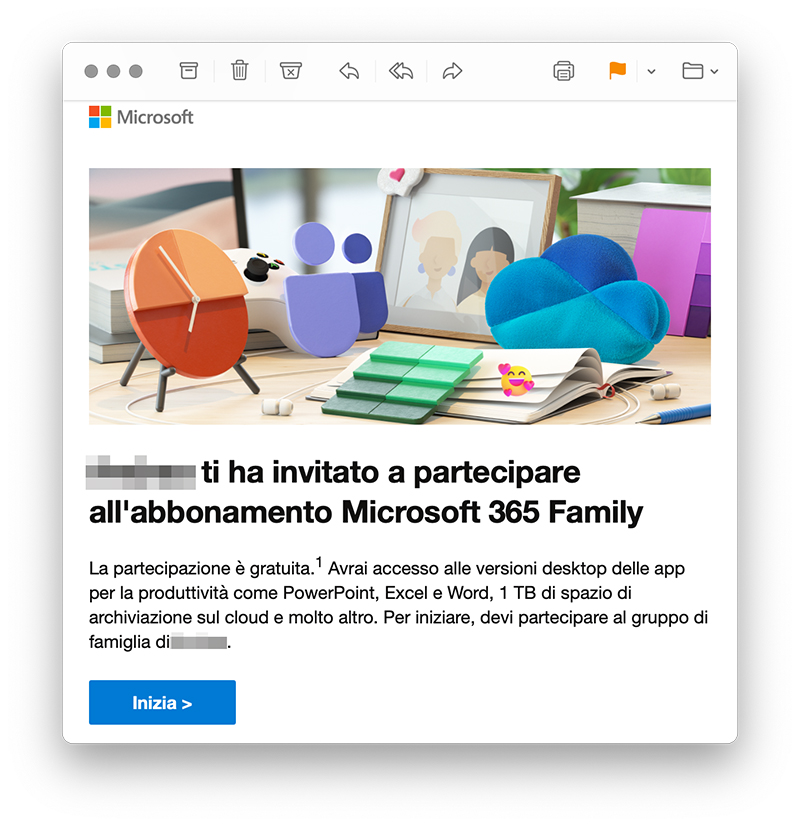
Dal punto di vista della persona invitata, questa riceverà un’email con l’invito, che dovrà essere accettato entro 48 ore, dopo le quali scadrà.
La persona invitata dovrà dunque fare clic sull’apposito pulsante nella mail ricevuta: questa azione avvierà una procedura che inizia con l’accesso al proprio account Microsoft – o, se non lo si possiede già, con la creazione di uno – e con il reindirizzamento al sito Microsoft Family Safety.
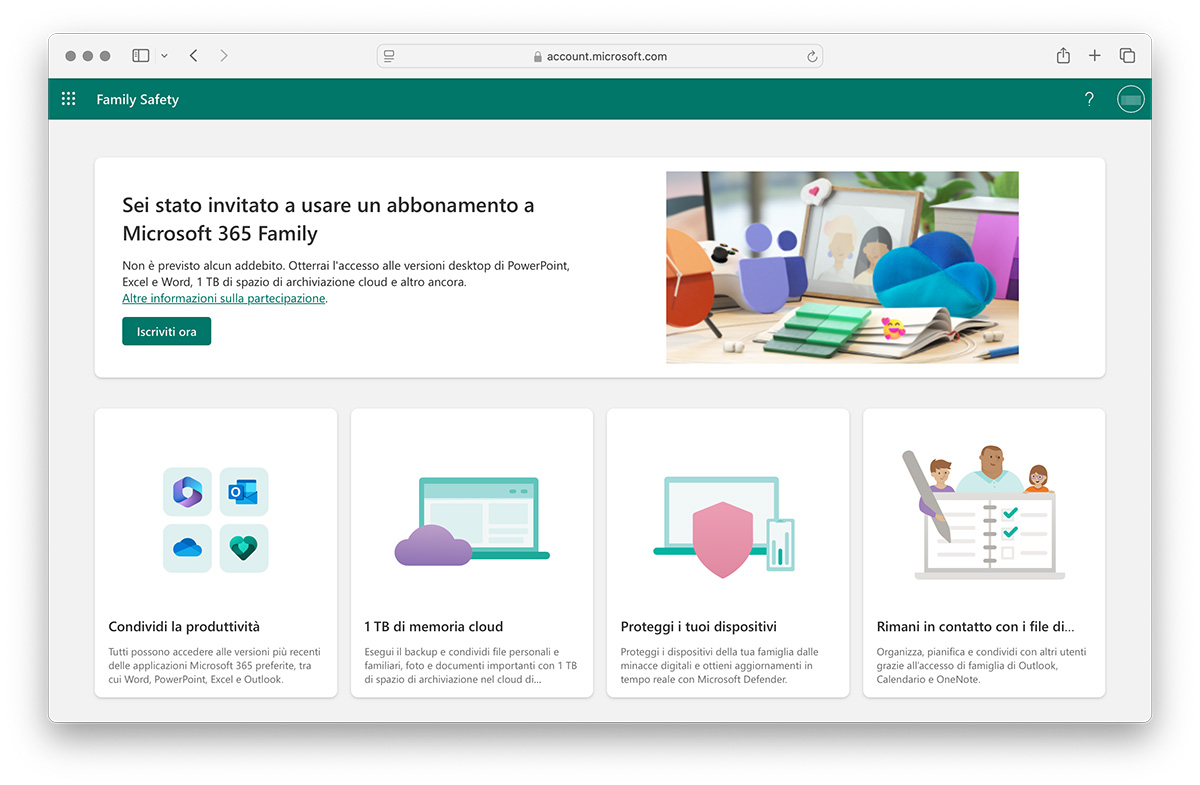
La pagina di Microsoft Family Safety informerà l’utente del fatto che è stato invitato a usare un abbonamento a Microsoft 365 Family (e ricordiamo che questo implica anche l’entrare a far parte del gruppo famiglia): basterà accettare l’invito con un clic su Iscriviti ora.
Nel caso lo si desideri, è disponibile un link per ottenere maggiori informazioni sulla partecipazione.
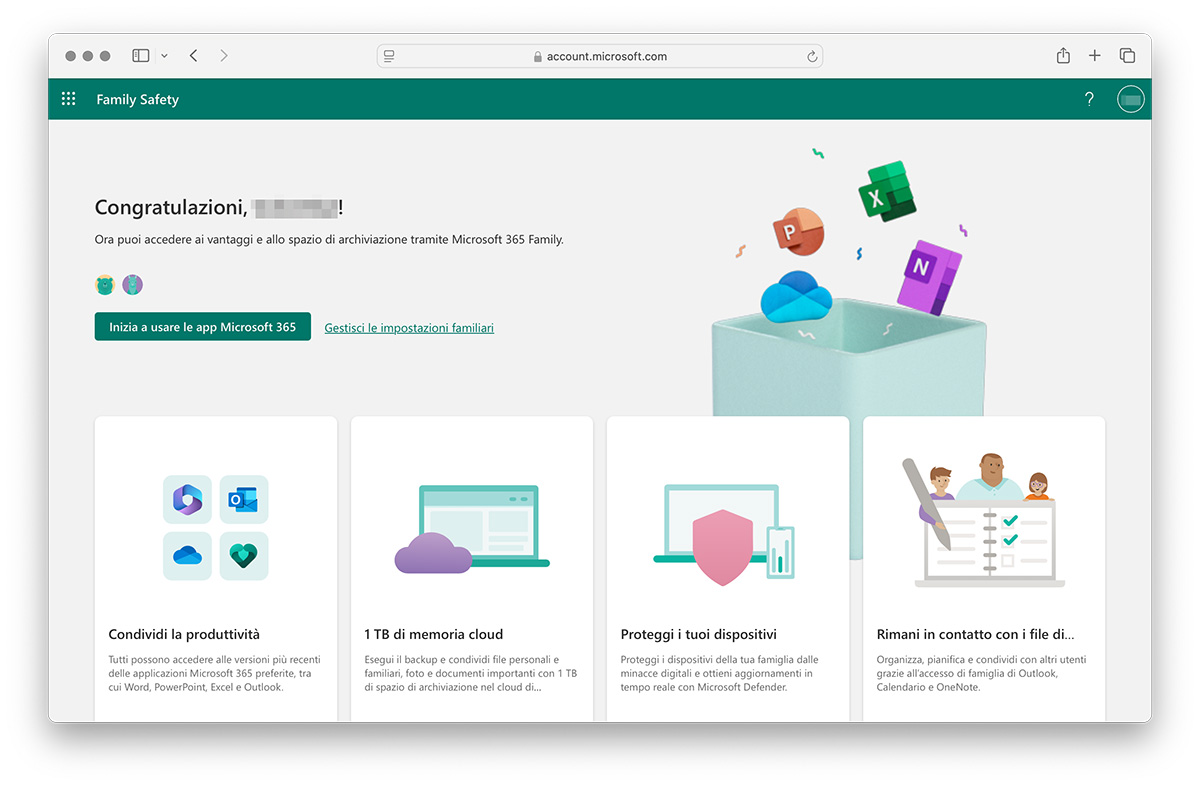
Una volta confermato, un messaggio di benvenuto informerà che è ora possibile utilizzare Microsoft 365 Family.
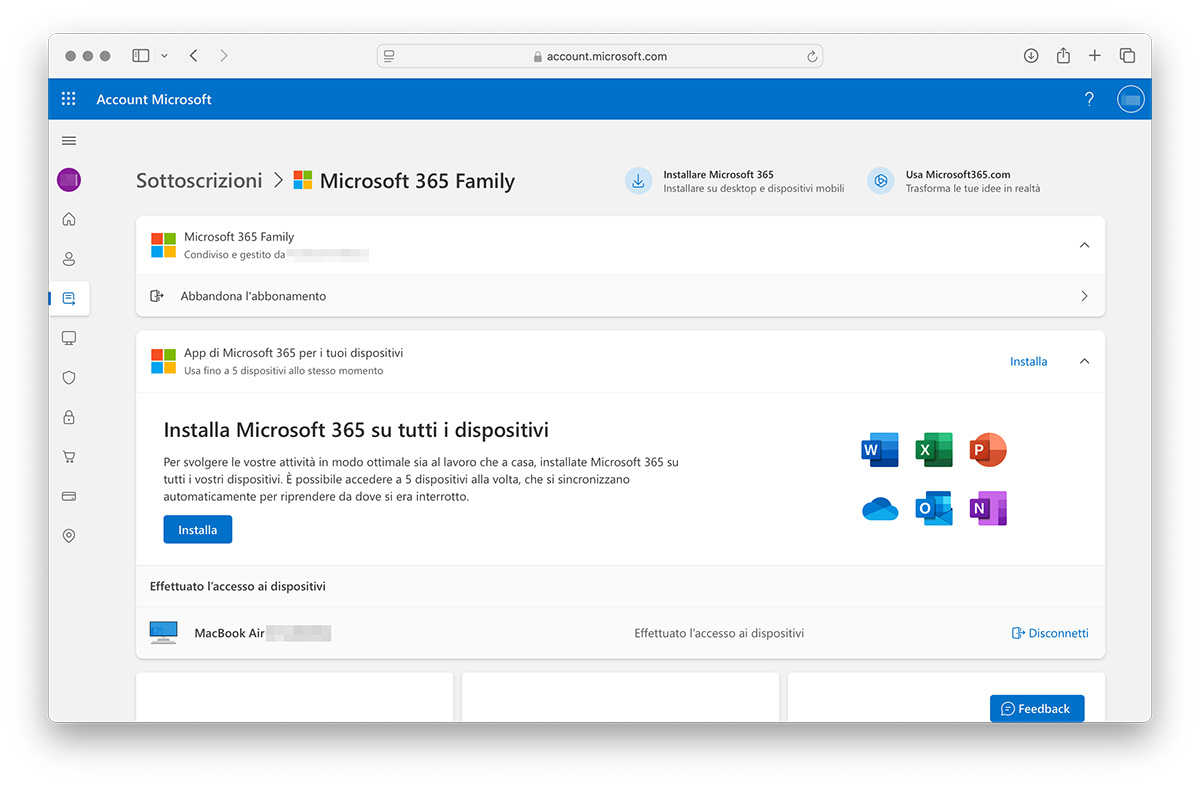
Nella pagina Abbonamenti dell’Account Microsoft della persona di famiglia invitata, è ora visualizzato l’abbonamento Microsoft 365 Family condiviso, con l’indicazione dell’utente che lo gestisce.
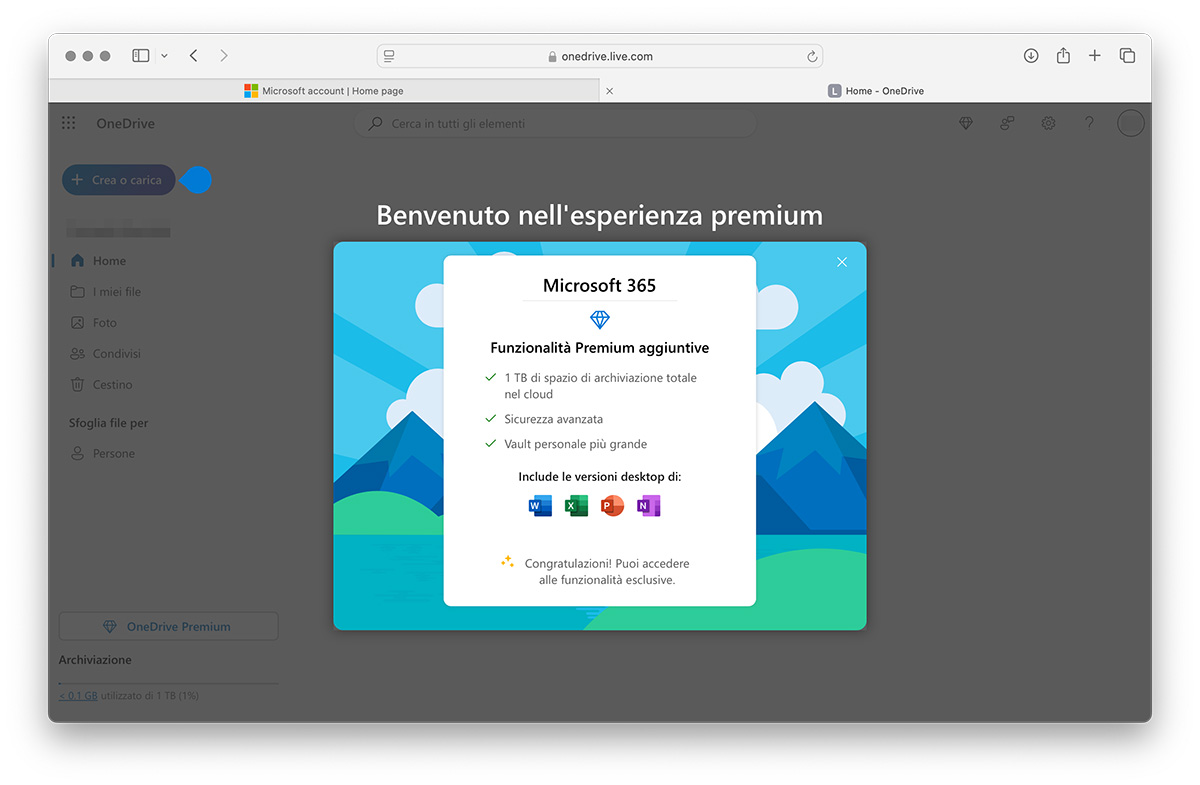
Inoltre, essendo stata invitata a condividere il piano Microsoft 365 Family, anche la persona di famiglia con cui abbiamo condiviso l’abbonamento ha ora accesso a 1 TB di spazio di archiviazione cloud su Microsoft OneDrive.
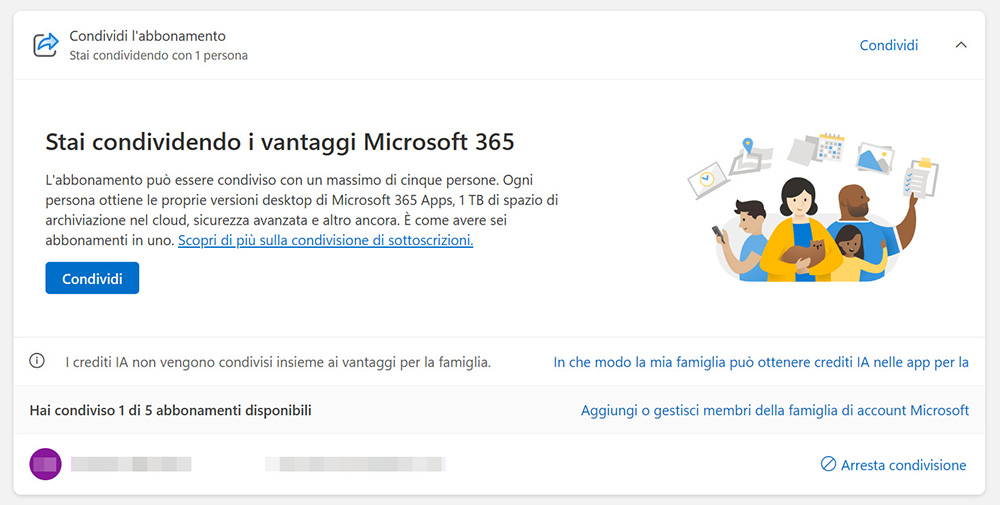
Il proprietario dell’abbonamento, nella pagina Abbonamenti del proprio Account Microsoft, può monitorare lo stato delle condivisioni del piano Microsoft 365 Family.
Volendo, può arrestare la condivisione con le persone invitate, oppure condividere con altre persone, fino al limite di 5 condivisioni (che, includendo anche il proprietario, fanno raggiungere il tetto massimo di 6 persone previste dalla licenza).
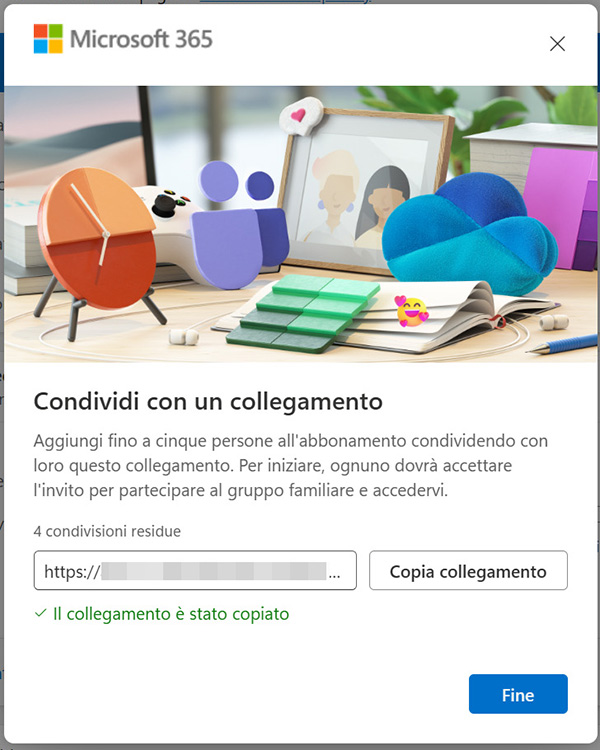
Abbiamo visto la procedura con la condivisione via email: vediamo ora cosa cambia condividendo un link (non molto).
Nell’Account Microsoft, il proprietario dell’abbonamento – come abbiamo visto prima – accede alla sezione di gestione dell’abbonamento e fa clic su Condividi. In questo caso, tuttavia, poi sceglie Copia collegamento.
Una volta copiato, sarà quindi possibile incollare il collegamento in messaggi email o SMS o altri sistemi per inviarlo alle persone con cui si desidera condividere l’abbonamento Microsoft 365 Family.
La persona invitata, seguendo il link, viene portata attraverso la procedura che abbiamo visto: l’accesso all’Account Microsoft con le proprie credenziali e l’accettazione dell’invito a far parte del gruppo famiglia e a usare un abbonamento a Microsoft 365 Family condiviso, nel sito Microsoft Family Safety.
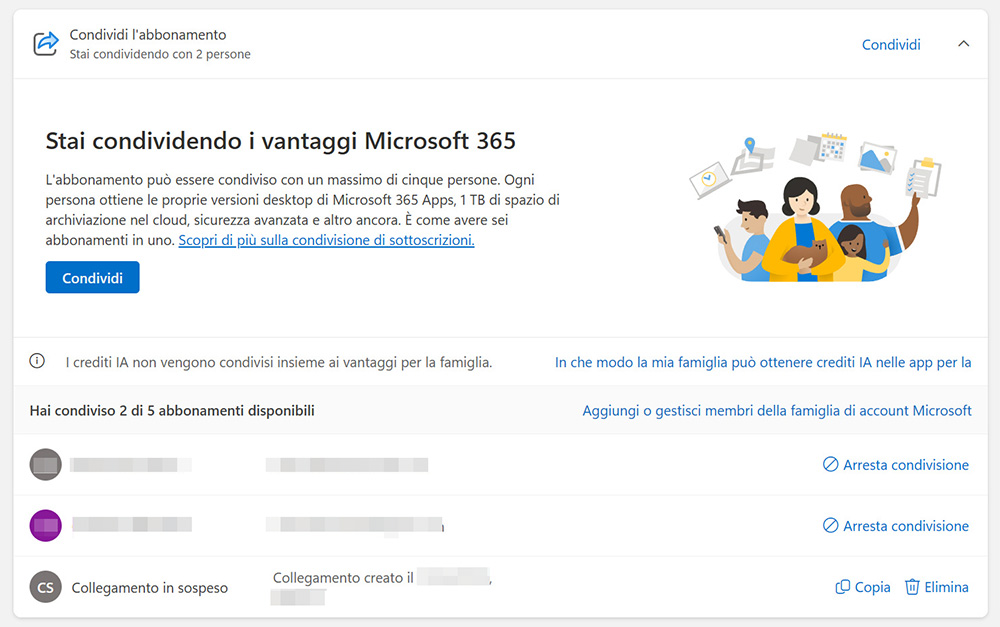
Il collegamento rimane disponibile per il proprietario dell’abbonamento, per condividerlo con le persone che vuole invitare. Quando non serve più, può eliminarlo nella pagina di gestione dell’abbonamento del suo Account Microsoft.
Come abbiamo sottolineato, perché sia possibile condividere l’abbonamento, l’invitato deve far parte del gruppo di famiglia. Infatti l’invito, prima ancora che per iscriversi all’abbonamento Microsoft 365 Family condiviso, è per partecipare al gruppo di famiglia.
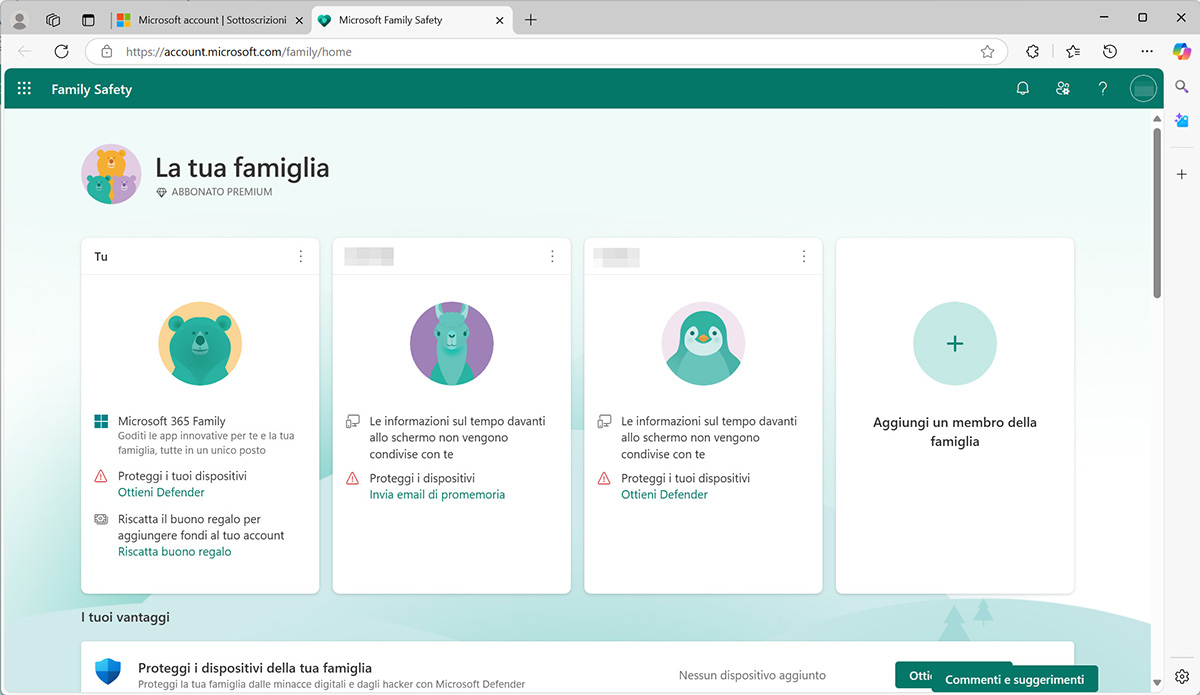 Nel sito di Family Safety, il proprietario dell’abbonamento diventa automaticamente l’organizzatore della famiglia, con tutti i privilegi connessi. Tra i quali, c’è per l’appunto anche quello di eventualmente arrestare la condivisione in qualsiasi momento.
Qui è possibile organizzare il gruppo famiglia e modificarne diverse impostazioni, tra cui ad esempio filtri, tempo davanti allo schermo e così via.
Ci focalizziamo qui sulle funzionalità concernenti principalmente la condivisione dell’abbonamento Microsoft 365 Family. Nella documentazione Microsoft è possibile saperne di più su Family Safety, come anche sull’abbonamento a Microsoft 365 Family.