Più che una singola funzionalità, l’esperienza Canvas di ChatGPT è una diversa modalità di interazione con il chatbot di OpenAI, che va oltre la semplice sequenza lineare di domande e risposte della finestra di conversazione standard.
Si tratta di un ambiente di lavoro che consente di creare e modificare documenti di testo o codice direttamente all’interno della chat, ma in modalità più interattiva e collaborativa. Come se il chatbot diventasse effettivamente, anche dal punto di vista dell’esperienza utente, un collaboratore che ci assiste nella stesura del testo o del codice.
Si rivela particolarmente utile per lavorare su testi lunghi o su codice in modo più organizzato, evitando che il contenuto venga disperso nei messaggi della conversazione e risparmiandoci diversi passaggi di verifica e di copia e incolla, sia all’interno che all’esterno di ChatGPT, nell’iterazione tra le differenti versioni e rifiniture del progetto su cui stiamo lavorando. È dunque efficace soprattutto nei lavori che possono richiedere diversi passaggi di modifica o di revisione, in cui l’editing dei contenuti viene portato avanti con l’aiuto di ChatGPT.
Per le sue caratteristiche, la modalità Canvas è perfetta per iterare sul codice nell’attività di programmazione. Ma non è un ambiente utile solo per gli sviluppatori. È altrettanto efficace per i progetti di scrittura, non solo per i saggi e i testi molto lunghi, ma anche per attività più brevi e specifiche. Può rivelarsi prezioso anche per sessioni di brainstorming o di rifinitura di idee.
Il caso che prendiamo in considerazione in questo articolo è un progetto di scrittura: nell’esempio, stiamo lavorando a una relazione da presentare in un’azienda sull’introduzione all’uso dell’intelligenza artificiale in ufficio, per un progetto per il quale abbiamo realizzato anche una presentazione PowerPoint, sempre con l’ausilio dell’AI, ma in quel caso con Copilot di Microsoft 365.
Nell’esempio, utilizzeremo l’applicazione desktop per Windows, ma l’esperienza è analoga anche sul web e su macOS.
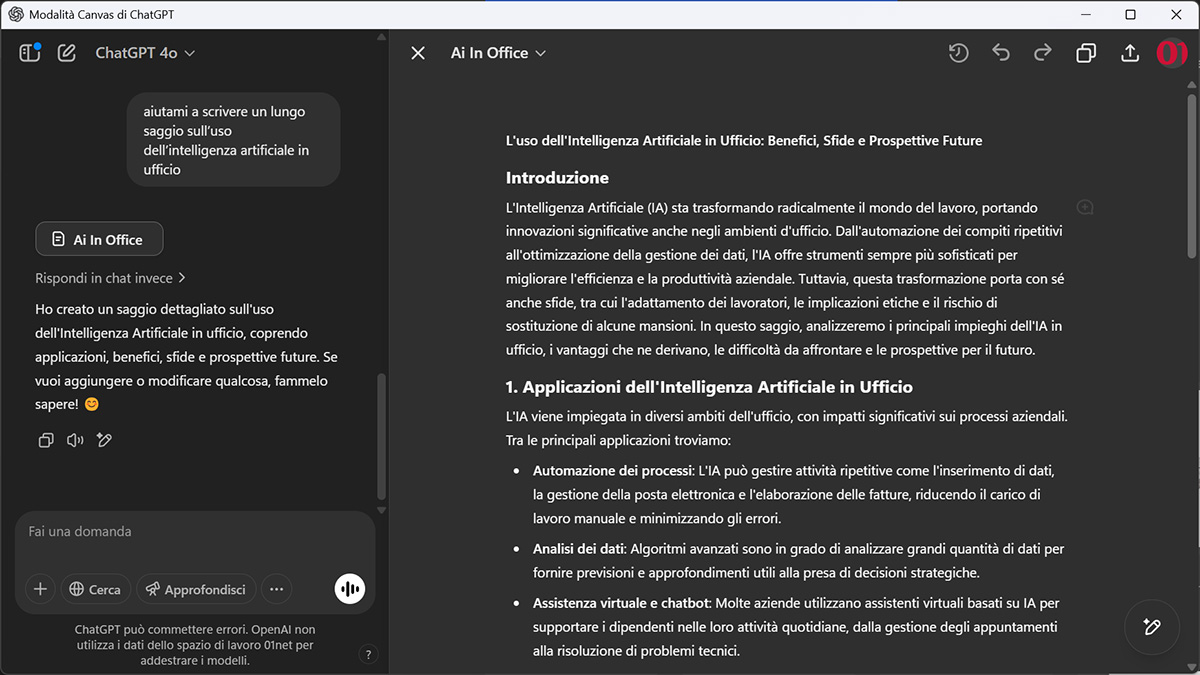
Canvas è disponibile in ChatGPT nei modelli GPT-4o e o1. Ci sono circostanze in cui ChatGPT, sulla base del prompt immesso dall’utente, commuta in automatico la chat nella modalità Canvas. Ad esempio, se chiediamo qualcosa del tipo “aiutami a scrivere un lungo saggio sull’uso dell’intelligenza artificiale in ufficio”, è molto probabile che l’assistente AI apra automaticamente la risposta nell’ambiente Canvas.
In questa modalità, il Canvas viene aperto di fianco alla chat vera e propria, e rappresenta l’ambiente di scrittura del contenuto.
Possiamo fare clic su “Rispondi in chat invece”, nella finestra della chat, per tornare alla modalità standard della conversazione con ChatGPT.
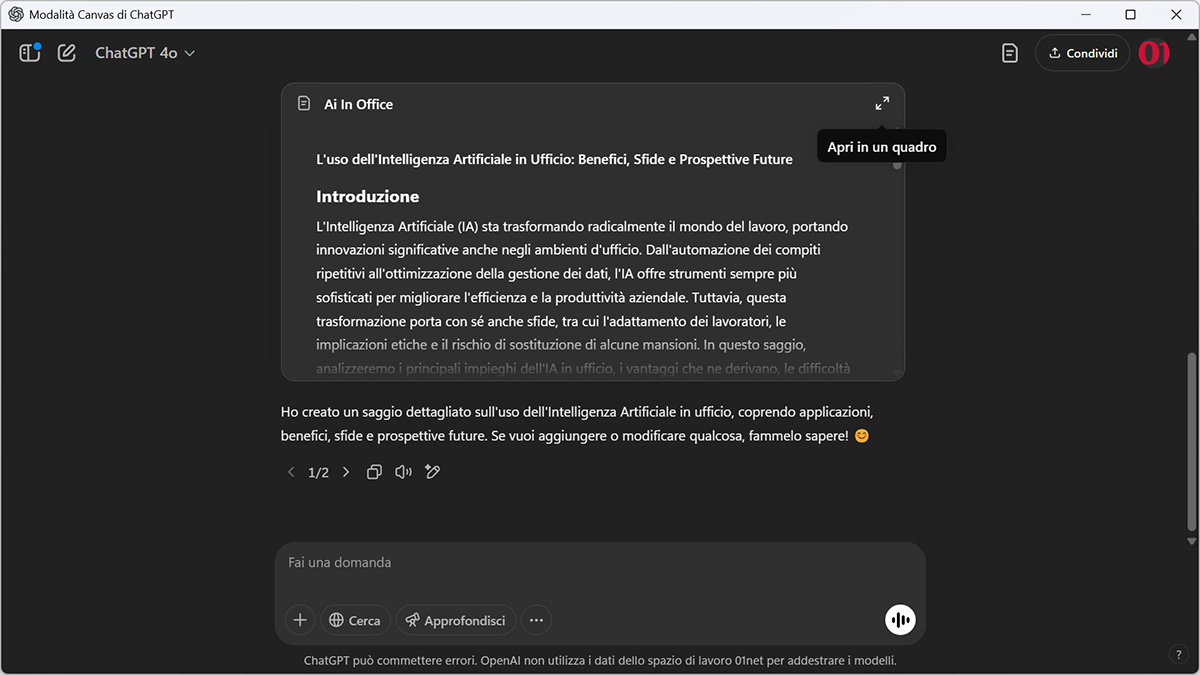
Viceversa, nella modalità standard, possiamo aprire la risposta di ChatGPT in Canvas, facendo clic sulle due frecce nell’angolo in alto a destra del riquadro della risposta.
L’etichetta del pulsante riporta “Apri in un quadro”, con una traduzione letterale in italiano forse superflua. C’è un pulsante “Apri quadro” anche nella barra superiore della finestra di ChatGPT, se nella chat c’è una risposta che può essere aperta in Canvas.
Possiamo anche chiedere esplicitamente nel prompt, a ChatGPT, di attivare la modalità Canvas; nel nostro esempio: “Aiutami a scrivere una relazione da presentare in un’azienda sull’introduzione all’uso dell’intelligenza artificiale in ufficio. Usa la modalità Canvas”.
Oppure, possiamo anche semplicemente chiedere “apri canvas”, per avviarne uno spazio Canvas nuovo e vuoto, in cui iniziare a scrivere qualcosa o per chiedere a ChatGPT di scriverci qualcosa.
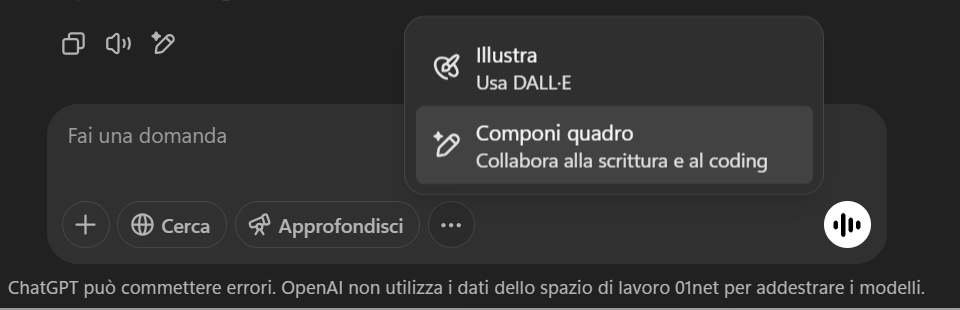
Abbiamo a disposizione ulteriori opzioni per avviare una sessione di ChatGPT in modalità Canvas. Nella casella del prompt, possiamo fare clic su Visualizza strumenti (l’icona con i tre puntini) e selezionare Canvas: la traduzione in italiano, Componi quadro, potrebbe confondere sulla natura dello strumento, ma c’è la descrizione “Collabora alla scrittura e al coding” che chiarisce.
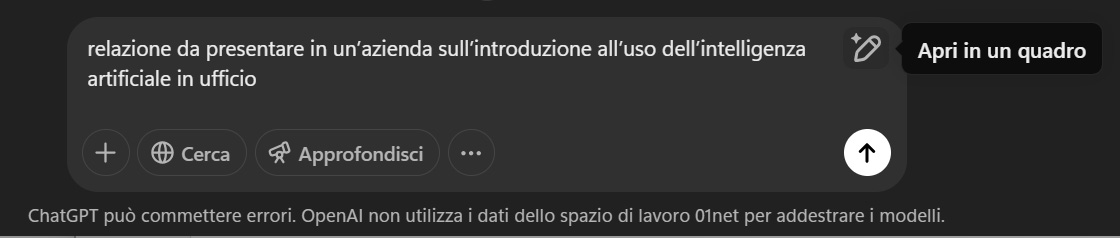
Oppure, possiamo incollare un contenuto nella casella del prompt e poi fare clic sull’icona Open in canvas, Apri in un quadro, nel suo angolo in alto a destra.
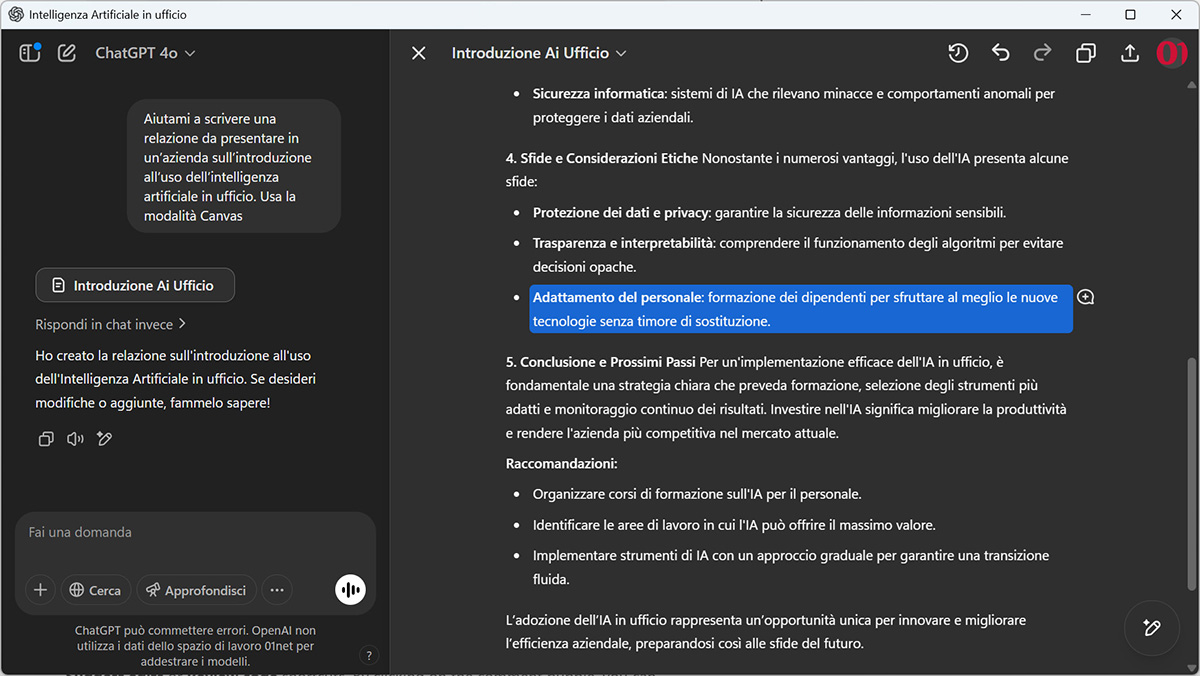
Nell’ambiente Canvas di ChatGPT, abbiamo la chat sulla sinistra e il nostro contenuto sulla destra. Quando inoltriamo all’AI il nostro prompt, può capitare che la risposta ci soddisfi appieno al primo colpo; tuttavia, è altrettanto probabile che sia necessario richiedere ulteriori approfondimenti e modifiche. È questo il caso in cui Canvas dimostra tutta la sua utilità.
Il Canvas che ospita il nostro contenuto testuale è a tutti gli effetti un ambiente di editing: possiamo dunque, innanzitutto, apportare modifiche al testo manualmente, scrivendo, copiando e incollando al suo interno.
Se le modifiche sono di carattere generale, possiamo chiederle nella chat. Se si riferiscono a un punto o un brano specifico, possiamo selezionare il blocco di testo passando il mouse sull’icona del commento, che appare sulla destra del testo stesso (quella del fumetto con il + al suo interno).
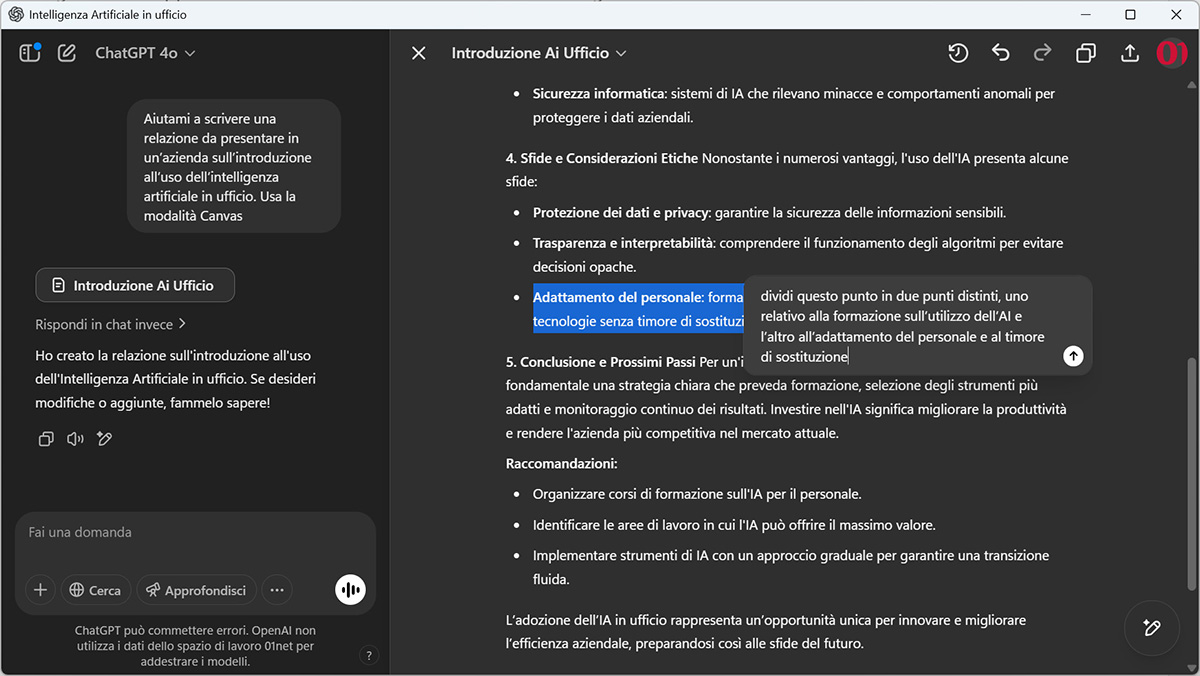
Facendo clic sull’icona del fumetto, Canvas mostra un campo del prompt in cui possiamo specificare le modifiche o gli ulteriori approfondimenti che desideriamo che ChatGPT esegua sul testo selezionato.
Nel caso specifico del nostro esempio, c’è un punto che recita: “Adattamento del personale: formazione dei dipendenti per sfruttare al meglio le nuove tecnologie senza timore di sostituzione.”. Desideriamo che venga diviso in due punti distinti, sviluppati separatamente, uno relativo alla formazione e l’altro all’adattamento del personale. Facciamo dunque questa richiesta a ChatGPT.
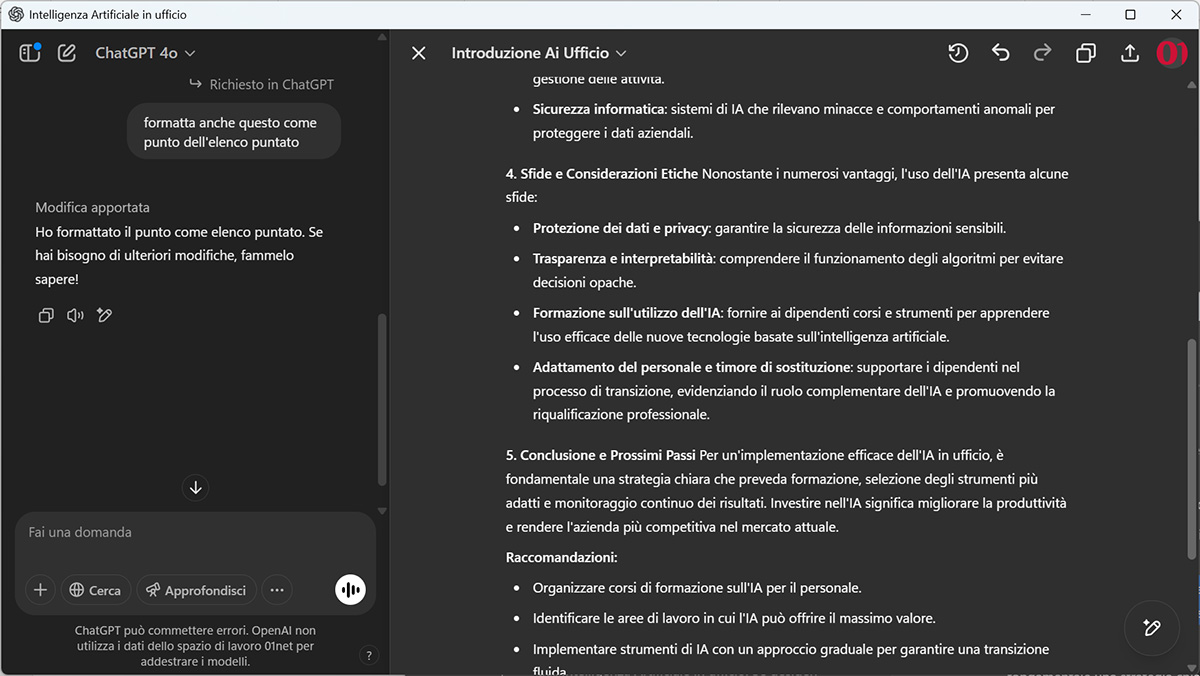
ChatGPT apporta le modifiche e il Canvas si aggiorna con quello che precedentemente era un punto della lista, sviluppato in due punti distinti. Nel nostro esempio, il punto aggiunto in un primo momento non era stato formattato come tale: ci è bastato chiedere a ChatGPT di applicare anche ad esso lo stile dell’elenco puntato, e in pochi istanti il documento ha assunto la formattazione, oltre che i contenuti, che desideravamo.
Anche questo passaggio non voluto e che si è reso necessario dimostra quindi quanto l’ambiente Canvas di ChatGPT sia efficace e produttivo per le revisioni dei contenuti.
Possiamo chiedere a ChatGPT di aggiungere blocchi di testo su temi specifici, di rielaborare un brano di testo già presente magari per arricchirlo con un livello maggiore di dettagli e così via. Il tutto, mantenendo sempre al centro dell’attenzione il nostro documento nella sua interezza, e senza doverlo ogni volta rigenerare.
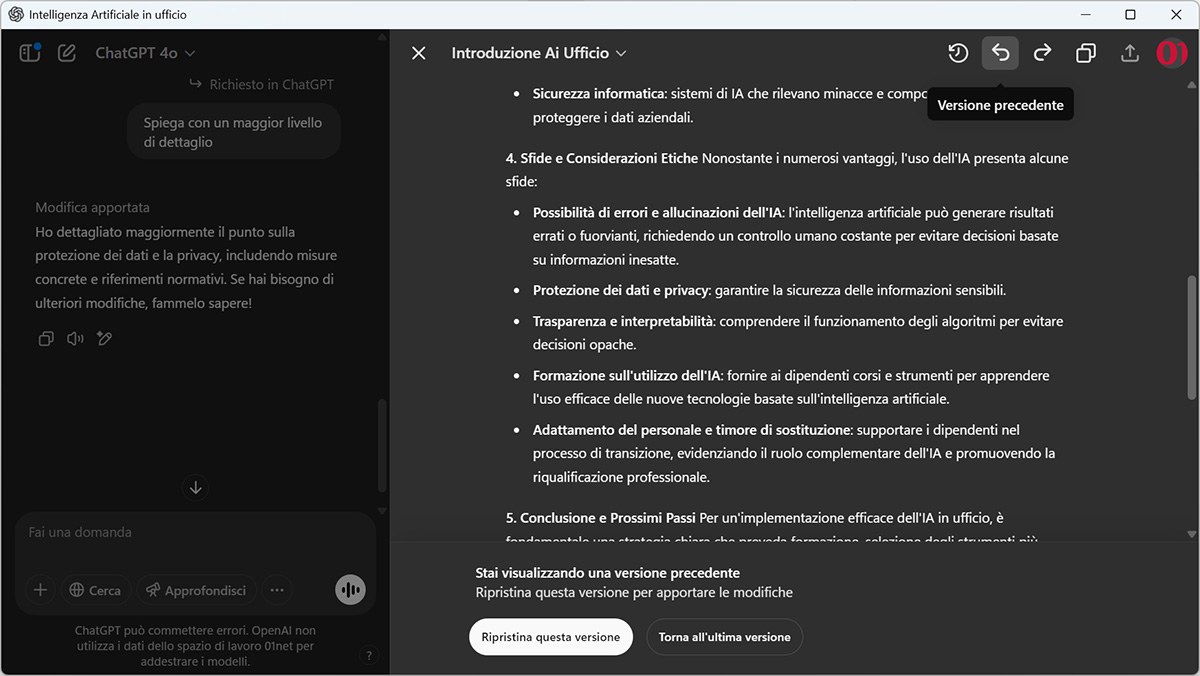
Come ulteriore esempio di questa flessibilità, diamo un’occhiata alla barra degli strumenti, nella parte superiore del Canvas.
Le due frecce indietro e avanti ci consentono di navigare la cronologia delle modifiche: ChatGPT ci mostra la versione precedente o successiva del documento e ci fornisce la possibilità di ripristinarla.
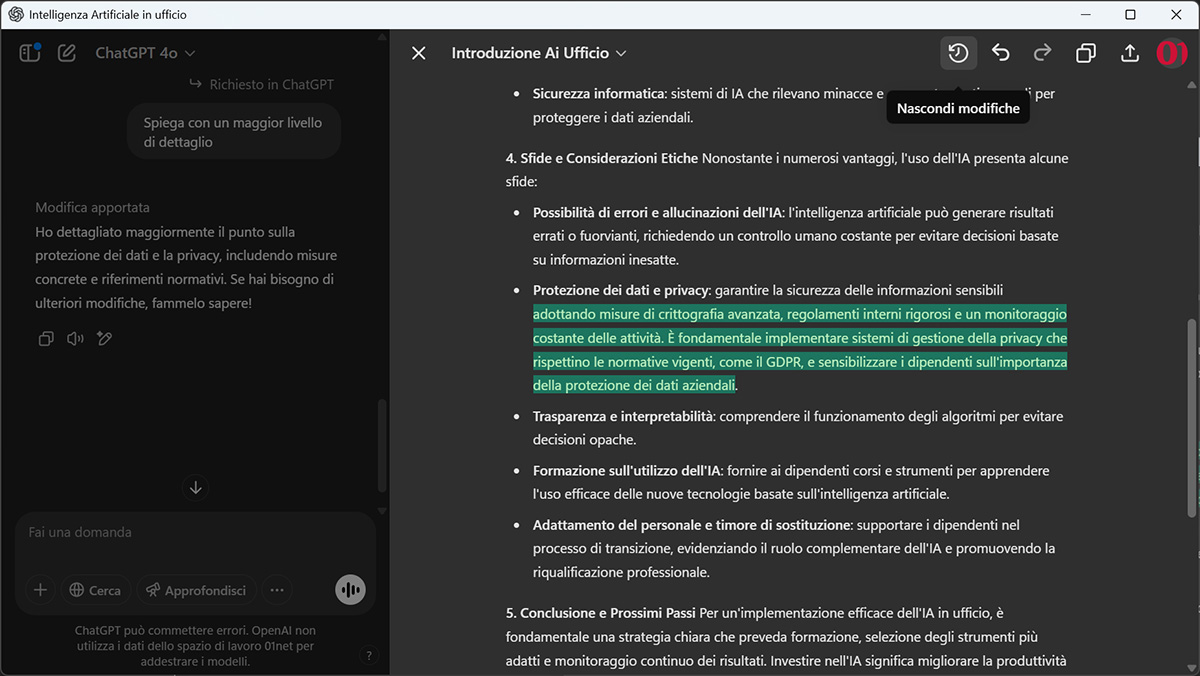
Con il pulsante Mostra modifiche/Nascondi modifiche, il primo sulla sinistra della barra degli strumenti, ChatGPT visualizza le modifiche evidenziando in forma grafica il testo aggiunto o eliminato nel Canvas.
In qualsiasi momento possiamo copiare il contenuto per incollarlo in documento di un’altra applicazione, con il tasto Copia, oppure condividerlo con i membri del nostro spazio di lavoro, con l’icona Condividi.
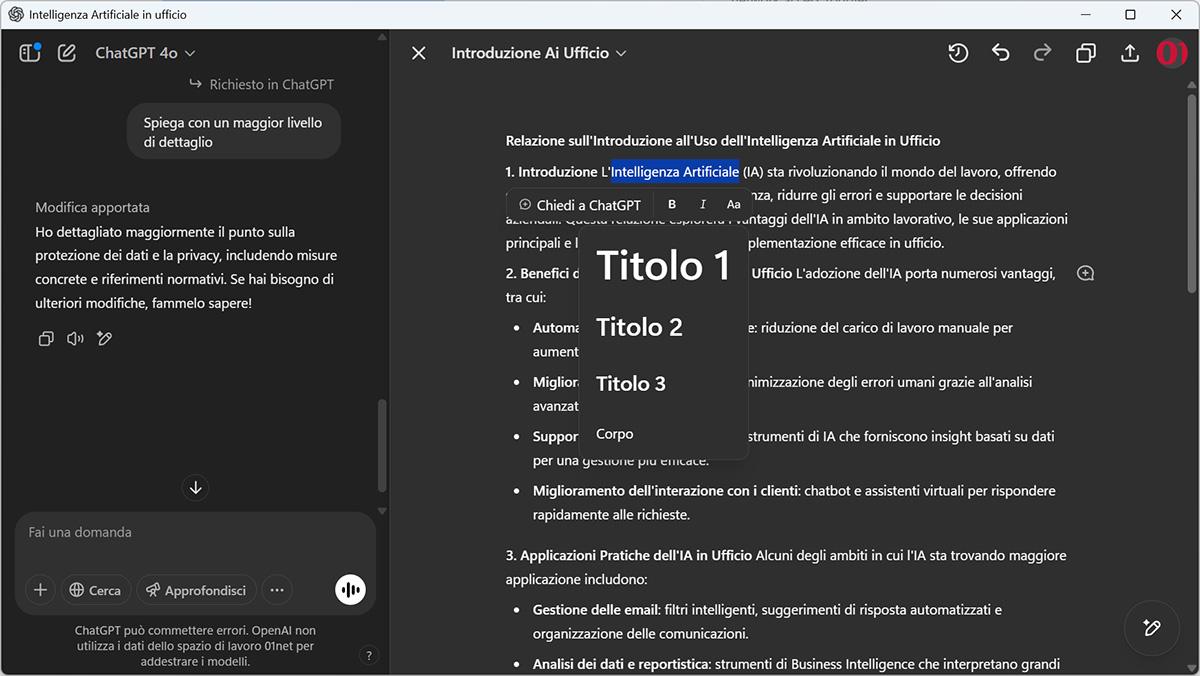
Selezionando manualmente una parola o un brano di testo nel Canvas, abbiamo la possibilità di fare una richiesta a ChatGPT su quel blocco, così come di applicare alcune formattazioni.
Sono qui disponibili solo le opzioni di markdown basilari, niente di sofisticato: grassetto, corsivo, titoli.
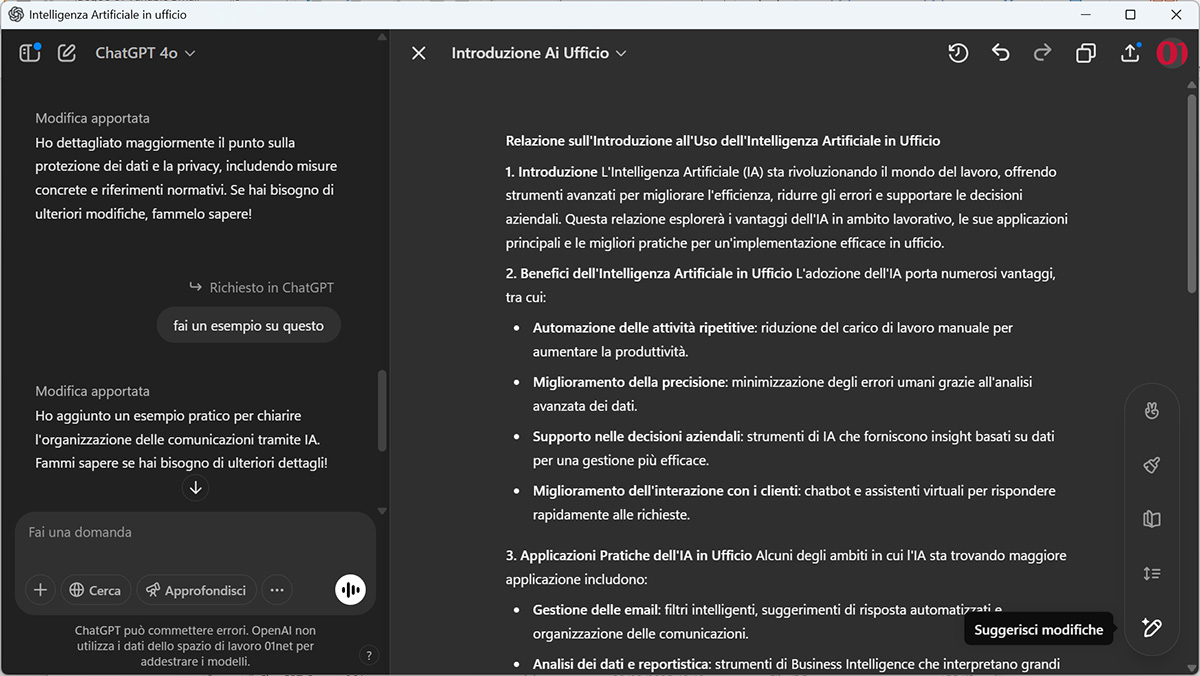
Nell’angolo in basso a destra del Canvas possiamo notare l’icona di una matita che, passandoci sopra con il mouse, mostra un menu di shortcut che permettono di accedere a una serie di strumenti di scrittura.
Il primo di questi strumenti di scrittura, partendo dal basso, è Suggerisci modifiche.
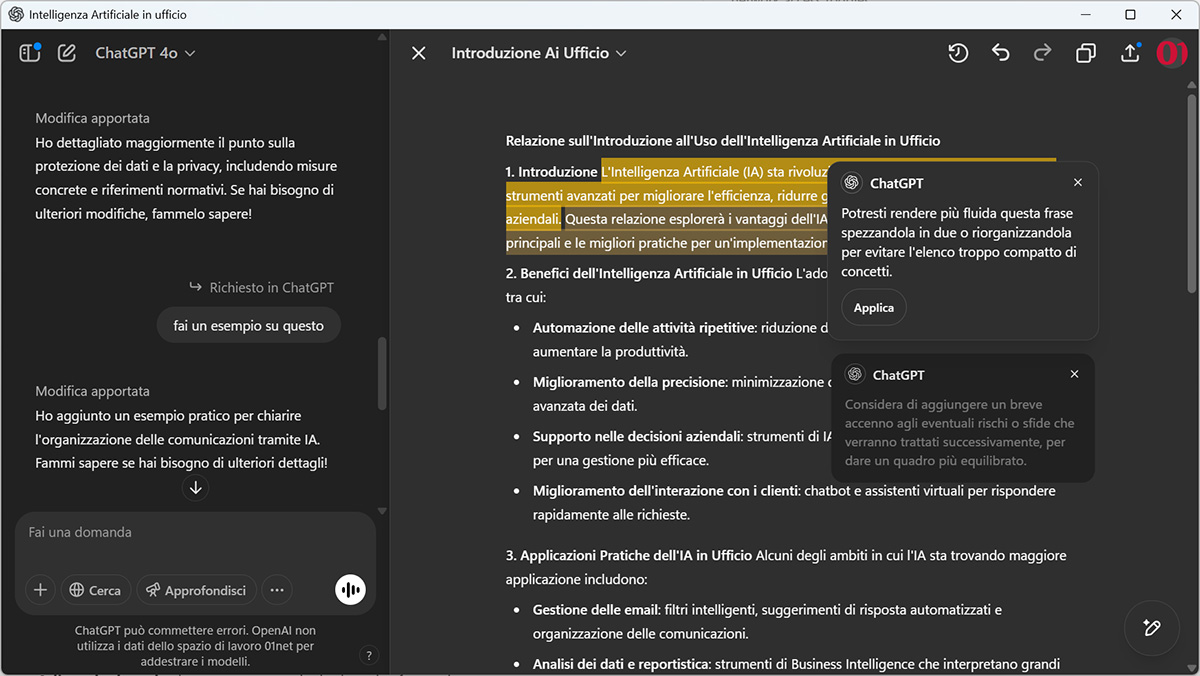
Lo strumento Suggerisci modifiche consente di far analizzare il brano di testo selezionato e di ottenere dei suggerimenti in linea da parte di ChatGTP su modifiche migliorative.
Potremo poi valutare i suggerimenti con un clic sull’icona dei commenti e decidere se applicarli o scartarli.
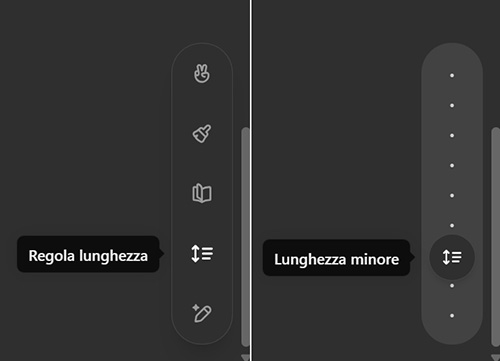
Il secondo strumento del menu shortcut, Regola lunghezza, fornisce l’accesso a un cursore con il quale possiamo indicare a ChatGPT di aumentare o diminuire la lunghezza del documento.
Una volta applicata la nuova impostazione, ChatGPT rielaborerà i contenuti in modo che rispecchino la scelta dell’utente.
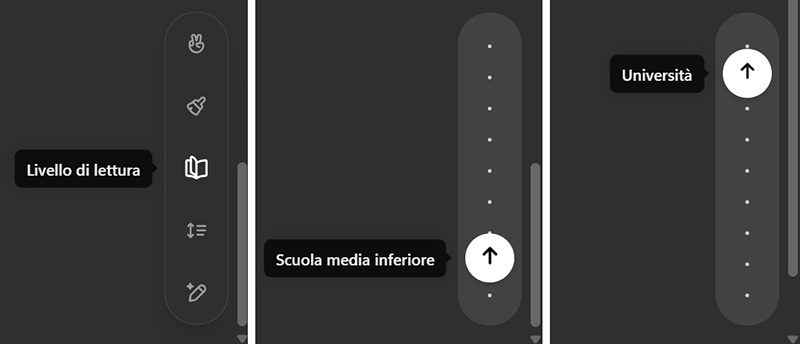
Il terzo strumento dal basso, Livello di lettura, ci consente di impostare il testo a un livello di complessità selezionabile tra una serie di step successivi che vanno da Scuola materna a Università fino a Scuola di specializzazione.
Insieme al parametro della lunghezza del documento, si tratta di uno strumento di scrittura che ci permette di calibrare il testo in base al target a cui è rivolto, nonché al tono e al livello di approfondimento che desideriamo ottenere.
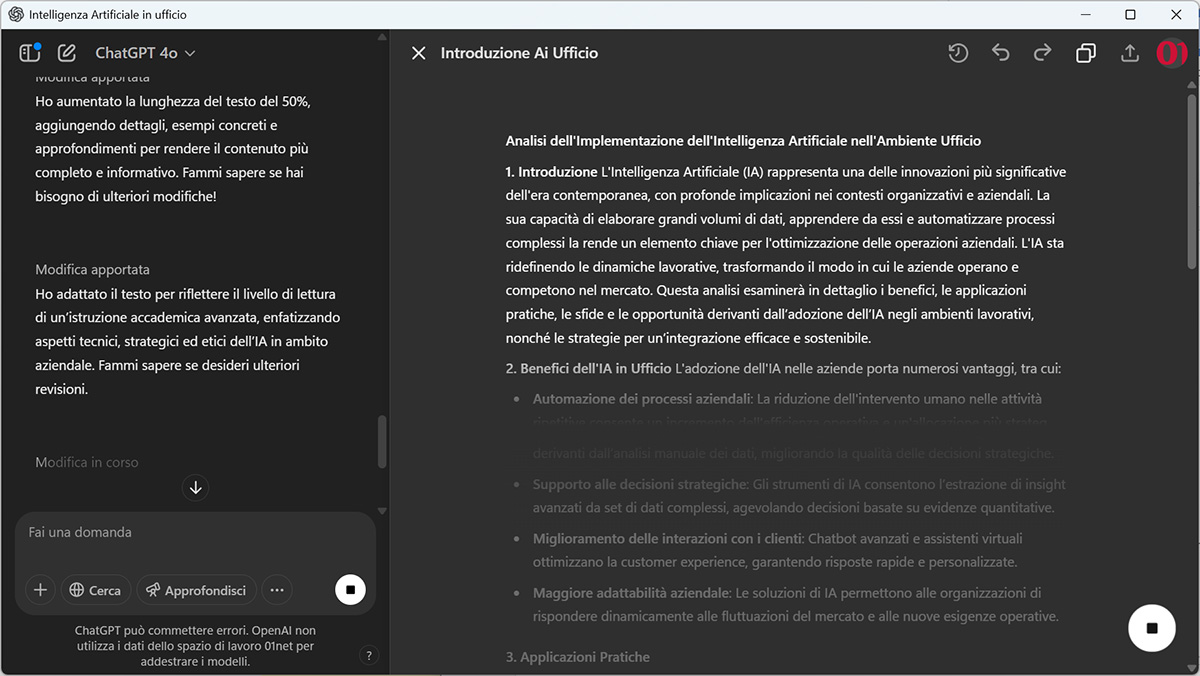
Quando richiediamo una modifica di carattere generale che innesca un’elaborazione più prolungata, la modalità Canvas di ChatGPT rappresenta l’avanzamento dell’attività con un’efficace animazione che raffigura il processo di revisione del testo con una dissolvenza e assolvenza che scorre lungo la pagina.
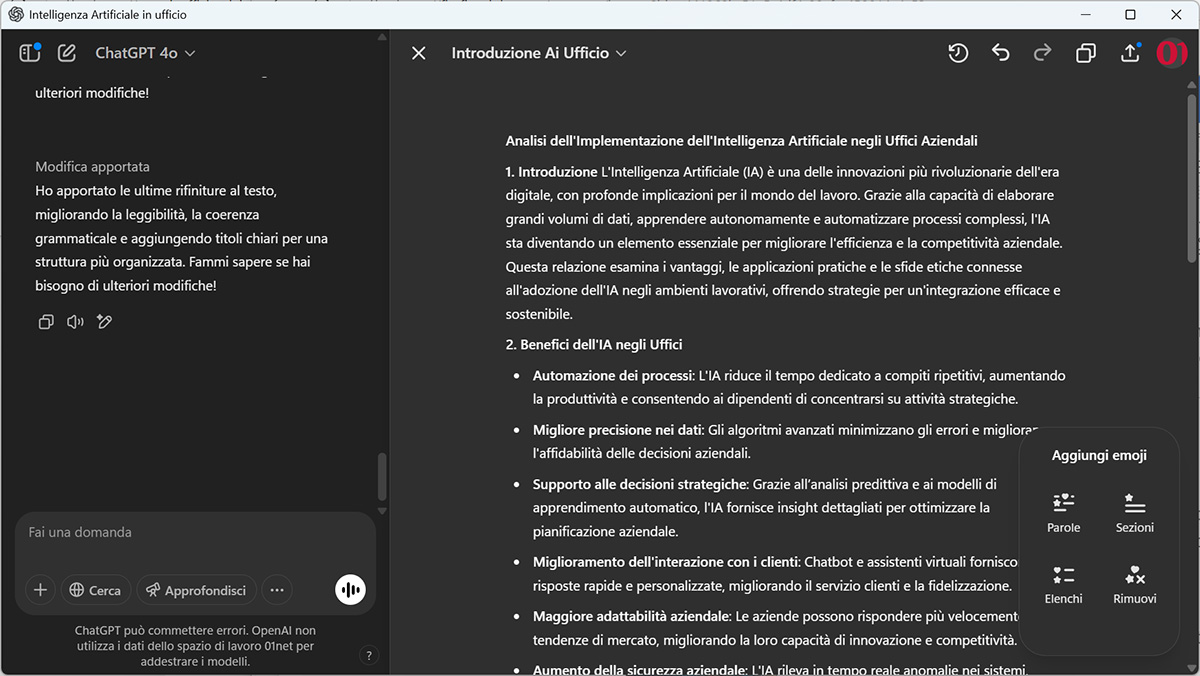
Degli ultimi due strumenti del menu shortcut, sempre partendo dal basso, Aggiungi l’ultima rifinitura apporta gli ultimi ritocchi al testo, facendo un controllo grammaticale, verificandone chiarezza e coerenza, e migliorandone la leggibilità.
L’ultimo, Aggiungi emoji, ci consente di sostituire parole con gli emoji, o di aggiungerli a sezioni o elenchi per dare un tocco di vivacità e colore al contenuto.
Si tratta per l’appunto degli affinamenti finali prima della finalizzazione del documento. Senza chiaramente dimenticarci – come la stessa intelligenza artificiale ci ricorda – l’irrinunciabile passaggio della revisione da parte del personale umano.