
Le opzioni di personalizzazione delle impostazioni di iPhone ci consentono di variare le dimensioni del carattere utilizzato per il testo nelle app di iOS.
Per chi ha difficoltà a leggere sullo schermo relativamente piccolo del telefono, il fatto di poter ingrandire il testo può rivelarsi d’aiuto nell’aumentare l’usabilità del dispositivo e il comfort visivo.
Oppure, al contrario, se lo preferiamo, abbiamo la possibilità di diminuire la dimensione del carattere, magari per visualizzare una maggiore quantità di testo nelle schermate o un maggior numero di elementi negli elenchi.
Ci sono vari modi in cui possiamo accedere a questa utile e spesso inesplorata opzione di configurazione di iOS. Vediamoli.
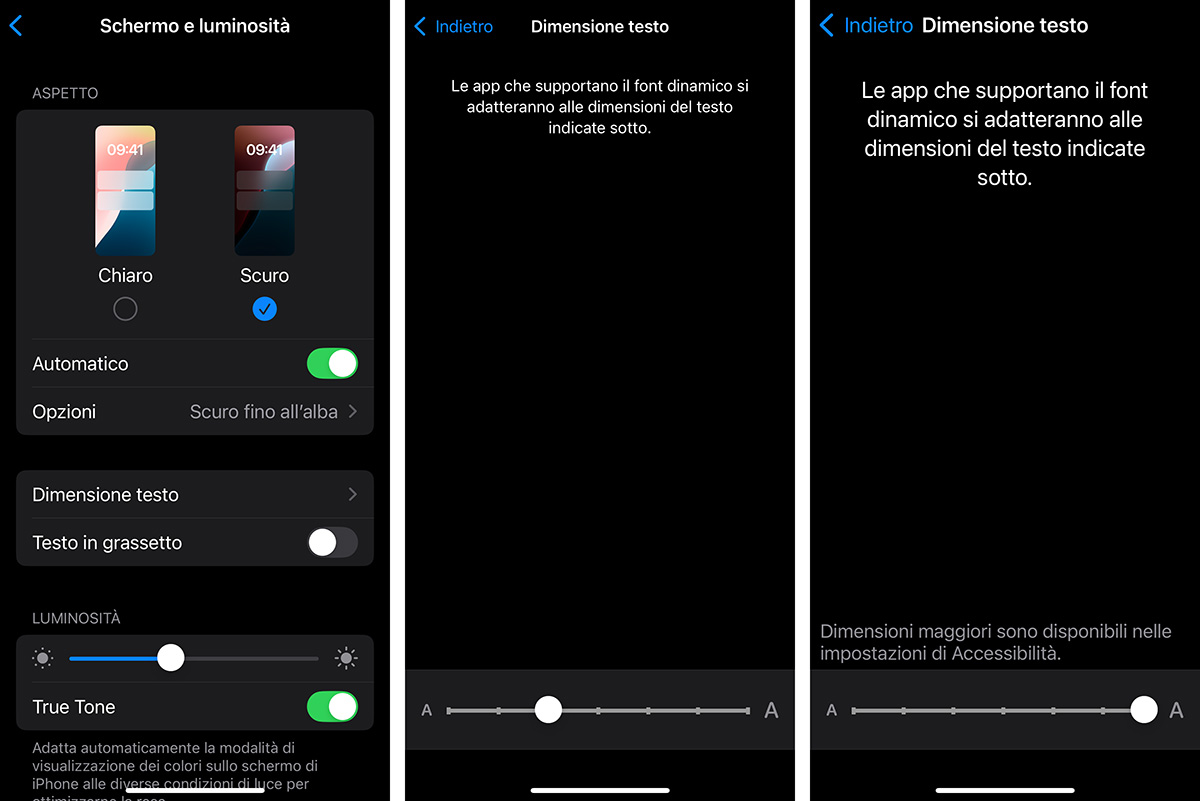
Il primo modo per aumentare le dimensioni del testo su iPhone è aprire l’app Impostazioni di iOS e poi accedere alla schermata Schermo e luminosità.
Nella schermata Schermo e luminosità delle Impostazioni, tocchiamo quindi su Dimensione testo.
Nella pagina Dimensione testo, uno slider ci consente di regolare la dimensione del carattere – trascinando il cursore verso sinistra o destra – e un brano di testo ci fornisce un’anteprima della modifica che stiamo apportando.
Il testo presente nella schermata ci fornisce anche due informazioni utili. La prima è che la variazione della dimensione del carattere sarà attiva in tutte le app – anche quelle di terze parti – che supportano il font dinamico.
La seconda informazione è che, se desideriamo aumentare ancora di più la dimensione del testo, abbiamo un’ulteriore opzione a nostra disposizione.
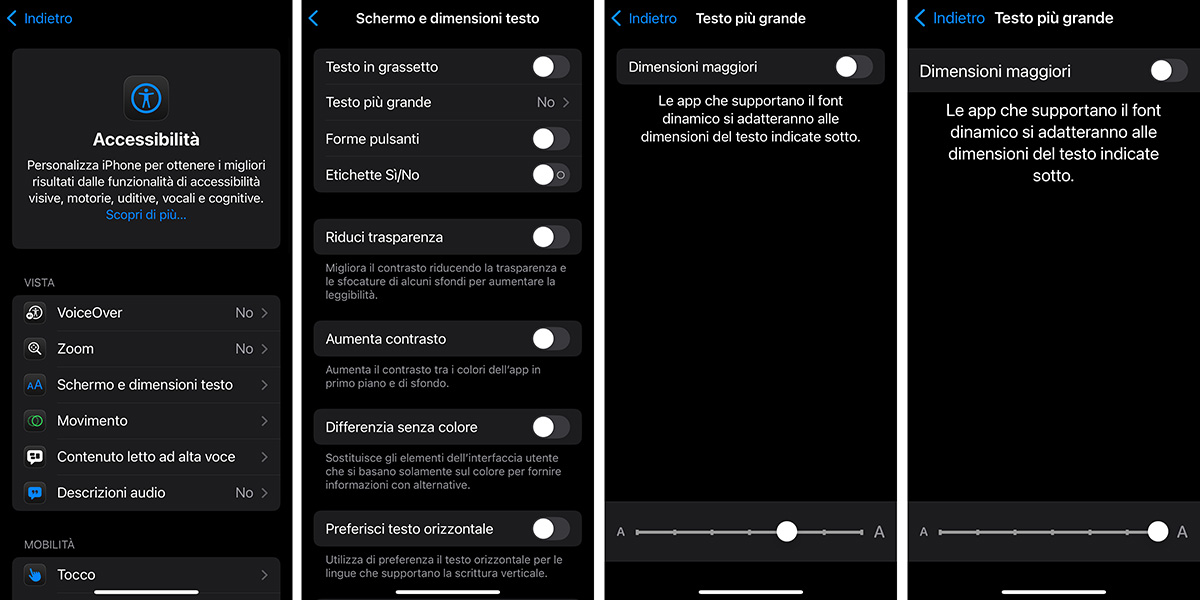
Per aumentare ulteriormente le dimensioni del carattere utilizzato per il testo su iPhone, rimaniamo nell’app Impostazioni di iOS, ma stavolta apriamo la schermata Accessibilità, e qui selezioniamo prima Schermo e dimensioni testo e poi Testo più grande.
Qui ritroviamo il cursore per regolare le dimensioni del font, ma in questo caso possiamo anche attivare l’opzione Dimensioni maggiori. In questo modo sarà possibile aumentare ancora di più la dimensione del carattere.
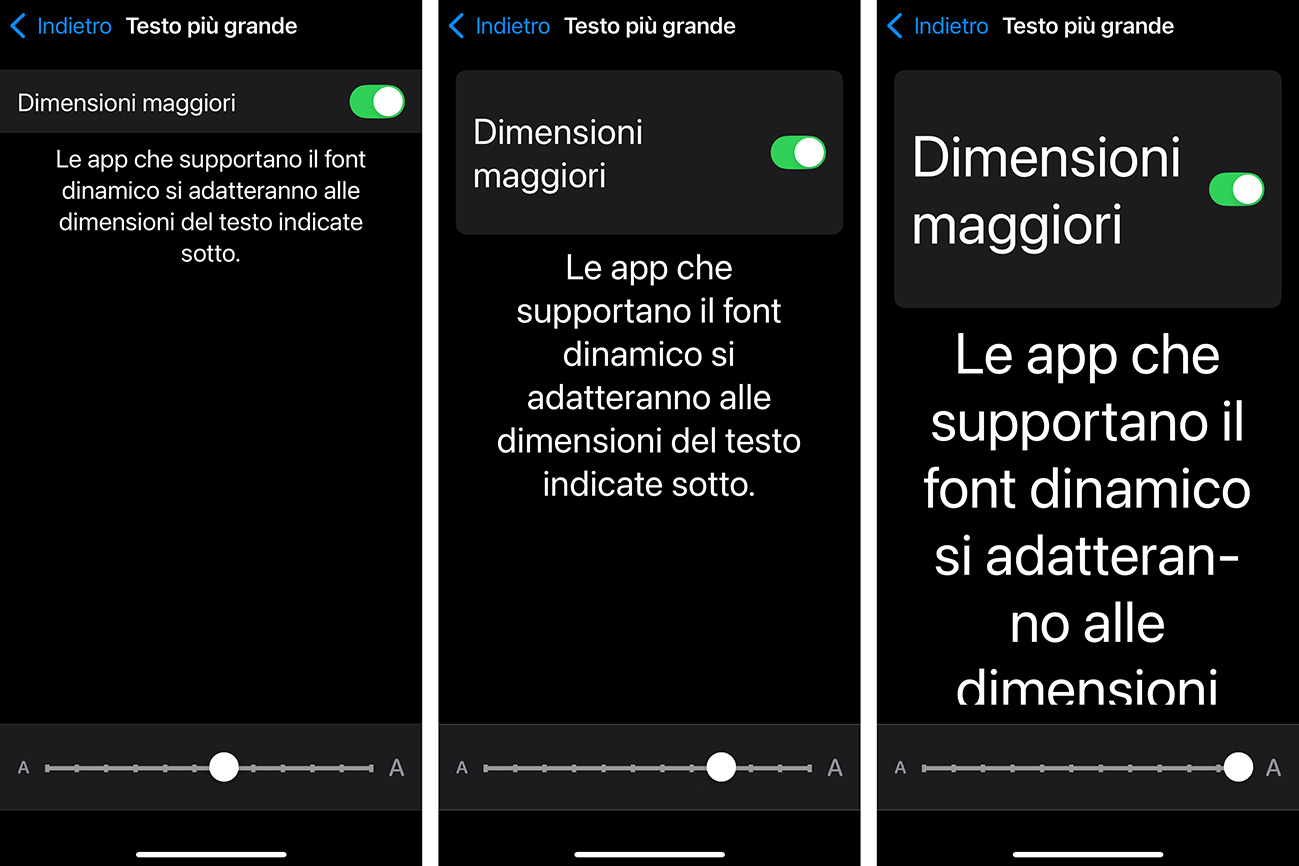
Naturalmente, dimensioni troppo grandi aumentano la leggibilità del testo ma possono avere anche controindicazioni: potrebbero infatti avere un impatto eccessivo sul layout delle schermate e ostacolare l’accesso ad altre controlli e funzioni delle app, in alcuni casi.
In base alle nostre esigenze e preferenze, e all’utilizzo pratico nelle app che più utilizziamo, possiamo regolare la dimensione del font in modo da raggiungere un giusto equilibrio.
Tale equilibrio, non è necessariamente lo stesso in tutte le schermate che possiamo incontrare nelle app iOS. Tuttavia, non è molto pratico accedere ogni volta alle Impostazioni per cambiare la dimensione del testo.
Per fortuna, una alternativa più comoda e rapida esiste, utilizzando il Centro di Controllo.
Il Centro di Controllo di iPhone si è di molto arricchito e potenziato con il succedersi delle versioni di iOS. Con iOS 18, è diventato ancora più flessibile e personalizzabile. Qui ci focalizziamo sul suo impiego in relazione al tema principale dell’articolo: rendere più grande (o più piccolo) il testo su iPhone.
C’è un controllo anche per questo: se non è visibile nel nostro Centro di Controllo, dobbiamo solo attivarlo.
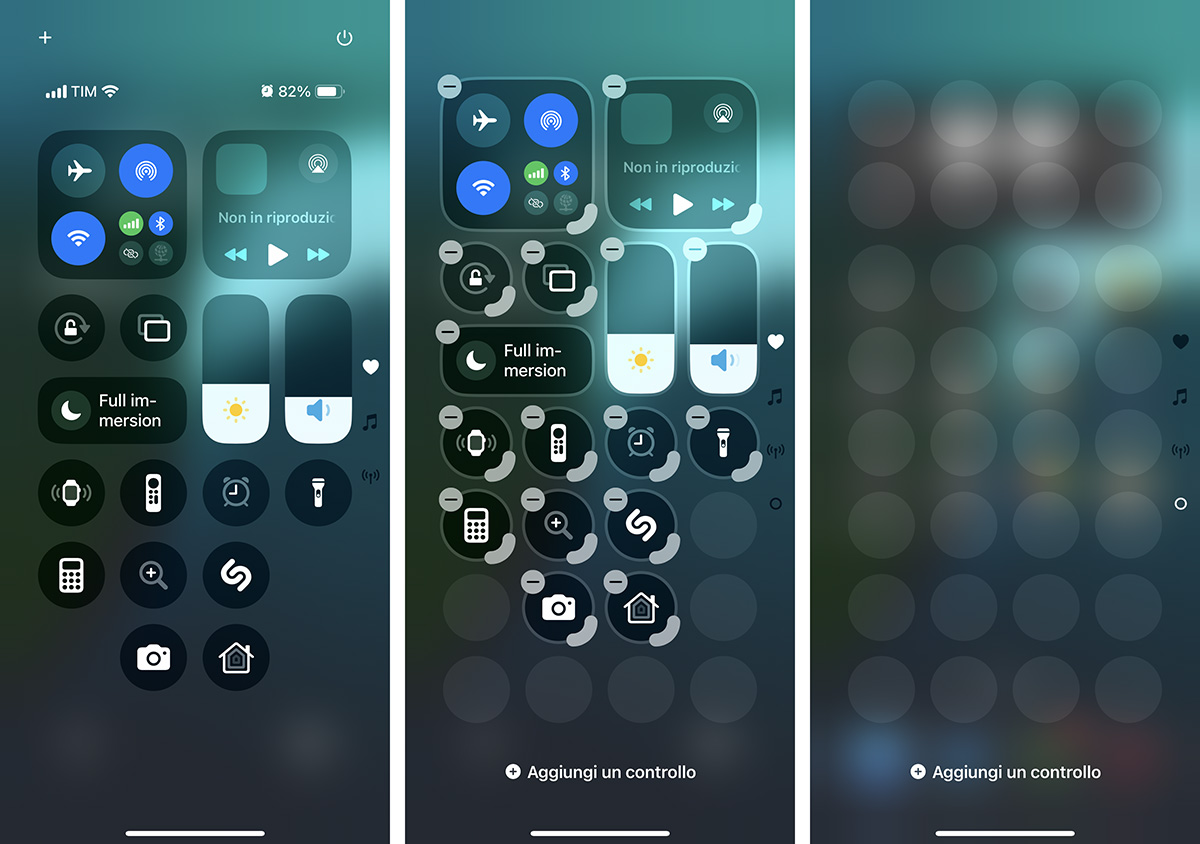
In questo caso, dunque, per prima cosa apriamo il Centro di Controllo di iOS: possiamo farlo con uno swipe verso il basso dall’angolo superiore destro dello schermo (su un iPhone con Face ID) o con uno swipe dal basso verso l’alto nella parte inferiore dello schermo (su un iPhone con tasto Home).
Dopo averlo aperto, tocchiamo il tasto + (più) nell’angolo in alto a sinistra, oppure tocchiamo e teniamo premuto su un’area vuota, per entrare nella modalità di modifica del Centro di Controllo.
Scorriamo quindi, eventualmente, le schermate, per scegliere la posizione in cui aggiungere il nuovo controllo: può trattarsi anche di una pagina nuova. Come abbiamo visto nel nostro precedente articolo, infatti, il Centro di Controllo di iOS 18 ora può anche estendersi su più pagine, il cui layout può essere personalizzato con grande flessibilità.
Individuata la pagina, facciamo tap su “+ Aggiungi un controllo”.
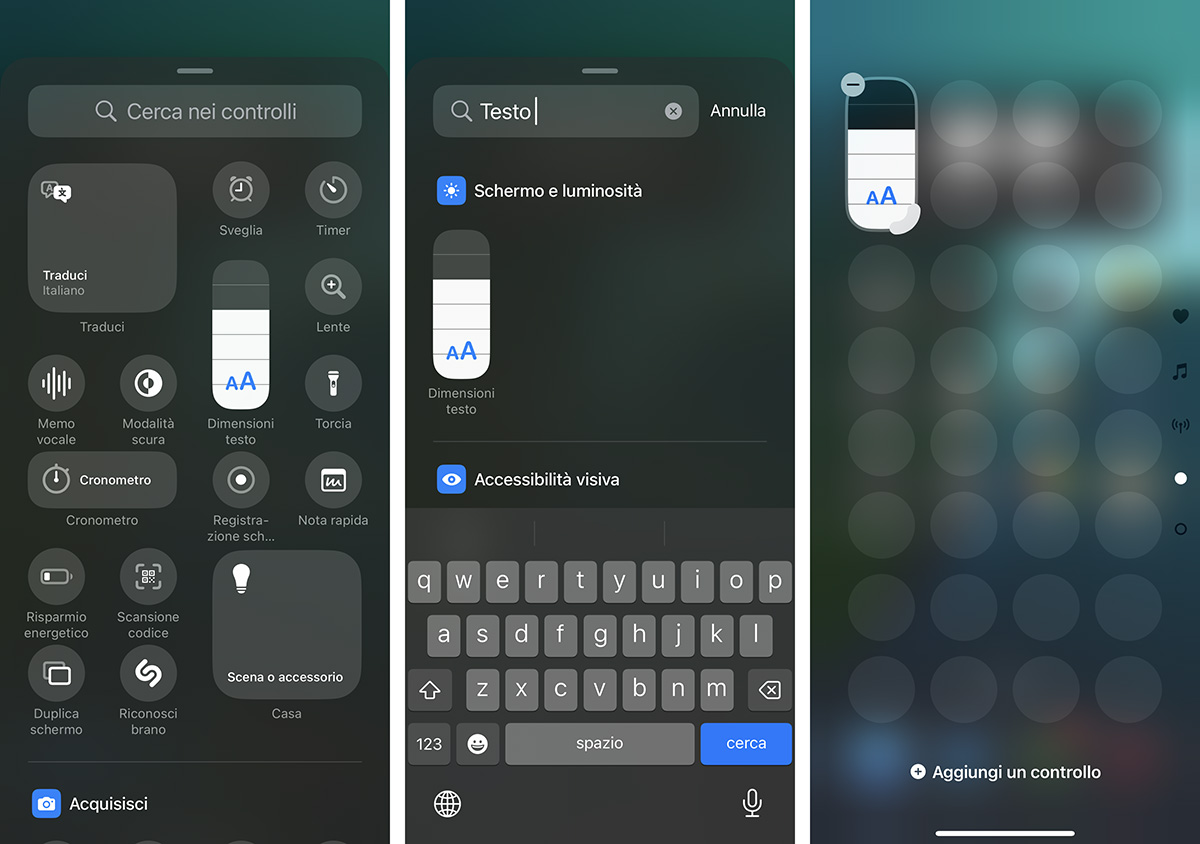
Individuiamo il controllo Dimensioni testo nella lista dei controlli disponibili. Oppure cerchiamolo con l’ausilio del campo di ricerca, in alto.
Dopodiché, con un tap su di esso, iOS lo posizionerà nella pagina attiva.
Di default, il controllo Dimensioni testo occupa due slot della griglia virtuale del Centro di Controllo: è un’impostazione ottimale, perché il controllo funge esso stesso da cursore per modificare la dimensione del testo.
Quando abbiamo terminato la modifica, tocchiamo su un’area vuota per uscire dalla modalità di modifica del Centro di Controllo.
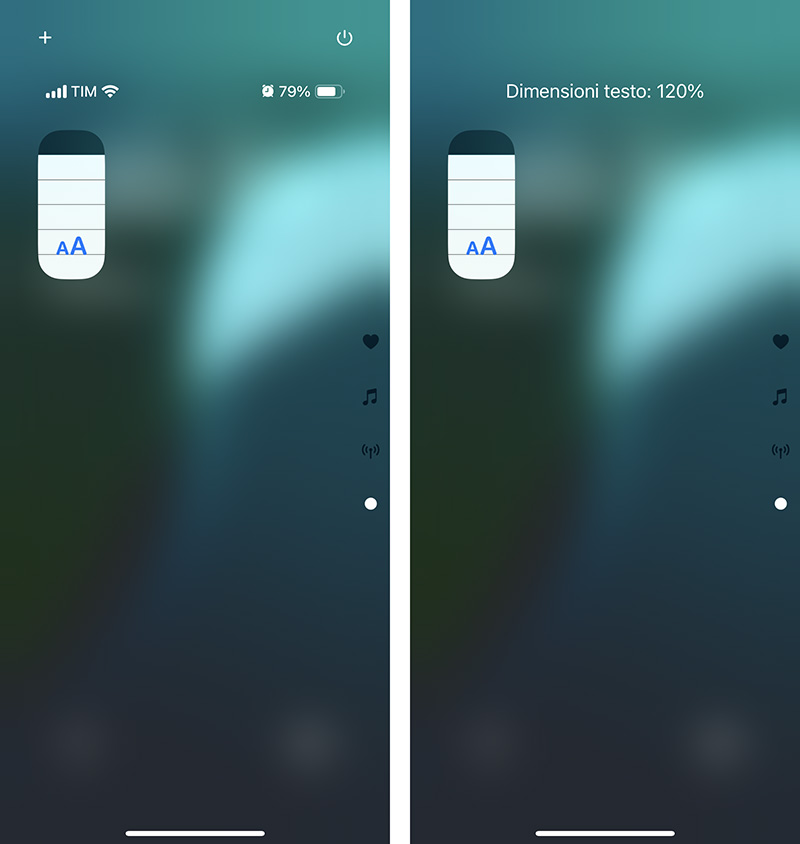
Ora, in qualsiasi momento, possiamo aprire il Centro di Controllo (e la pagina in cui lo abbiamo collocato) per accedere al controllo Dimensioni testo.
Possiamo regolare la dimensione del font con degli swipe direttamente sul controllo stesso. Dopo ogni modifica, ci verrà fornito un feedback visivo della variazione apportata.
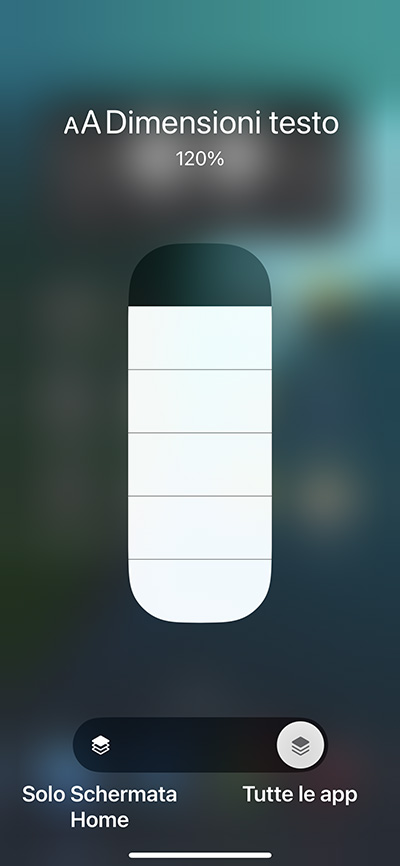
Oppure, possiamo fare tap sul controllo e tenere premuto. In questo modo, il controllo occupa l’intero schermo e fornisce un’anteprima in tempo reale.
Inoltre, presenta un’opzione aggiuntiva: permette infatti di scegliere se ingrandire il testo di Tutte le app o Solo Schermata home.
La scala di regolazione del controllo Dimensioni testo è la stessa che troviamo nella schermata Schermo e luminosità delle Impostazioni, non quella più ampia disponibile tra le opzioni di accessibilità.
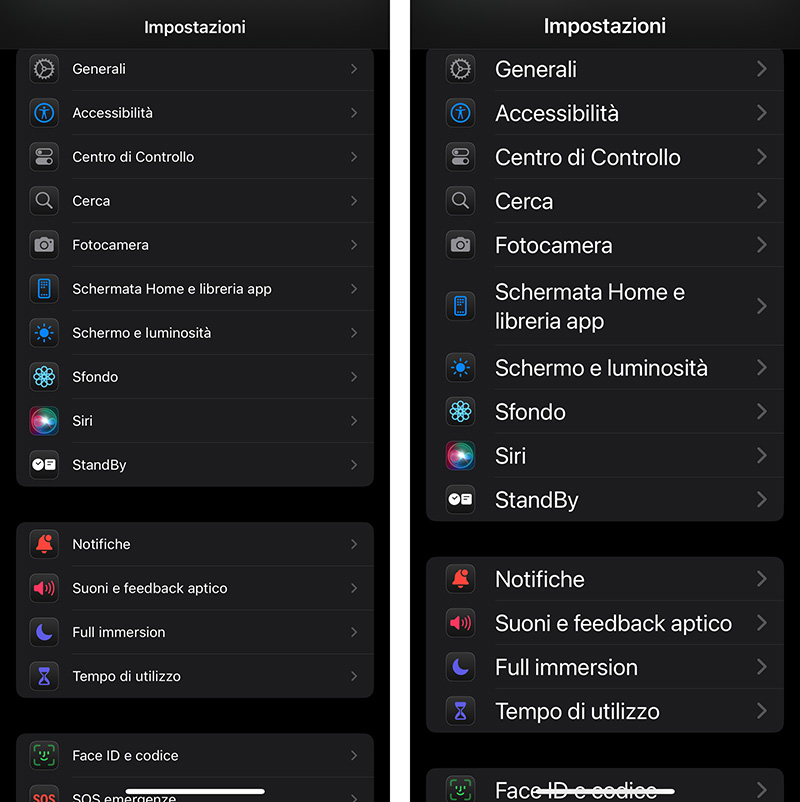
Una cosa da tenere presente è che l’impostazione della dimensione del testo viene applicata nelle app e per gli elementi di testo di iOS che supportano tale opzione (l’esempio in figura è con due diverse regolazioni nell’app Impostazioni), e di norma non avrà effetto sui brani di testo che hanno un proprio stile specifico.
Ad esempio, per le pagine web in Safari, verrà solitamente ingrandito o rimpicciolito il titolo della pagina, non il suo contenuto. Oppure, in Mail, cambierà la dimensione del font dei campi nelle liste e nelle intestazioni dei messaggi, non nei contenuti dei messaggi stessi. Anche se, in entrambi i casi, può dipendere dalla formattazione della pagina e del messaggio.
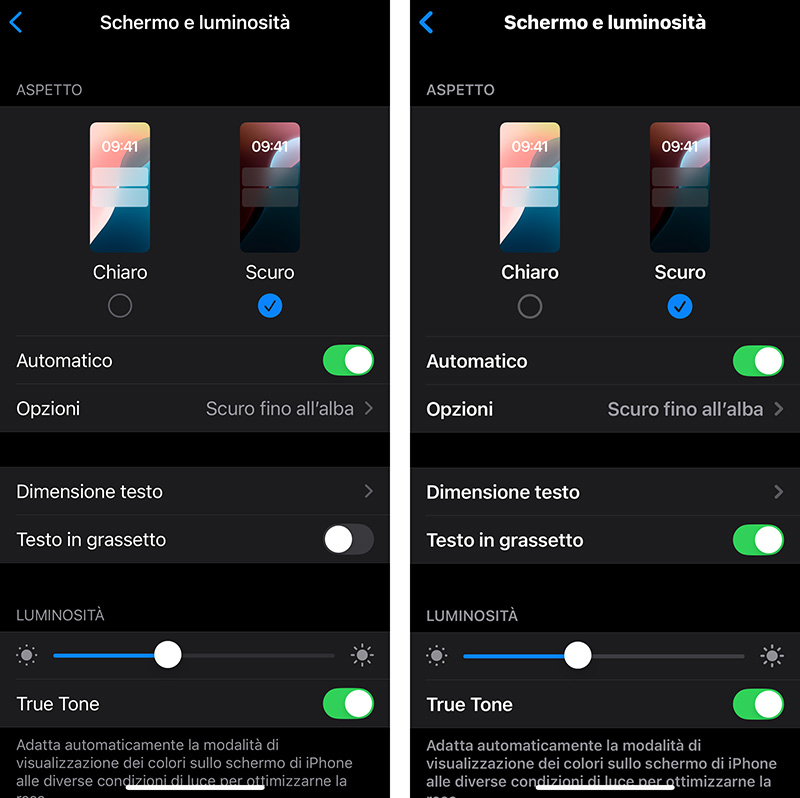
In aggiunta a quanto descritto finora, c’è un’ulteriore opzione che potrebbe aiutare a rendere il testo più agevole da leggere su iPhone. Oltre alla dimensione, infatti, possiamo modificare anche il “peso” del testo, il suo spessore.
Possiamo farlo nella prima schermata che abbiamo visto – la scheda Schermo e luminosità delle Impostazioni –, attivando il controllo Testo in grassetto.
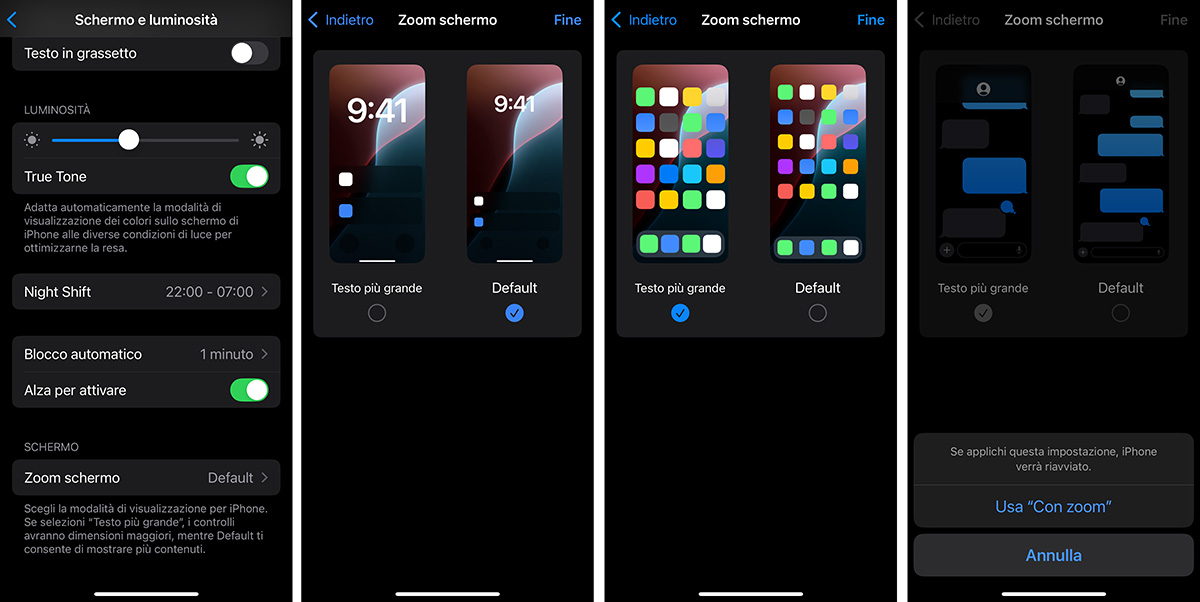
Infine, oltre ad aumentare la dimensione del font, abbiamo anche una possibilità ancora più “estrema”: quella cioè di ingrandire l’intero schermo di iPhone.
Anche per attivare la funzione Zoom schermo, dobbiamo per prima cosa accedere alla pagina Schermo e luminosità delle Impostazioni. Qui, scorriamo in basso e individuiamo l’opzione Zoom schermo.
Per impostazione predefinita, questa opzione è configurata su una modalità di visualizzazione standard (Default). Se invece attiviamo la modalità Testo più grande, non solo il testo, ma anche i controlli saranno ingranditi. Quindi, con la modalità Testo più grande avremo elementi dell’interfaccia dalle dimensioni maggiori (e dunque visibili meglio) sullo schermo. La modalità Default – in cui le dimensioni sono quelle standard – consente invece di visualizzare più contenuti sullo schermo.
Per ingrandire l’intera interfaccia di iOS, tocchiamo su Zoom schermo e, nella schermata successiva, selezioniamo Testo più grande.
Per confermare la nostra scelta, tocchiamo su Fine. Per applicare lo zoom dello schermo iOS ci avvisa che iPhone dovrà essere riavviato. Se confermiamo la scelta, toccando su Usa “Con zoom”, dopo il riavvio sarà tutto più grande sullo schermo.
Naturalmente, se non ci troviamo bene con lo zoom dello schermo, possiamo ripetere la procedura e selezionare nuovamente Default (e poi Usa Standard), per tornare alla modalità di visualizzazione normale.
Un’ultima annotazione: non tutti i modelli di iPhone supportano la funzione di zoom dello schermo. In una pagina del supporto, Apple specifica quali sono i modelli compatibili.