Creare un’intera presentazione PowerPoint, comprensiva di tutte le diapositive e dei loro contenuti, con il singolo clic su un pulsante: ora è possibile, grazie all’intelligenza artificiale di Copilot inclusa in Microsoft 365.
Oltre tutto, di recente l’azienda ha incluso Copilot, il suo assistente basato su intelligenza artificiale, anche negli abbonamenti Microsoft 365 Personal e Family.
Nel nostro precedente articolo abbiamo visto come creare il riepilogo di un documento Word con l’AI, utilizzando Copilot di Microsoft 365. In questo articolo vediamo come possiamo creare un’intera presentazione in PowerPoint da zero: lo faremo utilizzando le funzionalità di Copilot di un abbonamento Family di Microsoft 365.
Per prima cosa, dunque, apriamo PowerPoint e creiamo una nuova presentazione vuota.
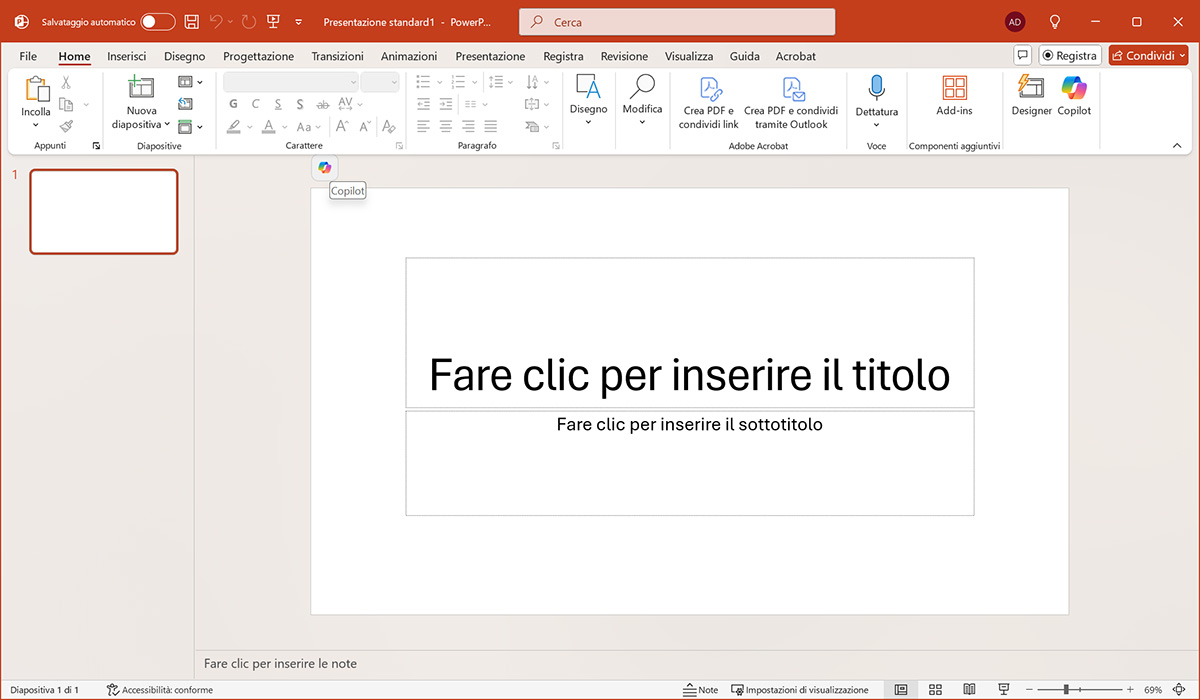
Nella familiare finestra di PowerPoint di Microsoft 365, possiamo notare l’icona dell’assistente AI Copilot sia nella Barra multifunzione, nel tab Home, sia nell’area di lavoro della diapositiva.
Sono disponibili vari strumenti e diverse opzioni per creare la presentazione e i suoi contenuti con l’assistenza di Copilot. Qui, in particolare, vedremo come generare la presentazione da zero in modo guidato, con pochi e rapidi passaggi.
Anche in questo caso, possiamo raggiungere questo obiettivo seguendo diversi percorsi. Il primo che esploriamo, prevede l’utilizzo della chat di Copilot.
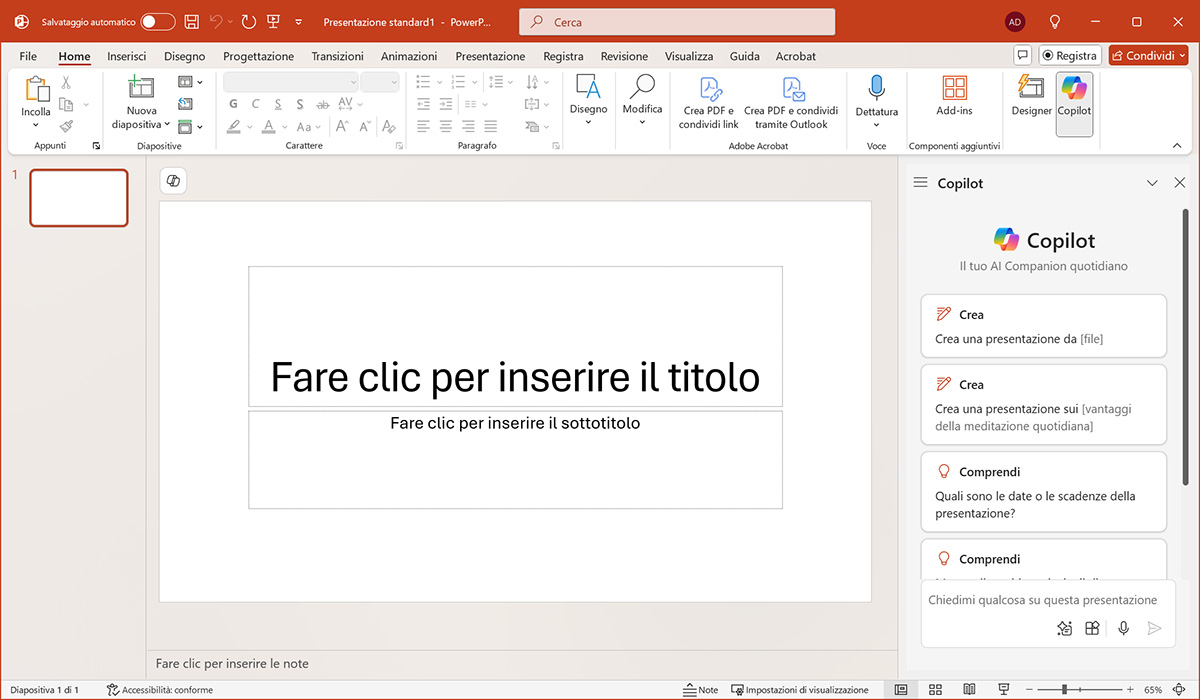
Assicuriamoci che sia attiva la scheda Home della Barra multifunzione e facciamo clic sul pulsante Copilot disponibile al suo interno, all’estremità destra.
Come abbiamo visto anche per Word, sulla destra dell’area di lavoro si aprirà il pannello Copilot, che ospita l’interfaccia della chat con l’assistente AI.
Tra i suggerimenti di Copilot, dovremmo trovarne anche uno che riporta: “Crea una presentazione su…”. Facciamo quindi clic su questo suggerimento.
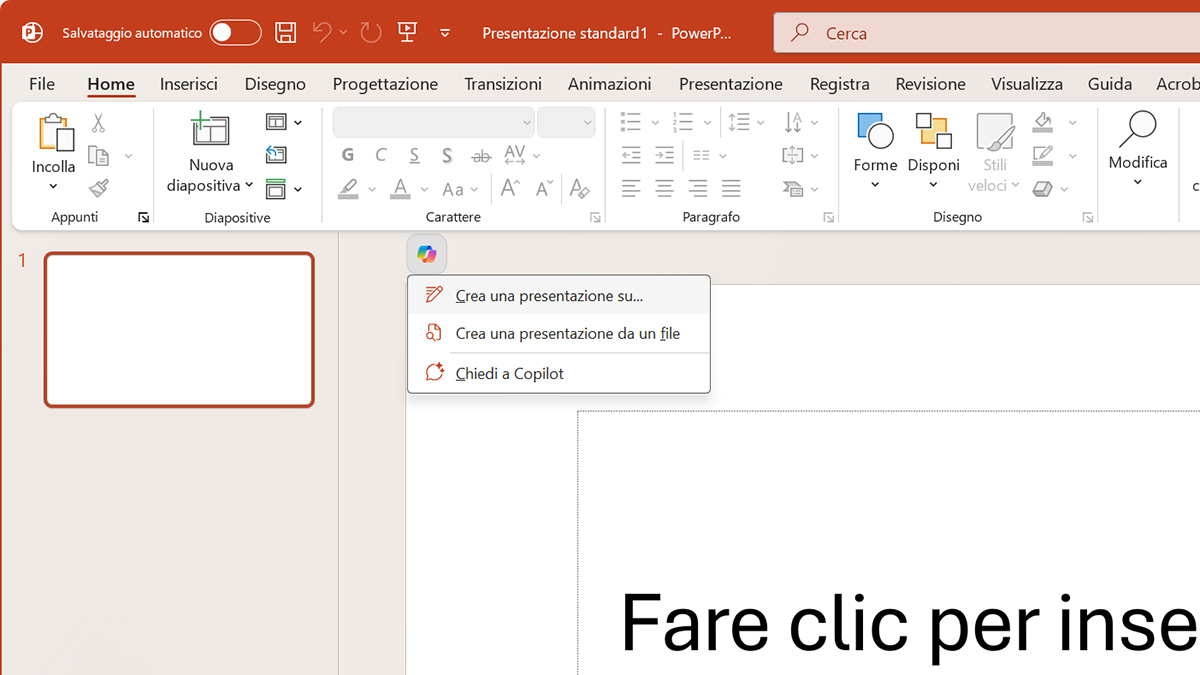
In alternativa, in modo ancora più veloce, basta fare clic sul pulsante Copilot nella parte superiore dell’area di lavoro della diapositiva e, nel menu contestuale, selezionare il comando Crea una presentazione su.
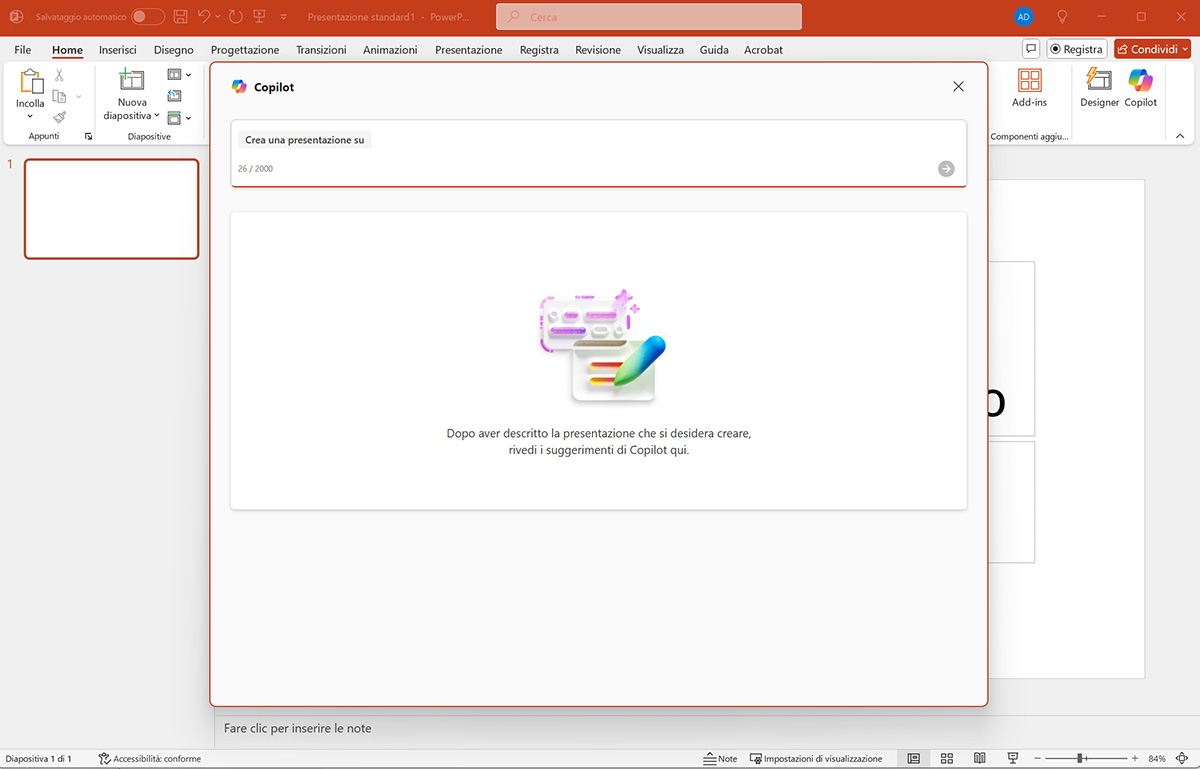
Si aprirà una finestra di Copilot in cui l’assistente AI ci chiede di descrivere la presentazione da creare.
Chiaramente, anche se Copilot farà quasi tutto il lavoro per noi, una cosa dobbiamo averla chiara sin dall’inizio: il tema principale della presentazione. Con il tempo, man mano che acquisiremo dimestichezza nel lavoro con il nostro “copilota AI”, perfezioneremo anche i nostri metodi per ottimizzare il prompt in modo da ottenere i risultati migliori per le nostre esigenze.

Per il nostro esempio, manteniamo semplice l’esposizione e, di conseguenza, la descrizione. Poniamo che ci serva una presentazione che sia di supporto a un workshop da tenere in una azienda sull’introduzione all’uso dell’intelligenza artificiale in ufficio.
Chiederemo esattamente questo a Copilot, digitando nella casella del prompt, dopo “Crea una presentazione su” qualcosa del tipo: “le opportunità e le sfide dell’uso dell’intelligenza artificiale in ufficio”.
Una volta digitata la nostra richiesta, facciamo clic sul pulsante Invia, quello con l’icona della freccia verso destra, presente nel campo di input del prompt.
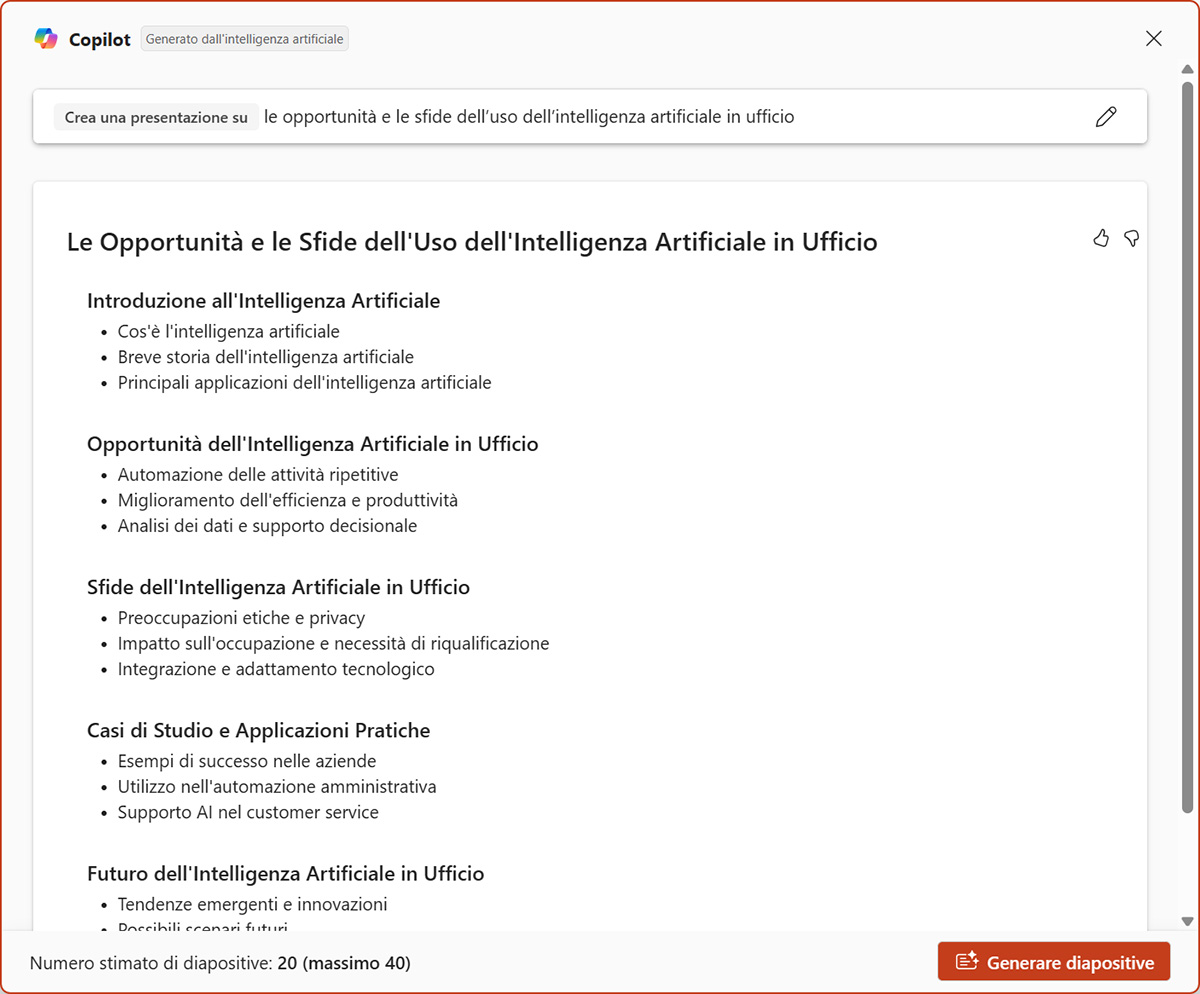
Dopo un certo tempo di elaborazione, Copilot ci presenterà la struttura della bozza di presentazione PowerPoint, generata dall’intelligenza artificiale di Microsoft 365.
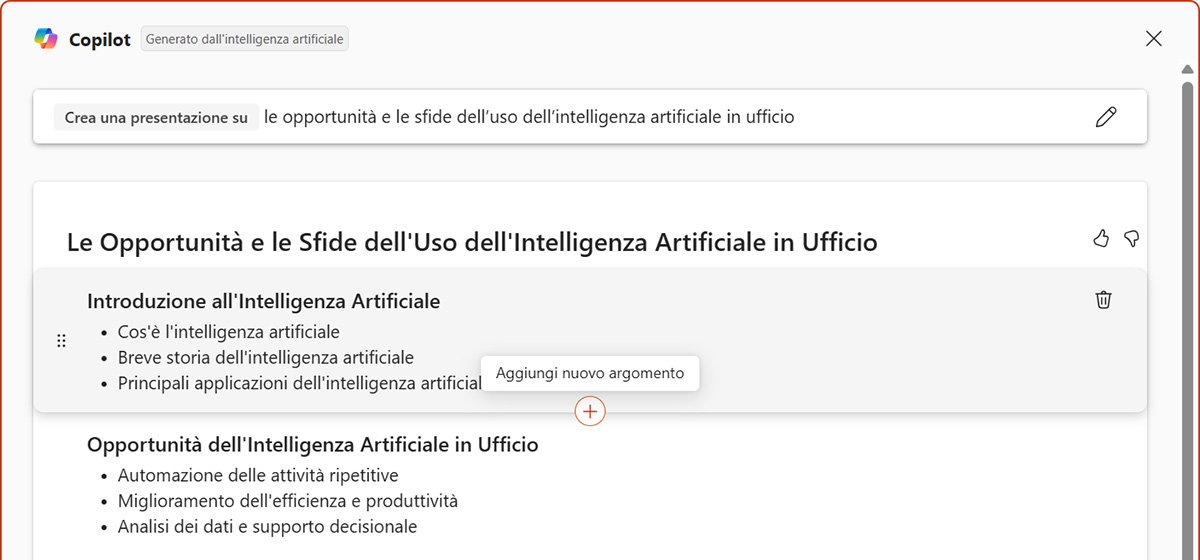
In questa finestra abbiamo la possibilità di apportare modifiche agli argomenti proposti da Copilot.
Passando con il mouse su un argomento, appaiono dei controlli per: eliminarlo (l’icona del cestino), aggiungere un nuovo argomento (il pulsante con l’icona del cerchio con il segno +, più), spostare l’argomento in un’altra posizione (la maniglia sul lato sinistro), per modificare l’ordinamento degli argomenti nella presentazione.
Possiamo anche contrassegnare con Mi piace o Non mi piace il contenuto generato da Copilot, per fornire al team di Microsoft il nostro feedback.
Inoltre, con un clic sull’icona della matita nel campo del prompt, possiamo modificare la nostra richiesta iniziale, magari per aggiungere maggiori dettagli.
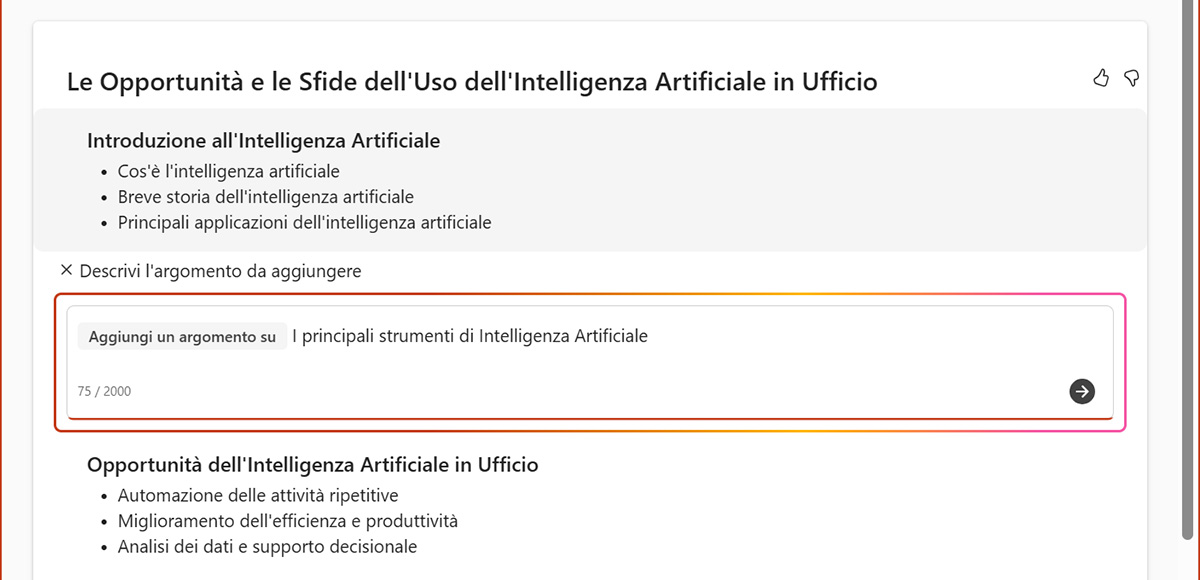 Nel nostro esempio, abbiamo aggiunto un nuovo argomento alla lista creata e proposta dall’intelligenza artificiale, dopodiché abbiamo cliccato su Generare diapositive.
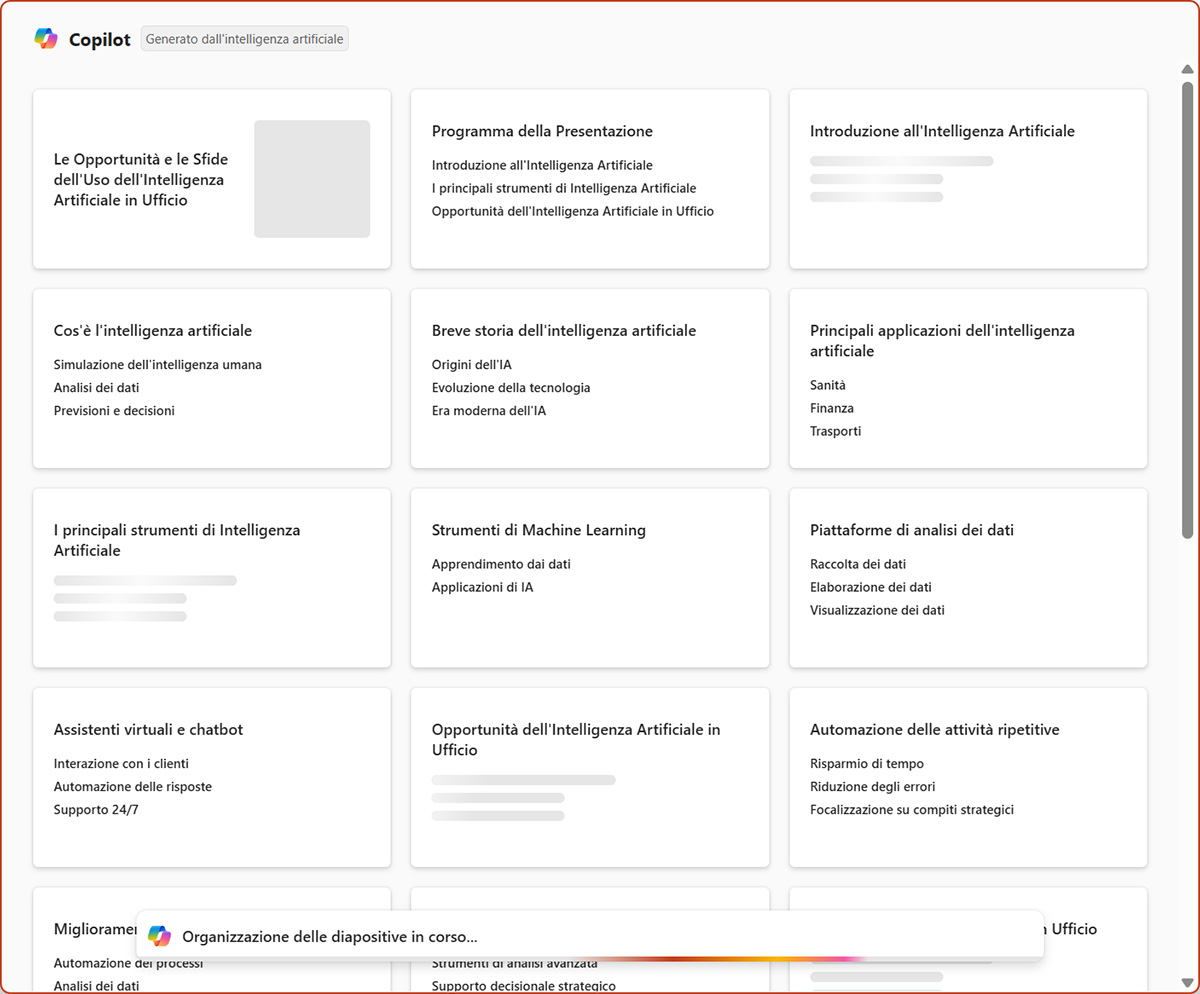
Copilot procederà a elaborare tutte le informazioni, a creare i contenuti e a generare e organizzare le diapositive sulla base degli argomenti e della struttura proposta.
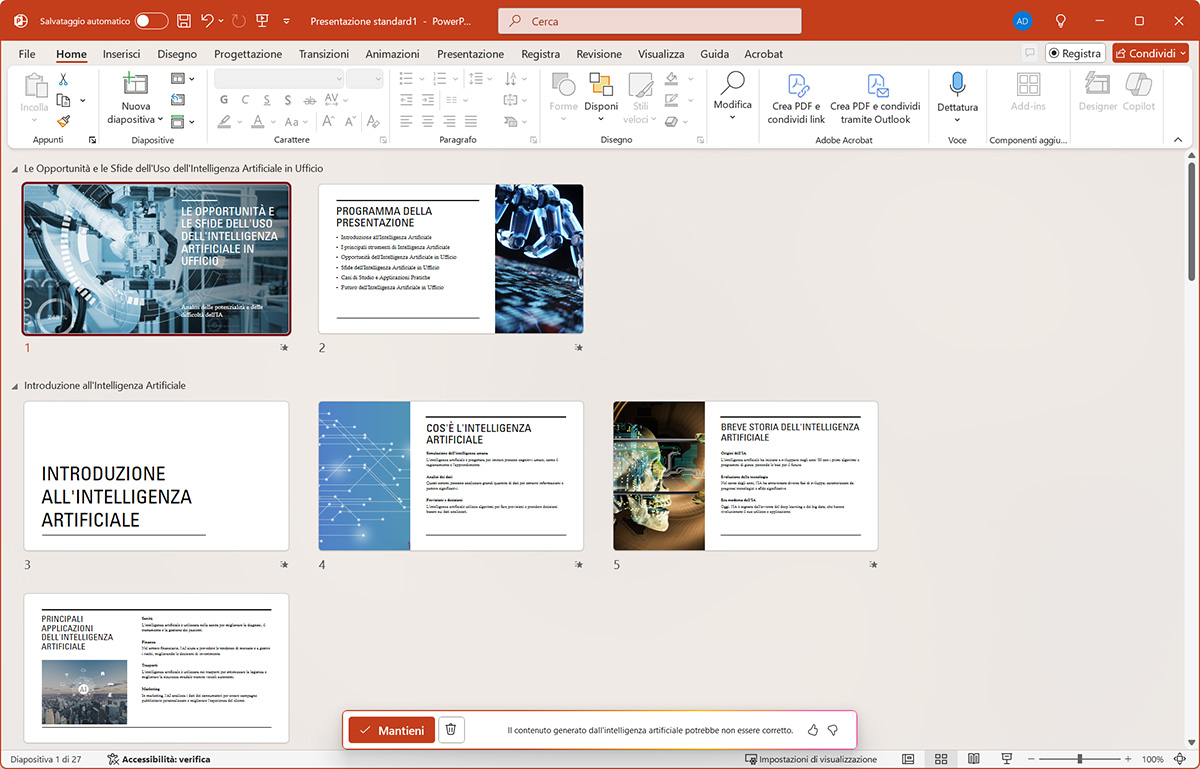
Alla fine dell’elaborazione, PowerPoint visualizza la bozza di presentazione generata da Copilot.
Doverosamente – come anche noi ricordiamo spesso –, l’applicazione sottolinea che “il contenuto generato dall’intelligenza artificiale potrebbe non essere corretto”.
È un punto che è sempre opportuno ribadire: è necessario sempre verificare e revisionare i contenuti generati dall’AI, che potrebbero contenere errori e allucinazioni, potrebbero essere fuori contesto o non adatti.
Nella schermata di riepilogo abbiamo di nuovo l’opportunità di dare il nostro feedback a Microsoft sul risultato. E possiamo annullare del tutto l’operazione oppure confermare. Nel nostro caso, abbiamo confermato, con un clic su Mantieni.
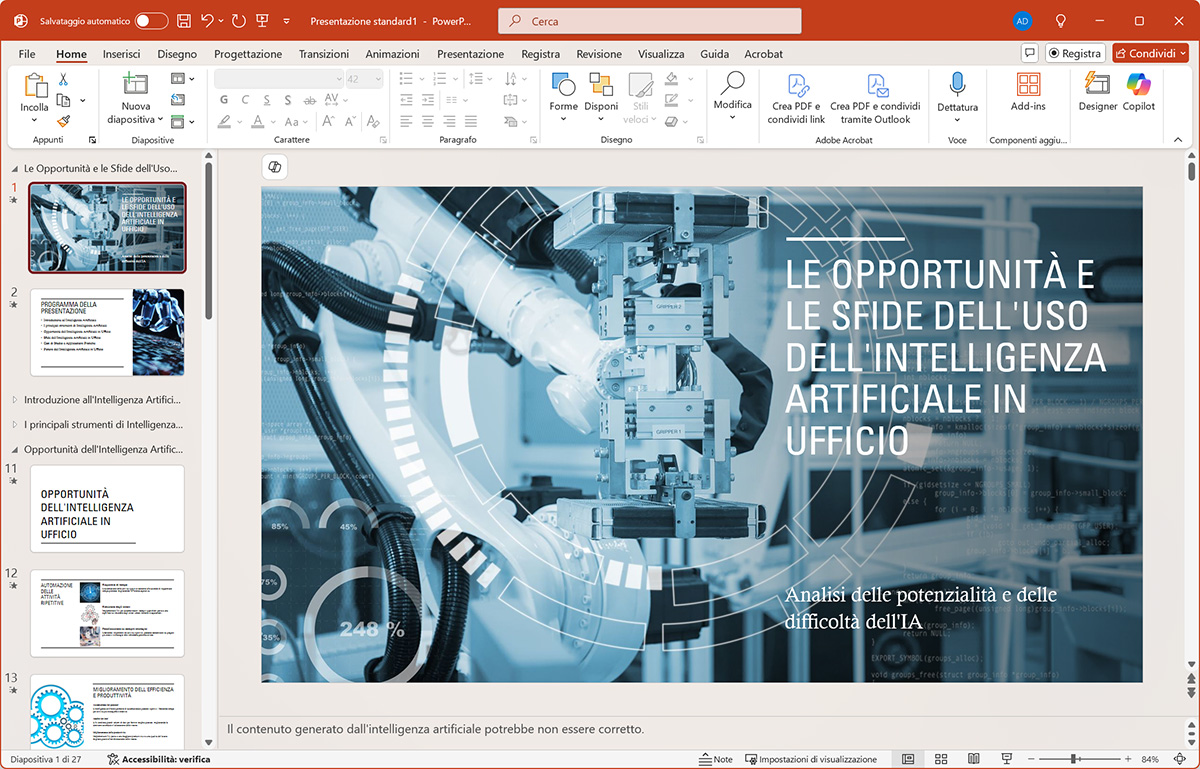
Grazie a Copilot integrato in PowerPoint, in pochi e semplici passaggi la nostra bozza di presentazione è stata sviluppata da una pagina bianca in una serie di diapositive complete di contenuti testuali e grafici.
Da qui, possiamo comunque continuare a modificare la presentazione con tutti i familiari strumenti di PowerPoint, oltre che con lo stesso Copilot, finché il tutto non risponderà in pieno alle nostre esigenze e preferenze.
Nel nostro precedente articolo abbiamo spiegato come funzionano i crediti IA nell’ambito degli abbonamenti Microsoft 365 Personal e Family, e come possiamo verificare il saldo dei crediti IA nella pagina del nostro account Microsoft.