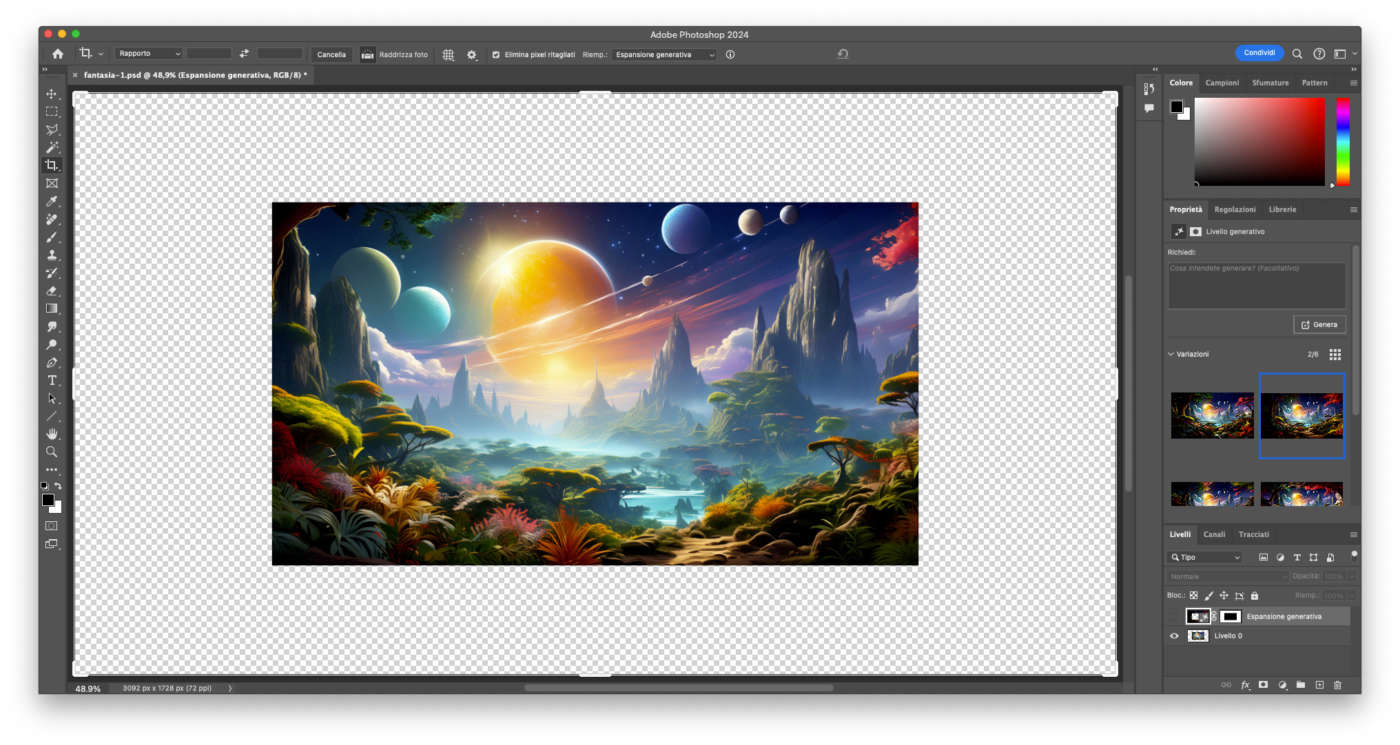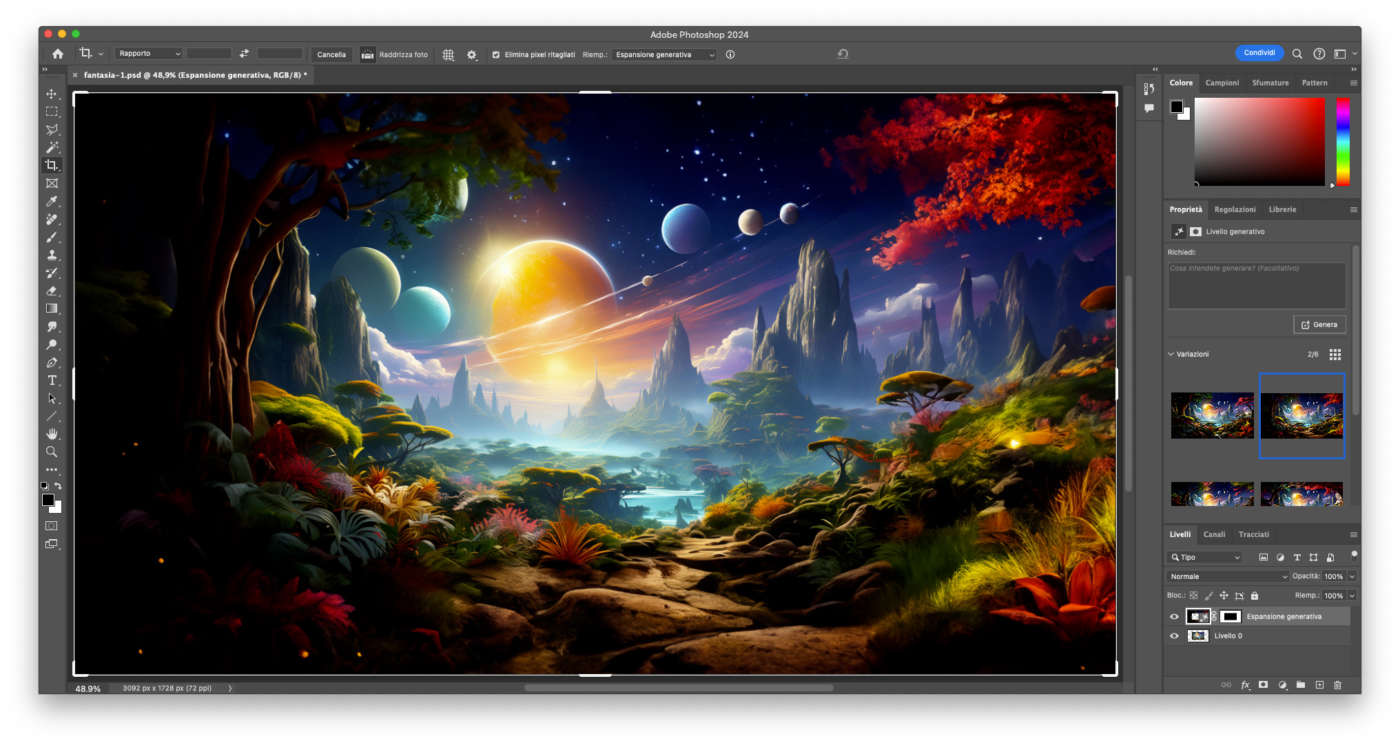
L’AI generativa Adobe Firefly, oltre che disponibile come web app autonoma, è ora integrata anche in diverse applicazioni della Creative Cloud, tra cui Photoshop.
Le funzioni basate sulla tecnologia di Adobe Firefly consentono di eseguire elaborazioni visuali sulle immagini partendo da semplici prompt di testo il linguaggio naturale. Una delle funzioni di AI generativa particolarmente utili disponibili in Photoshop è l’Espansione generativa.
Nel caso dell’Espansione generativa, l’AI generativa amplia e potenzia una funzionalità già esistente di Photoshop. Sono svariati i casi in cui può servire di espandere un’immagine: ad esempio per aggiungere abbondanza per motivi tipografici; oppure per avere più “aria” attorno al soggetto principale dell’immagine, in modo da poter inserire del testo in un progetto di marketing; oppure per adattare il formato alle esigenze della pagina (ad esempio per coprire un’area widescreen con un’immagine che ha invece orientamento verticale), e così via.
L’Espansione generativa non è un semplice upsampling o ridimensionamento: la funzione amplia l’area di lavoro dell’immagine generando nuovi contenuti basati sulla descrizione testuale che l’utente fornisce tramite prompt. Oppure, come vedremo, possiamo anche far sì che l’AI generativa crei il nuovo contenuto in modo del tutto automatico.
Vediamo allora come usare in Photoshop la funzionalità di Espansione generativa basata sull’intelligenza artificiale.
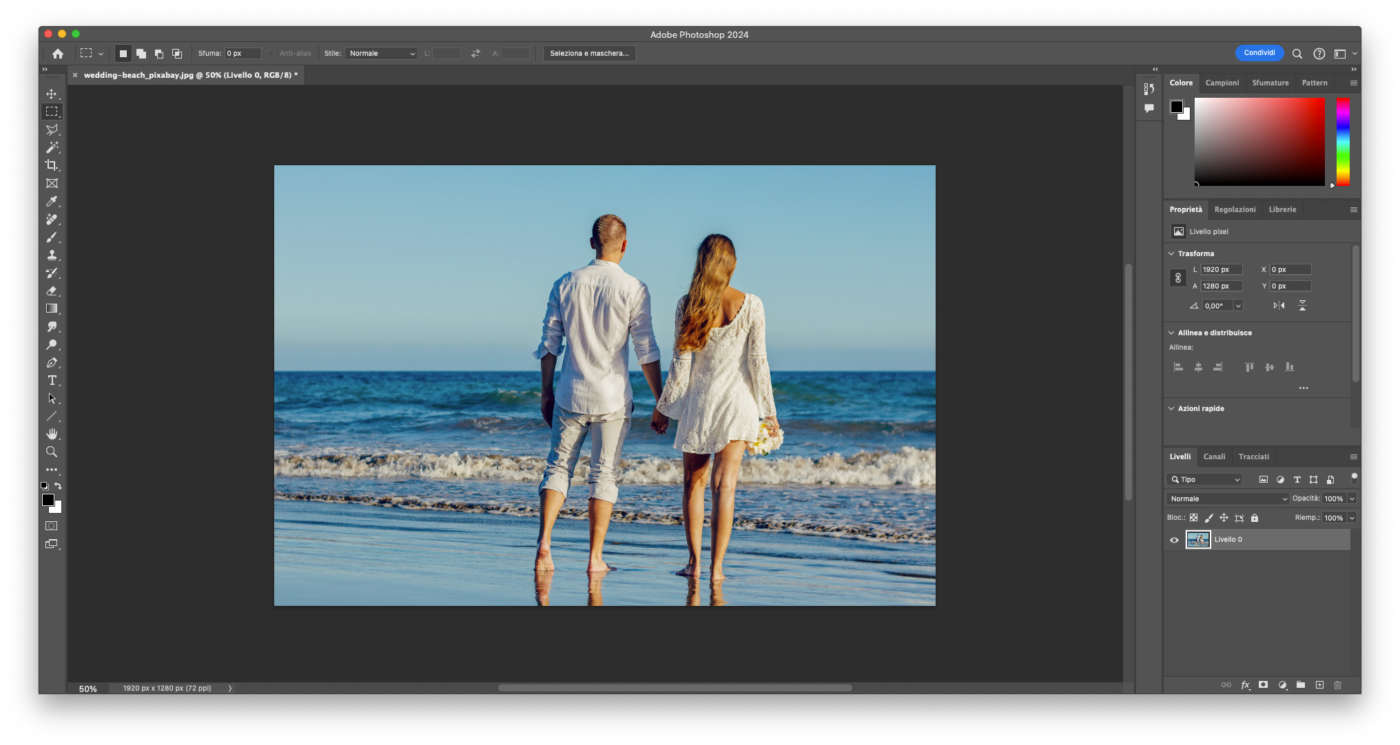
Apriamo l’immagine su cui desideriamo lavorare: in questo nostro esempio abbiamo usato un’immagine stock (da Pixabay). Mettiamo che, per il nostro progetto grafico, desideriamo avere un po’ più di sfondo attorno al soggetto principale della foto: vorremmo quindi espandere l’area del mare e della battigia, magari per avere più spazio per aggiungere un copy al materiale marketing destinato ai social.
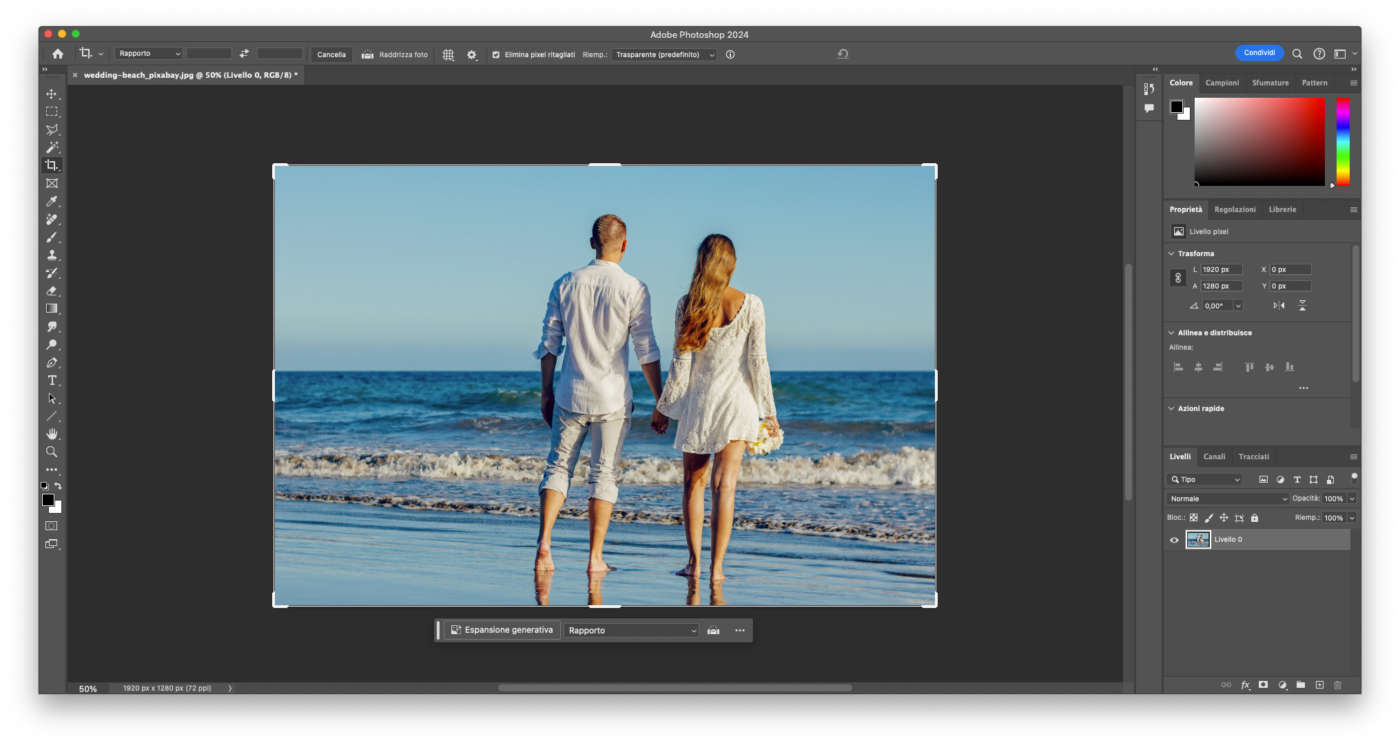
Per applicare l’Espansione generativa, in primo luogo dobbiamo selezionare lo strumento Taglierina dalla barra degli strumenti di Photoshop. Una volta selezionato lo strumento Taglierina, Photoshop mostra le familiari maniglie di ritaglio ai lati e negli angoli dell’immagine.
Prima di eseguire alcuna operazione, facciamo attenzione alla palette Opzioni dello strumento Taglierina, nella parte superiore della finestra.

Dicevamo che l’opzione basata sull’AI generativa estende le capacità di una funzionalità già esistente in precedenza, in Photoshop.
Infatti, ci sono tre opzioni di riempimento: Sfondo (predefinito) o Trasparente (predefinito): riempie l’area estesa con il colore di sfondo o con pixel trasparenti; Espansione generativa: è l’opzione basata su AI generativa che ci interessa; Riempimento in base al contenuto: fa sì che Photoshop campioni il contenuto di una parte dell’immagine e lo utilizzi per riempire l’area aggiuntiva.
Nel nostro caso, dobbiamo dunque impostare (o assicurarci che sia già impostato) il menu a tendina Riempi della palette Opzioni dello strumento Taglierina su Espansione generativa.
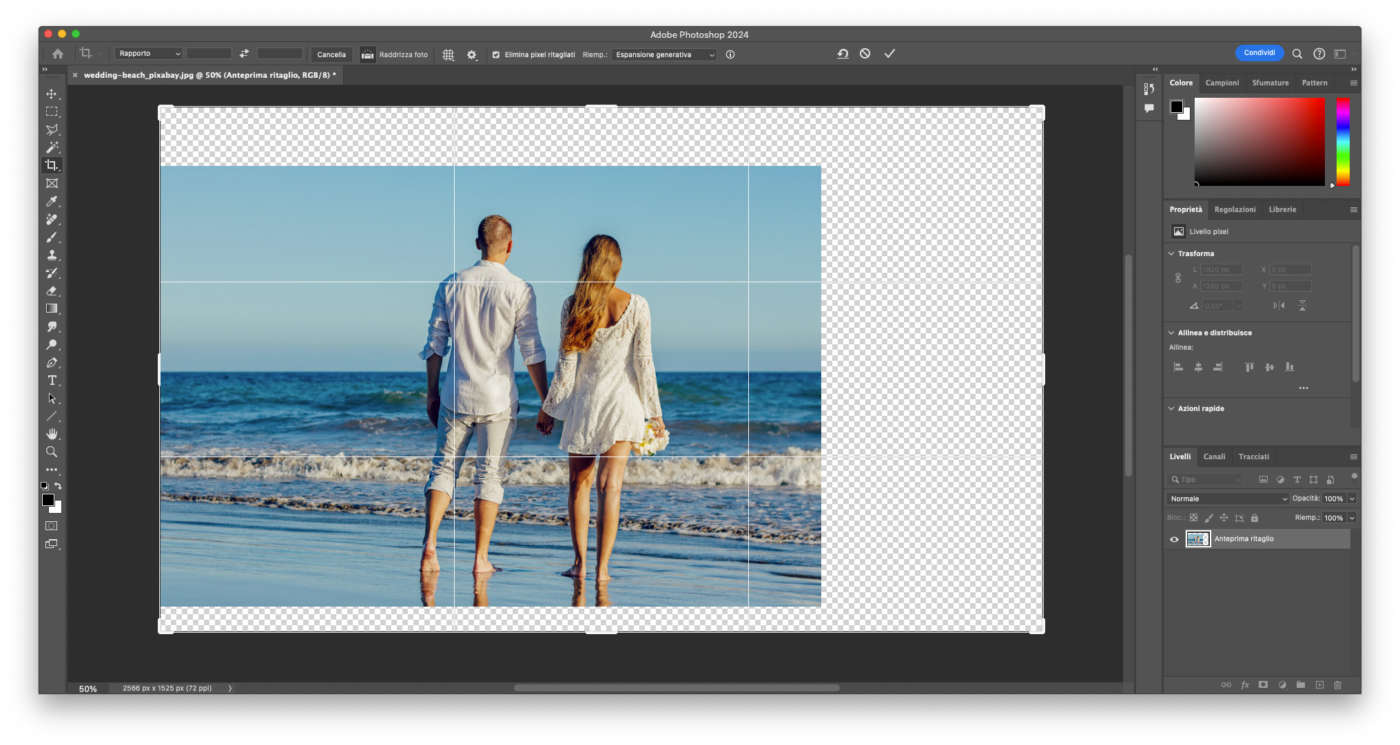
Trasciniamo quindi le maniglie per ampliare l’area di lavoro secondo le nostre esigenze e preferenze.


Possiamo ora notare che la Barra delle attività contestuale, che prima mostrava il pulsante Espansione generativa, ora presenta la casella di testo del prompt e, sulla destra, i pulsanti Annulla e Genera.
Avremmo anche potuto espandere l’area con le maniglie dello strumento Taglierina, e poi fare clic sul pulsante Espansione generativa nella Barra delle attività contestuale, per commutare Photoshop nella modalità di Espansione generativa.
Ora potremmo inserire nella casella del prompt la descrizione testuale del contenuto che l’AI Adobe Firefly dovrà generare, e poi fare clic su Genera.
Ma abbiamo anche un’altra possibilità, che – a seconda del contesto dell’immagine e del nostro obiettivo – potrebbe funzionare altrettanto bene, se non meglio: lasciare vuota la casella del prompt e fare direttamente clic su Genera. In questo caso Photoshop, con l’ausilio di Adobe Firefly, riempirà l’area che abbiamo aggiunto con un contenuto generato automaticamente e coerente con l’immagine originale.
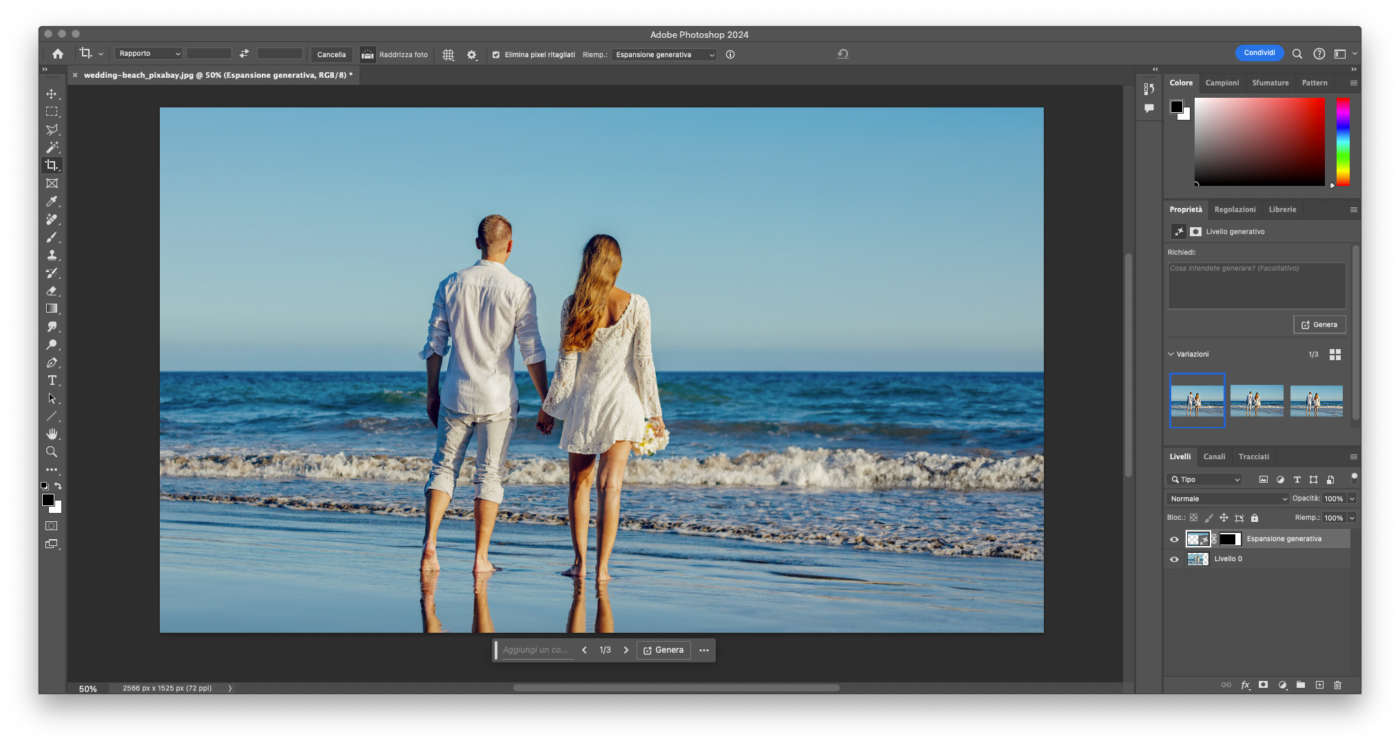
Nel nostro esempio, procediamo in questo modo: lasciamo vuoto la casella di testo del prompt e facciamo clic su Genera.
Dopo un certo tempo di elaborazione, possiamo vedere che l’AI generativa Adobe Firefly integrata in Photoshop ha generato nuovi contenuti per le aree nuove della scena ampliata. Dove l’opzione Riempimento in base al contenuto avrebbe semplicemente replicato parti dell’immagine esistente per riempire le aree vuote, Espansione generativa “crea” contenuti nuovi coerenti con l’immagine originale. Nel nostro caso, ad esempio, possiamo notare alcuni dettagli come i riflessi delle gambe che proseguono sulla battigia, nella parte generata artificialmente.
Come ci si può immaginare, il risultato dipende da tante variabili (tipo di immagine, contesto, prompt e così via), quindi può risultare più o meno soddisfacente o richiedere qualche tentativo in più.
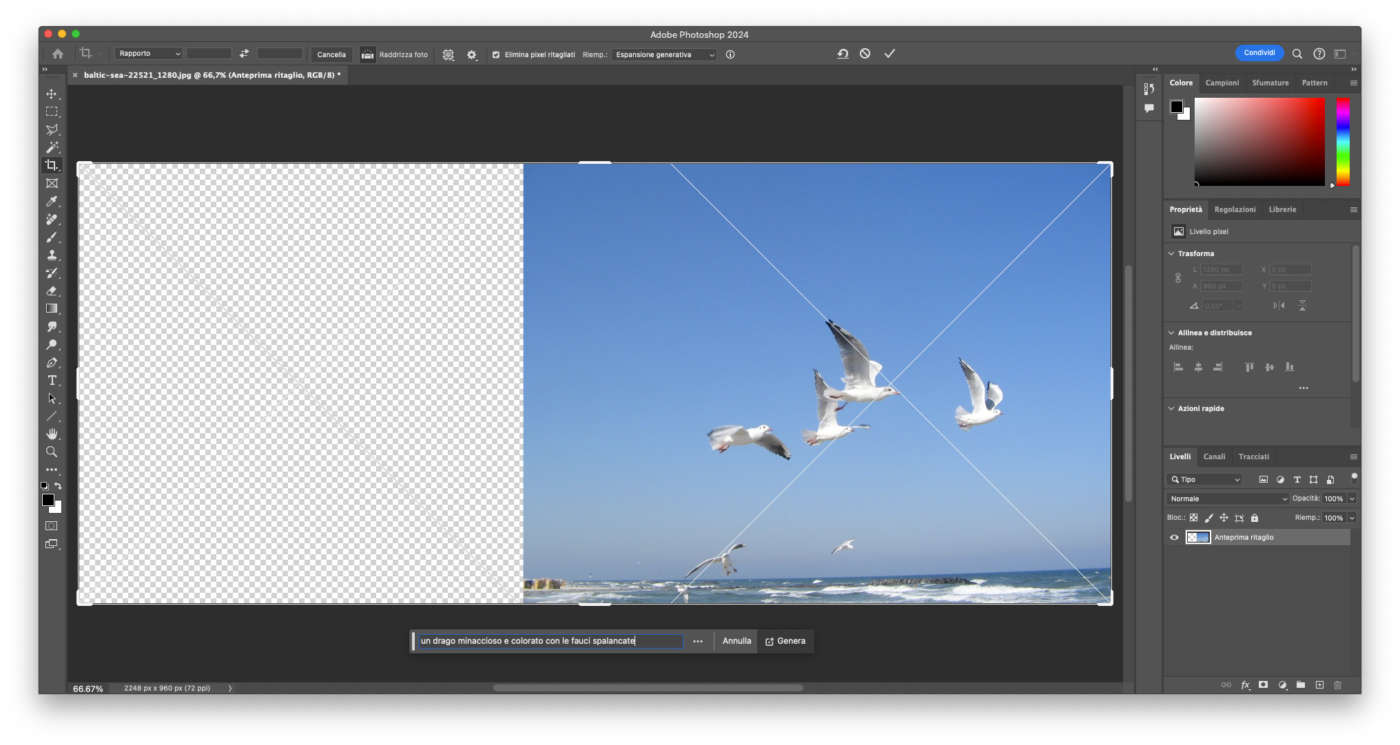
Naturalmente, possiamo sfruttare le capacità dell’AI generativa anche in modo più creativo e inventivo: volendo, anche per cambiare completamente il “carattere” dell’immagine.
Procediamo come abbiamo visto, ma stavolta, invece di lasciare vuota la casella del prompt, inseriamo una descrizione in linguaggio naturale; nel nostro esempio: “un drago minaccioso e colorato con le fauci spalancate”.
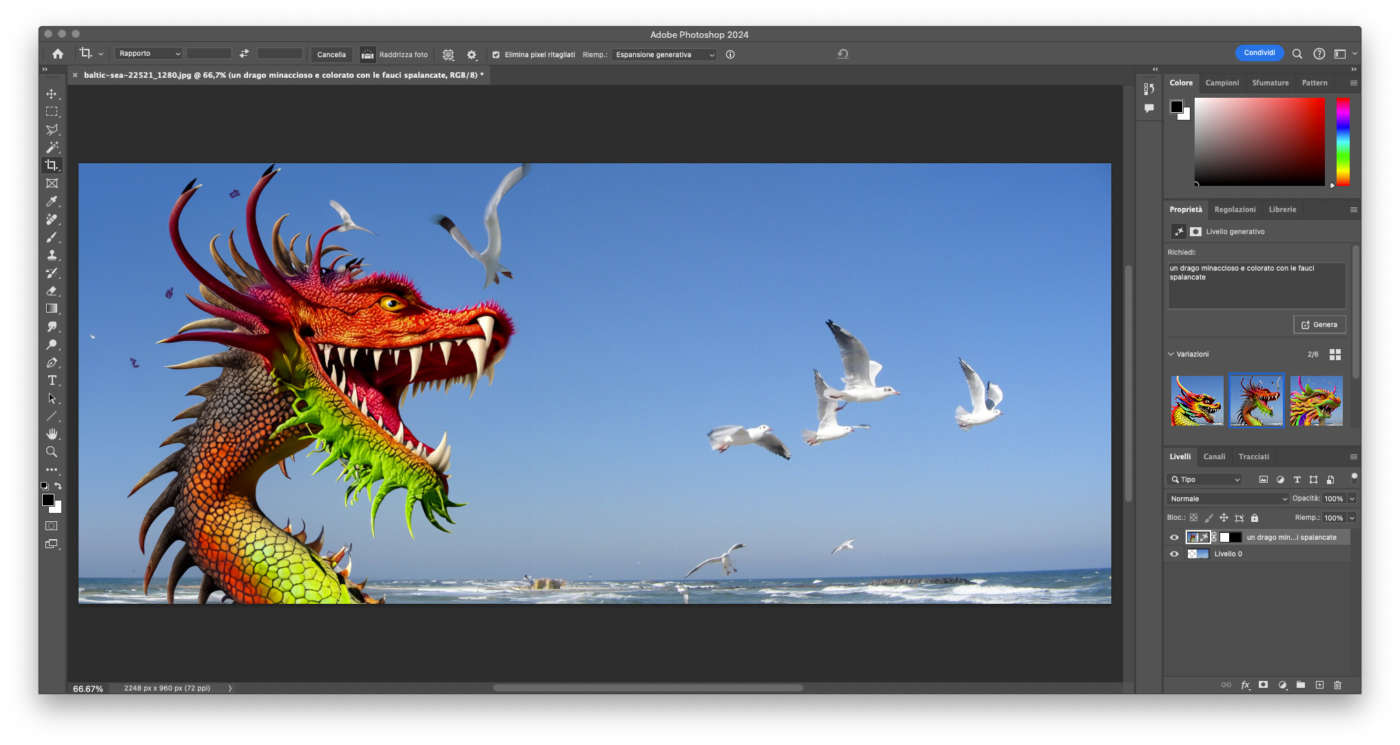
Ed ecco che l’area di lavoro si espande con un nuovo contenuto che rimane nel suo insieme coerente con la scena originale, ma che presenta gli elementi che abbiamo richiesto all’AI generativa.
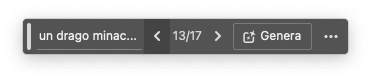
Possiamo notare che, come era avvenuto anche nell’esempio precedente, l’AI integrata in Photoshop ha generato tre variazioni dell’Espansione generativa.
Possiamo sfogliare tra le variazioni tramite le frecce presenti nella Barra delle attività contestuale. Possiamo anche generare atre tre variazioni dello stesso prompt (o con il prompt vuoto), con un ulteriore clic sul pulsante Genera della Barra delle attività contestuale.
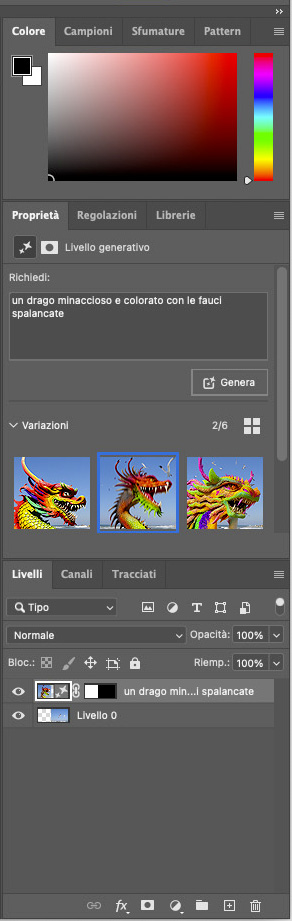
Rivolgiamo ora la nostra attenzione ai pannelli della barra laterale sulla destra dell’ambiente di lavoro di Photoshop.
Nel pannello Livelli possiamo vedere che ora c’è il Livello generativo creato automaticamente da Photoshop con l’operazione di Espansione generativa.
Selezionando il Livello generativo, il pannello Proprietà mostra il prompt e le Variazioni. Qui possiamo visualizzare le anteprime, nonché sfogliare e selezionare le variazioni. In più, passando il mouse su un’anteprima, possiamo inviare un feedback su quella variazione o eliminarla.
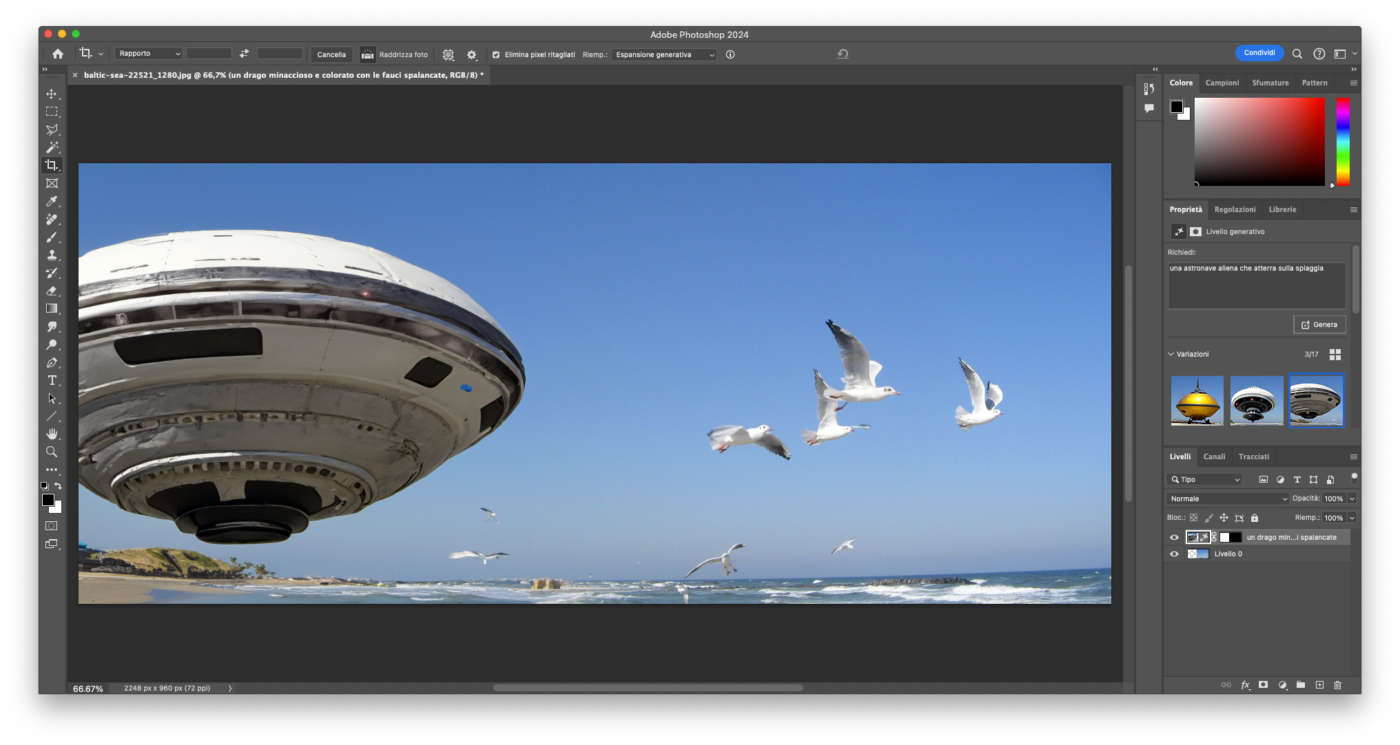
Possiamo anche inserire un nuovo prompt nel campo Richiedi del pannello Proprietà, e Photoshop genererà altre tre variazioni in base al prompt inserito. Ad esempio: “una astronave aliena che atterra sulla spiaggia”.
Salvando il PSD possiamo registrare il documento con tutti i livelli e le informazioni, in modo da poter riaprire e proseguire o modificare il lavoro in qualsiasi momento in Photoshop.
Quando siamo soddisfatti, possiamo poi esportare l’immagine nel formato utile per il progetto.
Espansione generativa è una funzione AI di Photoshop che può dimostrarsi molto utile sia per incrementare la produttività e accelerare flussi di lavoro altrimenti lunghi e noiosi, sia come strumento creativo per dare un tocco originale e interessante a un progetto visuale. E può essere applicato a immagini di ogni tipo, da foto a grafiche sintetiche anch’esse originariamente generate dall’intelligenza artificiale generativa.