


Con la ricerca Spotlight di macOS possiamo trovare in maniera semplice e rapida applicazioni, cartelle, documenti e altri elementi e contenuti sul Mac e sul web.
Alla WWDC 2025 Apple ha preannunciato che, con l’aggiornamento di sistema macOS Tahoe 26, Spotlight sul Mac riceverà il suo aggiornamento più importante di sempre, con la possibilità di eseguire centinaia di azioni, nuove automazioni e una nuova esperienza di navigazione tra i risultati.
Tuttavia, già oggi possiamo eseguire una serie di azioni utili con Spotlight che vanno oltre la ricerca sul Mac: non così potenti come le funzionalità in arrivo con macOS Tahoe 26, ma nondimeno preziose per farci risparmiare un po’ di tempo e qualche clic.
 Vediamo allora alcune azioni e operazioni utili che possiamo eseguire nella finestra di ricerca di Spotlight del Mac.
Prima, però, ricordiamo velocemente come accedere a Spotlight sul Mac: facciamo clic sull’icona della lente di ingrandimento nella barra dei menu di macOS; oppure premiamo il tasto dedicato a Spotlight sulla tastiera del Mac (se è presente sulla nostra tastiera); oppure premiamo l’abbreviazione da tastiera Comando + Barra spaziatrice, probabilmente l’opzione più diffusa tra gli utenti Mac.
1. Eseguire un comando rapido
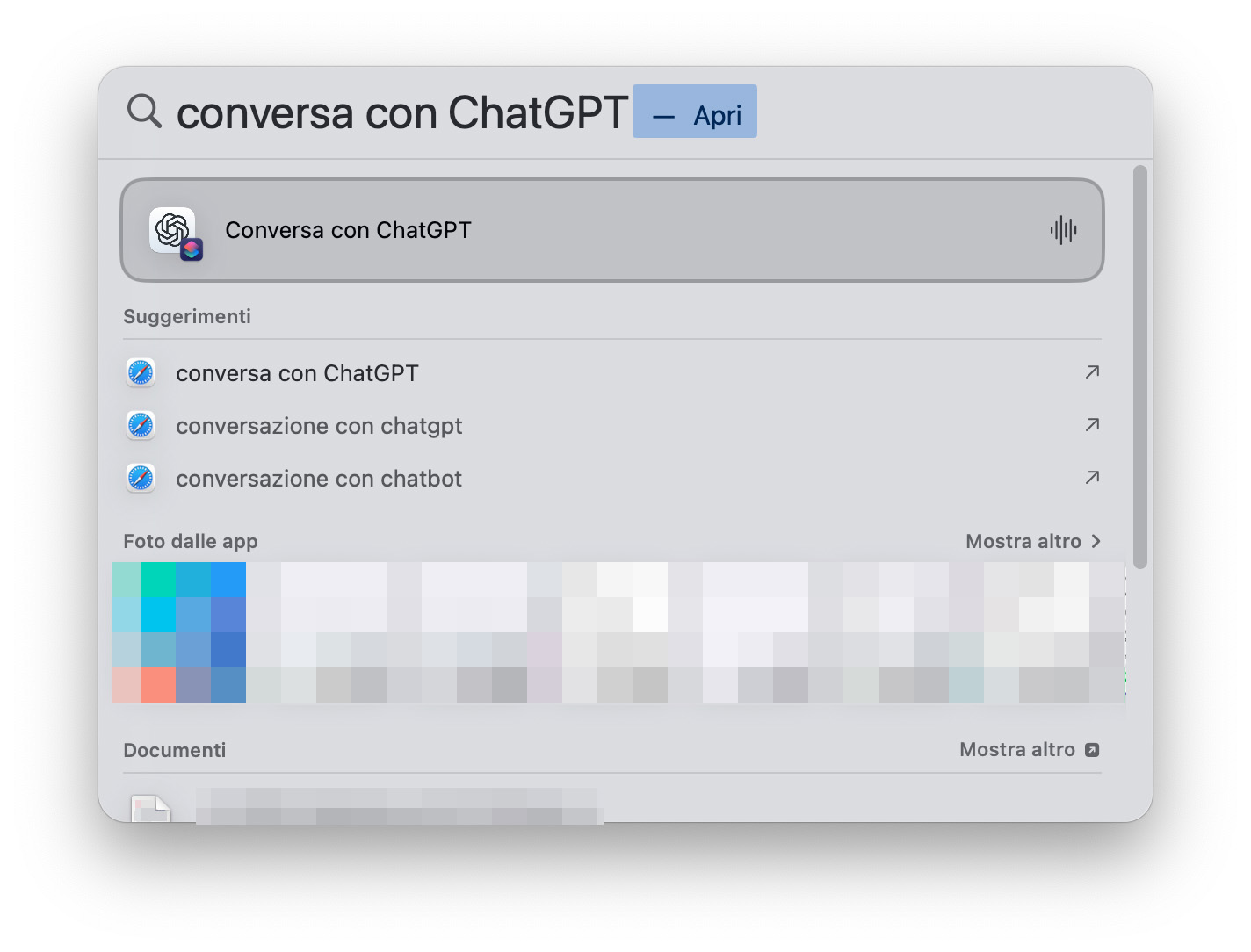 Uno degli utilizzi più comuni di Spotlight sul Mac, a parte la ricerca vera e propria, è quello di digitare (o iniziare a digitare) il nome di un’applicazione e, quando l’applicazione desiderata appare tra i risultati, cliccare su di essa (o premere Invio, quando nella casella di testo viene indicato Apri) per aprirla. Si tratta di un metodo veloce e molto popolare per avviare un’applicazione Mac.
Oltre che con le applicazioni, possiamo usare lo stesso metodo anche per i Comandi Rapidi. Digitiamo (o iniziamo a digitare) il nome del comando rapido: quando quello che stiamo cercando viene visualizzato e selezionato nella finestra di Spotlight, basterà premere invio per eseguirlo.
2. Spotlight del Mac come convertitore di valute e misure
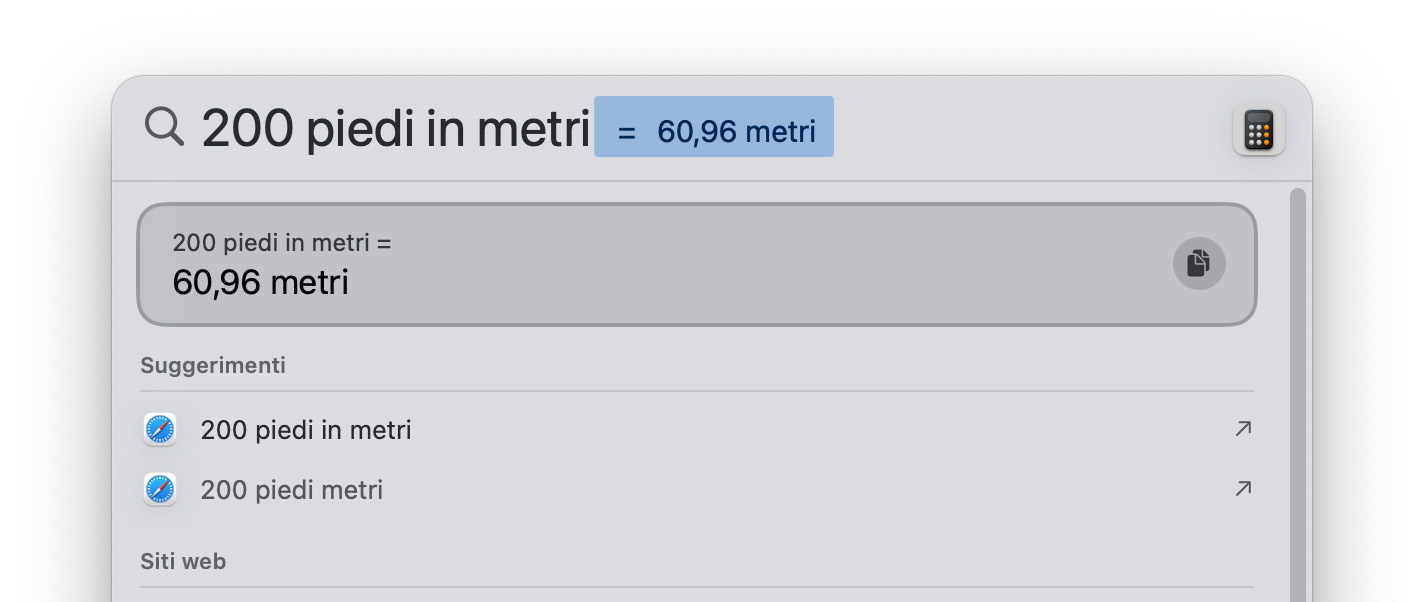 Possiamo utilizzare la finestra di ricerca Spotlight del Mac come convertitore di misure, come con l’app Calcolatrice (la cui icona appare infatti nella casella di testo, quando facciamo questo tipo di operazioni).
Ad esempio, digitando “200 piedi in metri” otteniamo la conversione desiderata direttamente tra i risultati. Allo stesso modo, possiamo ad esempio digitare “100 Fahrenheit” e ottenere la conversione in gradi Celsius, oppure “50 piedi” e visualizzare la misura in sistema metrico. Possiamo anche convertire tra valute: ad esempio, scrivendo “100 dollari”, per impostazione predefinita Spotlight converte l’input in euro; ma possiamo anche scrivere ad esempio “100 dollari in sterline britanniche”, specificando esplicitamente in quale unità di misura o valuta desideriamo convertire il valore immesso.
Nella riga del risultato, macOS mostra un pulsante che ci consente di copiare il testo visualizzato, per poterlo poi eventualmente incollare e usare in un’altra applicazione.
3. Il meteo di tutto il mondo a portata di dita
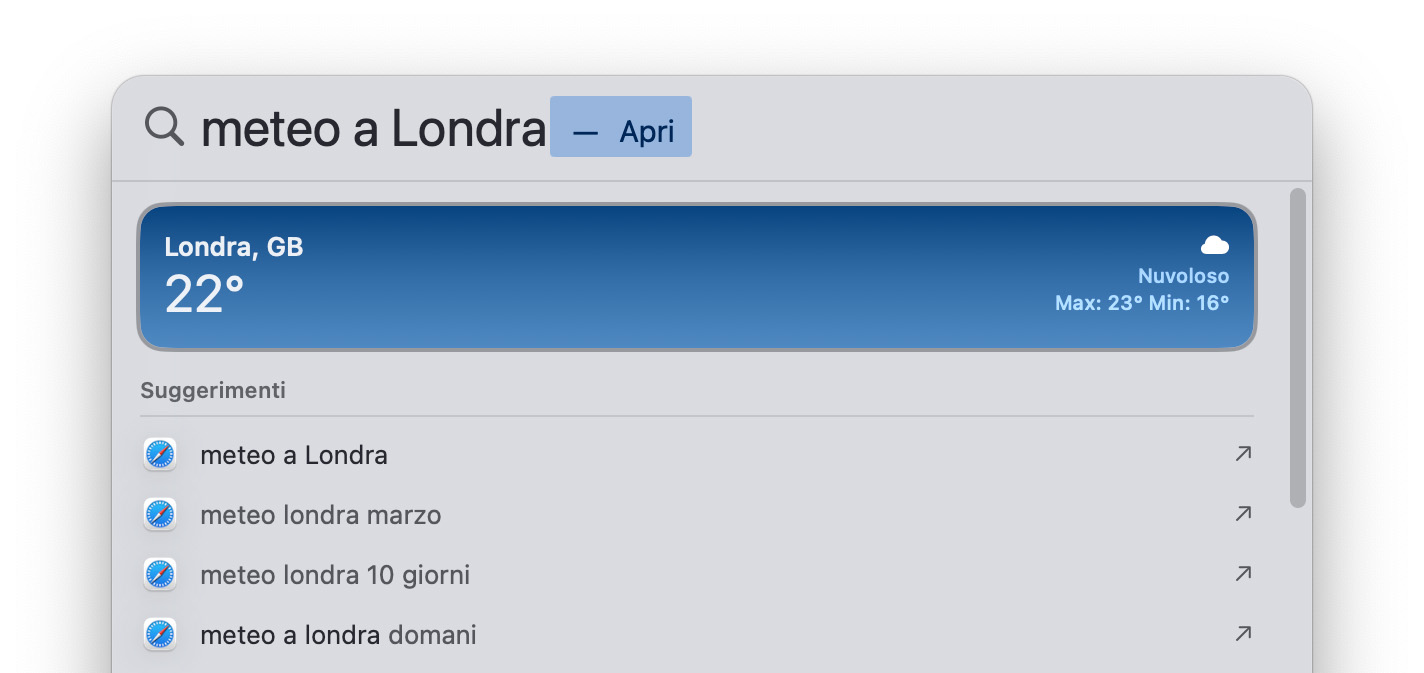 Anche le informazioni meteorologiche sono accessibili in modo rapido con Spotlight, senza dover necessariamente aprire l’app Meteo del Mac. Ad esempio, possiamo scrivere “meteo a Londra” per vedere che tempo fa e che temperatura c’è a Londra in quel momento.
All’interno della finestra di Spotlight, macOS mostra solo le informazioni principali. Con un clic sul widget nei risultati (o premendo Invio, quando nella casella di testo c’è l’indicazione Apri), possiamo aprire la località ricercata in Meteo, dove possiamo consultare tutte le informazioni fornite dall’app.
4. Navigare tra i fusi orari con Spotlight del Mac
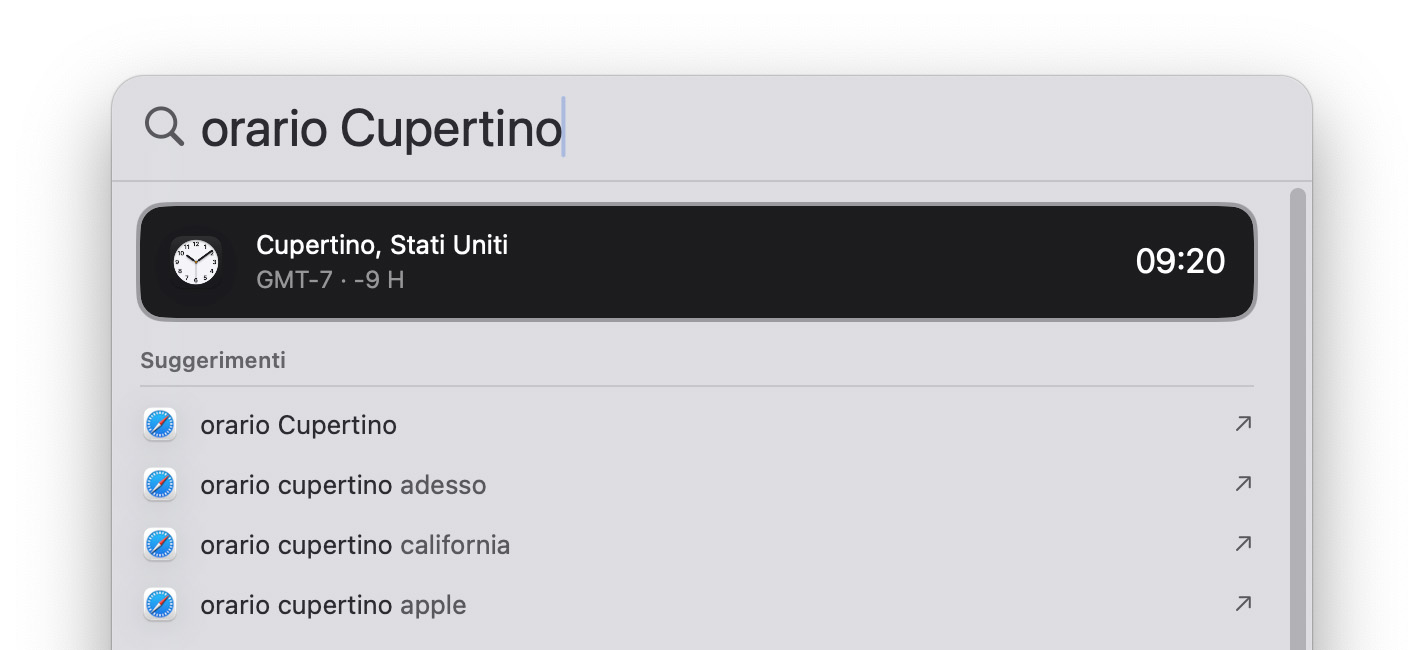 E già che ci troviamo a fare il giro (virtuale) del mondo, potrebbe essere utile anche sapere che ore sono in una città situata in un diverso fuso orario. Anche questo possiamo vederlo direttamente in Spotlight, senza dover aprire e cercare nell’app Orologio e senza dover aprire alcun sito in Safari.
Basterà digitare, ad esempio, “orario Cupertino”, per sapere che ore sono nella località che ospita la sede centrale di Apple. Anche per l’orario, un clic sul widget nei risultati apre l’app dedicata, che in questo caso èOrologio.
5. Creare un nuovo evento del calendario
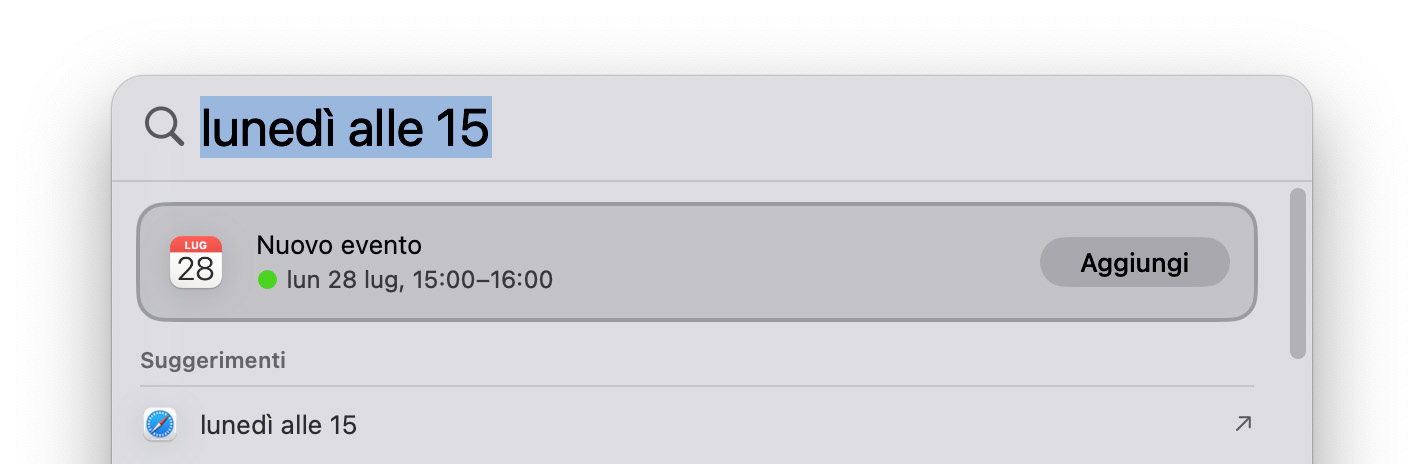 Se nella casella di ricerca di Spotlight del Mac digitiamo l’indicazione di una data – ad esempio “domani alle 10”, oppure “lunedì alle 15”, oppure “1 agosto” – la finestra ci fornisce la possibilità di creare direttamente un nuovo evento.
Con un clic su Aggiungi, o premendo Invio quando viene visualizzato Aggiungi evento, Spotlight crea automaticamente l’evento alla data e all’orario specificati (se abbiamo indicato anche l’ora) o per tutta la giornata nella data specificata (se non abbiamo indicato l’orario). Spotlight apre anche l’app Calendario in modo che l’utente possa aggiungere all’evento le informazioni che servono.
6. Impostazioni rapide
 Le impostazioni del Mac a cui solitamente si accede più spesso, sono raggiungibili in modo semplice e rapido nel Centro di Controllo. Nell’app Impostazioni di Sistema, dove possiamo personalizzare tutte le opzioni di configurazione del Mac, è inoltre disponibile un sistema di ricerca e suggerimenti molto efficace.
Anche nella finestra di Spotlight possiamo cercare le impostazioni del Mac, perché il motore di ricerca di macOS indicizza e cerca anche tra le voci di Impostazioni di Sistema. Ad esempio, se cerchiamo “sfondo scrivania” in Spotlight, tra i risultati della ricerca ci sarà anche Impostazioni di Sistema, e un clic su quel risultato ci condurrà direttamente nella scheda di Impostazioni di Sistema dove è possibile cambiare lo sfondo della scrivania del Mac.
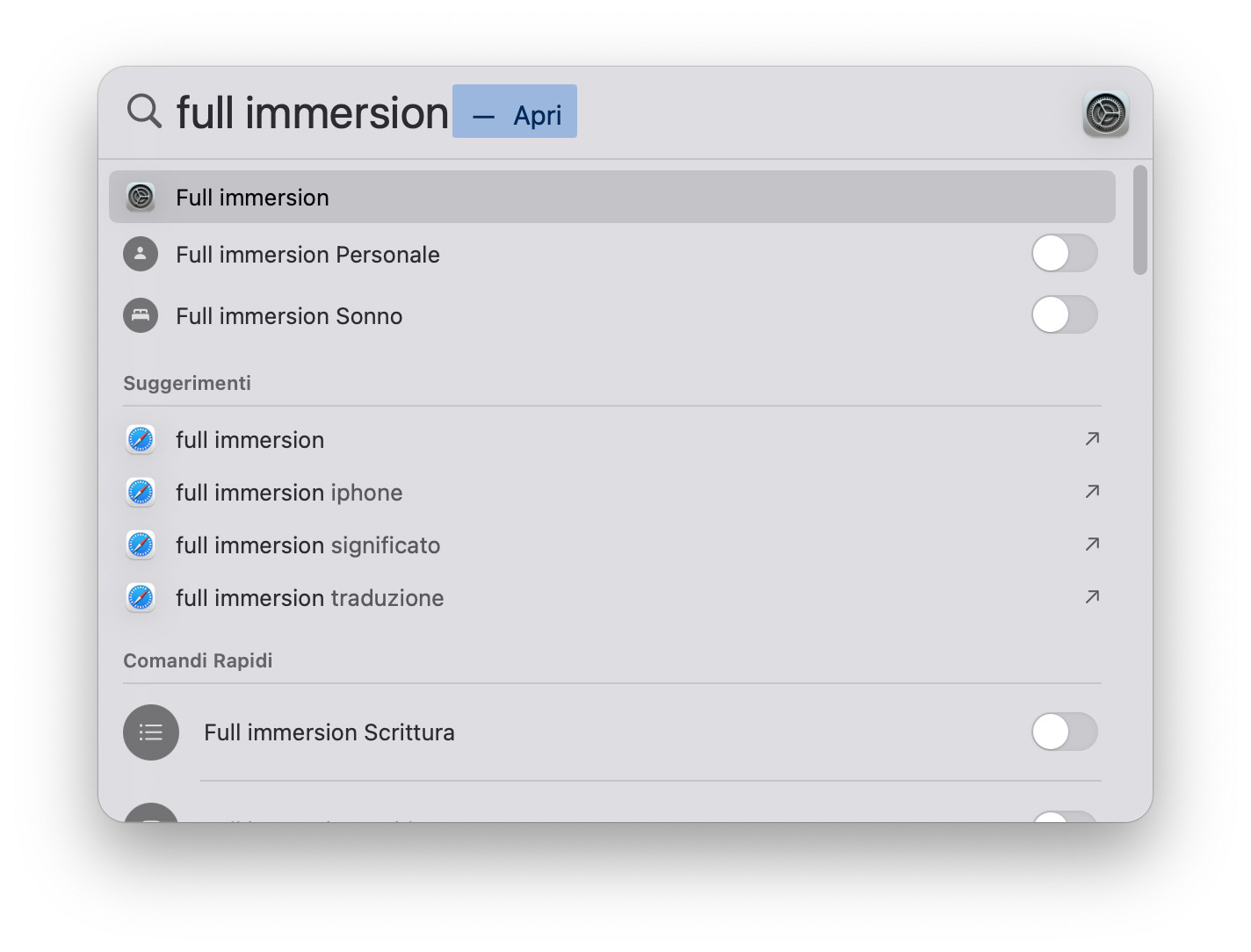
Ma c’è di più. Alcune opzioni sono controllabili direttamente all’interno della finestra di Spotlight. Ad esempio, se cerchiamo “Bluetooth”, o “full immersion”, non solo potremo accedere alle Impostazioni di Sistema, ma potremo attivare o disattivare il Bluetooth o una configurazione di Full immersion direttamente nella finestra di Spotlight.
7. Musica, app e film
 Oltre che sul Mac e sul web, Spotlight cerca anche negli store e nei servizi digitali di Apple, tra cui App Store e Apple Music. Quindi, ad esempio, quando cerchiamo il nome di un’applicazione, Spotlight presenta anche gli elementi trovati su App Store.
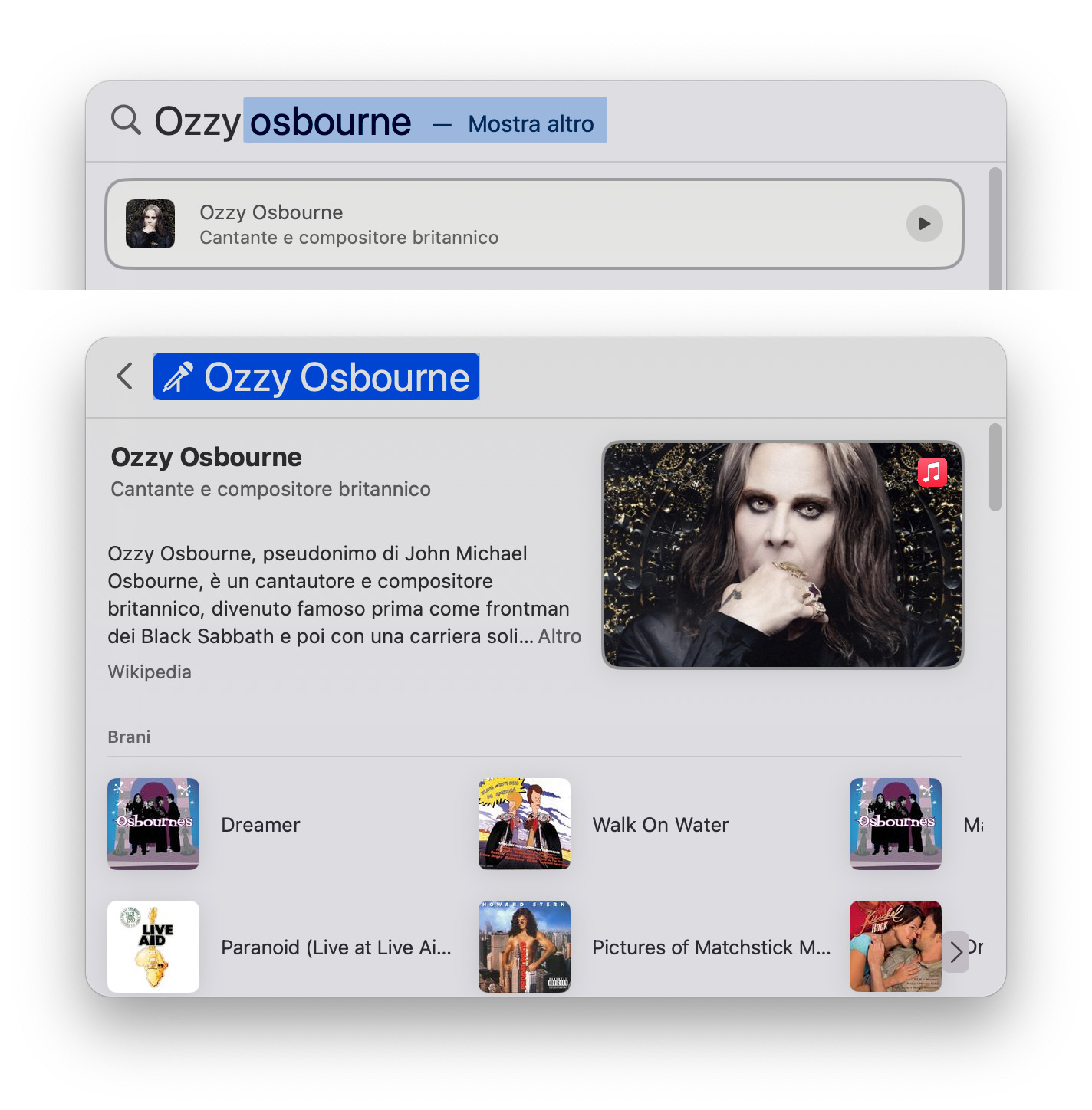
In modo analogo, Spotlight del Mac cerca anche gli artisti su Apple Music e, in caso trovi una corrispondenza, consente di consultare e sfogliare una scheda ricca di contenuti, simile per l’appunto a quella di Apple Music. È possibile anche mandare in riproduzione dei brani direttamente nella finestra di Spotlight.








