

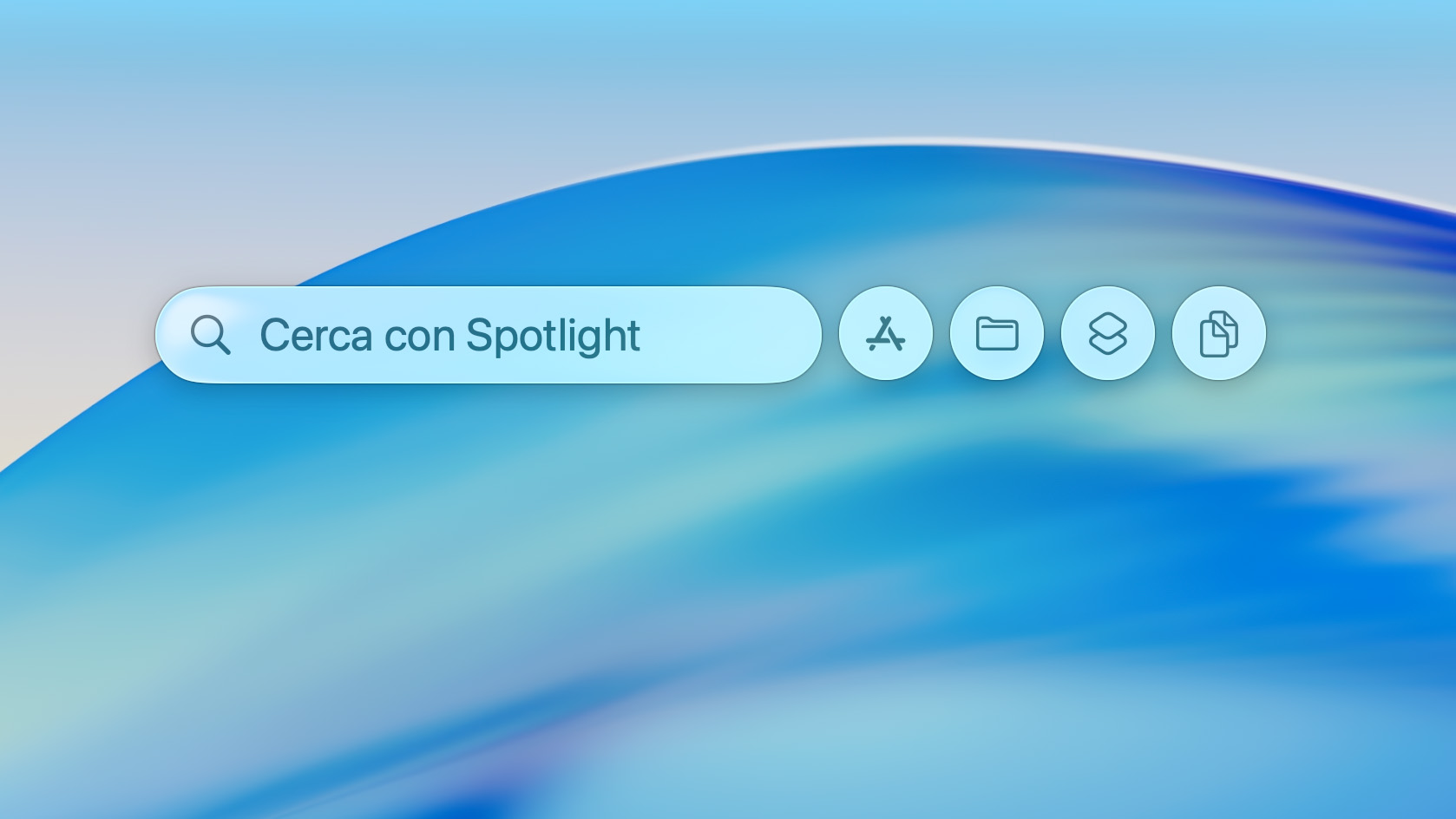
Apple lo definisce “il più grande aggiornamento di sempre per Spotlight”, e in effetti lo strumento per la ricerca di applicazioni, documenti e altri elementi sul Mac è sicuramente tra i componenti di sistema che hanno ricevuto i maggiori potenziamenti e miglioramenti con macOS Tahoe 26.
Da “semplice” motore di ricerca (semplice tra virgolette perché già da prima era molto potente, versatile ed efficace) Spotlight di macOS Tahoe diventa quasi un hub per trovare e navigare tra i contenuti del Mac e, dall’ultima major release del sistema operativo, anche eseguire azioni.
Ma andiamo con ordine ed esploriamo le funzionalità del riprogettato Spotlight, approfondendo principalmente le nuove capacità di ricerca introdotte da Apple in macOS Tahoe 26.
Tra le poche cose che sono rimaste immutate c’è chiaramente la modalità di accesso alle funzionalità di ricerca.

Per aprire Spotlight, c’è sempre l’ormai familiare abbreviazione da tastiera Comando + Barra spaziatrice. In alternativa (se visibile) possiamo fare clic sul pulsante Spotlight (quello con l’icona della lente di ingrandimento) nella barra dei menu del Mac. Inoltre, molte tastiere Apple e di terze parti dispongono, tra i tasti funzione, anche di un tasto per aprire Spotlight.
Inizialmente, potrebbe sembrare che è cambiato poco, a parte il design Liquid Glass: appare come di consueto la casella di ricerca di Spotlight in un proprio livello sulla scrivania del Mac. Come siamo abituati a fare quotidianamente, qui possiamo inserire la parola o la stringa di parole da ricercare e i risultati iniziano ad apparire non appena digitiamo.
Spotlight – come sappiamo – non fa solo ricerche sul Mac ma anche su Internet, fornisce suggerimenti, esegue calcoli e conversioni e tanto altro ancora.
Una prima novità la possiamo scoprire premendo il tasto Freccia su sulla tastiera: in questo modo Spotlight visualizza le ricerche precedenti che abbiamo effettuato e, con successive pressioni ai tasti Freccia su e Freccia giù, possiamo scorrere la cronologia delle ricerche.
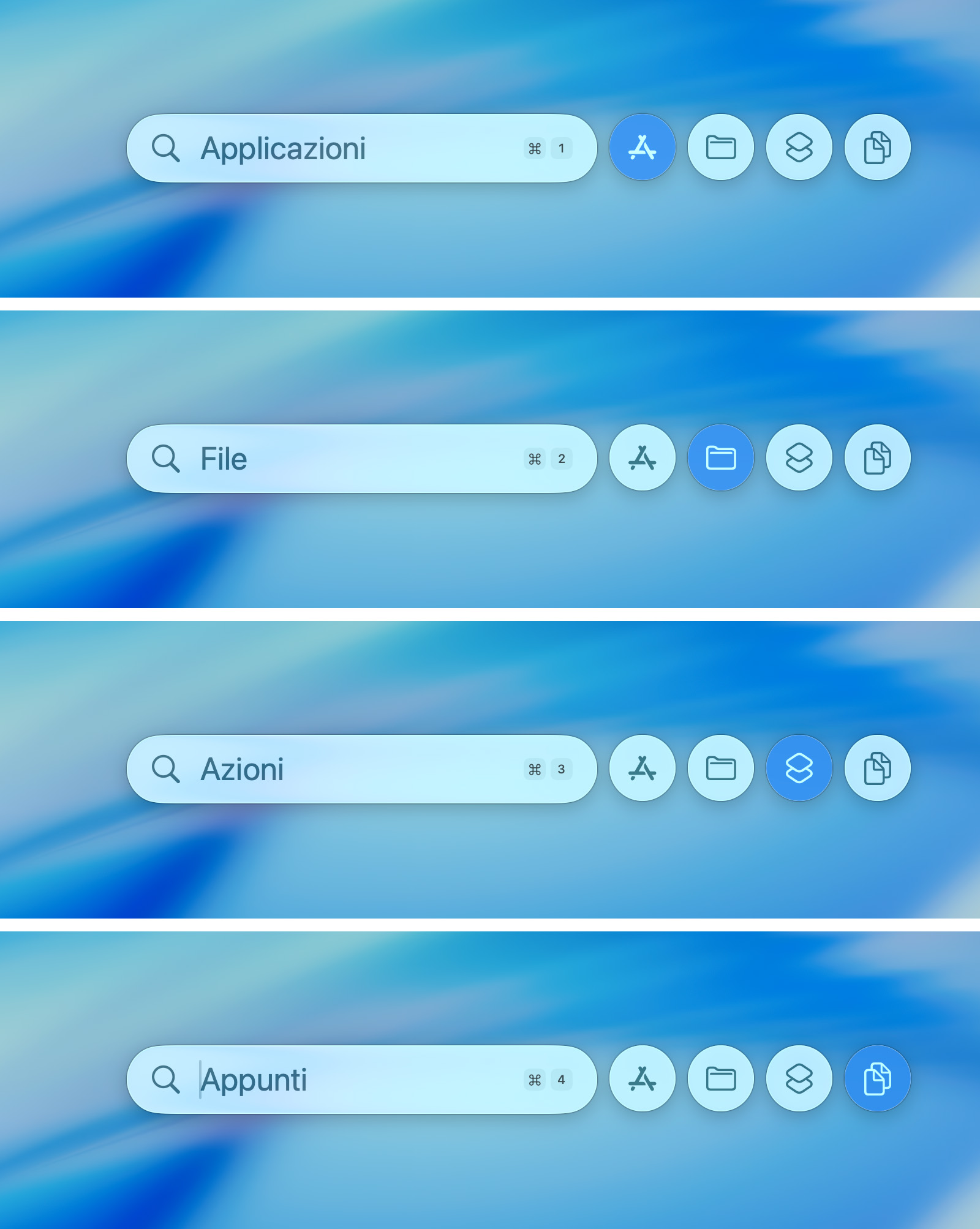
Premendo il tasto Freccia destra (o spostando il mouse quando Spotlight mostra solo il campo di ricerca), sulla destra della casella di Spotlight macOS Tahoe mostra quella che è una delle principali nuove funzioni.
Infatti, ora possiamo selezionare una tra le quattro modalità disponibili per navigare tra i contenuti e le azioni o per filtrare i risultati della ricerca. Le quattro modalità sono:
- Applicazioni
- File
- Azioni
- Appunti
Possiamo selezionare una modalità in vari modi, quando Spotlight è attivo: con un clic sull’icona della modalità desiderata; con i tasti Freccia destra e Freccia sinistra, spostando la selezione in sequenza; oppure premendo le abbreviazioni da tastiera, rispettivamente Comando+1, Comando+2, Comando+3 e Comando+4.
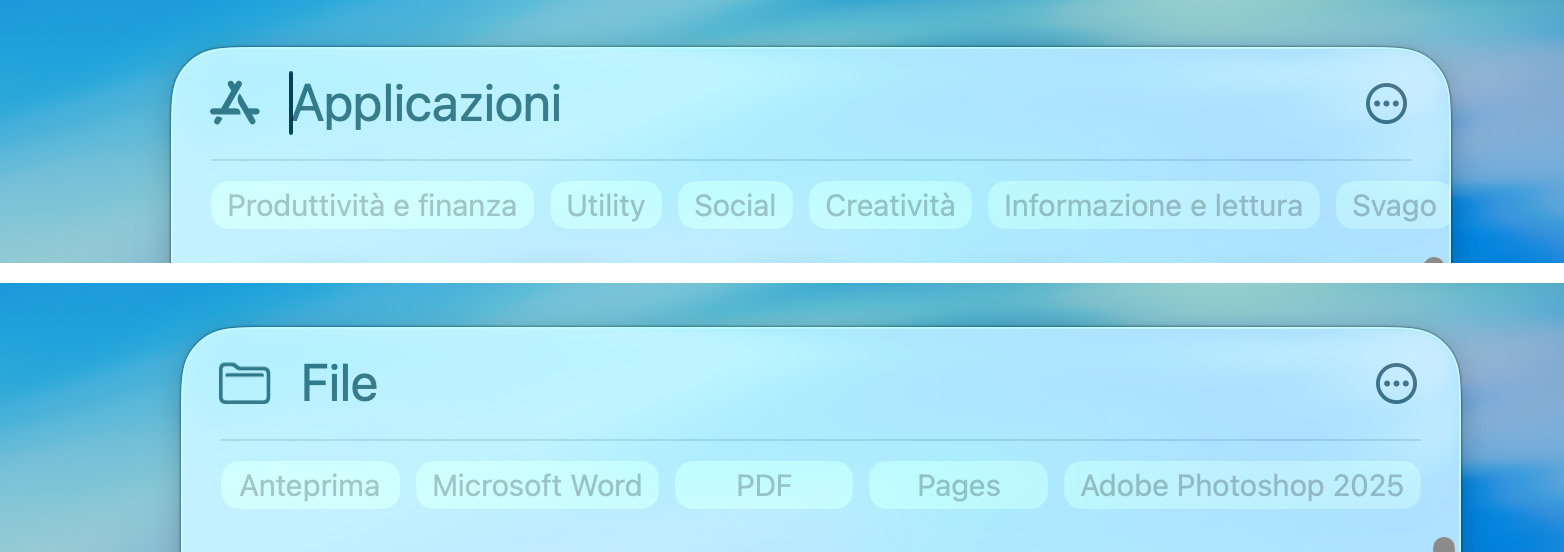
Abbiamo un’ulteriore possibilità di filtrare i risultati della ricerca in modo rapido: selezionando l’etichetta di una categoria sotto il campo di ricerca Spotlight.
Ad esempio, nella ricerca per Applicazioni possiamo selezionare “Utility”, “Social” o “Creatività” e altro. Nella ricerca per File, possiamo filtrare per tipo di elemento, ad esempio “PDF”, Microsoft Word” e così via.
Per chi non apprezza dover staccare le mani dalla tastiera, l’esperienza del nuovo Spotlight è ottimizzata per navigare con la tastiera tra le modalità e tra i risultati. Con i tasti freccia è possibile spostarsi tra gli elementi dell’interfaccia utente e con il tasto esc possiamo uscire da una modalità di filtro o uscire del tutto da Spotlight.
Soffermiamoci sulle altre caratteristiche di Spotlight nuove o maggiormente rinnovate in macOS Tahoe, focalizzandoci sulla ricerca e la navigazione dei contenuti.
Partiamo dalle Applicazioni.
Nell’ultima versione del sistema operativo del Mac, non c’è più Launchpad, l’esperienza che mostrava tutte le applicazioni disponibili sul Mac in una semplice schermata con le icone delle app, in stile iPhone. In macOS Tahoe, al suo posto, troviamo nel Dock l’icona della nuova app denominata semplicemente App.
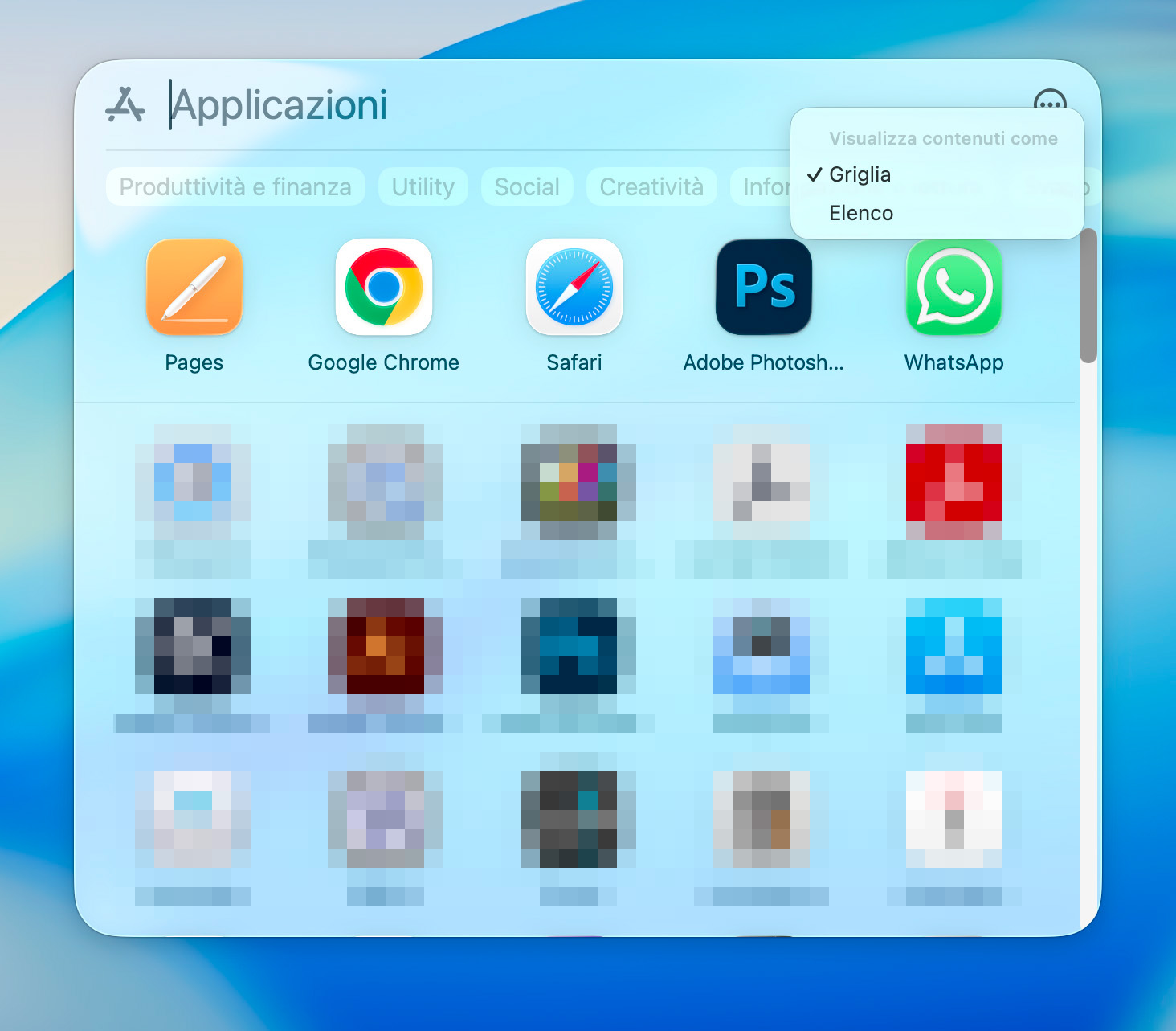
In realtà App non è la nuova versione di Launchpad, bensì un’esperienza perfettamente integrata nel ridisegnato Spotlight: in pratica la sua modalità Applicazioni. Tanto è vero che, lanciando App e premendo il tasto Freccia su della tastiera, possiamo visualizzare le ricerche precedenti e possiamo anche passare alle altre modalità di Spotlight. Anche se magari non lo è tecnicamente, all’atto pratico possiamo dire che la nuova applicazione App è la modalità Applicazioni di Spotlight di macOS Tahoe.
Nella modalità Applicazioni di Spotlight di macOS Tahoe, possiamo anche semplicemente scorrere le applicazioni presenti sul Mac, senza inserire alcuna ricerca né applicare alcun filtro.
Nell’angolo in alto a destra del pannello di Spotlight, l’icona con il cerchio con i tre puntini al suo interno consente di selezionare la modalità di visualizzazione dei risultati impostandola su Griglia o Elenco.
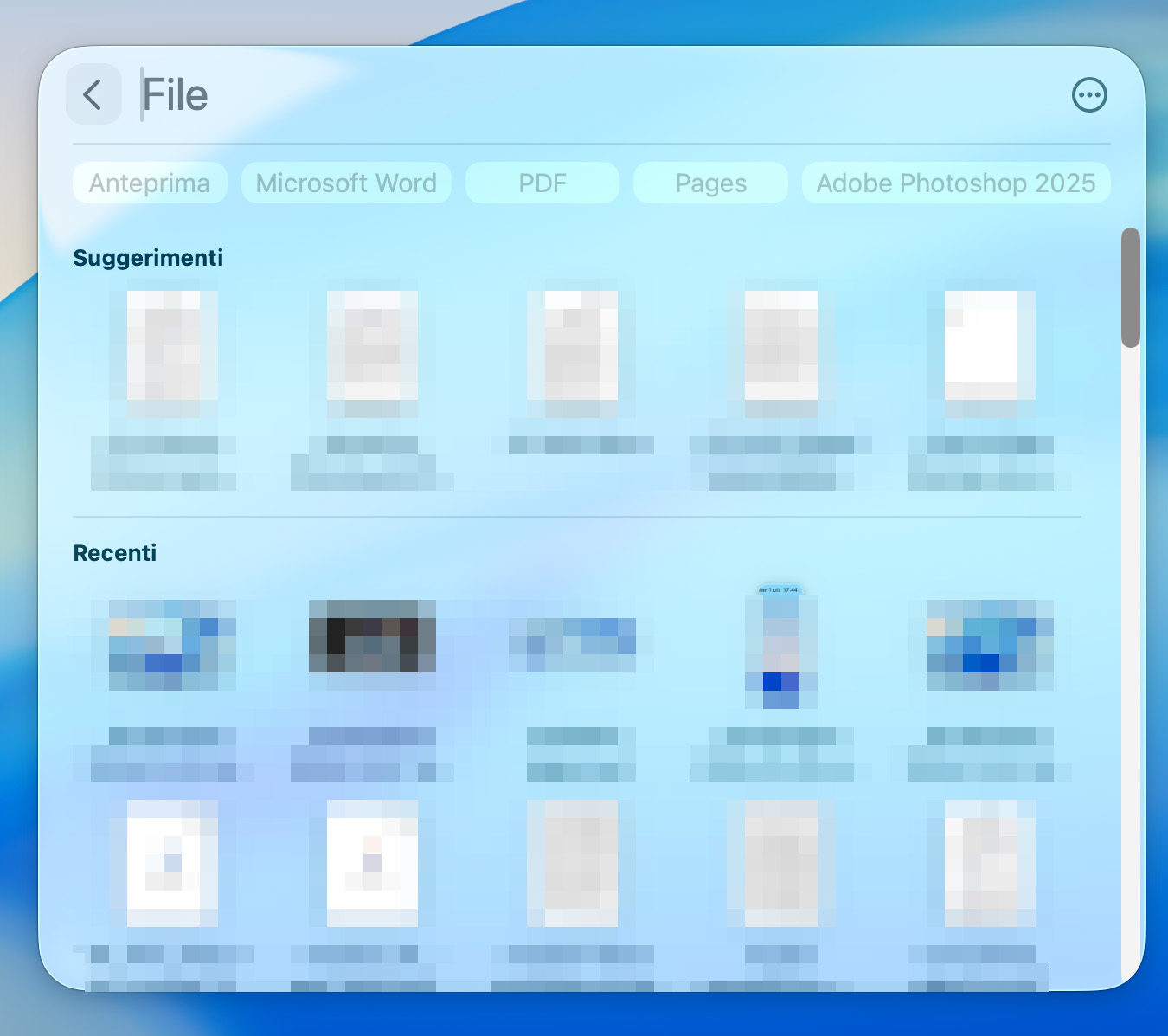
Tale opzione per personalizzare la modalità di visualizzazione dei contenuti è disponibile anche nella modalità File di Spotlight.
Inoltre, un’opzione di navigazione che è presente in tutte le nuove modalità di Spotlight è il tasto per tornare indietro, che viene visualizzato da macOS Tahoe quando passiamo il mouse sull’icona della modalità attiva, nell’angolo in alto a sinistra del pannello di Spotlight.
È un’opzione pensata per chi, invece, preferisce navigare con il mouse, e consente di tornare da una delle modalità (come ad esempio Applicazioni o File) al campo di ricerca di Spotlight predefinito.
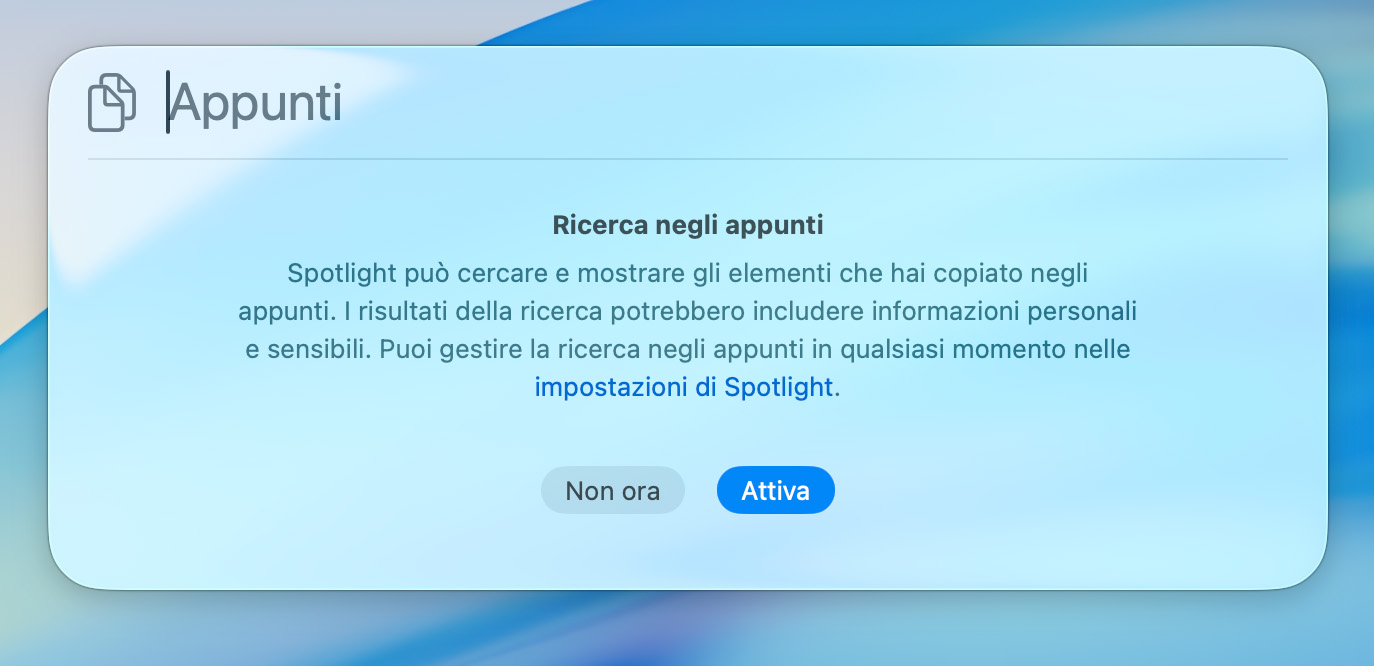
Una delle possibilità completamente nuove di Spotlight di macOS Tahoe 26, molto potente, è quella di cercare nella cronologia degli appunti. È la quarta delle modalità di Spotlight, denominata infatti Appunti.
La prima volta che vi accediamo, macOS ci spiega che Spotlight ora può cercare e mostrare gli elementi che abbiamo copiato negli appunti e che questi potrebbero includere anche informazioni personali e sensibili. Pertanto, ci chiede l’autorizzazione prima di attivare tale funzionalità.
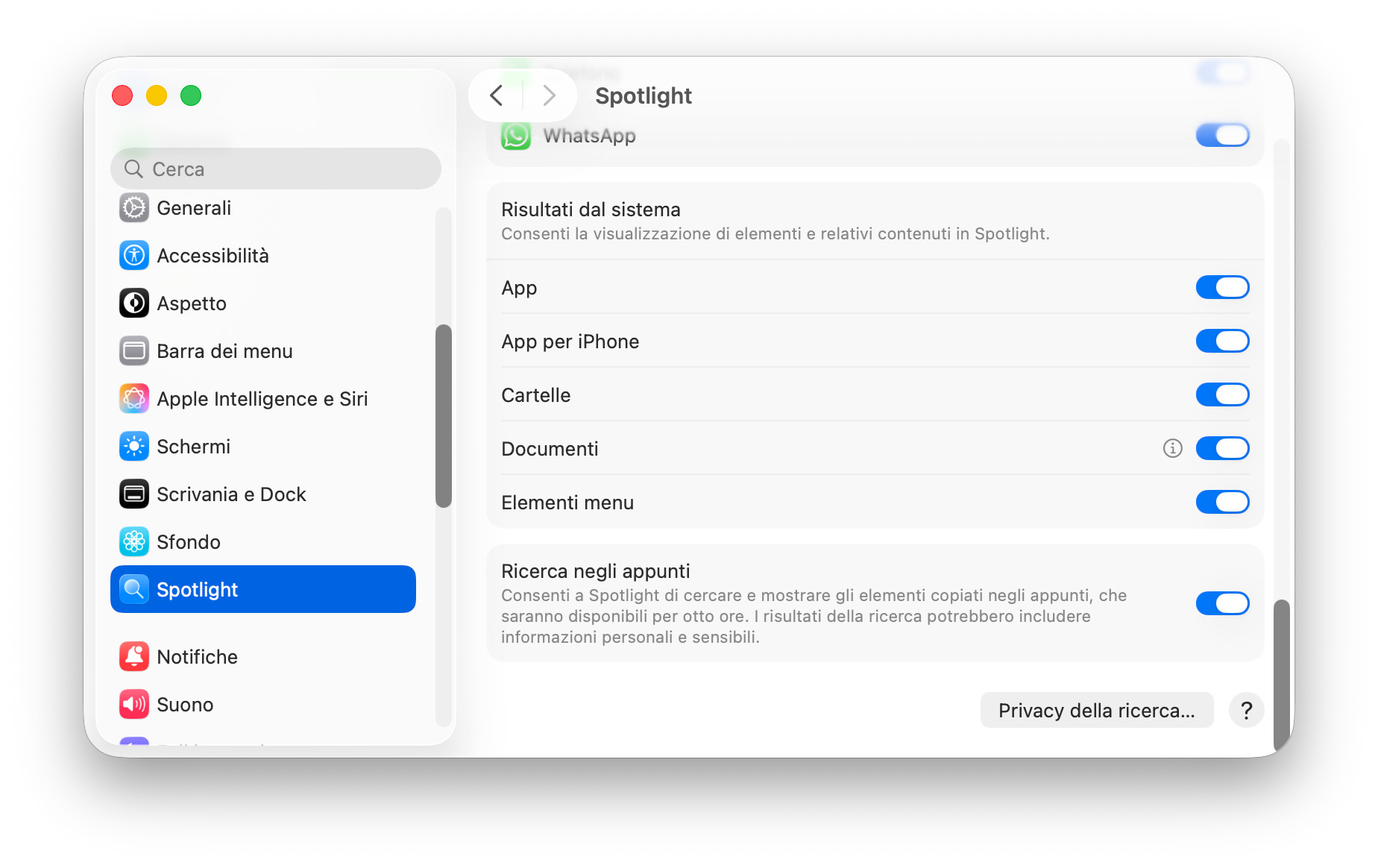
Anche dopo aver attivato questa funzionalità, se lo desideriamo, in qualsiasi momento possiamo rivedere e, volendo, modificare tale impostazione.
Per farlo, basta accedere alla scheda Spotlight delle Impostazioni di Sistema, scorrere in basso tra le configurazioni disponibili e attivare o disattivare il controllo switch Ricerca negli appunti.
La Ricerca negli appunti fa esattamente quello che promette: esegue una ricerca all’interno della cronologia degli appunti del Mac.
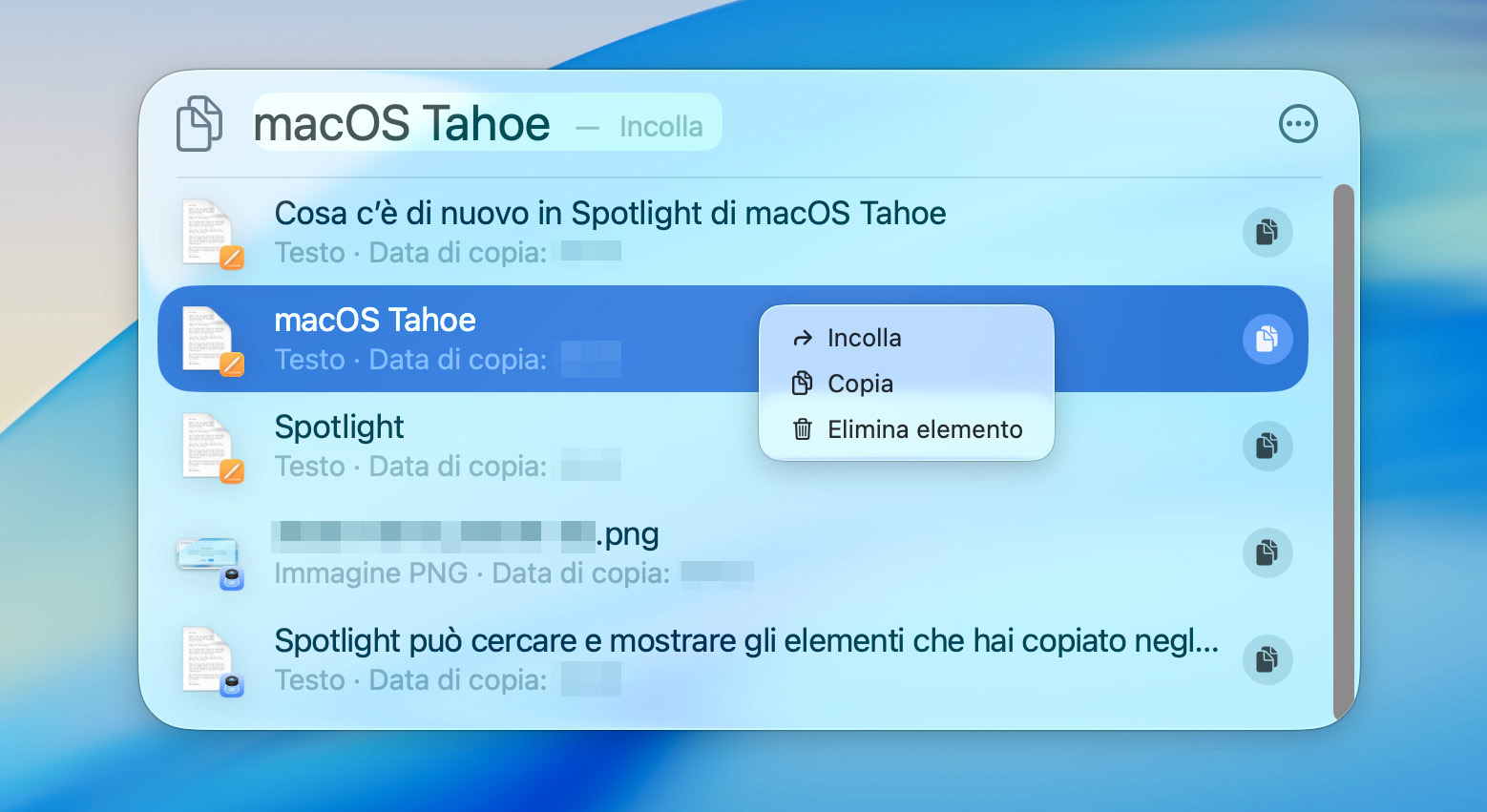
Per ciascuno degli elementi trovati, possiamo copiare nuovamente il contenuto con un clic sul pulsante Copia sulla destra dell’elemento, oppure selezionandolo e premendo l’abbreviazione da tastiera Comando+C.
Oppure, ancora, possiamo fare clic sull’elemento con il tasto ctrl premuto (o fare clic destro su di esso) e, dal menu contestuale che viene visualizzato, selezionare Copia.
Con lo stesso menu contestuale, abbiamo la possibilità anche di eliminare l’elemento selezionato.
Un’opzione molto comoda è la possibilità anche di incollare un elemento in un documento, direttamente dalla modalità di ricerca Appunti di Spotlight di macOS Tahoe 26.
Facciamo un esempio: desideriamo incollare in un documento di Pages o Microsoft Word un brano di testo che avevamo copiato negli appunti in precedenza. Apriamo Spotlight, attiviamo la modalità Appunti, cerchiamo il contenuto che ci serve, facciamo clic destro su di esso e selezioniamo Incolla dal menu contestuale.
Il testo verrà incollato automaticamente nel documento aperto, oltre a tornare disponibile negli appunti per altri eventuali comandi Incolla in altre applicazioni.
Nello stesso menu contestuale degli elementi degli appunti in Spotlight, a seconda del tipo di contenuto possono essere disponibili altre opzioni, come ad esempio l’opzione di aprire il contenuto stesso o di condividerlo.
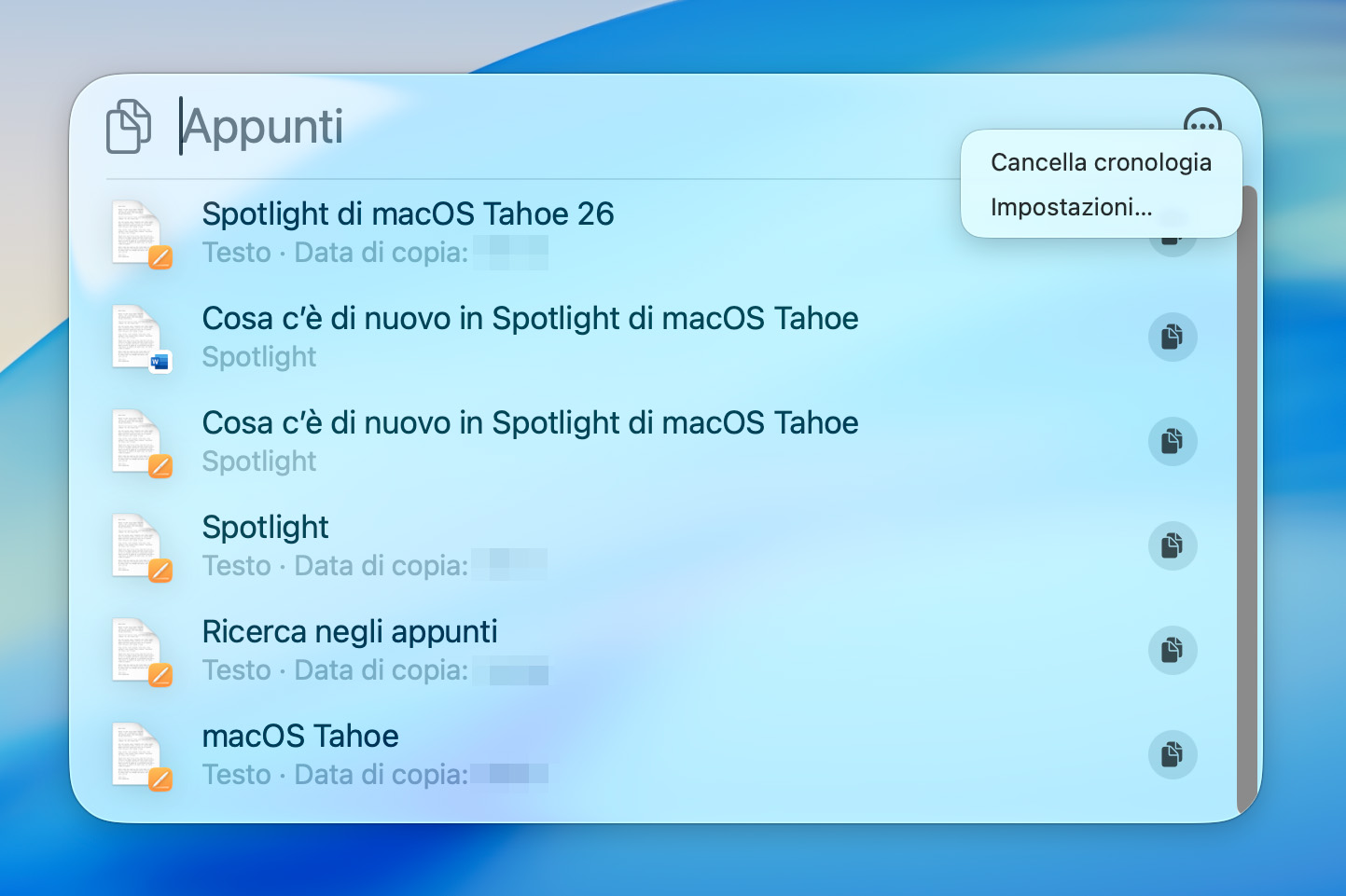
Nella lista dei risultati, Spotlight fornisce anche alcune informazioni utili sugli elementi, come la data di copia, il tipo di contenuto e, attraverso l’icona, l’applicazione dalla quale il contenuto è stato copiato.
Tra le altre opzioni disponibili, accessibili dall’icona del cerchio con i tre puntini al suo interno, nell’angolo in alto a destra del pannello, c’è quella di cancellare la cronologia e quella di aprire le Impostazioni di Spotlight.
Abbiamo visto in questo articolo le nuova funzionalità relative alla ricerca; alle modalità di Spotlight ne manca una all’appello, la terza: Azioni. Nel prossimo articolo sul tema esploreremo quest’altra novità importante di Spotlight di macOS Tahoe: la possibilità non solo di cercare comandi, ma anche di eseguire numerose azioni direttamente dall’interfaccia della ricerca.








