


Il Mac ha da sempre tra i suoi punti di forza la cura della grafica e le possibilità di personalizzazione dell’interfaccia utente: macOS Tahoe amplia ulteriormente le opzioni che l’utente ha a disposizione per personalizzare il proprio spazio di lavoro.
Tali opzioni di personalizzazione coinvolgono sia l’aspetto grafico – e non solo per quel che riguarda il principale degli aggiornamenti di macOS Tahoe, cioè il redesign con Liquid Glass – che quello della configurazione e delle funzionalità.
Apple sa bene che un’esperienza d’uso piacevole e personalizzata non riguarda solo il gusto estetico, ma anche direttamente la produttività. I colori, le icone e altre sfumature di personalizzazione dell’aspetto possono migliorare la navigazione nel sistema operativo e l’interazione con i suoi elementi, se “ritagliati su misura” dei gusti e delle preferenze dell’utente.
 Alcune delle opzioni, come ad esempio quella di cambiare l’icona di un file o una cartella, esistono da tempo sul Mac, da molto tempo. Con l’aggiornamento macOS Tahoe, Apple ne ha aggiunte altre: vediamole.
Da tempo, nel Finder del Mac possiamo utilizzare i tag per organizzare e classificare file e cartelle per l’appunto con etichette caratterizzate da un nome e un colore. Quando si assegna un tag a un file o una cartella, di fianco al nome il Finder mostra un pallino con il colore del tag. Oltre a semplificare la ricerca, il tag offre quindi anche un’indicazione visiva quando sfogliamo tra le cartelle.
Ora, oltre al pallino colorato, possiamo colorare anche l’icona della cartella. Vediamo innanzitutto come accedere alle opzioni di personalizzazione.
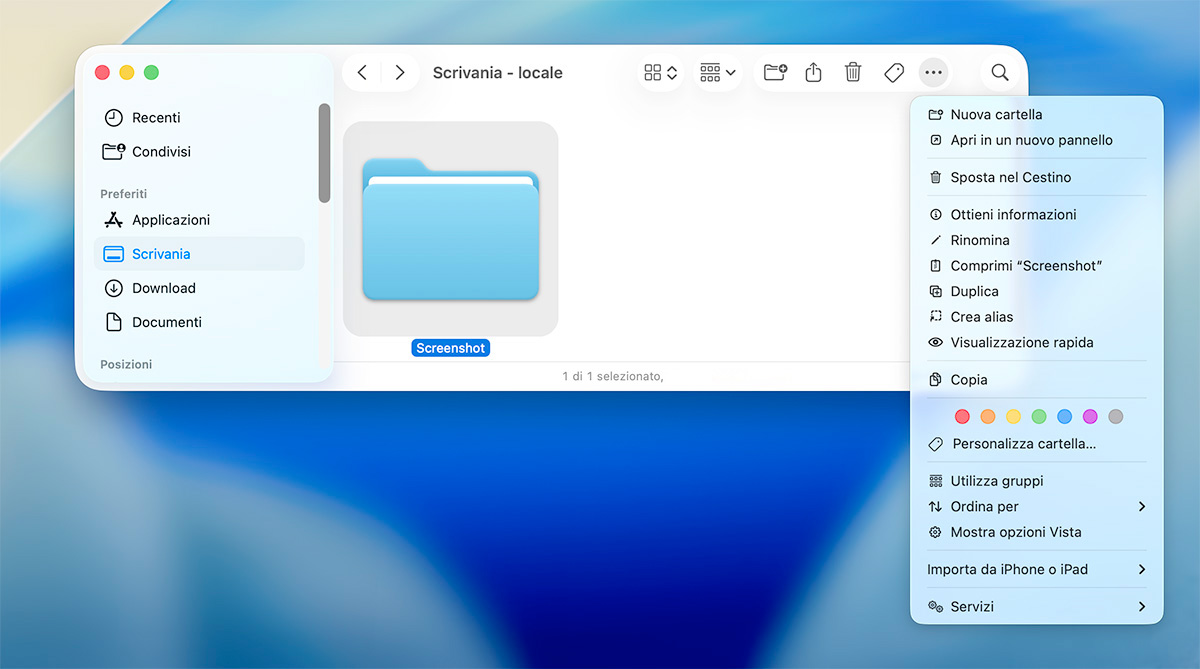
Selezioniamo una cartella e, dalla barra degli strumenti della finestra del Finder, facciamo clic sul il pulsante Azione, quello con il cerchio con i tre puntini al suo interno.
Dal menu, possiamo direttamente selezionare un colore (un tag) facendo clic sul relativo cerchio colorato; oppure possiamo cliccare su Personalizza cartella per accedere a tutte le opzioni di personalizzazione.
Possiamo selezionare un tag, e il relativo colore, anche cliccando sul pulsante Tag nella barra degli strumenti.
Le stesse azioni sono accessibili nel Finder anche selezionando la cartella e poi il comando da menu File > Personalizza cartella, o File e poi il tag desiderato.
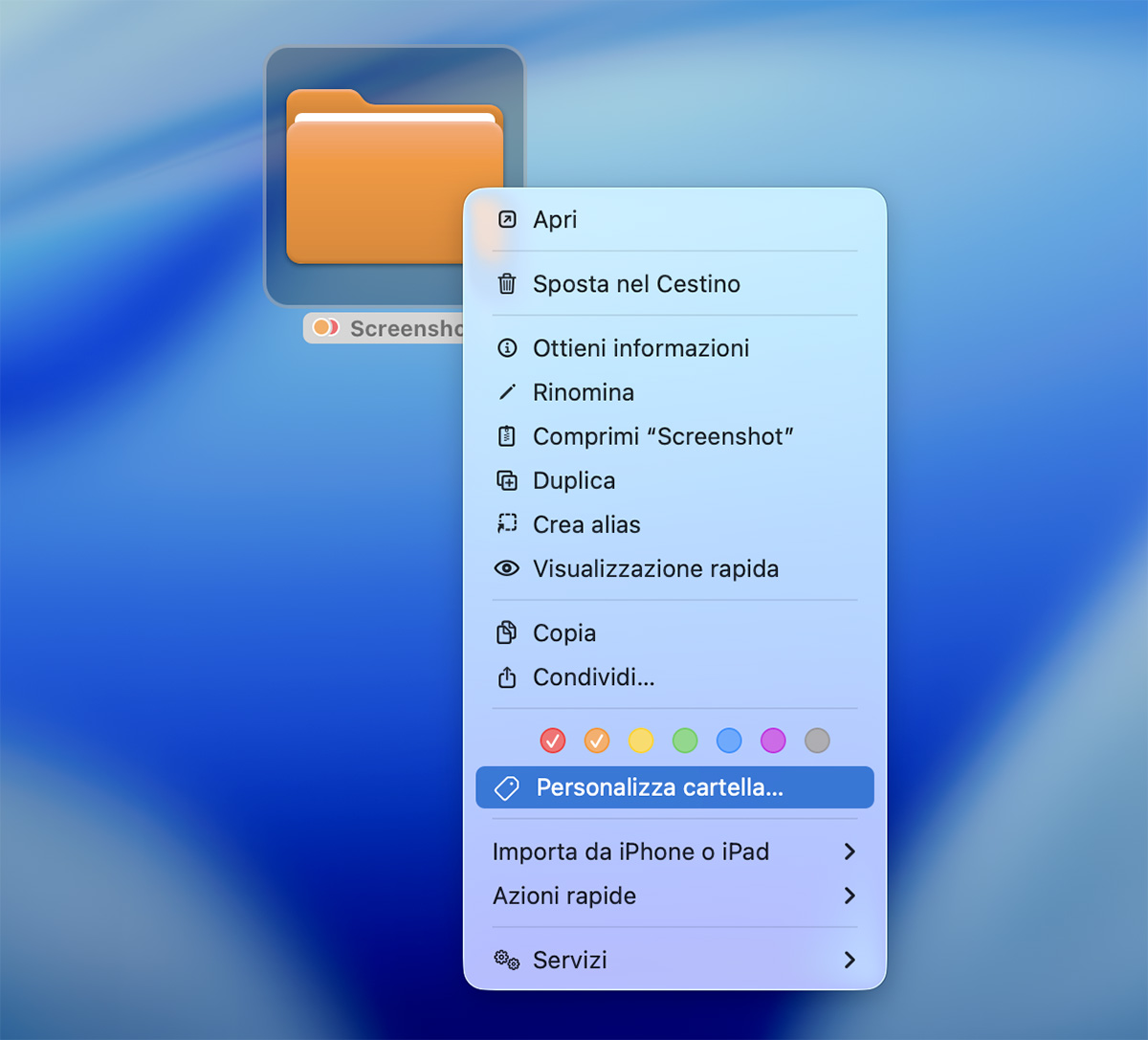
Inoltre, in modo forse ancora più rapido, possiamo fare Ctrl + clic (o clic con il pulsante destro del mouse) e, dal menu contestuale, scegliere Personalizza cartella.
In macOS Tahoe, l’icona della cartella assume la tonalità del colore del tag che assegniamo a quella specifica cartella. Ma, come sappiamo, a un file o una cartella possiamo anche assegnare più tag.
In questo caso, l’icona della cartella assume il colore dell’ultimo tag che abbiamo assegnato.
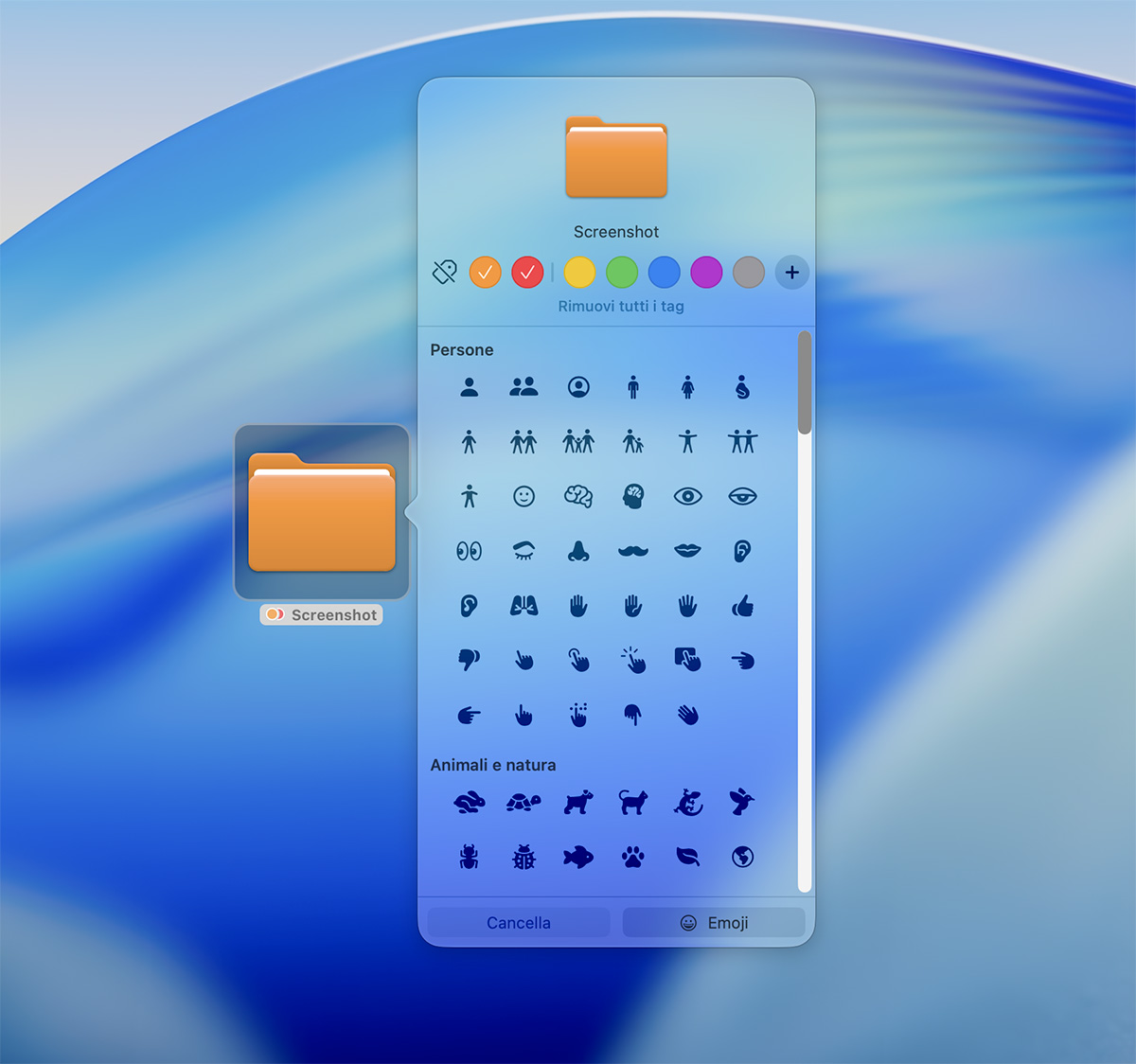
Con la stessa procedura con cui vengono assegnati, i tag possono anche essere rimossi. Inoltre, nel menu contestuale Personalizza cartella è disponibile anche l’opzione per rimuovere tutti i tag. Se vengono rimossi tutti i tag, il colore della cartella ritorna a quello predefinito.
Sempre nel menu contestuale Personalizza cartella, nella riga dei cerchi colorati dei tag, c’è anche il pulsante “+” (più): questo mostra la lista di tutti i tag disponibili, anche quelli creati da noi, non solo quelli predefiniti e preferiti, e consente di accedere alle opzioni di modifica dei tag.
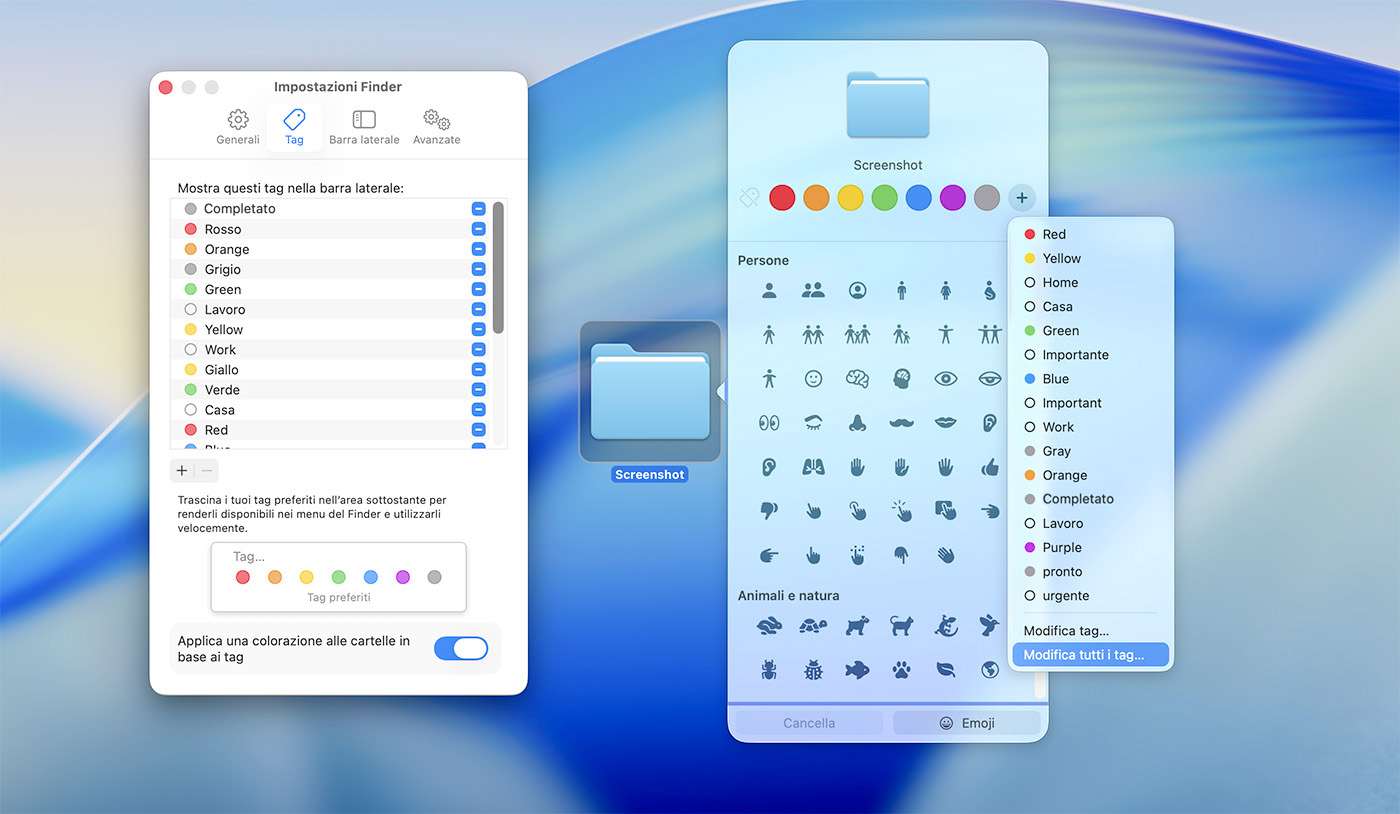
A proposito di questo, se clicchiamo sul pulsante “+” (più) del menu contestuale Personalizza cartella, e poi su Modifica tutti i tag, macOS Tahoe apre il pannello Tag delle Impostazioni del Finder.
Qui, oltre a poter fare varie operazioni sui tag, è disponibile lo switch Applica una colorazione alle cartelle in base ai tag. Se lo disattiviamo, il Finder torna al comportamento precedente a macOS Tahoe: cioè, assegnare un tag non cambia più il colore dell’icona della cartella.
Per chi utilizza molto i tag ma non apprezza necessariamente sfogliare cartelle di ogni colore, è un’opzione utile per disattivare la nuova funzionalità.
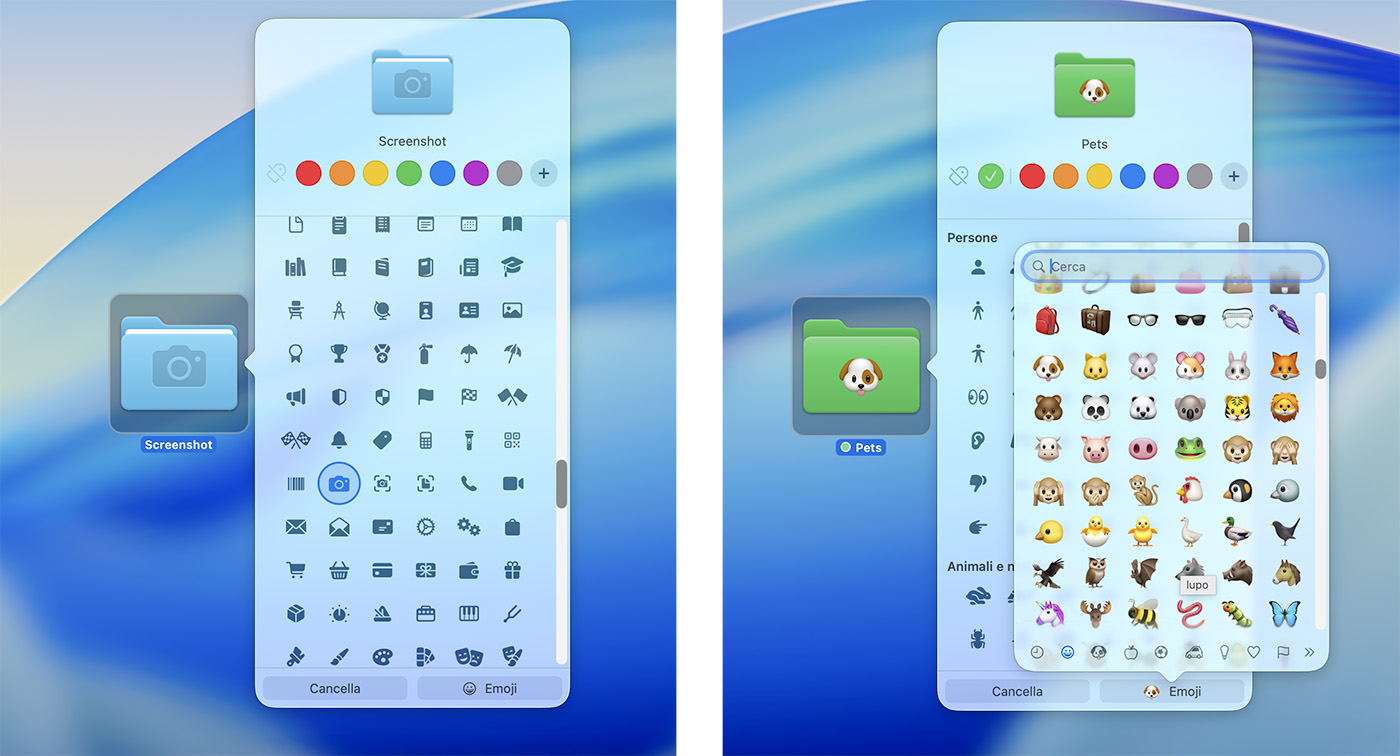
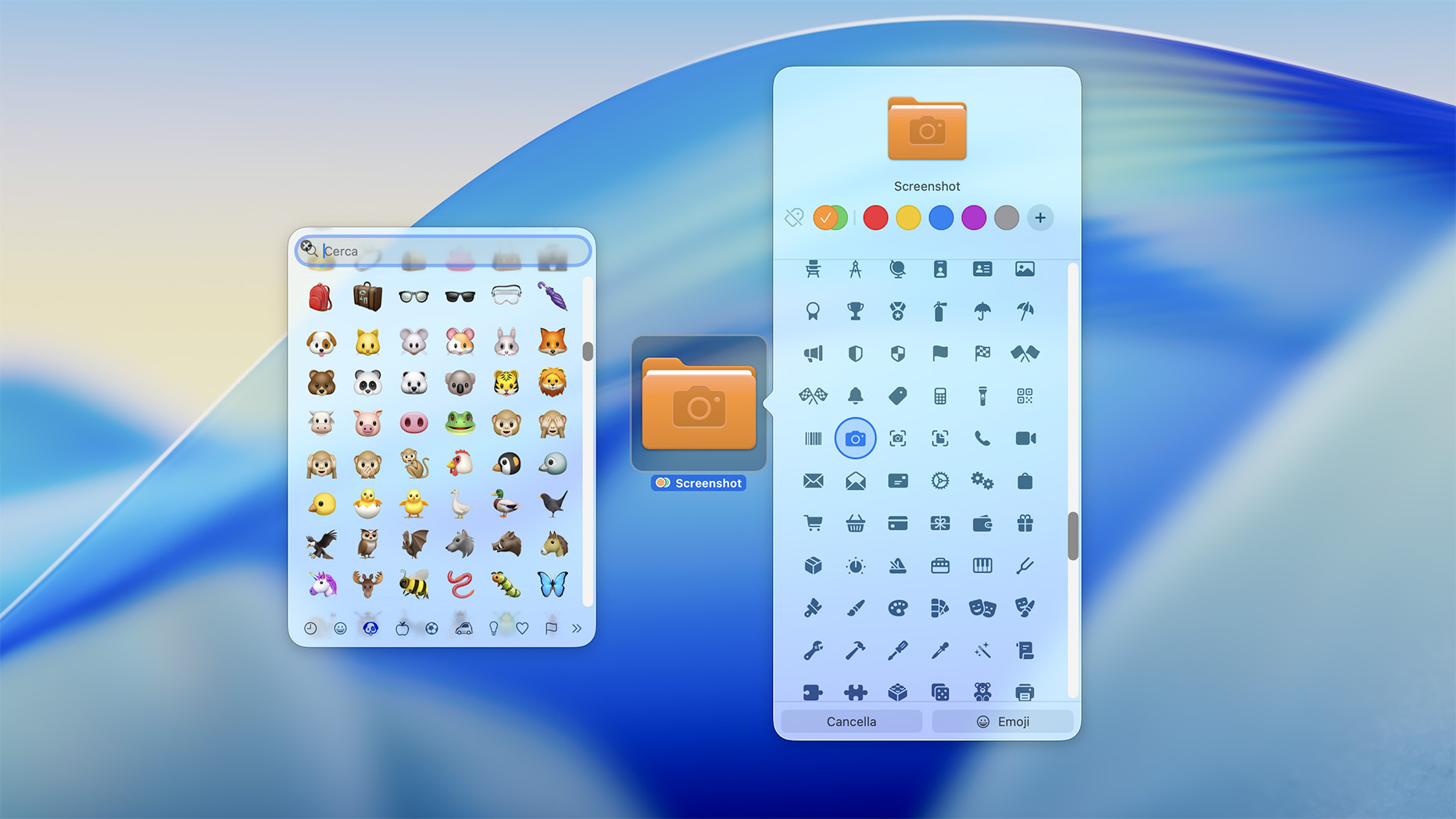
Abbiamo visto che il menu Personalizza cartella offre la possibilità di aggiungere anche un simbolo o un’emoji all’icona della cartella.
L’elenco dei simboli è accessibile direttamente sotto la riga dei tag e consente solo di scorrere la lunga lista di simboli suddivisa in categorie.
Per accedere agli emoji è necessario fare clic sull’apposito pulsante: questo pannello dispone invece anche di una comoda casella di ricerca.
Il simbolo appare sovraimpresso sull’icona della cartella e non ha una propria colorazione, mentre l’emoji viene applicato come se fosse un adesivo applicato alla cartella. Entrambi questi elementi grafici si aggiungono o integrano con la colorazione che desideriamo eventualmente assegnare all’icona. Quindi possiamo personalizzare l’icona di una cartella contemporaneamente sia con un colore che con un simbolo o un’emoji.
Nel menu Personalizza cartella, di fianco al pulsante Emoji, è presente il pulsante Cancella che consente di rimuovere eventuali simboli o emoji applicati all’icona.
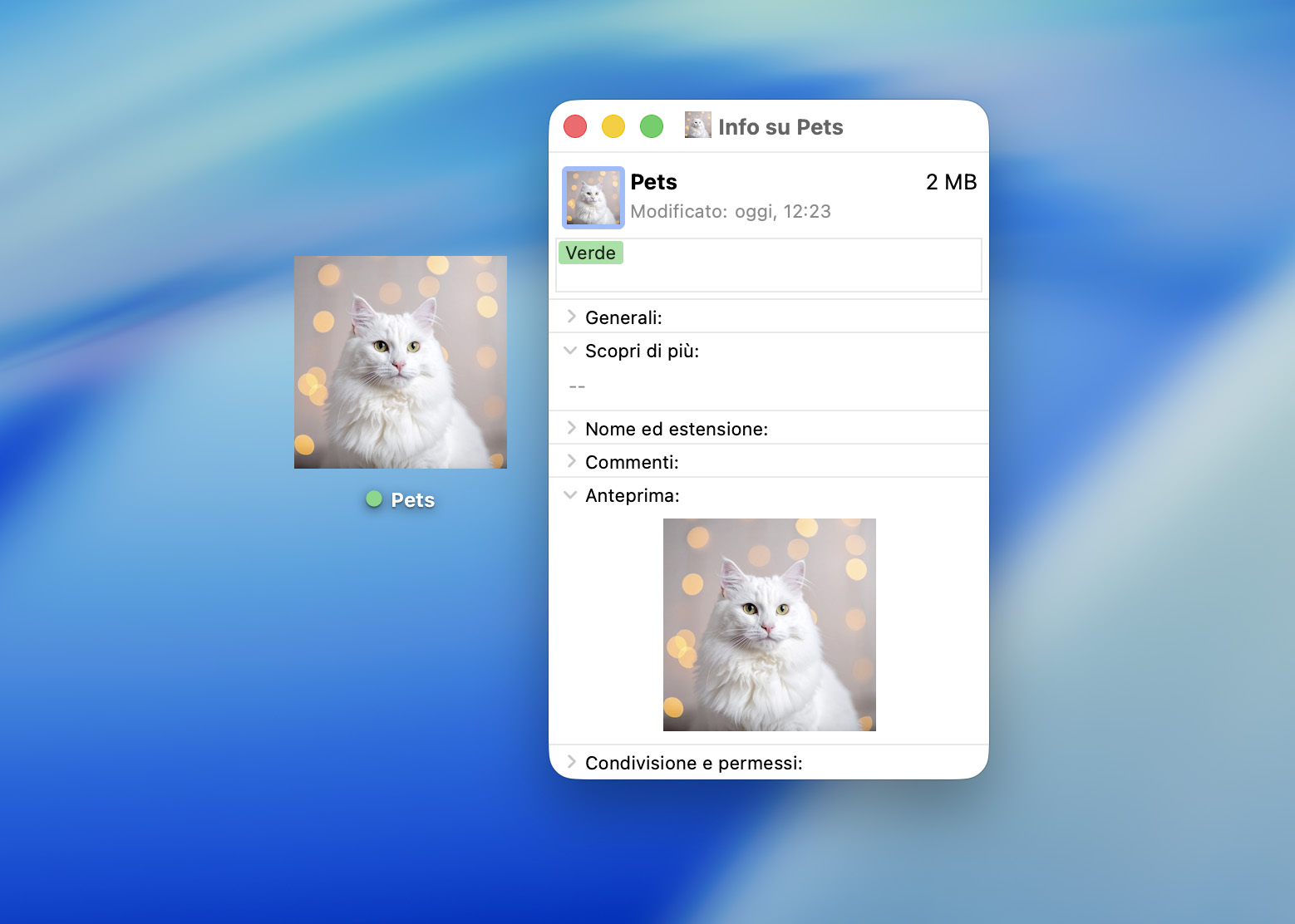
Infine, rimane anche in macOS Tahoe la classica opzione che ci consente di modificare l’icona di un file o una cartella, sostituendola del tutto con un’immagine a nostra scelta. È chiaramente consigliabile, anche se possiamo usare una qualsiasi immagine, sceglierla con cura, per evitare di rendere la navigazione nel Finder più complicata, anziché più intuitiva.
Per fare questo, innanzitutto apriamo l’immagine che desideriamo usare come icona nell’app Anteprima, o anche in Foto, e copiamola negli appunti.
Poi, selezioniamo nel Finder la cartella di cui desideriamo modificare l’icona con l’immagine che abbiamo scelto, e quindi selezioniamo File > Ottieni informazioni nella barra dei menu. Oppure, facciamo Ctrl + clic o clic con il pulsante destro del mouse sulla cartella, e selezioniamo Ottieni informazioni dal menu contestuale.
Nella finestra Informazioni, che ha come titolo “Info su ‘nome cartella’”, clicchiamo sulla piccola anteprima dell’attuale icona della cartella, nell’angolo in alto a sinistra sotto la barra del titolo, in modo che sia selezionata, e incolliamo. L’immagine che abbiamo copiato e incollato diventa la nuova icona della cartella.
E se volessimo rimuoverla? Semplicemente apriamo di nuovo la finestra di Informazioni della cartella nel Finder, selezioniamo l’anteprima dell’icona e poi selezioniamo Modifica > Taglia dalla barra dei menu, o premiamo la scorciatoia da tastiera Comando + X. In questo modo verrà ripristinata la versione originale predefinita dell’icona, con l’eventuale colorazione se c’è almeno un tag assegnato.








