

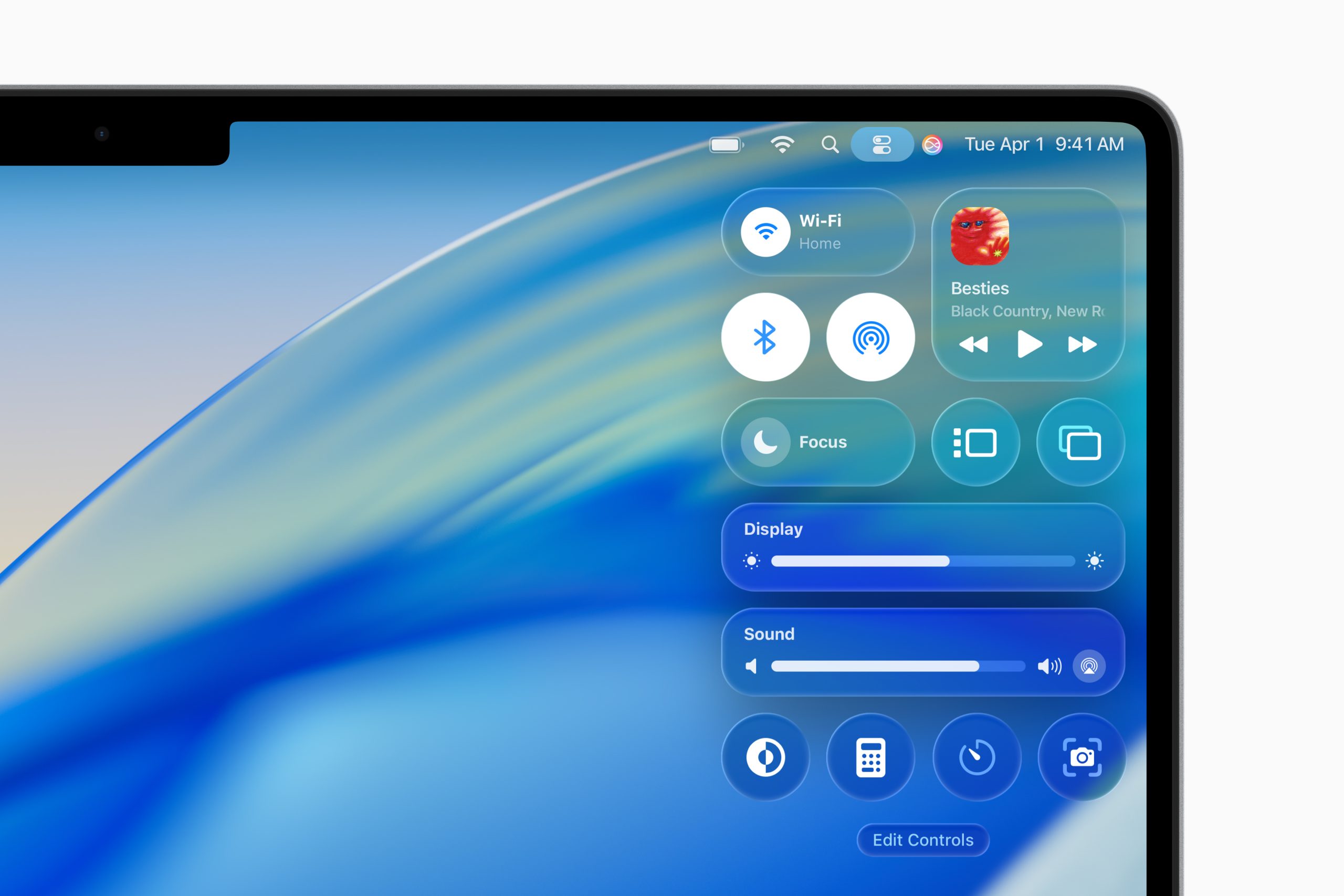
Tra le numerose nuove possibilità di personalizzazione di macOS Tahoe – abbiamo visto ad esempio come personalizzare l’icona di una cartella –, l’ultima release del sistema operativo offre ora più opzioni per scegliere quali controlli debbano apparire nel Centro di Controllo del Mac, e con quale layout.
Il Centro di Controllo, così come la barra dei menu del Mac, con il loro nuovo look traslucido sono perfettamente in linea con il design Liquid Glass che caratterizza in modo tanto peculiare macOS Tahoe. Ma, come per tanti altri aspetti di quest’ultima release di macOS, i cambiamenti non sono solo estetici ma nascondono miglioramenti funzionali. Anzi, non li nascondono affatto, data la trasparenza del nuovo look.
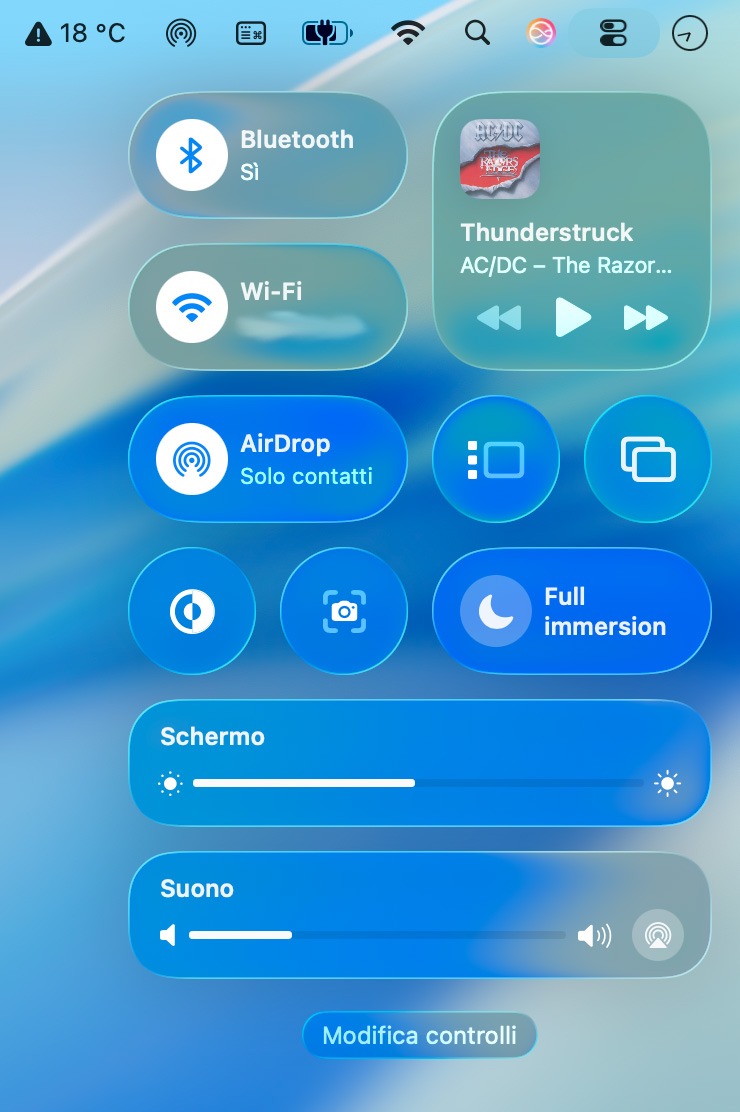
Il modo per aprire il Centro di Controllo del Mac, che offre un accesso rapido a numerose impostazioni e funzionalità di macOS che vengono utilizzate di frequente, è rimasto invariato: basta fare clic sull’icona del Centro di Controllo nella barra dei menu, sul lato destro, di fianco all’orologio.
Ciò che è cambiato – oltre naturalmente all’aspetto, di cui abbiamo detto –, e molto migliorato, è il modo in cui possiamo modificare e personalizzare i controlli al suo interno.
Prima dell’ultima major release del sistema operativo, per personalizzarlo occorreva accedere alle Impostazioni di Sistema.
Ora, con macOS Tahoe, una volta aperto il Centro di Controllo, basta fare clic sul pulsante Modifica controlli, posizionato subito dopo la griglia dei controlli.
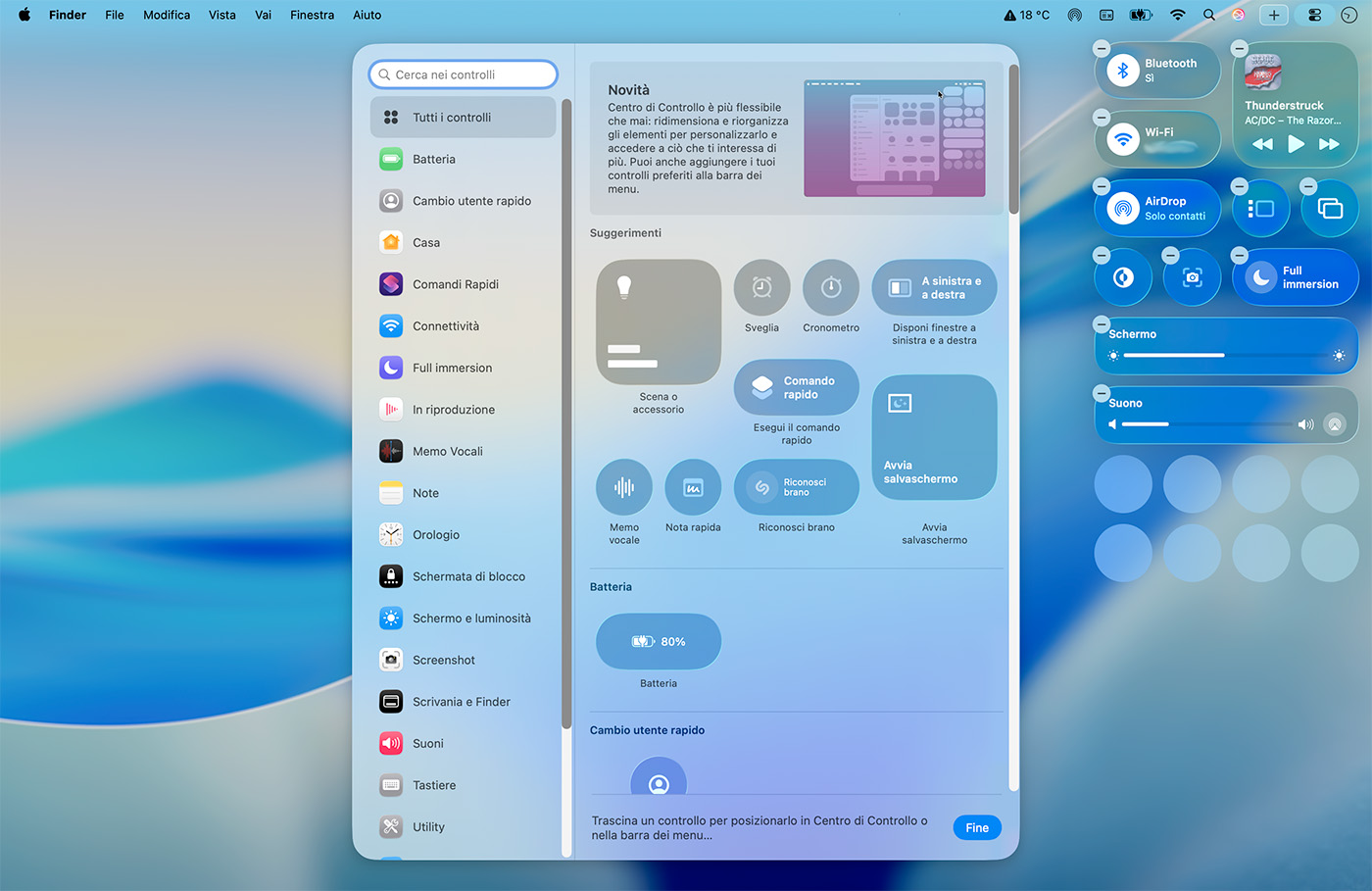
Quando accediamo alla interfaccia di modifica del Centro di Controllo di macOS Tahoe, possiamo subito notare la finestra che presenta la raccolta di controlli da cui possiamo scegliere quelli che desideriamo aggiungere.
Inoltre, nell’interfaccia di modifica, nell’area del Centro di Controllo è ora visibile la griglia di slot che li mantiene organizzati. Diversi di questi slot sono già occupati, alcuni saranno verosimilmente ancora liberi.
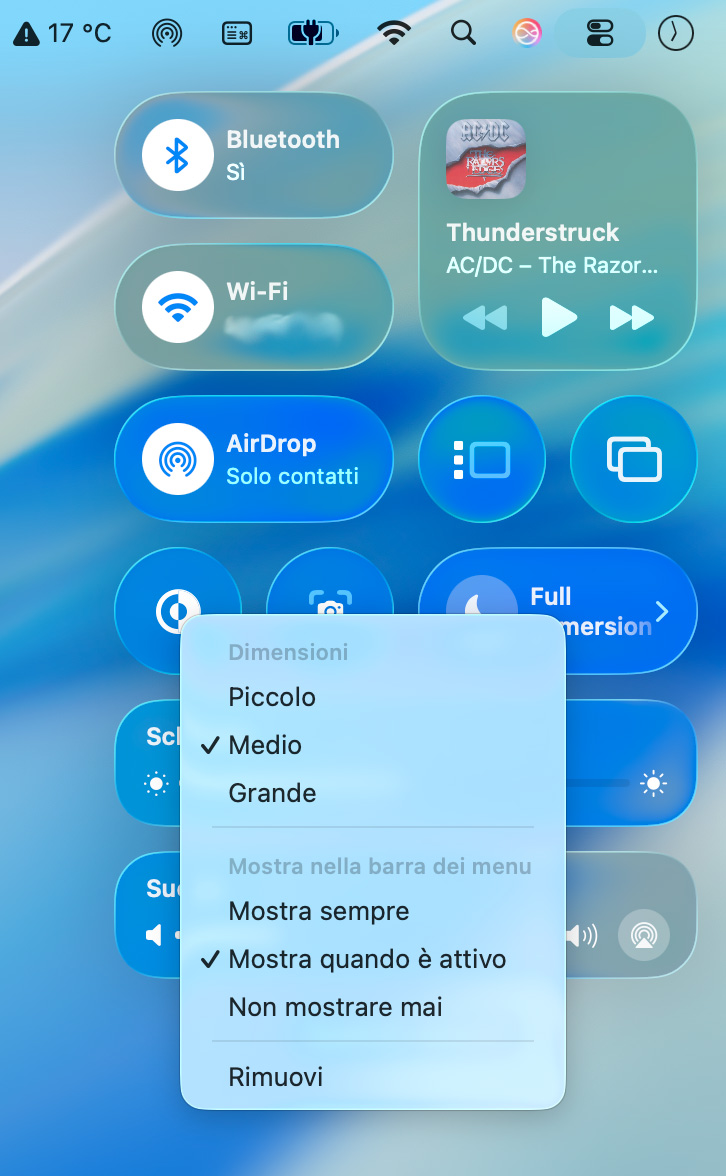
I controlli possono avere varie dimensioni: Piccolo, che occupa un solo slot, Medio, che ne occupa due, e Grande, che ne occupa quattro.
Per modificare la dimensione di un controllo, facciamo clic tenendo premuto il tasto Ctrl della tastiera (o facciamo clic con il pulsante destro del mouse) su di esso, e scegliamo la dimensione desiderata dal menu contestuale.
Questa operazione la possiamo fare anche nella modalità standard di utilizzo del Centro di Controllo. Ciò che invece possiamo fare solo in modalità di modifica, è cambiare la posizione del controllo, semplicemente trascinandolo nella nuova posizione.
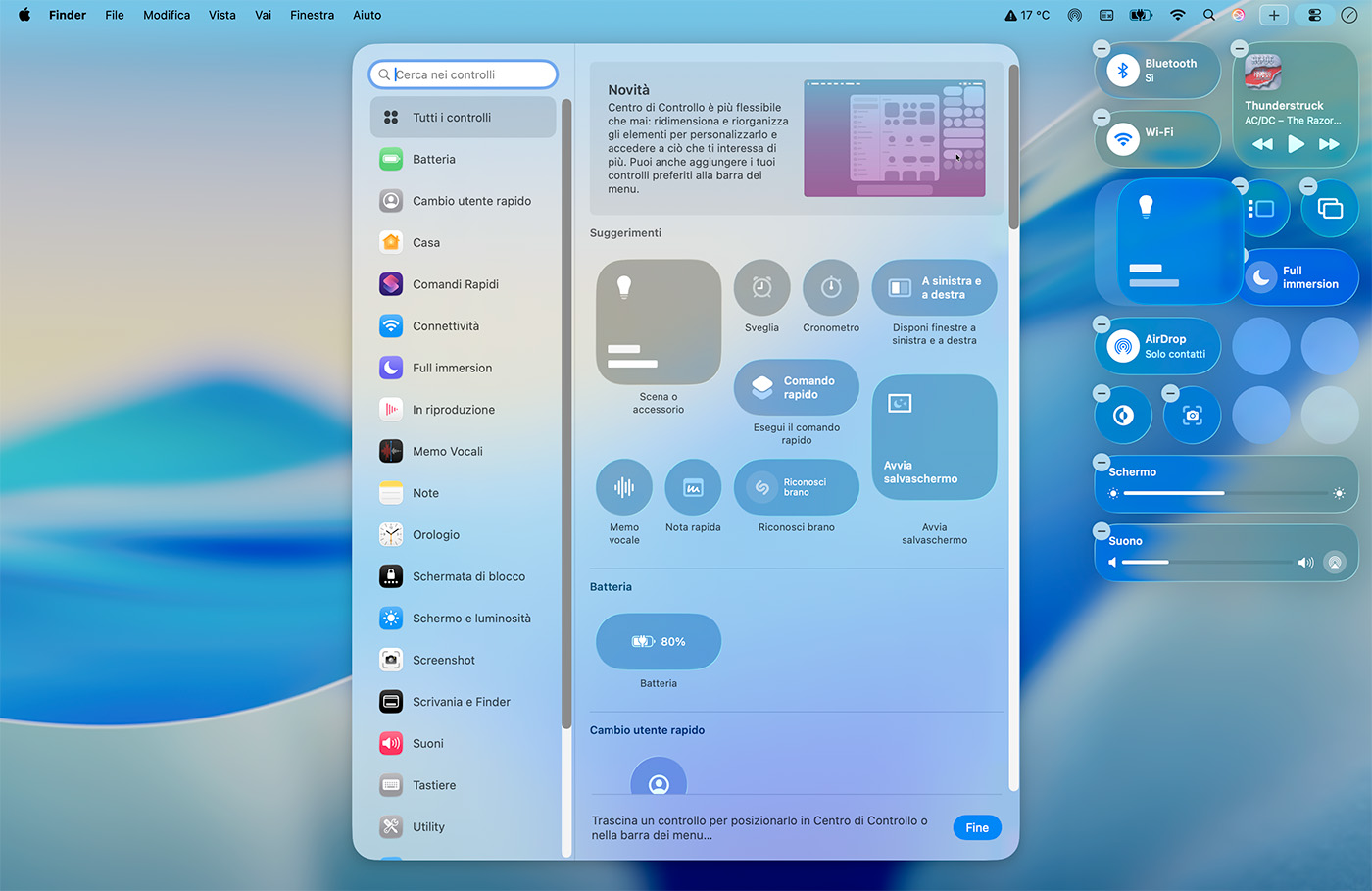
Dunque, per aggiungere un elemento al Centro di Controllo, trasciniamolo dalla finestra a uno degli slot (o gruppo di slot).
La posizione sulla quale trasciniamo il nuovo elemento, non deve essere necessariamente libera. Quando aggiungiamo o riposizioniamo un controllo, il layout si riorganizza infatti in modo automatico, se ce n’è bisogno.
Naturalmente, deve esserci una superficie sufficiente ad accogliere il nuovo elemento. Il Centro di Controllo macOS Tahoe ha una griglia composta da otto righe di quattro slot singoli ciascuno. Come abbiamo visto, controlli di dimensioni maggiori occupano più di uno slot.
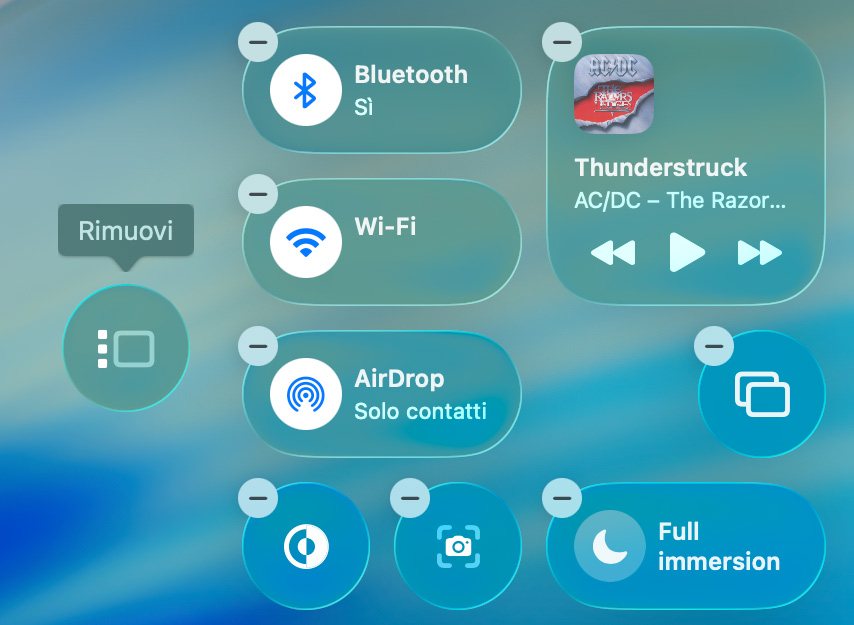
Nel caso il Centro di Controllo sia già pieno, possiamo fare spazio per un nuovo elemento eliminandone uno che non usiamo molto spesso.
Ci sono vari modi per rimuovere un elemento: in modalità di modifica, possiamo trascinarlo al di fuori dell’area del Centro di Controllo. Oppure, possiamo fare clic nel cerchietto con il segno “–“ (meno) che appare nell’angolo in alto a sinistra del controllo.
Oppure, ancora, facciamo clic tenendo premuto il tasto Ctrl della tastiera (o facciamo clic con il pulsante destro del mouse) sull’elemento da rimuovere dal Centro di Controllo e, dal menu contestuale, selezioniamo Rimuovi. Come abbiamo visto in precedenza per le dimensioni del controllo, questa azione possiamo farla anche in modalità normale di utilizzo del Centro di Controllo.
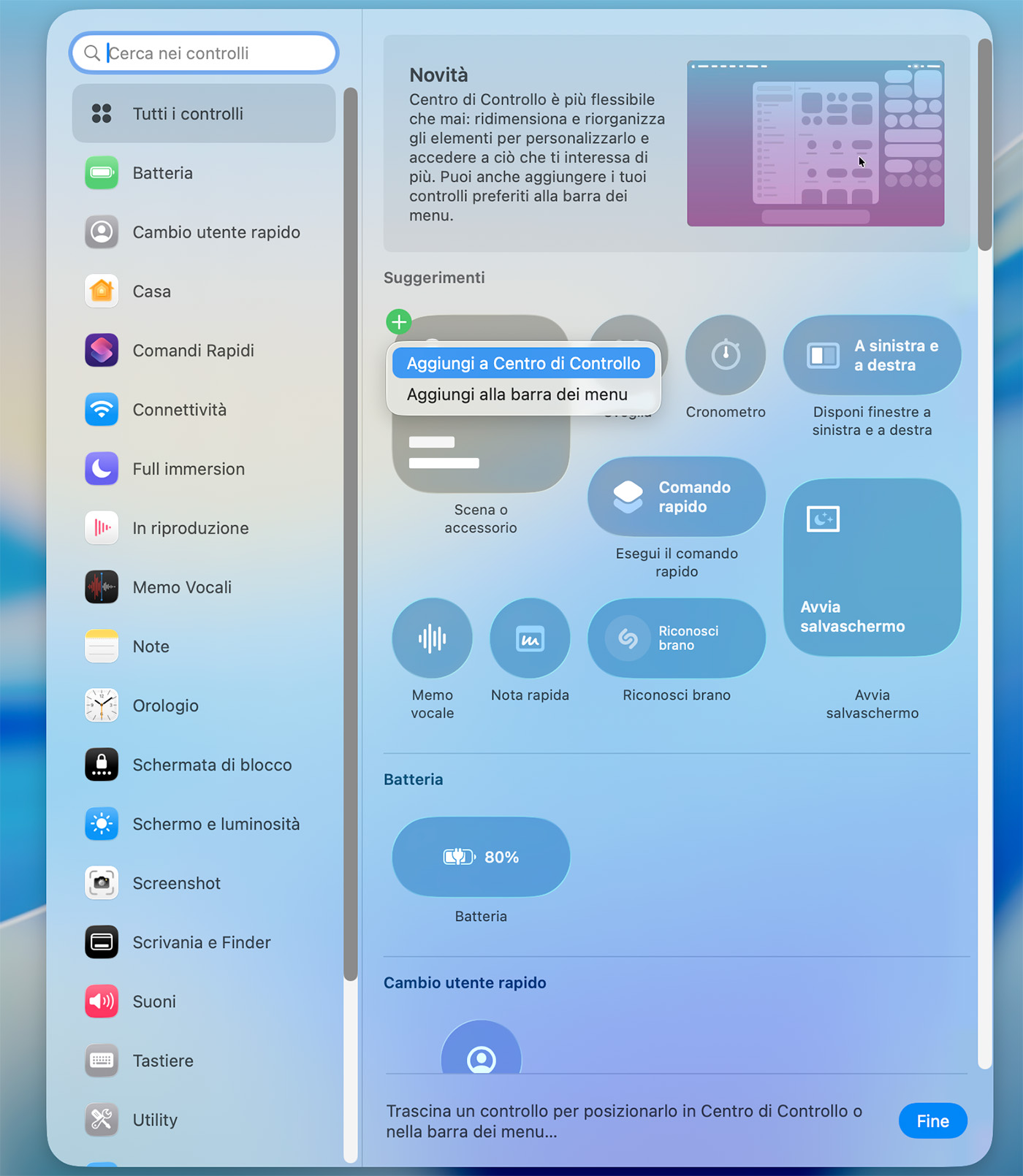
Anche per aggiungere un elemento al Centro di Controllo sono disponibili più metodi; quello del trascinamento lo abbiamo già visto. Nella finestra che macOS Tahoe apre quando facciamo clic su Modifica controlli nel Centro di Controllo, quando passiamo il mouse su un elemento, su quell’elemento appare un cerchietto verde con il segno “+” (più).
A quel punto, un clic apre un menu contestuale che ci fornisce due opzioni: Aggiungi a Centro di Controllo e Aggiungi alla barra dei menu. Oltre che nel Centro di Controllo, possiamo infatti aggiungere controlli anche alla barra dei menu del Mac.
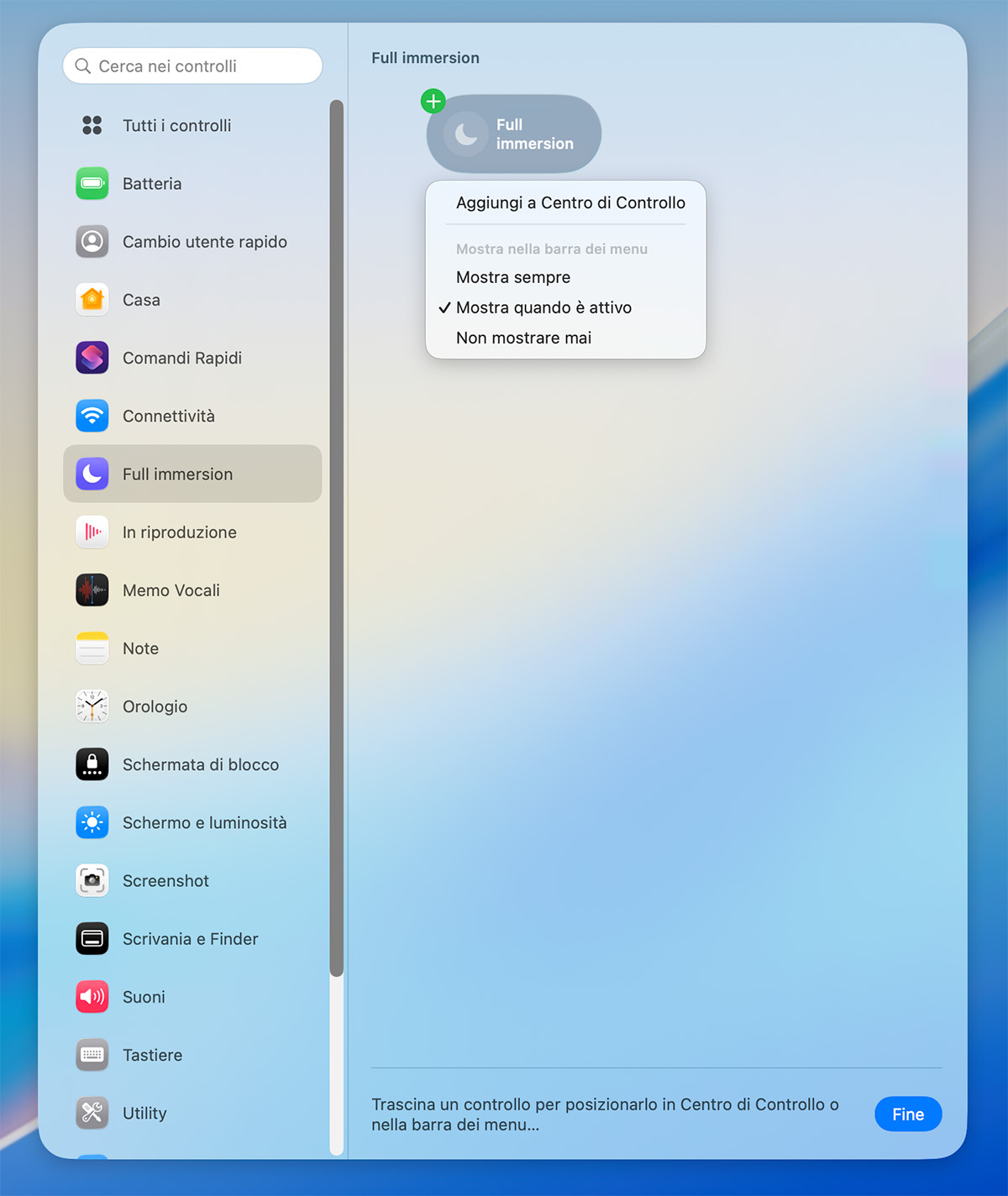
Per alcuni controlli, dal menu contestuale è possibile anche scegliere l’opzione di visibilità nella barra dei menu, se il Mac lo debba mostrare sempre, quando è attivo o mai.
La finestra da cui selezioniamo gli elementi del Centro di Controllo contiene numerosi controlli. Possiamo filtrare la lista selezionando una delle categorie nella colonna sinistra oppure digitando una o più parole nella casella di ricerca, nell’angolo in alto a sinistra.
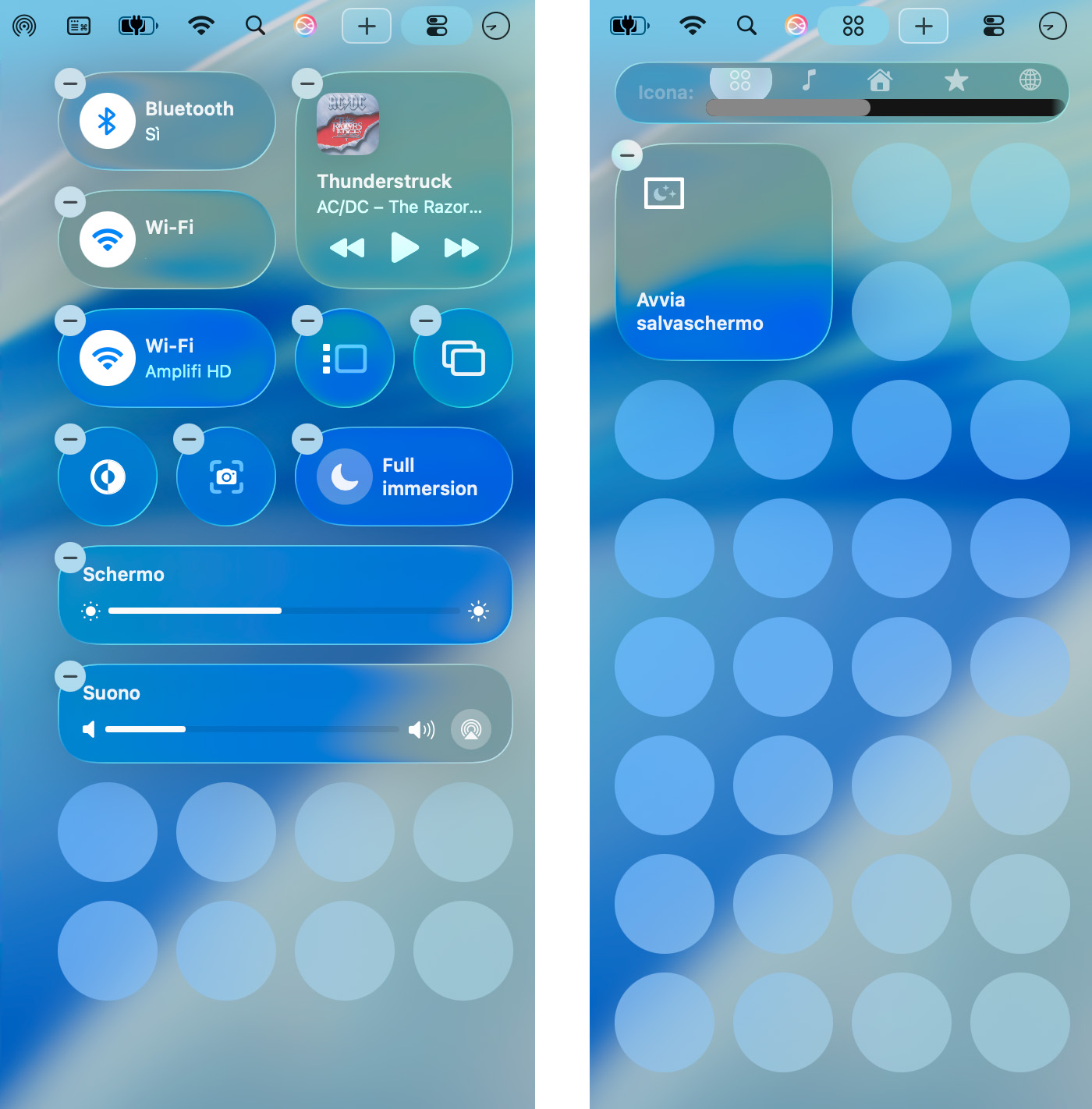
E se i 32 slot del Centro di Controllo non ci bastano per tutti i controlli per i quali desideriamo avere un accesso rapido? Oppure, se desideriamo organizzarli con una distinzione per categorie di controlli? Con macOS Tahoe è possibile.
Quando apriamo il Centro di Controllo e facciamo clic su Modifica controlli, possiamo notare che macOS Tahoe aggiunge un’icona con il segno “+” (più) nella barra dei menu.
Un clic su di essa ci mette a disposizione una nuova griglia di 32 (4 x 8) slot per un nuovo Centro di Controllo la cui icona sarà anch’essa raggiungibile in modo rapido dalla barra dei menu del Mac.
Non solo: l’icona di questo ulteriore Centro di Controllo sarà anch’essa personalizzabile, quindi potremo – ad esempio – raggruppare in quest’altra griglia i controlli di una specifica categoria e assegnare una icona diversa per distinguere i due centri di controllo.
Quando abbiamo concluso le nostre modifiche e personalizzazioni del Centro di Controllo, basta fare clic sul pulsante Fine nella finestra oppure premere il tasto esc sulla tastiera oppure fare clic in un’area vuota del desktop, per uscire dalla interfaccia di modifica.








