

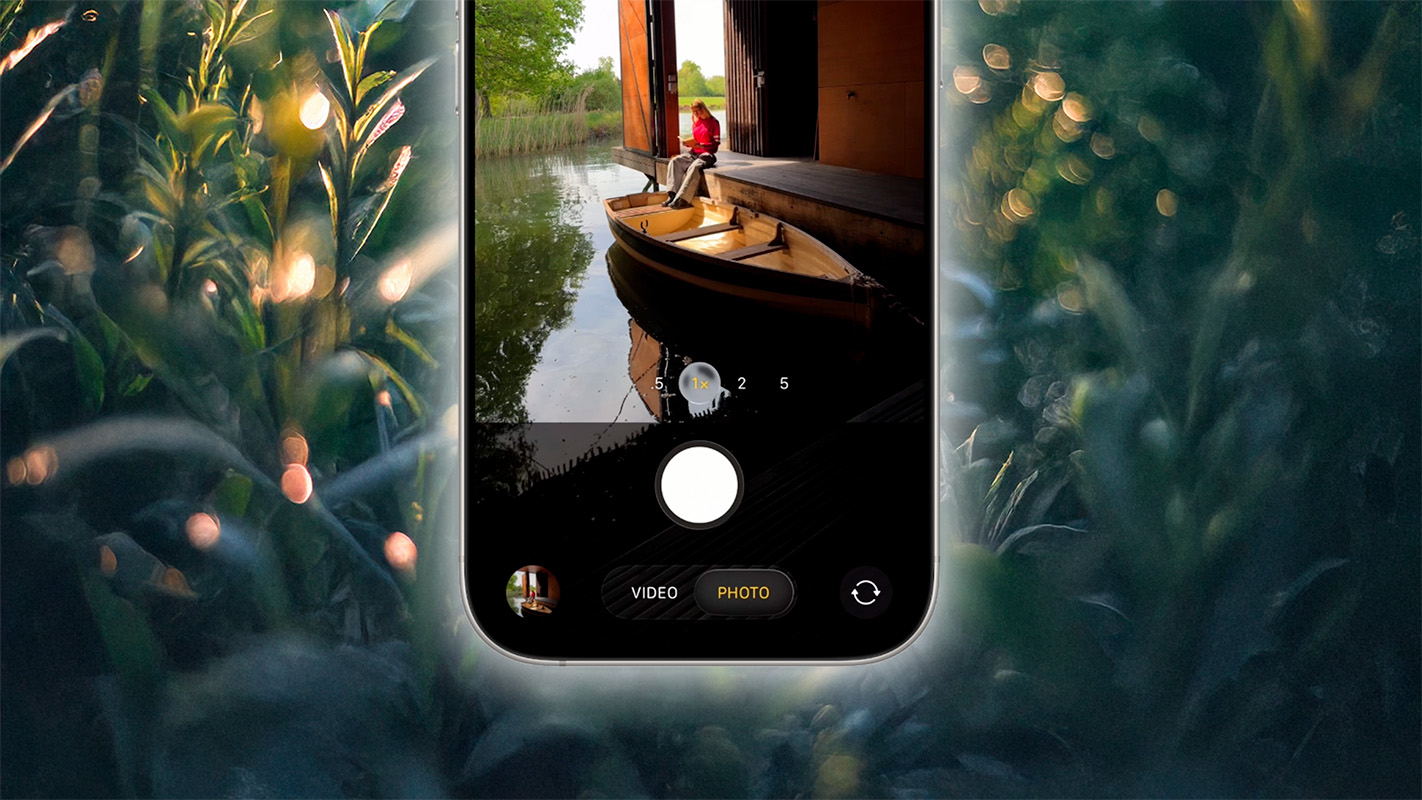
Alla prima apertura, l’app Fotocamera di iPhone in iOS 26 sembra profondamente riprogettata al punto di poter disorientare: in realtà, oltre al look rinnovato, coerente con il nuovo design language Liquid Glass, Apple ha semplificato la selezione della modalità di scatto o ripresa, e in pochi tocchi è possibile riacquistare tutta la familiarità con l’app, che risulterà anche più semplice da utilizzare.
Ciò, per gli utenti esistenti: quelli nuovi potranno sin da subito beneficiare di una navigazione nelle opzioni dell’app più semplice e lineare.
Nella schermata che consente di scattare una foto o girare un filmato, prima di iOS 26 le modalità di acquisizione erano accessibili al di sopra del pulsante di scatto ed occorreva scorrere a destra o sinistra per selezionare quella desiderata.
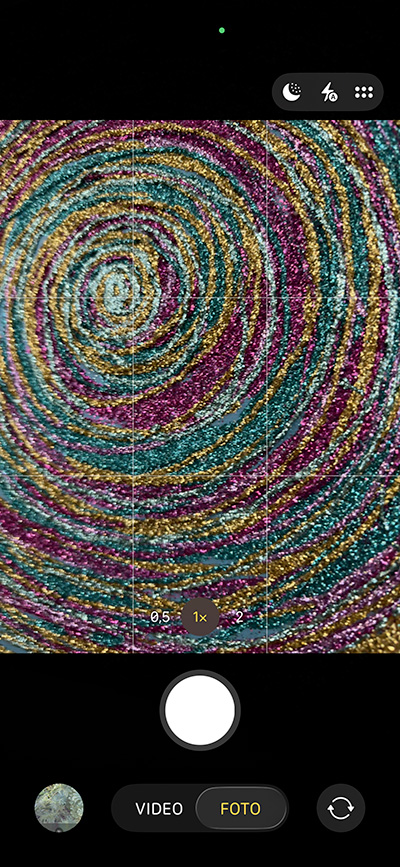
Ora, con iOS 26, l’app Fotocamera presenta una schermata più pulita con – ora al di sotto del pulsante di scatto – solo due modalità immediatamente visibili: Video e Foto.
Si tratta delle modalità più comuni e basta un tap sulla relativa modalità (o nemmeno quello, se la modalità che ci serve è quella predefinita o quella usata per ultima) per scattare una fotografia (statica o in formato Live Photo) o registrare un video.
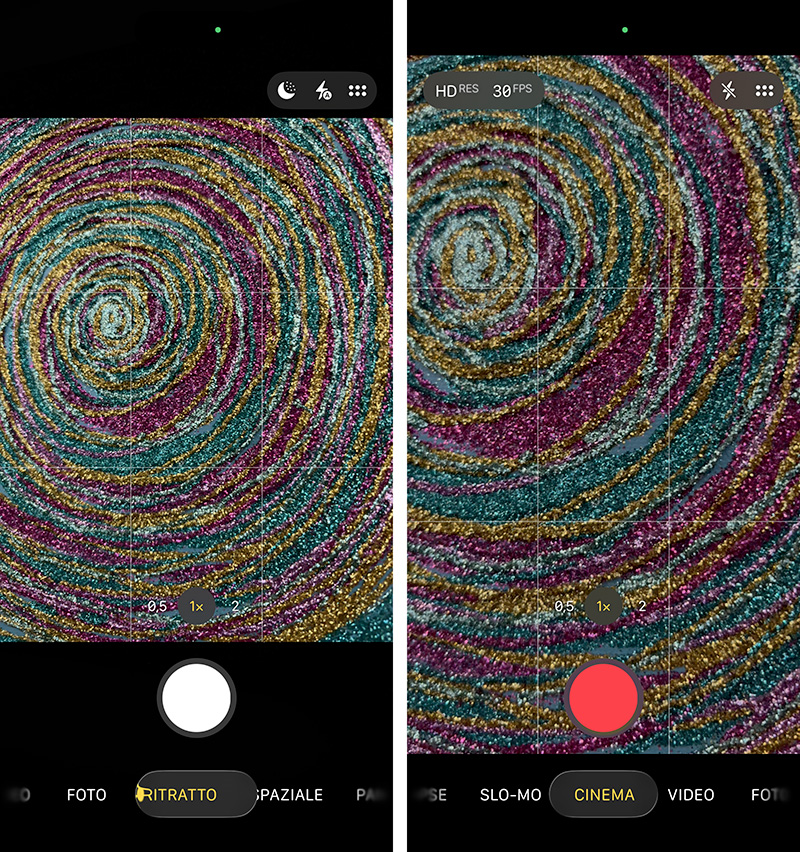
E tutte le altre modalità? Non sono state rimosse.
Basta, invece di un semplice tap, tenere premuto e scorrere a destra o sinistra per accedere a tutte le altre modalità: quelle fotografiche sulla destra di Foto, e quelle video sulla sinistra di Video.
Le modalità disponibili dipendono dal modello di iPhone utilizzato. Per le foto, c’è la possibilità di impostare Ritratto, Spaziale (per rivivere i ricordi in 3D con Apple Vision Pro, che in Italia non è ancora disponibile) e Panoramica.
Per i video: Cinema, Slo-mo (l’effetto effetto slow motion) e Time-lapse (per registrare movimenti lenti a intervalli su un lungo periodo di tempo).
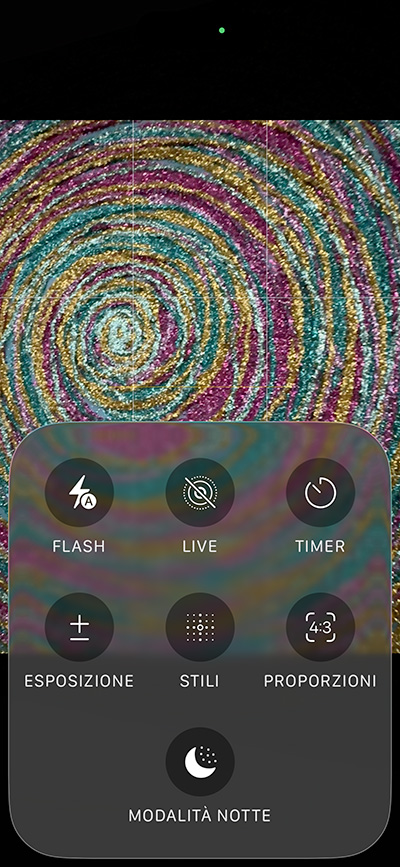
Nella parte superiore della schermata ci sono i controlli più comuni per la modalità selezionata, che consentono di personalizzare le regolazioni dello scatto (o della registrazione video).
Nell’angolo in alto a destra, c’è il pulsante il pulsante Controlli fotocamera (l’icona con i sei puntini) che consente di accedere a tutte le regolazioni disponibili, raggruppate in un pannello.
Ci sono altri modi per aprire questo pannello: è possibile toccare nuovamente il pulsante della modalità selezionata: ad esempio, per accedere alle regolazioni per le foto, basta un tap sul pulsante Foto già selezionato.
Oppure, basta toccare e, tenendo premuto, trascinare verso l’alto la riga di selezione della modalità, con i pulsanti Video – Foto.
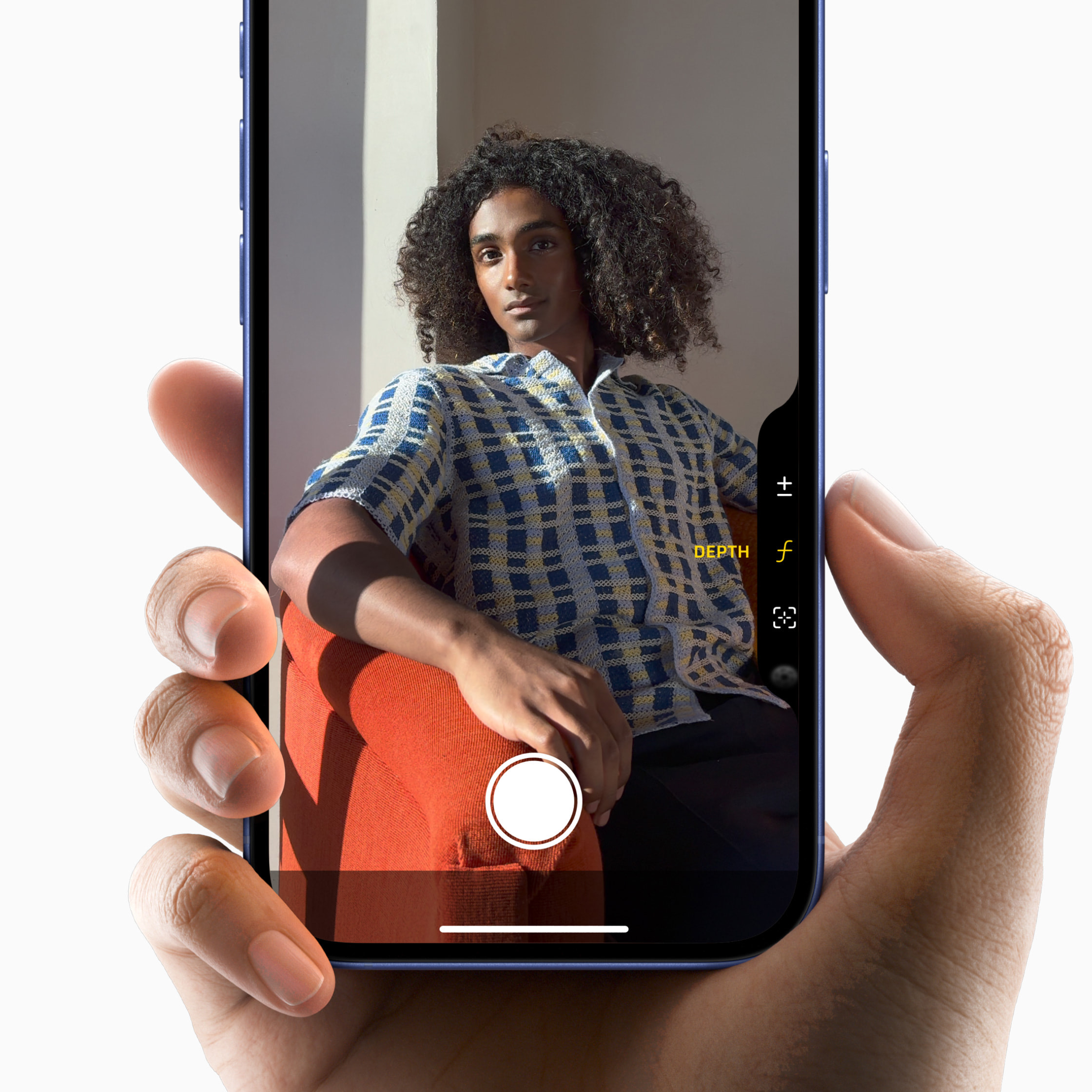
Oppure, ancora, sui modelli di iPhone dotati di tasto fisico controllo fotocamera, è possibile utilizzare i gesti sul controllo fotocamera per accedere alle impostazioni.
Torniamo al pannello regolazioni: le impostazioni disponibili dipendono dalla modalità selezionata e alcune anche dalle condizioni dello scatto. Ad esempio, se iPhone rileva una scarsa illuminazione ambientale, propone tra le regolazioni anche la modalità Notte.
Tra le regolazioni per le foto ci sono, ad esempio, il Flash, l’attivazione o disattivazione delle Live Photo, l’Esposizione, il rapporto d’aspetto e altre.
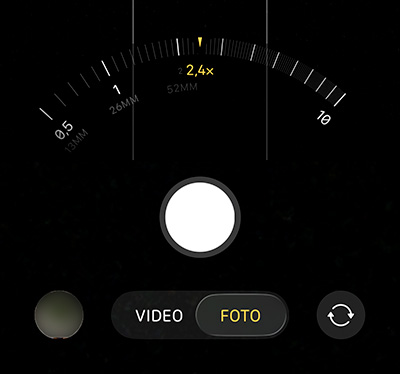
Le opzioni per impostare il livello di zoom rimangono le stesse in iOS 26 rispetto alla versione precedente.
Possiamo semplicemente usare il gesto pinch (aprire o chiudere due dita sullo schermo) sull’inquadratura per ingrandire o rimpicciolire. Oppure usare, anche in questo caso, il controllo fotocamera hardware, sui modelli che ne sono dotati.
Ancora: sui modelli supportati, è possibile toccare direttamente il livello di zoom tra quelli proposti nella parte inferiore dell’inquadratura.
Una opzione che non tutti conoscono è la possibilità di tenere premuto su questi controlli dello zoom per accedere a un cursore che ci consente di impostare in maniera più precisa il livello di zoom nell’intervallo supportato dal proprio iPhone.
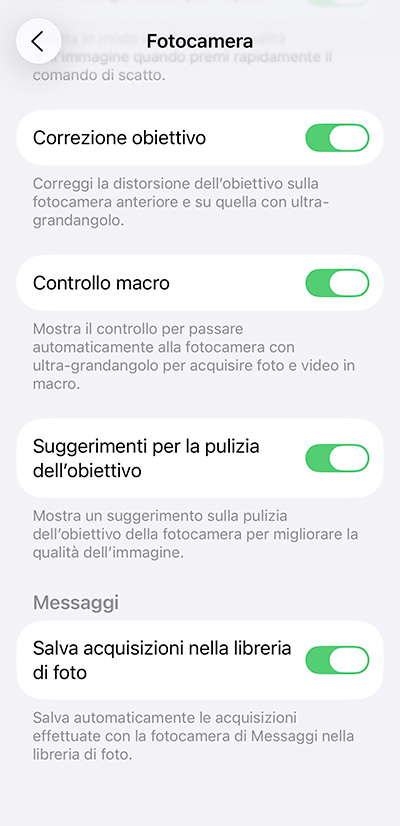
Un’altra novità di iOS 26 è rappresentata dai suggerimenti per la pulizia dell’obiettivo. La fotocamera di iPhone (solo sui modelli iPhone 15 e successivi) è in grado di rilevare se l’obiettivo è sporco e, di conseguenza, visualizza un messaggio che consiglia all’utente di pulirlo per ottenere foto più nitide e di migliore qualità.
In Impostazioni > Fotocamera è disponibile lo switch Suggerimenti per la pulizia dell’obiettivo per disabilitare o attivare questa funzione.
Inoltre, è ora possibile scattare una foto o registrare un video premendo lo stelo degli AirPods, sui modelli compatibili degli auricolari wireless di Apple. Per fare questo, i modelli compatibili sono quelli con il chip H2: AirPods 4, AirPods Pro 2 o AirPods Pro 3.








