
L’app File di iOS consente di organizzare, cercare, copiare e condividere i propri file su iPhone, così come aprirli e visualizzarne i contenuti, se c’è un’app che li apra o se è un formato supportato.
Con l’ultima versione iOS 26, l’utente può ora scegliere l’app che desidera utilizzare per aprire un determinato file. Non solo: è anche possibile selezionare un’app predefinita per un file o un certo tipo di file.
Vediamo come sfruttare questa nuova opzione dell’app File di iOS 26.
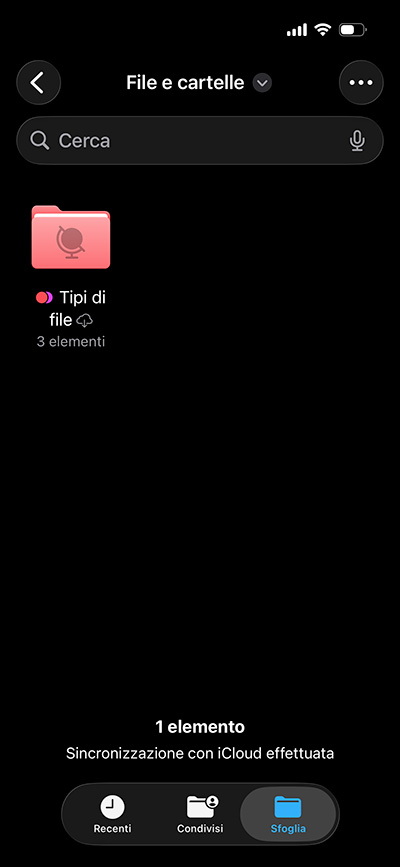
Per prima cosa, dunque, apriamo l’app File di iOS 26 su iPhone, e sfogliamo le cartelle fino a individuare il file che desideriamo aprire.
Nello sfogliare le cartelle, possiamo notare come le personalizzazioni delle icone e dei colori, che abbiamo descritto sul Mac, vengano sincronizzate tra iOS, iPadOS e macOS.
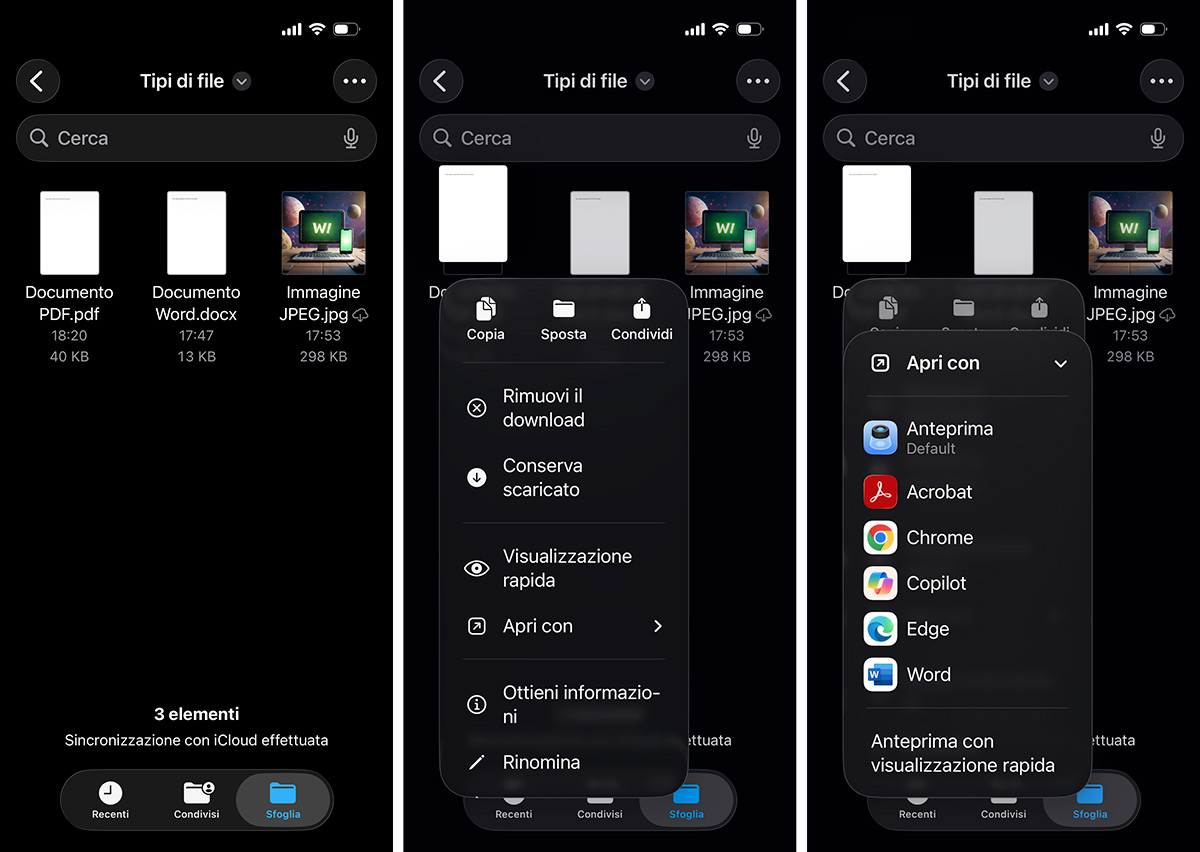
Quando abbiamo trovato il file che desideriamo visualizzare, un semplice tap su di esso lo aprirebbe nell’app alla quale quel tipo di file è assegnato per impostazione predefinita. E se desideriamo invece aprirlo in un’app di nostra scelta, non necessariamente quella di default?
Per fare questo tocchiamo e teniamo premuto sul file finché iOS 26 non mostra il menu contestuale.
Nel menu contestuale selezioniamo Apri con: viene visualizzato un ulteriore menu che ci consente di scegliere l’app con cui desideriamo aprire il file.
Nel nostro esempio, ci interessa aprire un file PDF: il menu Apri con ci fornisce le opzioni disponibili oltre a quella predefinita. Ad esempio, potremmo voler aprire il PDF con Adobe Acrobat invece che con Anteprima, che è la scelta di default di iOS.
Da notare che è possibile aprire il file anche in Visualizzazione rapida, che – se si tratta di un formato supportato – consente di vedere un’anteprima del contenuto senza uscire da File e aprirlo in un’app esterna.
Mettiamo di aprire il file PDF con Acrobat tramite il menu Apri con: questa scelta vale solo per la selezione appena fatta e, alla prossima apertura di un PDF, File utilizzerà nuovamente l’impostazione di default.
Se non è questo ciò che desideriamo, c’è una buona notizia: iOS 26 consente di personalizzare la scelta dell’app da utilizzare per aprire un determinato tipo di file. Con questa opzione, l’app File di iOS 26 diventa un po’ più simile al Finder del Mac, in quanto fa in modo che i file di un certo tipo siano aperti sempre con un’app che possiamo scegliere.
Anche il modo in cui possiamo accedere a questa opzione è simile a quanto avviene sul Mac, con una condivisibile scelta da parte di Apple di coerenza tra le piattaforme.
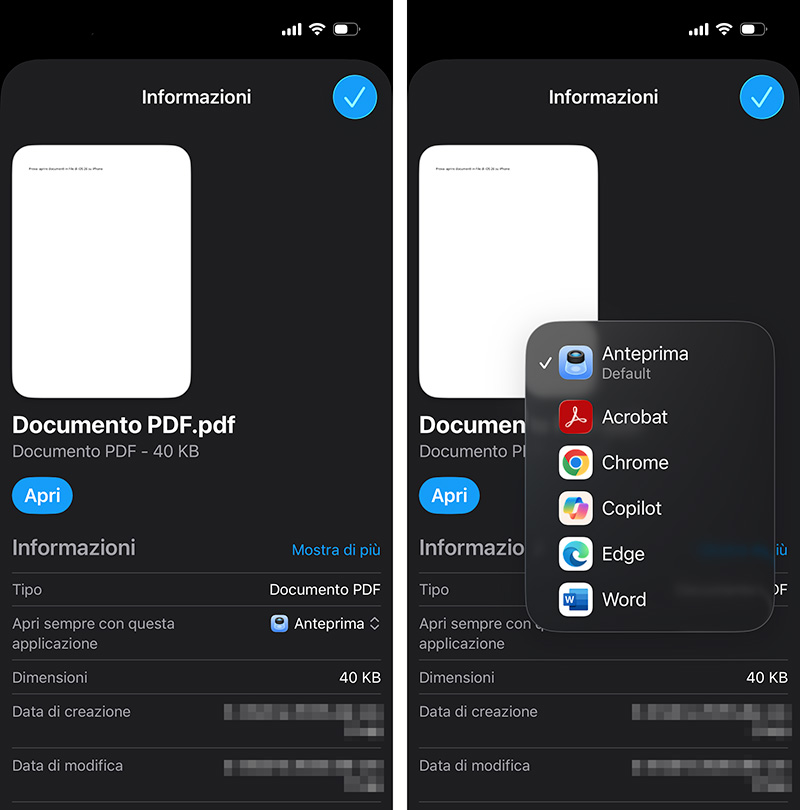
Dunque, tocchiamo e teniamo premuto sul file desiderato: dal menu contestuale che abbiamo appena incontrato, questa volta selezioniamo Ottieni informazioni.
Si apre una schermata in cui iOS 26 visualizza un’anteprima, il nome e una serie di metadati e informazioni sul file, il cui numero e la cui tipologia variano a seconda del tipo di file e dell’app che l’ha creato (e delle scelte dell’autore).
Una di queste informazioni è il Tipo di file. Sotto di essa, possiamo vedere la voce Apri sempre con questa applicazione, alla quale corrisponde un menu a comparsa.
Toccandolo, si apre un menu a comparsa molto simile a quello che abbiamo visto per l’opzione Apri con. La differenza è che il menu della schermata Ottieni informazioni consente di selezionare una nuova app di default.
Pertanto, proseguendo nel nostro esempio, se tocchiamo e teniamo premuto su un file PDF, selezioniamo Ottieni informazioni e nel menu a comparsa di Apri sempre con questa applicazione selezioniamo Acrobat, ogni volta che apriremo un file PDF sul nostro iPhone, iOS 26 utilizzerà Acrobat per aprirlo.
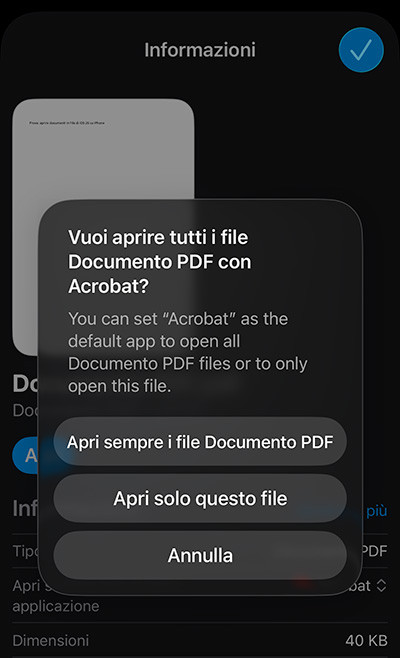
O meglio: iOS 26 ci offre un’ulteriore opportunità di personalizzazione. Possiamo scegliere se aprire sempre con l’app selezionata solo quel singolo file, oppure se aprire sempre con l’app selezionata tutti i file di quel determinato tipo. Nel nostro esempio, se aprire sempre con Acrobat solo il file che abbiamo selezionato o aprire sempre con Acrobat tutti i file PDF.
In questo caso, il menu Apri con si aggiornerà per visualizzare la nuova app di default per il file o il tipo di file. E avremo sempre, comunque, la possibilità di aprire i file con un’altra app rispetto a quella predefinita, utilizzando per l’appunto il meni Apri con.
Così come abbiamo sempre la possibilità di selezionare di nuovo l’app di default originale, accedendo alla schermata Ottieni informazioni.