

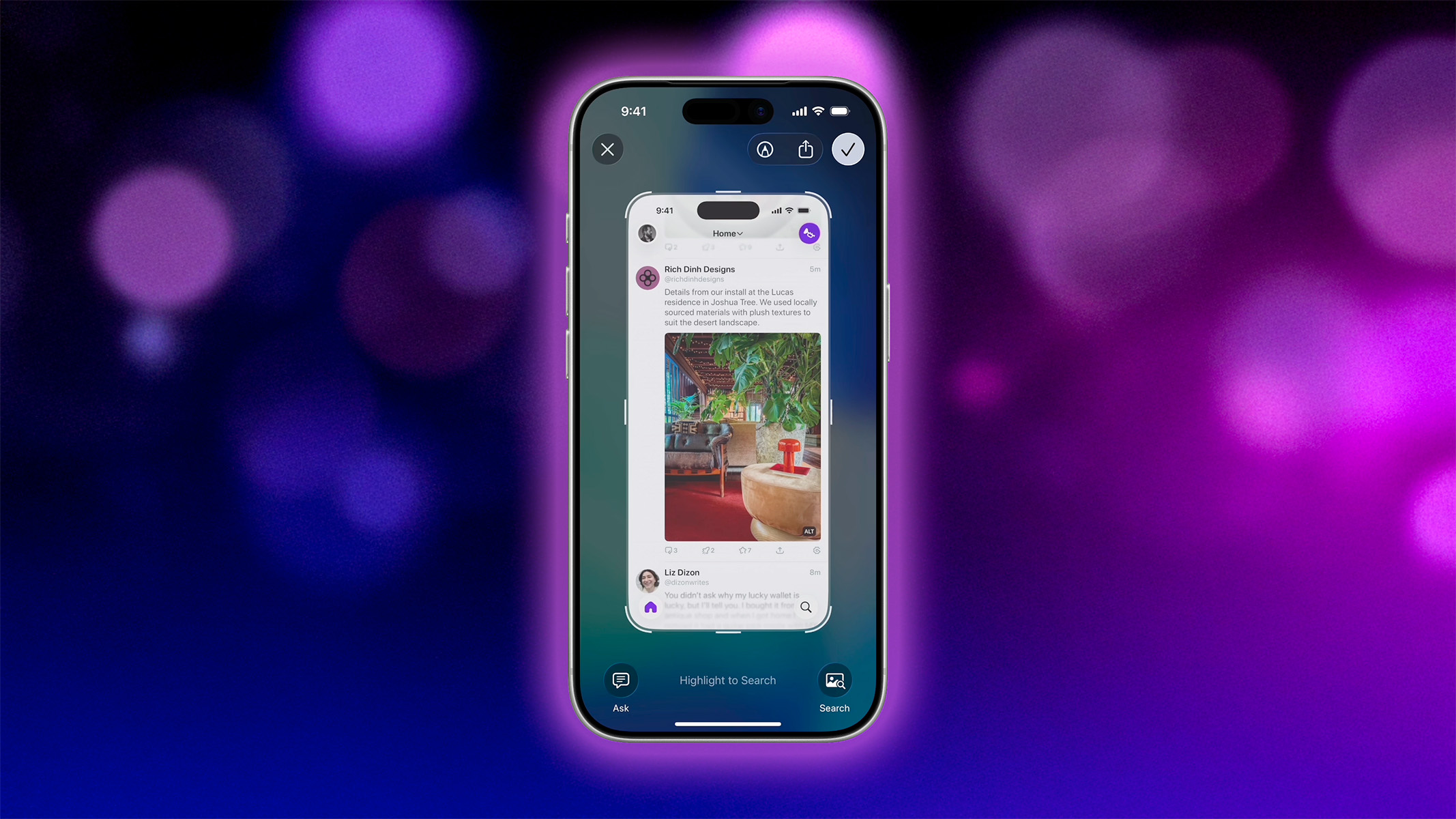
Con l’aggiornamento iOS 26, Apple ha ampliato le funzionalità dell’intelligenza visiva di Apple Intelligence: ora possiamo scoprire di più non solo sull’ambiente fisico che ci circonda, ma anche sui contenuti dello schermo di iPhone.
Ci basta scattare uno screenshot dello schermo per poi poter fare ricerche sul web o interrogare l’intelligenza artificiale sui contenuti dell’immagine.
Chiaramente, serve un iPhone che supporti Apple Intelligence e che quest’ultima sia attiva sul dispositivo.
Per usare usare l’intelligenza visiva al fine di ottenere informazioni su ciò che stiamo guardando sullo schermo di iPhone, con iOS 26, occorre dunque innanzitutto scattare uno screenshot.
Per scattare uno screenshot, basta premere e rilasciare in modo rapido, simultaneamente, il tasto per alzare il volume e il tasto laterale di iPhone.
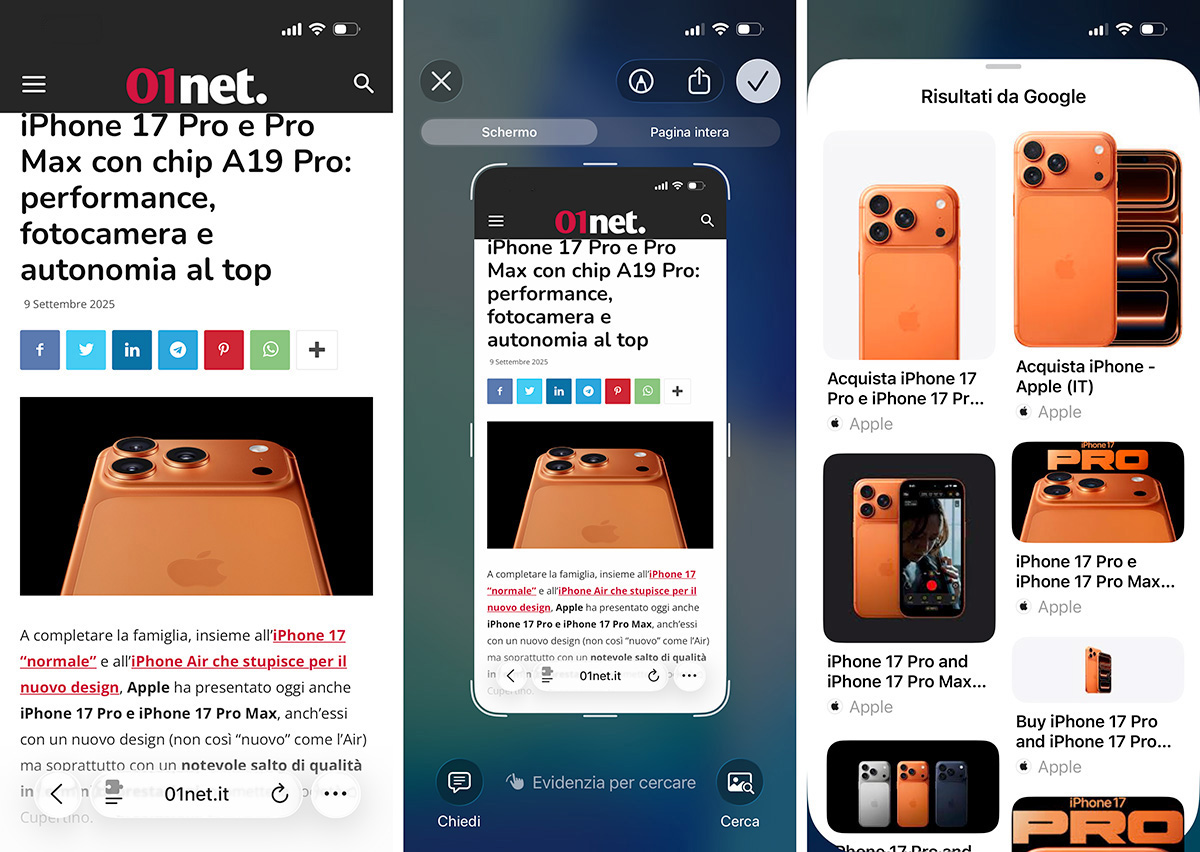
Nell’interfaccia di editing dello screenshot, sono ora visibili gli strumenti di intelligenza visiva, nella parte inferiore della schermata.
Nel nostro primo esempio, abbiamo scattato uno screenshot di un articolo su iPhone 17 Pro di 01net visualizzato in Safari. Senza alcun editing successivo, abbiamo fatto tap su Cerca, nell’angolo in basso a destra della schermata.
L’intelligenza visiva di Apple Intelligence ha provveduto a eseguire una ricerca per immagini su Google, per trovare immagini simili, e ci ha fornito una pagina con i risultati. Un tap su un risultato apre quella pagina, con la possibilità di passare poi al browser per proseguire ulteriormente la navigazione.
Invece, il pulsante Altri risultati da Google, mostrato alla fine della lista dei risultati, nel nostro caso ha aperto l’app Google, pur essendo Safari il browser selezionato come predefinito sul dispositivo.
Abbiamo provato anche con una foto del lago Tahoe che, situato al confine tra California e Nevada, ha dato il nome all’ultima versione del sistema operativo del Mac: e infatti abbiamo ottenuto risultati sia riguardanti la popolare destinazione turistica americana, sia macOS. Abbiamo usato screenshot di Safari, di immagini e fotografie di Foto, così come di altre app: la comodità dello screenshot è anche quella di non dover copiare e incollare, passare da un’app all’altra e così via.
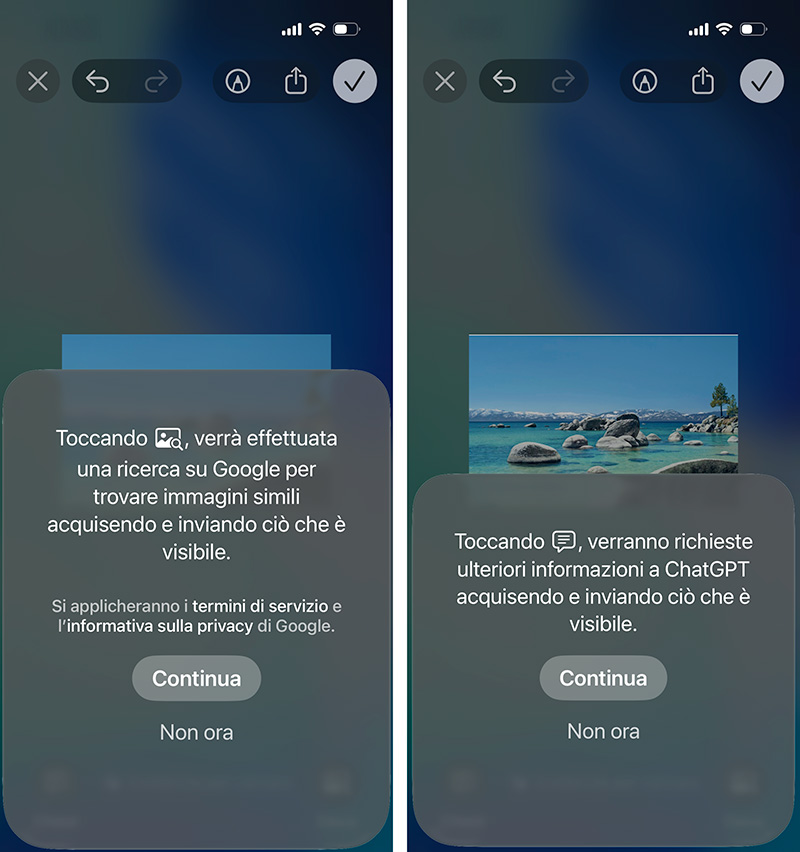
Per eseguire la ricerca, l’intelligenza visiva di Apple Intelligence invia i contenuti visibili a Google (o a ChatGPT, per l’altra funzione di cui parliamo a breve). E infatti, la prima volta che usiamo la funzionalità, iOS 26 ci chiede conferma se desideriamo proseguire.
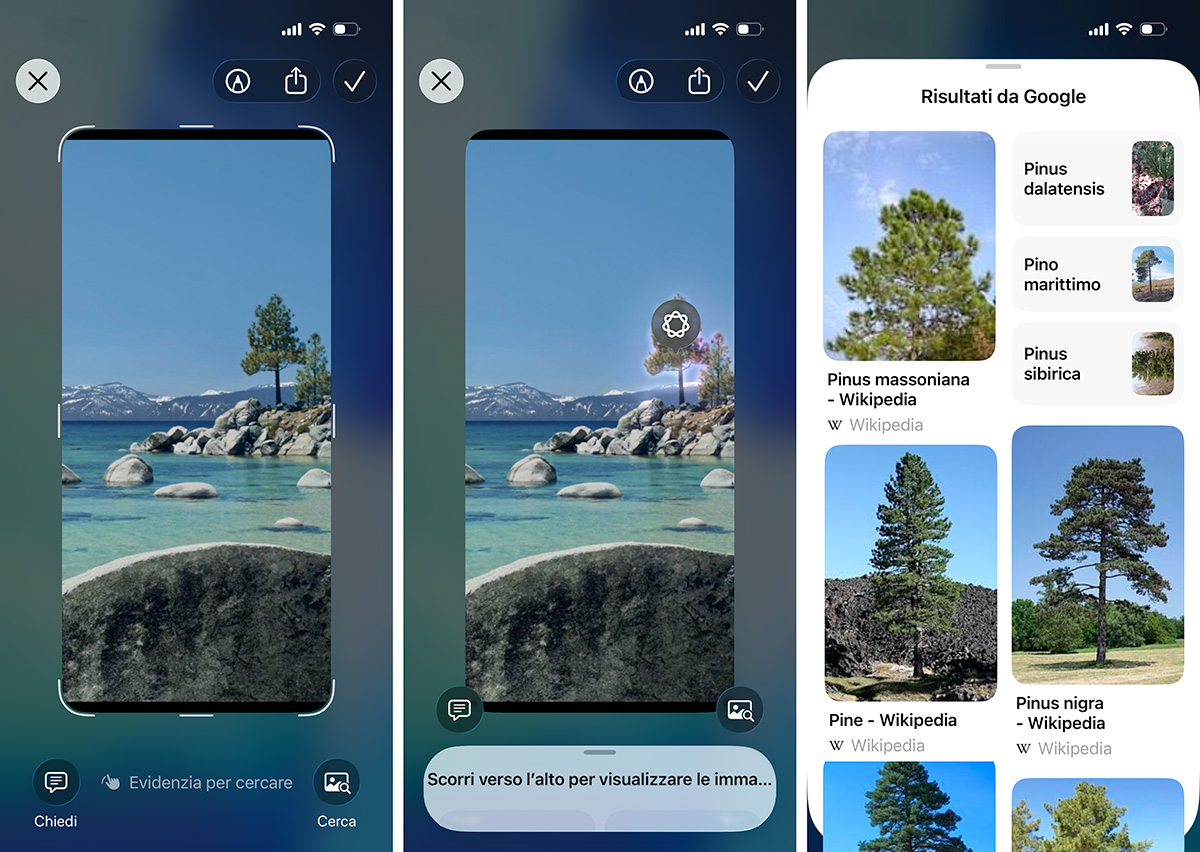
Possiamo ritagliare l’immagine prima di avviare una ricerca. Ed è anche possibile evidenziare con il dito uno specifico elemento dell’immagine da cercare.
Finora abbiamo visto come eseguire una ricerca per immagini con Google, partendo direttamente dallo screenshot dello schermo, ma possiamo anche fare una domanda all’intelligenza artificiale su ciò che stiamo guardando.
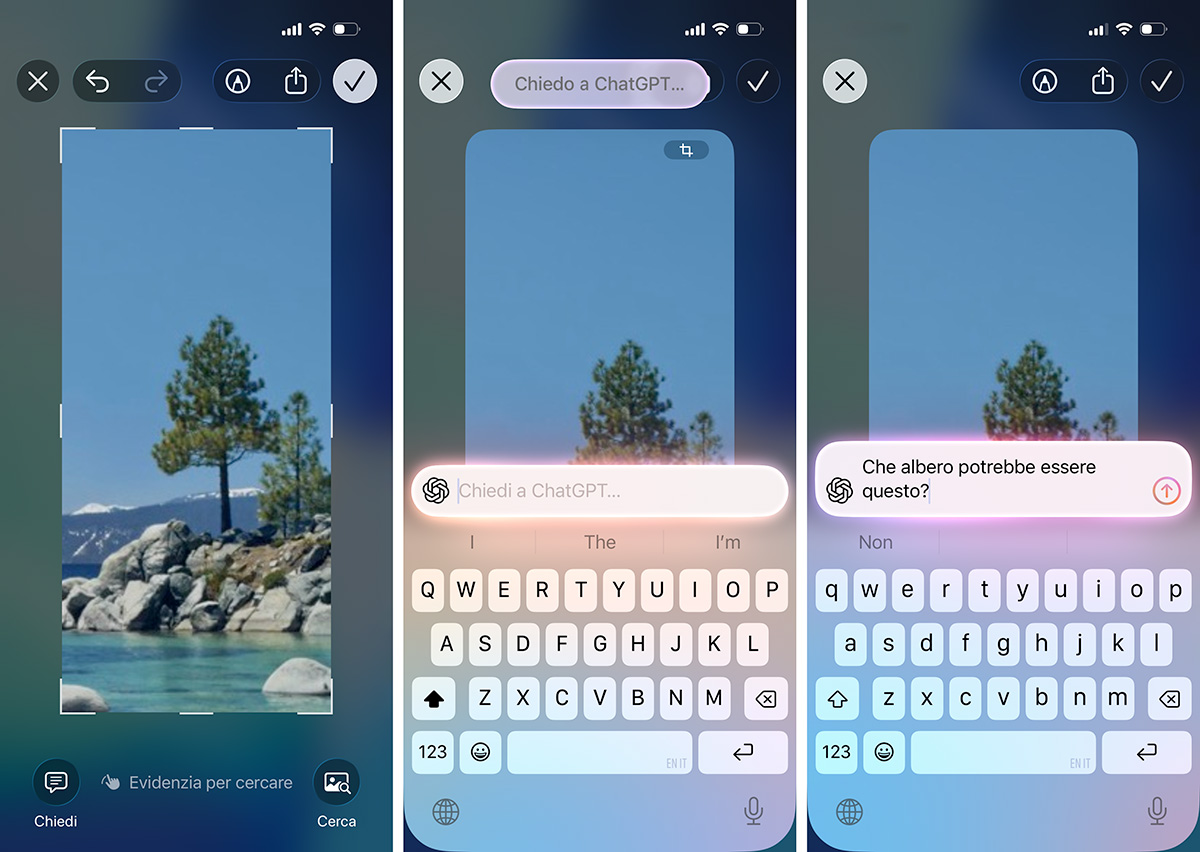
Facendo tap su Chiedi, nell’angolo in basso a sinistra nella schermata dello screenshot, iOS 26 mostra il familiare campo del prompt per ChatGPT, di Apple Intelligence. In questo caso, infatti, le domande vengono inoltrate a ChatGPT e, anche in questo caso, alla prima interrogazione dell’intelligenza artificiale di OpenAI, iOS 26 ci chiede conferma prima di continuare.
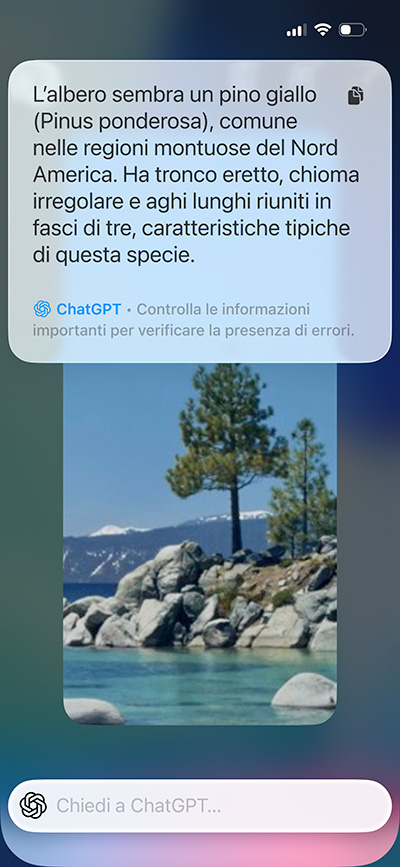 Nel riquadro della risposta di ChatGPT, è disponibile un pulsante che consente di copiare il testo per poi incollarlo in un’altra app. In questo modo evitiamo di perdere la risposta una volta usciti dall’interfaccia dello screenshot.
Ci sono vari utilizzi interessanti per questa funzionalità. Ad esempio, se facciamo lo screenshot di un testo, possiamo chiedere a ChatGPT di farci un riassunto o di estrapolarci i punti chiave.
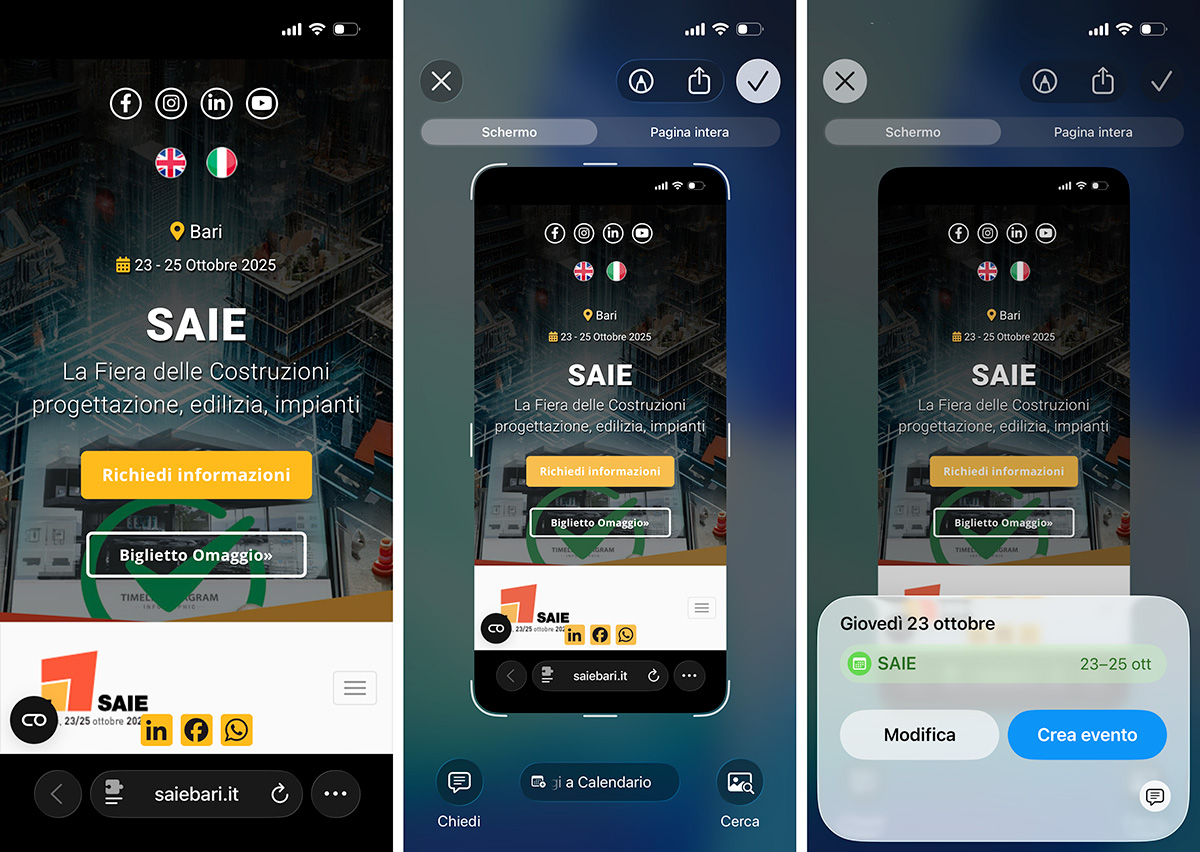
Un altro caso d’uso interessante dell’intelligenza visiva è che, quando Apple Intelligence riconosce informazioni riguardanti un evento nello screenshot, iOS 26 mostra un pulsante Aggiungi a calendario.
Un tap su di esso apre un pannello che ci consente di creare un evento nel Calendario, con le informazioni estrapolate dallo screenshot; oppure di modificarle prima, nel caso non tutti i dettagli siano stati riconosciuti alla perfezione (nelle nostre prove, ad esempio, il giorno d’inizio e di fine degli eventi della durata di più giorni non sempre venivano impostati in modo corretto).








