

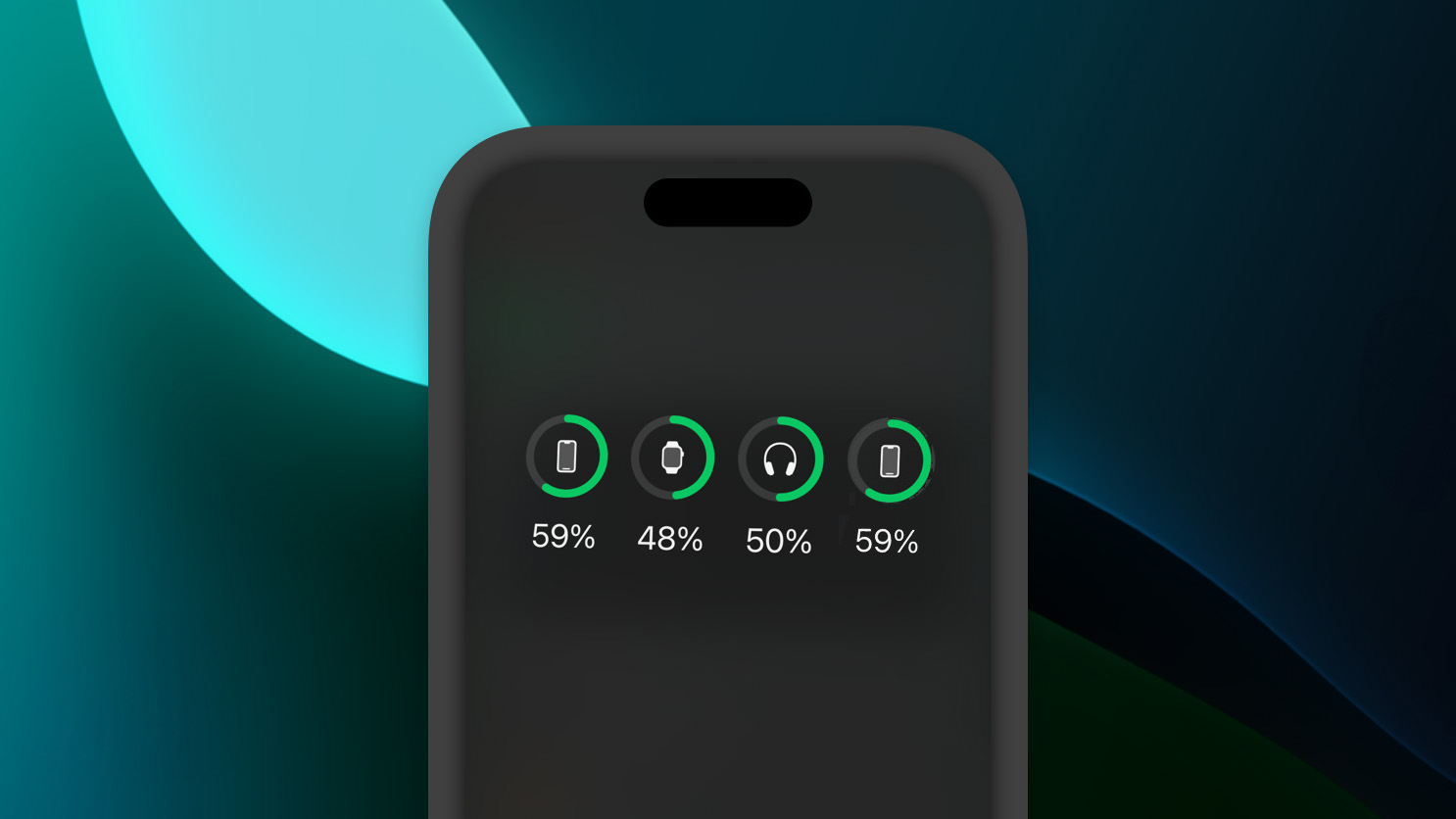
Il widget Batterie di iOS ci offre uno strumento per monitorare in modo semplice e comodo il livello della batteria non solo dell’iPhone, ma anche dei dispositivi ad esso connessi via Bluetooth.
Ad esempio, se utilizziamo quotidianamente un Apple Watch, con un unico colpo d’occhio allo schermo dell’iPhone possiamo controllare il livello della batteria rimanente sia del telefono che dell’orologio.
Vediamo allora come controllare lo stato delle batterie dalla schermata Home e dalla schermata di blocco di iPhone, grazie al widget dedicato disponibile in iOS. Il nostro esempio si basa su iOS versione 18.3.
Verificare lo stato della batteria dalla schermata di blocco di iPhone
Vediamo prima come aggiungere alla schermata di blocco di iPhone il widget che consente di controllare la percentuale di batteria di iPhone e dei dispositivi connessi. Poi, vedremo come aggiungere lo stesso widget alla schermata Home.
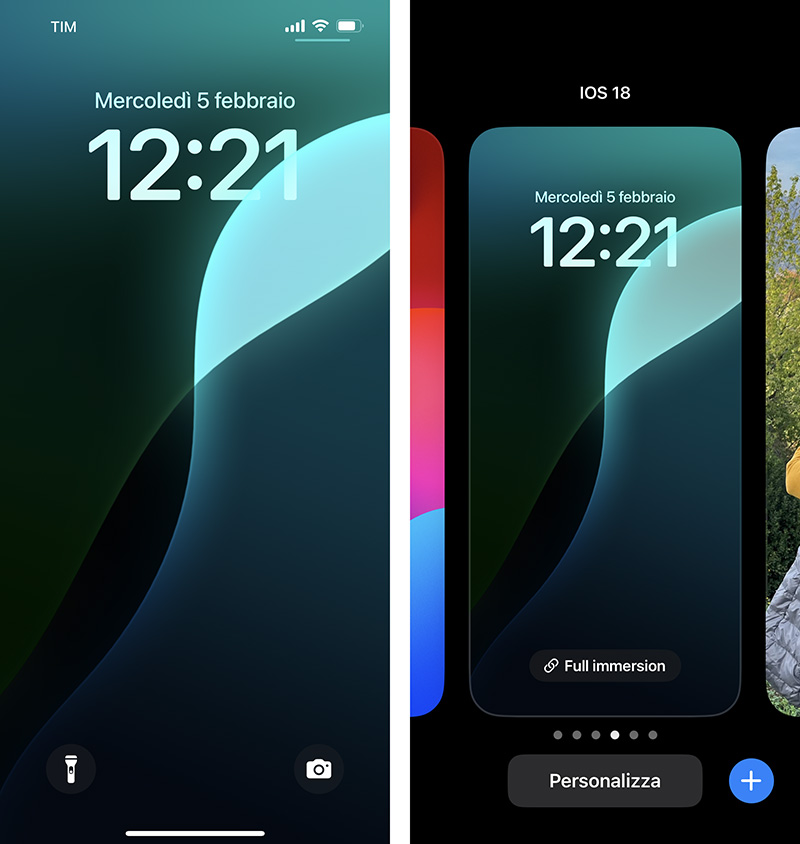
Tocchiamo dunque, e teniamo premuto, sulla schermata di blocco di iPhone, fino a quando non si attiva la modalità di modifica, con il pulsante Personalizza e le anteprime delle schermate di blocco.
Scorriamo le anteprime e selezioniamo quindi la schermata di blocco che desideriamo editare, alla quale cioè desideriamo aggiungere il widget delle batterie. Dopodiché, facciamo tap sul pulsante Personalizza.
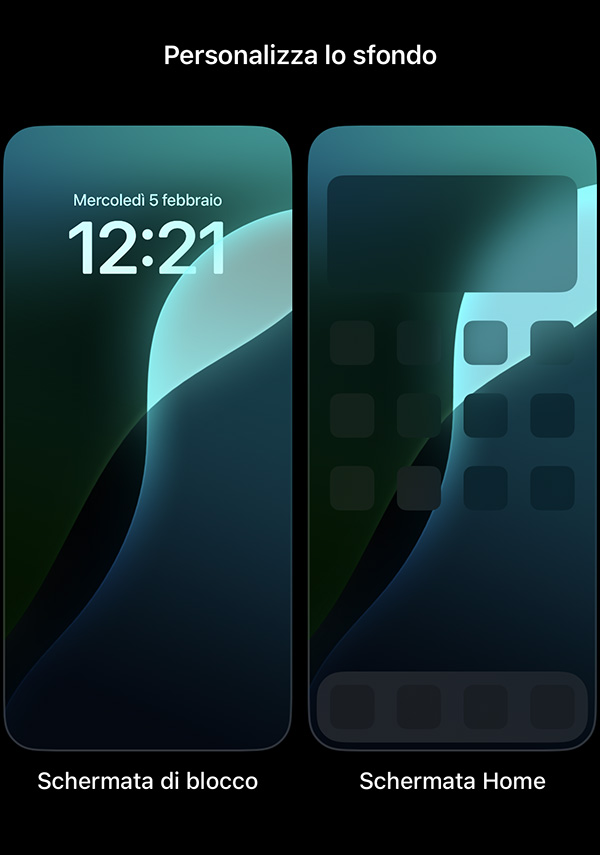
Nella schermata successiva, Personalizza lo sfondo, facciamo tap su Schermata di blocco.
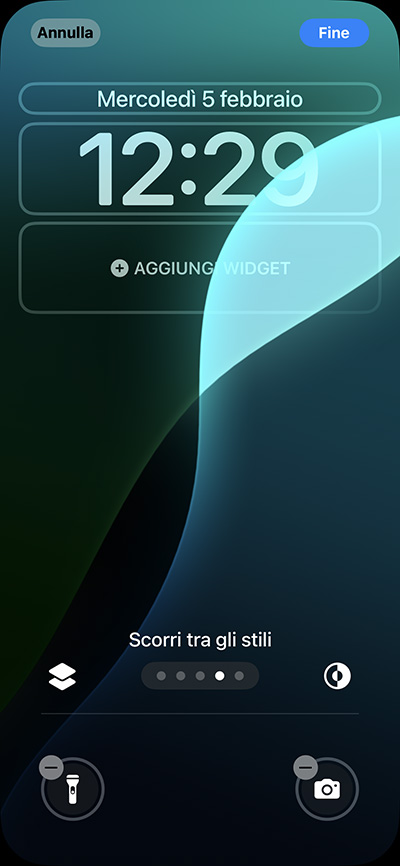
In questo modo entriamo nella vera e propria pagina di modifica della Schermata di blocco di iPhone, dove possiamo vedere diversi campi di editing, controlli e opzioni di personalizzazione.
Quello che ci interessa è Aggiungi widget, posizionato al centro della schermata, subito al di sotto dell’orario. Facciamo quindi tap su di esso.
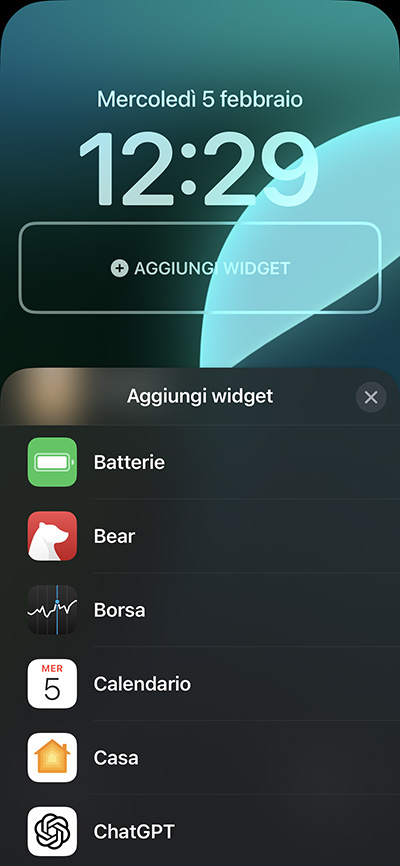
Nel pannello che si apre, denominato Aggiungi widget, scorriamo la lista dei widget disponibili fino a individuare quello denominato Batterie: selezioniamolo con un tocco su di esso.
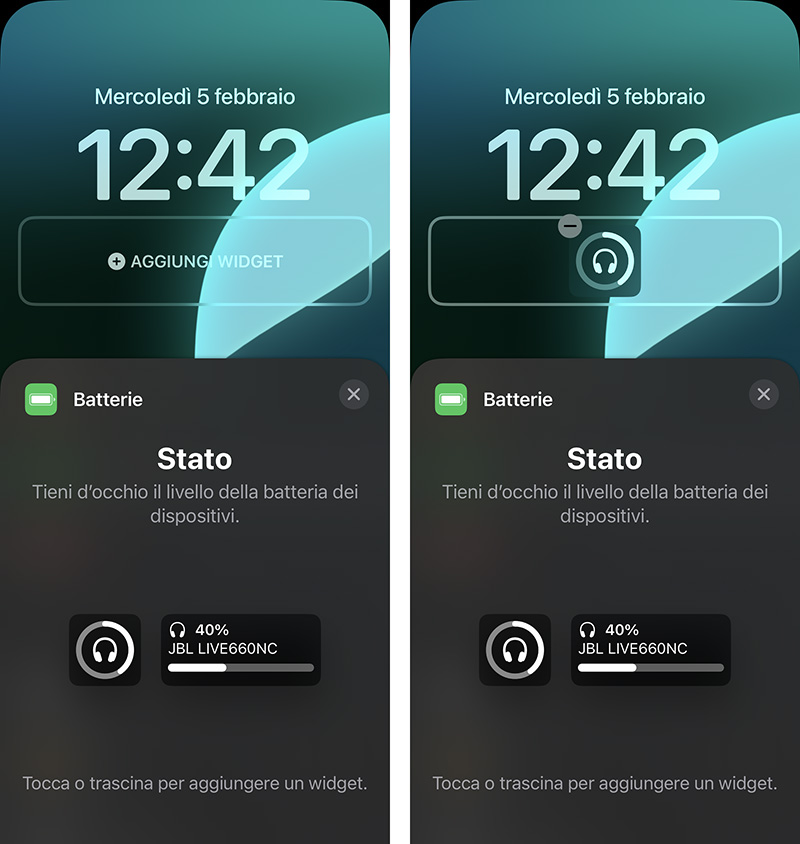
Molti dei widget di iOS consentono di scegliere tra più layout differenti. Nel caso del widget Batterie, ce ne sono due: uno più compatto e l’altro che si sviluppa maggiormente in orizzontale e che mostra maggiori dettagli.
Per aggiungere la versione del widget che meglio risponde alle nostre esigenze, tocchiamo o trasciniamo nella sua posizione della schermata di blocco il layout che preferiamo.
Teniamo presente che, dei quattro slot del riquadro destinato ai widget, il layout compatto ne occupa uno solo, mentre quello più allungato ne occupa due.
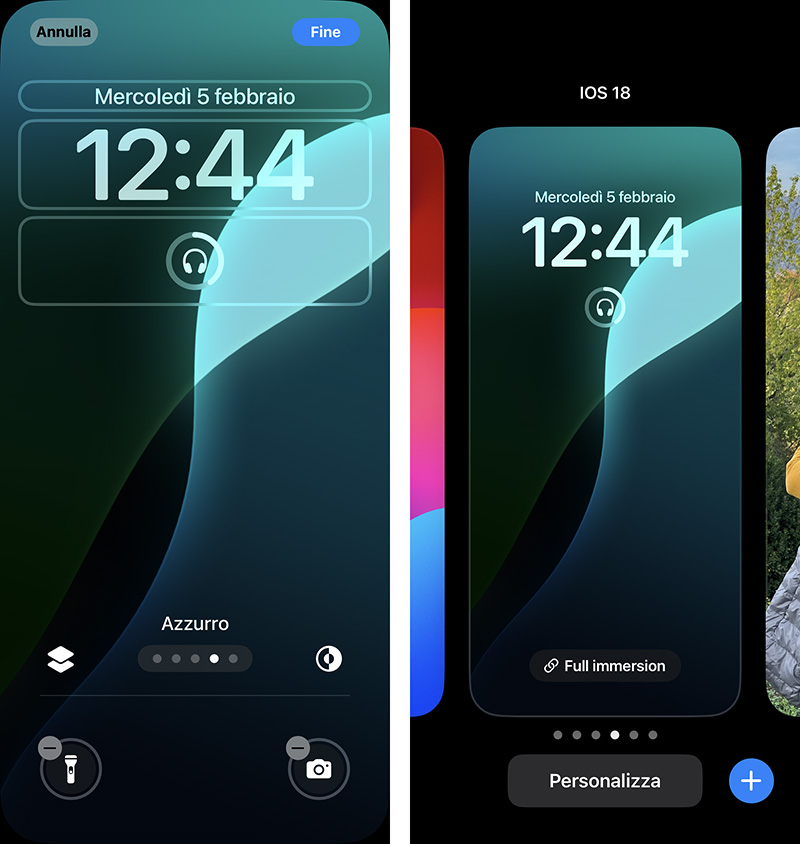
Dopo averlo aggiunto, chiudiamo il pannello che è servito per selezionare il widget, per tornare alla pagina di editing della schermata di blocco e, qui, facciamo tap su Fine per confermare la nostra modifica.
Se invece non siamo soddisfatti della modifica, abbiamo a disposizione anche il tasto per annullarla.
Infine, selezioniamo la schermata di blocco che desideriamo attivare.
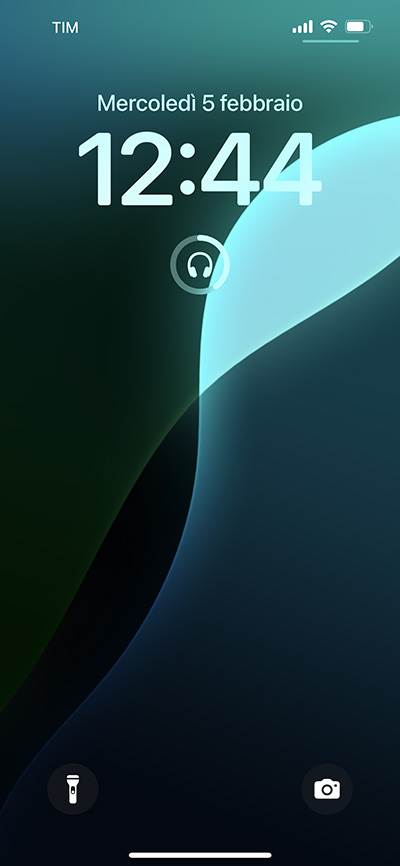
Conclusa l’operazione, potremmo però accorgerci di un fastidioso inconveniente. Se, come nel nostro caso, al nostro iPhone sono connessi dei dispositivi, è il widget Batterie stesso a selezionare automaticamente di quale device – l’iPhone o uno di quelli esterni – visualizzare lo stato della batteria. È questo, infatti, il comportamento di default, che non è necessariamente il più utile.
Nel nostro esempio, viene visualizzato lo stato della batteria della cuffia wireless connessa via Bluetooth. Fortunatamente, c’è il modo di personalizzare anche questo aspetto, ma la procedura per farlo non è del tutto immediata.
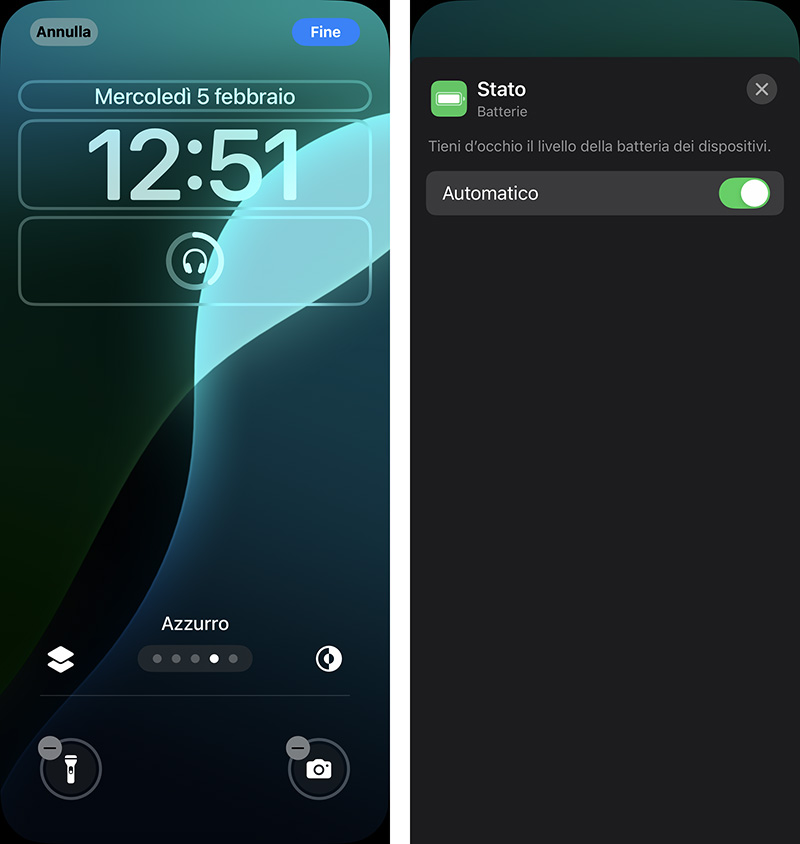
Innanzitutto, dobbiamo trovarci nella modalità di modifica della schermata di blocco, ripetendo i passaggi appena visti.
Nella modalità di modifica della schermata di blocco, facciamo un doppio tap sul widget Batterie che abbiamo aggiunto alla schermata. Si aprirà un pannello in cui possiamo personalizzare cosa viene mostrato nel widget.
Per impostazione predefinita, lo switch Automatico è attivo. Se vogliamo personalizzare il comportamento, disattiviamolo.
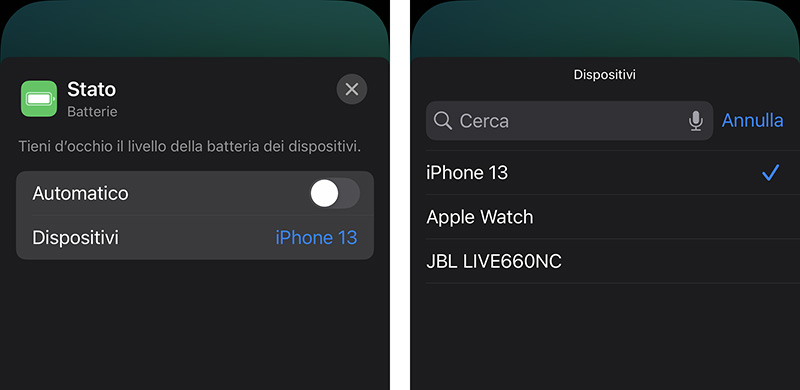
Apparirà un’altra opzione: Dispositivi. A questo punto, se il dispositivo selezionato è quello che desideriamo monitorare, possiamo chiudere il pannello e uscire dalla modalità di modifica.
Altrimenti, facciamo tap sul nome del dispositivo selezionato e scegliamo, dalla lista che viene mostrata, quello di cui desideriamo verificare nel widget lo stato della batteria.
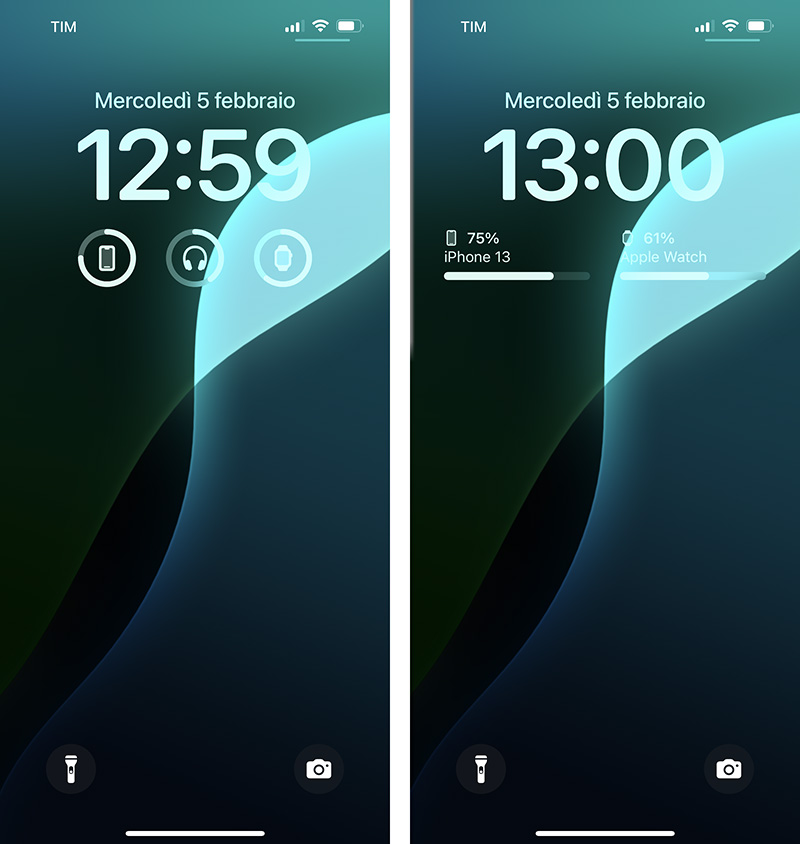
Questa opzione apre la strada a ulteriori possibilità di personalizzazione. La griglia virtuale del widget Batterie prevede fino a quattro posizioni di piccole dimensioni, o fino a due di dimensioni doppie, con spazio per maggiori informazioni.
Potremmo dunque aggiungere fino a quattro dispositivi con il layout compatto, e per ciascuno di essi, selezionare un dispositivo diverso di cui monitorare lo stato della batteria. Oppure, visualizzare due dispositivi con il layout doppio, che mostra il livello di batteria rimanente anche in formato numerico, oltre che grafico, insieme al nome del dispositivo. Oppure, un dispositivo con layout grande e due dispositivi con layout piccolo.
Widget Batterie nella schermata Home
Naturalmente, abbiamo anche la possibilità di aggiungere il widget Batterie alla schermata Home di iPhone, per verificare in modo chiaro, immediato e rapido il livello della batteria sia del telefono che dei dispositivi connessi.
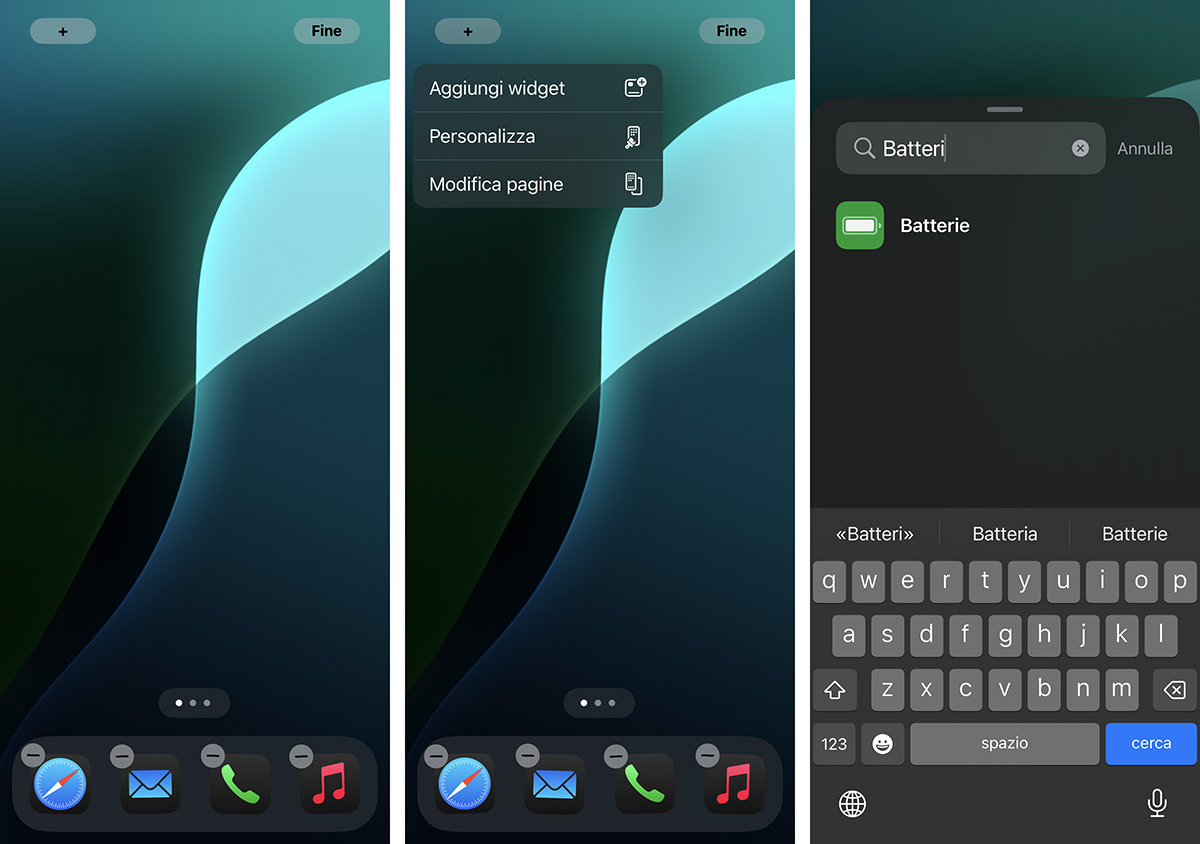
Per farlo, tocchiamo e teniamo premuto su un’area vuota di una schermata Home di iOS finché le icone delle app non iniziano a “tremolare” e non appaiono i controlli di modifica.
Dopodiché, facciamo tap sul pulsante + (più) nell’angolo in alto a sinistra della schermata e, nel menu contestuale, tocchiamo su Aggiungi widget.
Anche in questo caso, scorriamo fino a individuare il widget Batterie, o cerchiamolo tramite il campo di ricerca in alto.
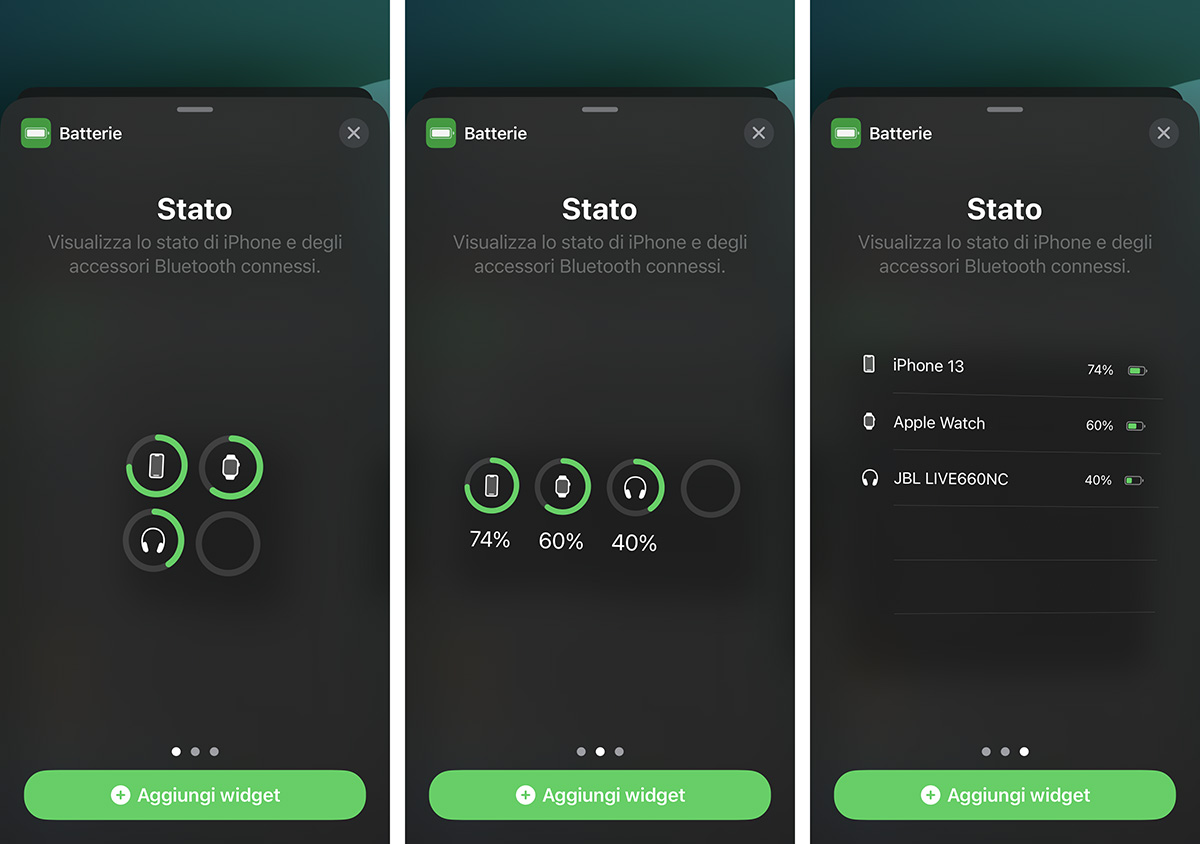
Come abbiamo visto per la schermata di blocco, anche per la schermata Home possiamo scegliere tra più layout. In questo caso sono tre quelli disponibili: il primo mostra lo stato delle batterie di iPhone e dei dispositivi connessi in forma compatta, con quattro slot in una griglia quadrata; il secondo presenta la percentuale della batteria anche in formato numerico, oltre che grafico, e si sviluppa in orizzontale; il terzo è un layout più esteso, con una lista che mostra sia l’icona che il nome del dispositivo, oltre al livello della batteria sia in formato numerico che grafico.
Selezioniamo il layout che preferiamo, e facciamo tap su Aggiungi widget.
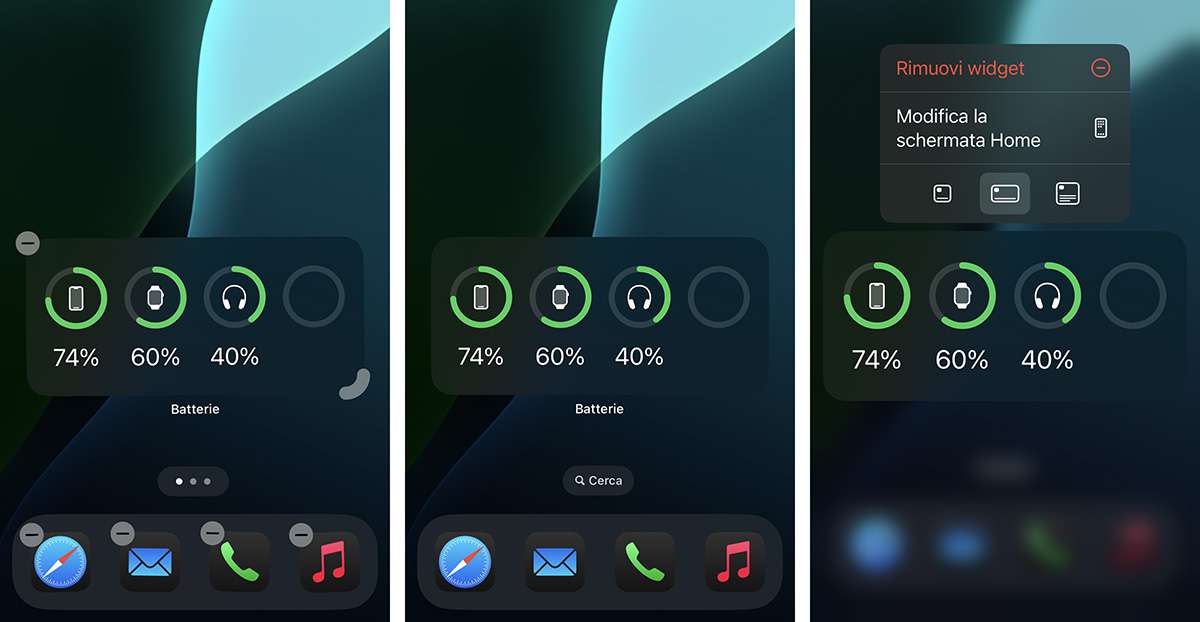
Nella modalità di modifica della schermata, mentre le icone delle app e i widget tremolano, possiamo cambiare la posizione del widget Batterie, toccando su di esso, tenendo premuto e trascinandolo.
Sul frame del widget possiamo notare una maniglia: tenendo premuto su di essa e trascinandola, possiamo variare la dimensione del widget e di conseguenza il layout.
Per uscire dalla modalità di editing e tornare alla visualizzazione normale della schermata Home di iOS, tocchiamo su Fine, nell’angolo in alto a destra, oppure su un’area vuota della schermata.
Quando siamo nella visualizzazione normale della schermata Home, possiamo toccare e tenere premuto sul widget batterie per cambiare il tipo di visualizzazione e il layout, oppure per rimuoverlo, se non ci serve più.








