

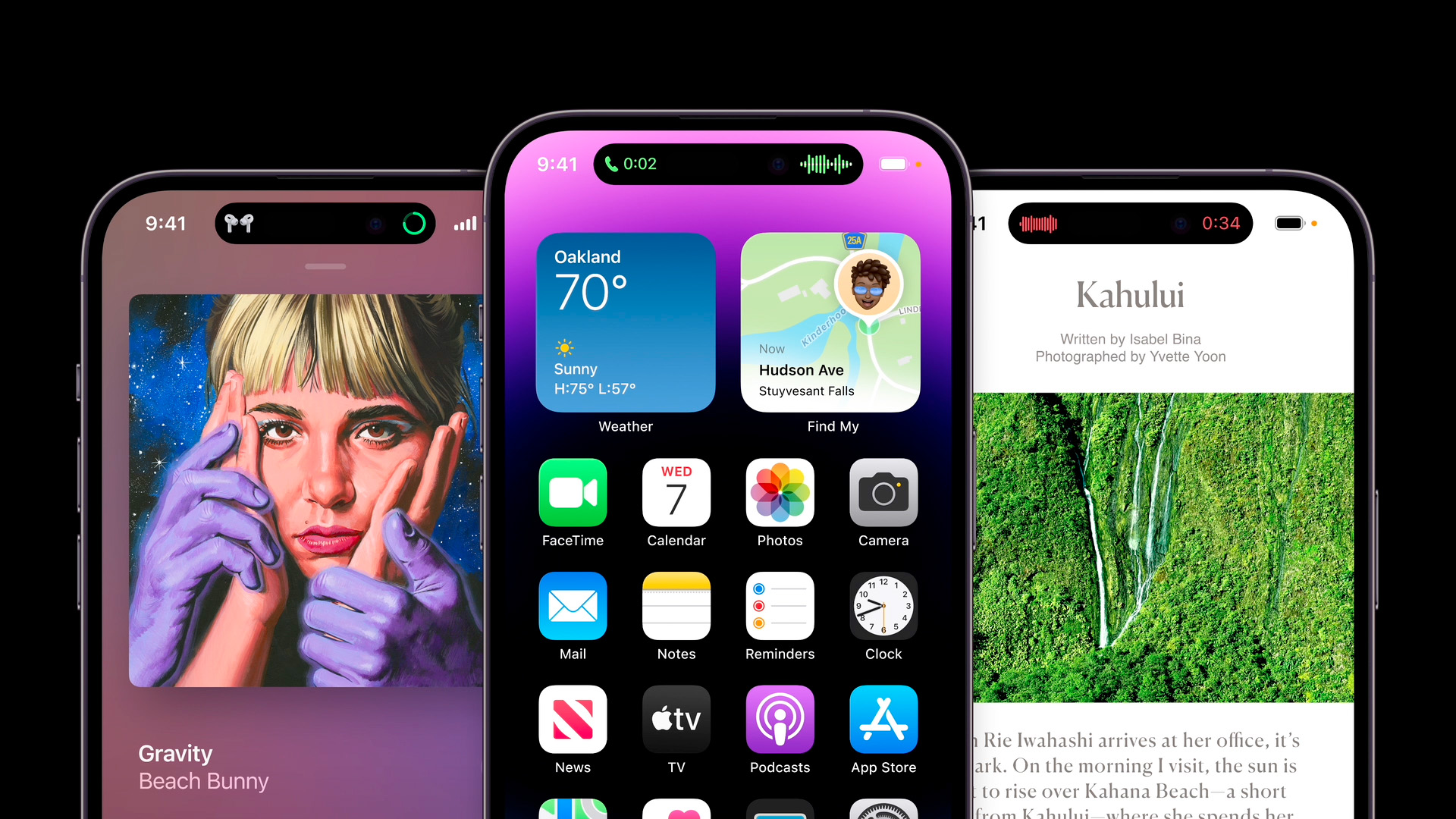
Apple ha introdotto per la prima volta la Dynamic Island nel 2022 sui modelli iPhone 14 Pro e iPhone 14 Pro Max, con iOS 16.
L’anno successivo, la Dynamic Island è arrivata anche sui modelli non “Pro” della linea, iPhone 15 e iPhone 15 Plus. E anche nella attuale famiglia di iPhone 16, è presente in tutti i modelli tranne uno: il modello d’ingresso iPhone 16e è l’unico che non è fornito di Dynamic Island.
In sintesi, dunque, i seguenti sono i modelli di iPhone che supportano la Dynamic Island:
- iPhone 14 Pro
- iPhone 14 Pro Max
- iPhone 15
- iPhone 15 Plus
- iPhone 15 Pro
- iPhone 15 Pro Max
- iPhone 16
- iPhone 16 Plus
- iPhone 16 Pro
- iPhone 16 Pro Max
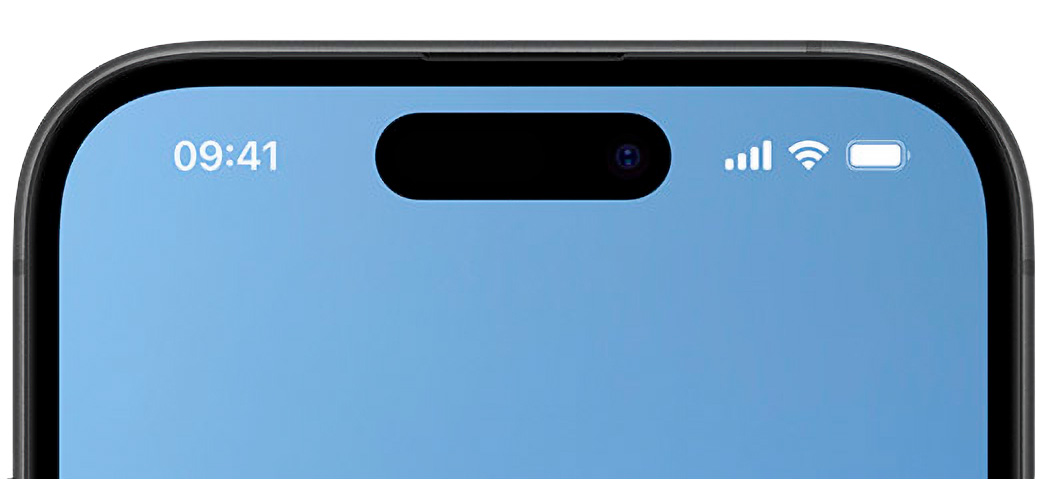
La Dynamic Island è per l’appunto un’”isola” dinamica e interattiva che integra sia esteticamente che funzionalmente nell’interfaccia utente – lo “strato” software – il componente hardware della fotocamera frontale TrueDepth, che serve anche per l’autenticazione facciale Face ID. Un’isola ritagliata nell’interfaccia grafica di iOS, al centro, nella parte superiore della schermata.
È un elemento non solo grafico dell’interfaccia utente ma anche funzionale, perché viene usata da iOS per veicolare determinate informazioni e anche per consentire all’utente un accesso rapido ad alcune attività. Ed è dinamica, perché la sua area si espande e si comprime a seconda del suo stato e in risposta alle azioni dell’utente.
Rimane sempre attiva pronta a emergere dallo stato di riposo per fornirci un feedback su un evento o un’informazione utile. E possiamo anche interagire con la Dynamic Island, per le attività che supportano tale interazione. Supporto che, peraltro, non è esclusivo delle app e dei task del sistema operativo, ma che può essere implementato anche dalle app di terze parti.
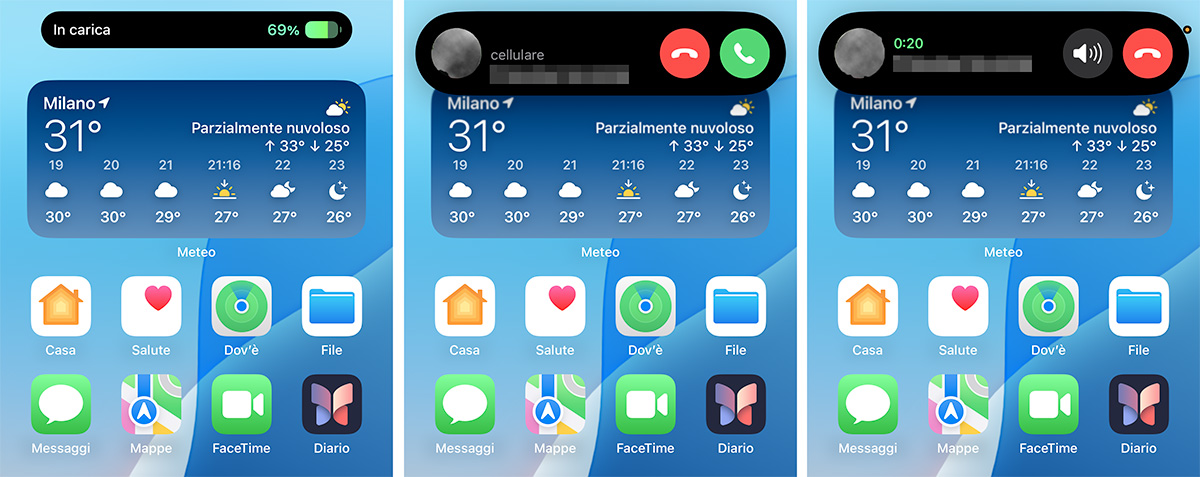
Due esempi di eventi in risposta ai quali la Dynamic Island di iPhone si estende dal suo stato predefinito di riposo, dalle dimensioni compatte, si verificano quando mettiamo in carica il telefono e quando riceviamo una telefonata.
Nel primo caso, iOS estende la Dynamic Island e visualizza al suo interno l’informazione sullo stato di ricarica del dispositivo.
Il secondo caso è ancora più interattivo: la Dynamic Island si espande per darci la possibilità di accettare o rifiutare la telefonata e dopo, nella sua area, possiamo visualizzare il tempo trascorso così come accedere ai principali controlli di una chiamata.
Altri esempi di feedback e interazione con la Dynamic Island li abbiamo visti nel nostro articolo su come personalizzare il tasto Azione di iPhone 15 Pro e iPhone 16.
È infatti possibile associare al tasto Azione alcune delle funzioni che poi, nel loro funzionamento, sfruttano la nuova esperienza di iOS per informare e gestire l’interazione con l’utente: ad esempio i memo vocali.
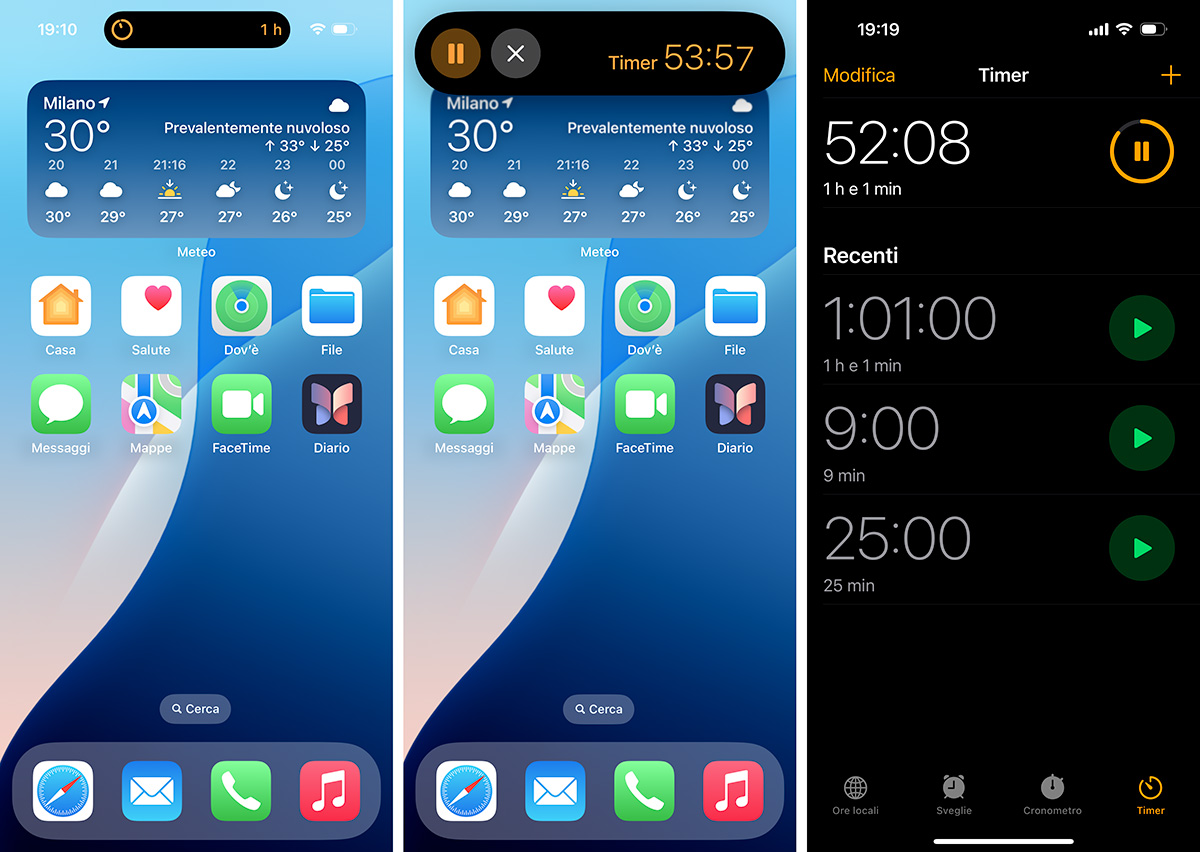
La Dynamic Island consente infatti di monitorare e interagire con una serie di attività che possono essere in corso su iPhone mentre utilizziamo altre app e altre funzionalità di iOS.
Oltre alla registrazione di un memo vocale, ad esempio: le indicazioni di un tragitto di Mappe, la musica in riproduzione, una connessione AirDrop e altre. Possiamo controllare questi task, e i loro avvisi, nella Dynamic Island e possiamo anche interagire con queste attività o richiamare in modo rapido le rispettive app.
Nel nostro esempio, avviamo un timer e vediamo che la Dynamic Island si estende e fornisce l’indicazione di un timer attivo, nel nostro caso di un’ora.
Se per qualsiasi motivo non desideriamo avere la Dynamic Island estesa in quel modo nell’interfaccia di iOS, facciamo uno swipe su di essa dal suo bordo destro o da quello sinistro verso il suo centro. Questo gesto fa sì che iOS comprima la Dynamic Island alle sue dimensioni più compatte e la riporti al suo stato “neutro”. Nello stato di riposo, essa non ci fornirà più le informazioni sull’attività in corso e non è più interattiva.
Per estendere di nuovo la Dynamic Island e visualizzare l’attività in corso facciamo il gesto dello swipe nella direzione opposta: scorriamo dal centro versouno dei due lati della Dynamic Island. In questo modo, la Dynamic Island prenderà di nuovo la sua forma più estesa, visualizzerà l’attività in corso e tornerà ad essere interattiva.
Con la Dynamic Island che visualizza l’attività in corso, possiamo fare due operazioni. La prima: teniamo premuto su di essa per espandere l’area e visualizzare ulteriori dettagli e controlli. Oppure: facciamo tap su di essa per aprire l’app e l’attività in corso; nel nostro esempio, la scheda Timer dell’app Orologio di iOS.
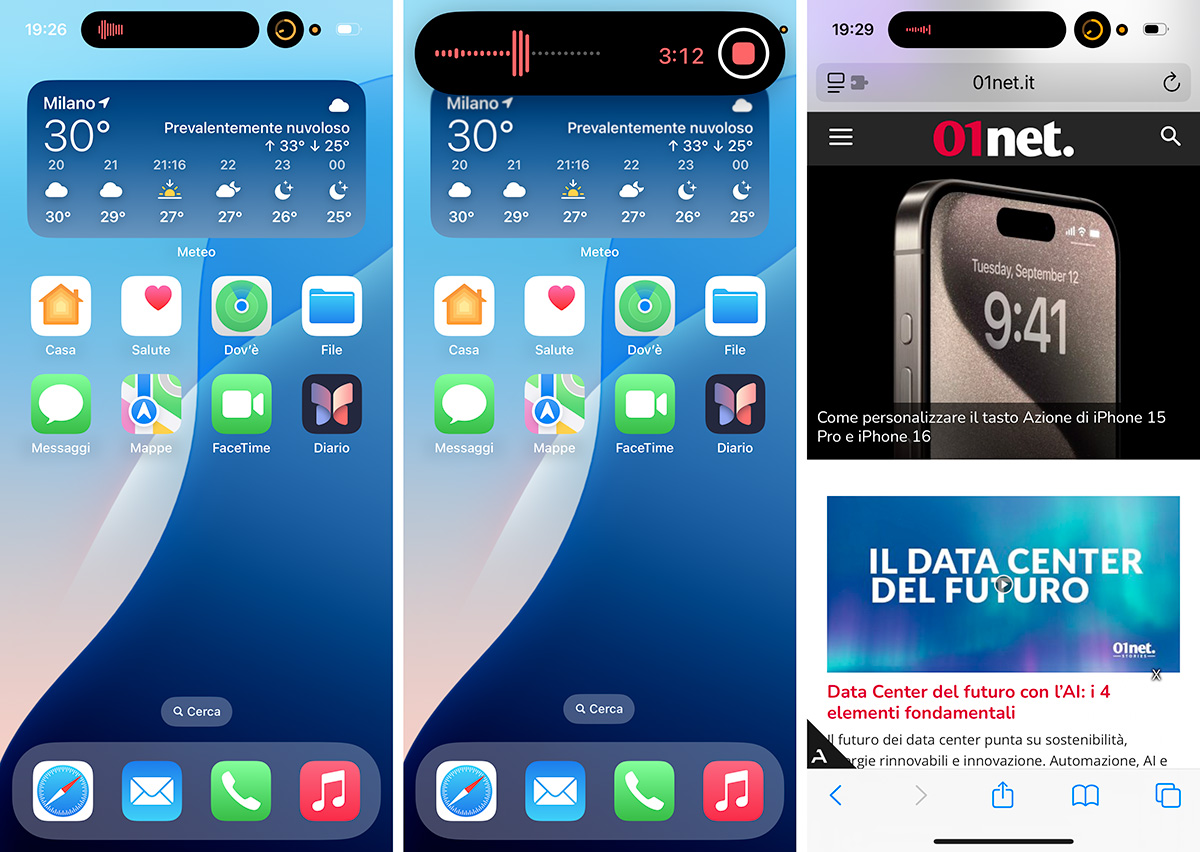
La Dynamic Island fornisce anche un minimo di supporto multitasking: può infatti monitorare e offrire un accesso rapido a due attività contemporaneamente.
Proseguendo nel nostro esempio, attivando anche la registrazione di un memo vocale, la Dynamic Island fornisce il controllo visivo della registrazione e di fianco, in forma più compatta, continua a visualizzare anche l’icona del timer.
Quindi ora, sia nella schermata Home di iOS sia nelle altre app, potremo controllare entrambi i task attivi e interagire con essi nella Dynamic Island di iPhone.








