
Tra le funzionalità di editing delle immagini che hanno arricchito l’app Foto di iPhone grazie all’introduzione di Apple Intelligence con l’aggiornamento iOS 18.4, c’è lo strumento Clean Up, Ripulisci.
Ci sono a volte degli scatti che sarebbero perfetti, o quasi, se non fosse per un oggetto indesiderato che rovina la composizione o l’estetica della scena, o per un elemento che distrae dal soggetto principale della foto, o per un passante che è rimasto per caso all’interno dell’inquadratura.
Rimuovere un elemento dalla scena senza alterare in maniera visibile e poco gradevole la foto originale è un’operazione che un tempo richiedeva strumenti e competenze specifiche di fotoritocco. Ora sono numerosi i software, le app e le piattaforme che consentono di farlo con un singolo clic, o con un tap.
Avere questa opzione direttamente all’interno dell’app Foto di iPhone, dove in genere conserviamo i nostri ricordi video e fotografici, è senz’altro comodo. Inoltre, Apple Intelligence ci consente di eseguire questa operazione di fotoritocco in modo semplice e con risultati la maggior parte delle volte impeccabili. Vediamo come fare (per i requisiti, rimandiamo al nostro articolo introduttivo su cosa serve per eseguire Apple Intelligence).
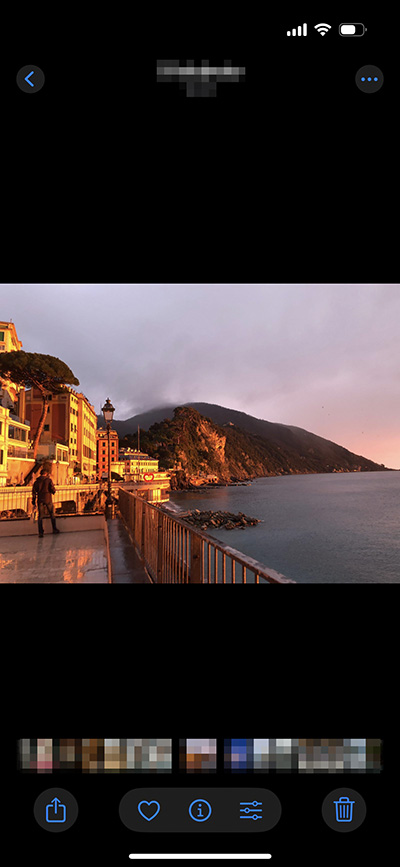
Nell’app Foto di iPhone, individuiamo e apriamo la foto che desideriamo ritoccare.
Quindi, tocchiamo il pulsante Modifica in basso: quello con l’icona con i tre cursori.

In questo modo siamo entrati nella modalità di editing della foto, di modifica per l’appunto.
Tra gli strumenti di regolazione e modifica, in basso, l’ultimo sulla destra è Ripulisci: facciamo tap su di esso.
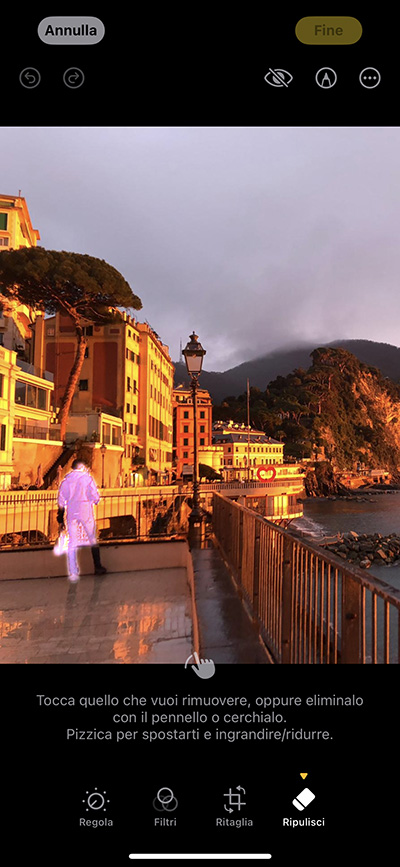
Apple Intelligence prova a individuare e selezionare gli elementi che potremmo voler rimuovere dalla foto: questi potrebbero infatti risultare già evidenziati prima ancora di qualsiasi nostro intervento. C’è anche un messaggio che ci spiega come procedere.
Se l’elemento che desideriamo rimuovere è correttamente selezionato, a questo punto basta toccarlo per rimuoverlo: Apple Intelligence si occuperà di cancellarlo dalla scena e di ricostruire la porzione d’immagine dove esso si trovava, sulla base del contesto.
Non sempre però l’elemento che desideriamo rimuovere è selezionato, oppure non è interamente selezionato.
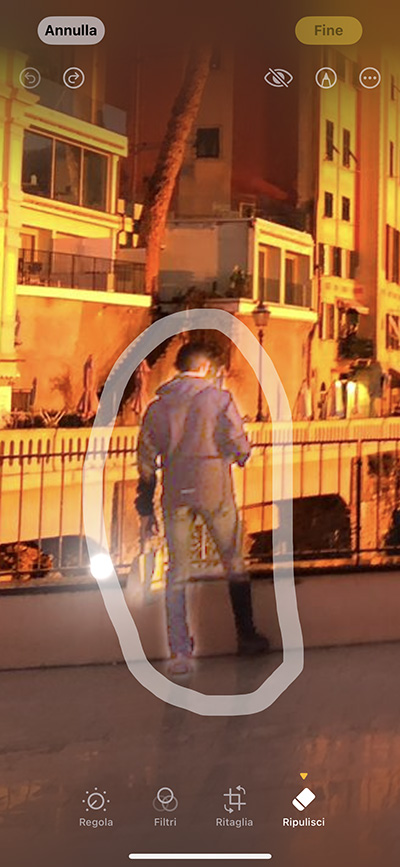
Se è questo il caso, passiamo con il dito sull’area dell’immagine da rimuovere, come un pennello. Oppure, possiamo anche tracciare con il dito un cerchio attorno all’area dove c’è l’elemento da rimuovere. Quando alziamo il dito dallo schermo, Apple Intelligence rimuoverà dall’area selezionata l’elemento che distrae.
Possiamo anche eseguire il ritocco in più riprese: finché lo strumento Ripulisci è selezionato, questa modalità rimane attiva.
Abbiamo la possibilità di ingrandire e rimpicciolire l’immagine, pizzicando con due dita, per selezionare meglio l’area che ci interessa. Oppure possiamo spostarla per visualizzare un’altra porzione: però non possiamo farlo con un solo dito, perché il tocco con il singolo dito serve per selezionare la porzione d’immagine in cui è posizionato l’elemento da rimuovere; dovremo invece farlo con due dita, come per il pinch.

Con i pulsanti della barra in alto abbiamo la possibilità di annullare e ripristinare l’ultima azione. E possiamo ripristinare in qualsiasi momento l’immagine originale.
Alla fine dei nostri interventi di editing, come di consueto possiamo uscire dalla modalità di editing annullando ogni modifica apportata (toccando Annulla) oppure confermando le modifiche (toccando Fine).
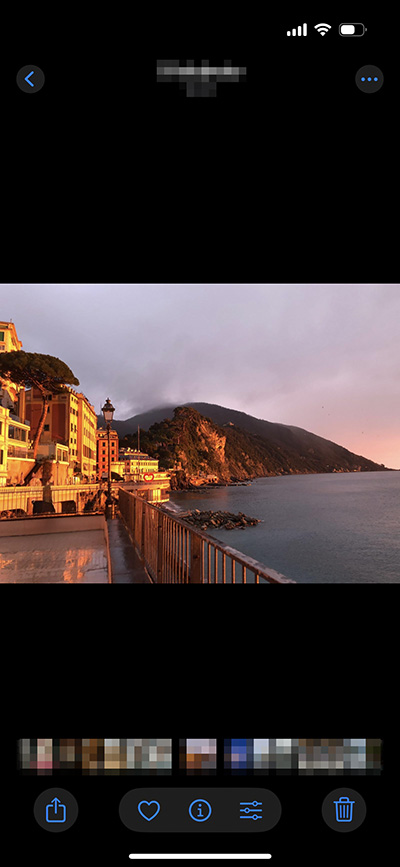
Con pochi tocchi, quindi, e con l’ausilio di Apple Intelligence, siamo riusciti a rimuovere dalla scena un elemento che poteva distrarre, senza che la foto subisse dei ritocchi evidenti e senza dover uscire dall’app Foto di iPhone e utilizzare un’altra app.
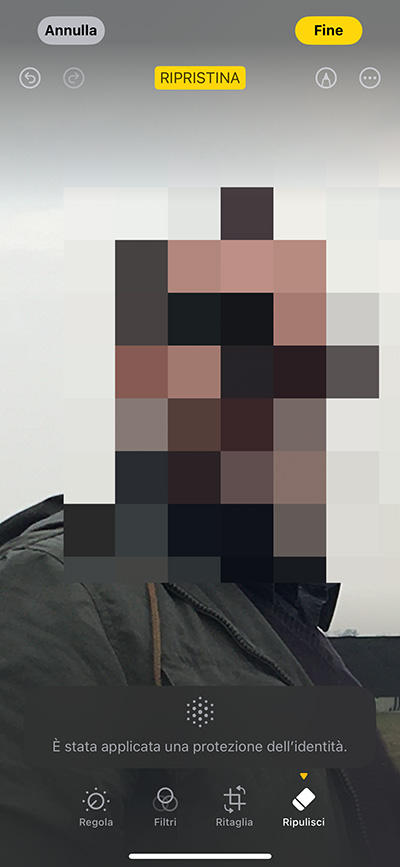
Oltre alla sua funzione principale, che è quella appunto di rimuovere gli elementi di distrazione dagli scatti, lo strumento Ripulisci “nasconde” un’ulteriore opzione che può risultare utile in alcune circostanze.
Se selezioniamo, come abbiamo visto prima, il volto di una persona, l’app Foto la sfoca e applica un effetto pixel allo scopo di celare e proteggere l’identità della persona stessa.