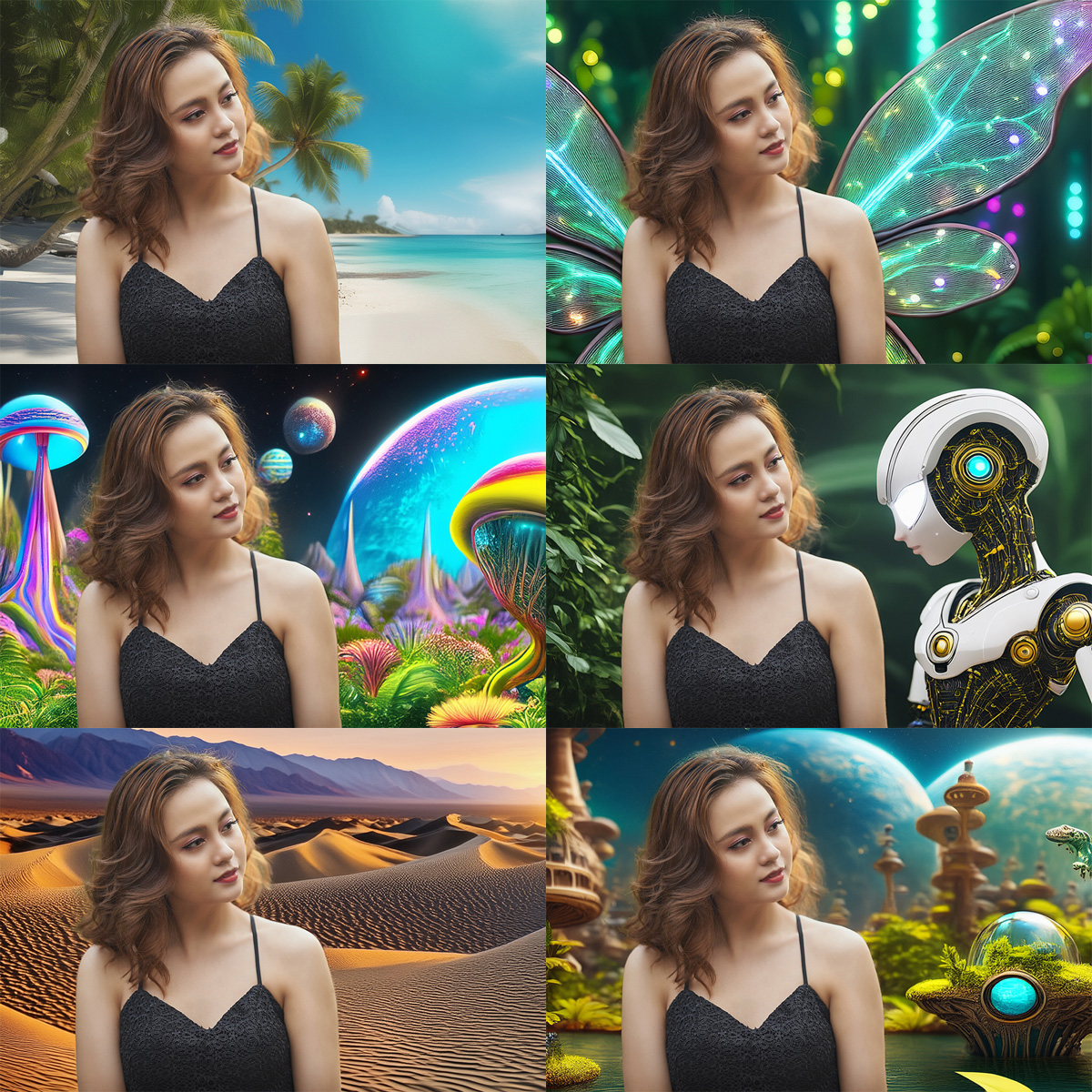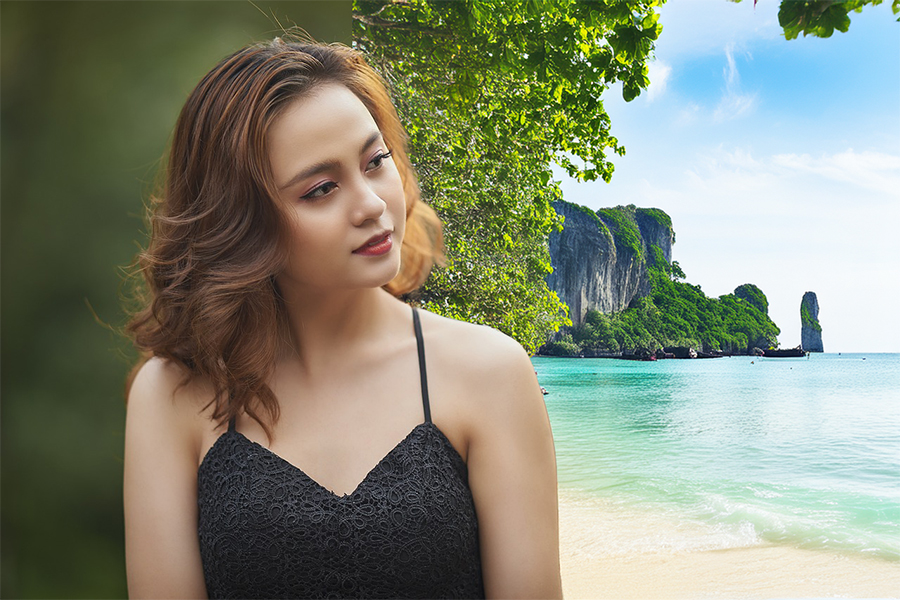
Come in molte altre attività – certamente non solo in Adobe Photoshop e di certo non solo nell’image editing –, non serve necessariamente l’intelligenza artificiale per rimuovere uno sfondo da un’immagine e sostituirlo con uno diverso.
Nello stesso Photoshop, ci sono diversi metodi per portare a termine un’attività di questo tipo, utilizzando gli strumenti tradizionali del software principe del fotoritocco, o un mix tra questi e l’AI di Adobe.
Ciò che è certo, è che anche per la creazione e la modifica di contenuti visivi, come in molti altri ambiti, l’intelligenza artificiale può aiutare non solo nell’aspetto creativo, ma anche, e forse soprattutto, in quello della produttività. Per fare – per dirla in termini più banali – più cose in meno tempo. E magari per dedicare più tempo proprio alle attività più creative, quelle che maggiormente – e a nostro avviso necessariamente – richiedono l’esperienza, l’intuito e la sensibilità umani.
Mai come in questo caso, possiamo a buona ragione parlare di produttività, e se a volte l’espressione “fare una cosa con un clic” è più indicativa che letterale, in questo caso vedremo che è effettivamente così.
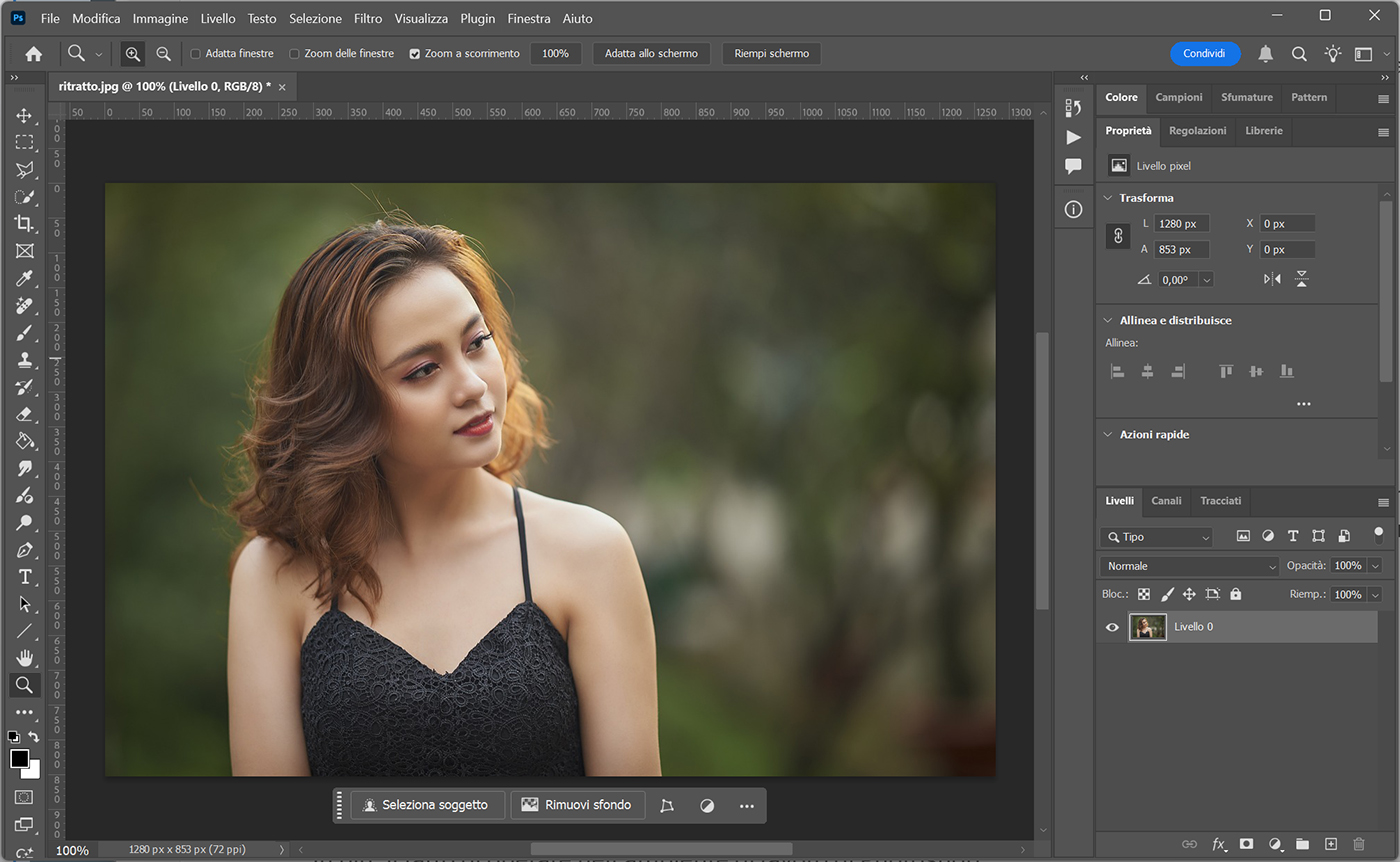
Dunque, per prima cosa, apriamo in Adobe Photoshop l’immagine di cui desideriamo rimuovere lo sfondo: nel nostro caso, un ritratto scaricato dall’archivio stock di Pixabay.
Su un lato dell’immagine, solitamente quello inferiore, possiamo vedere la Barra delle attività contestuale. Se questa non è visibile, selezioniamo il comando da menu Finestra > Barra delle attività contestuale affinché Photoshop la mostri.
Ora, nella Barra delle attività contestuale, facciamo clic su Rimuovi sfondo.
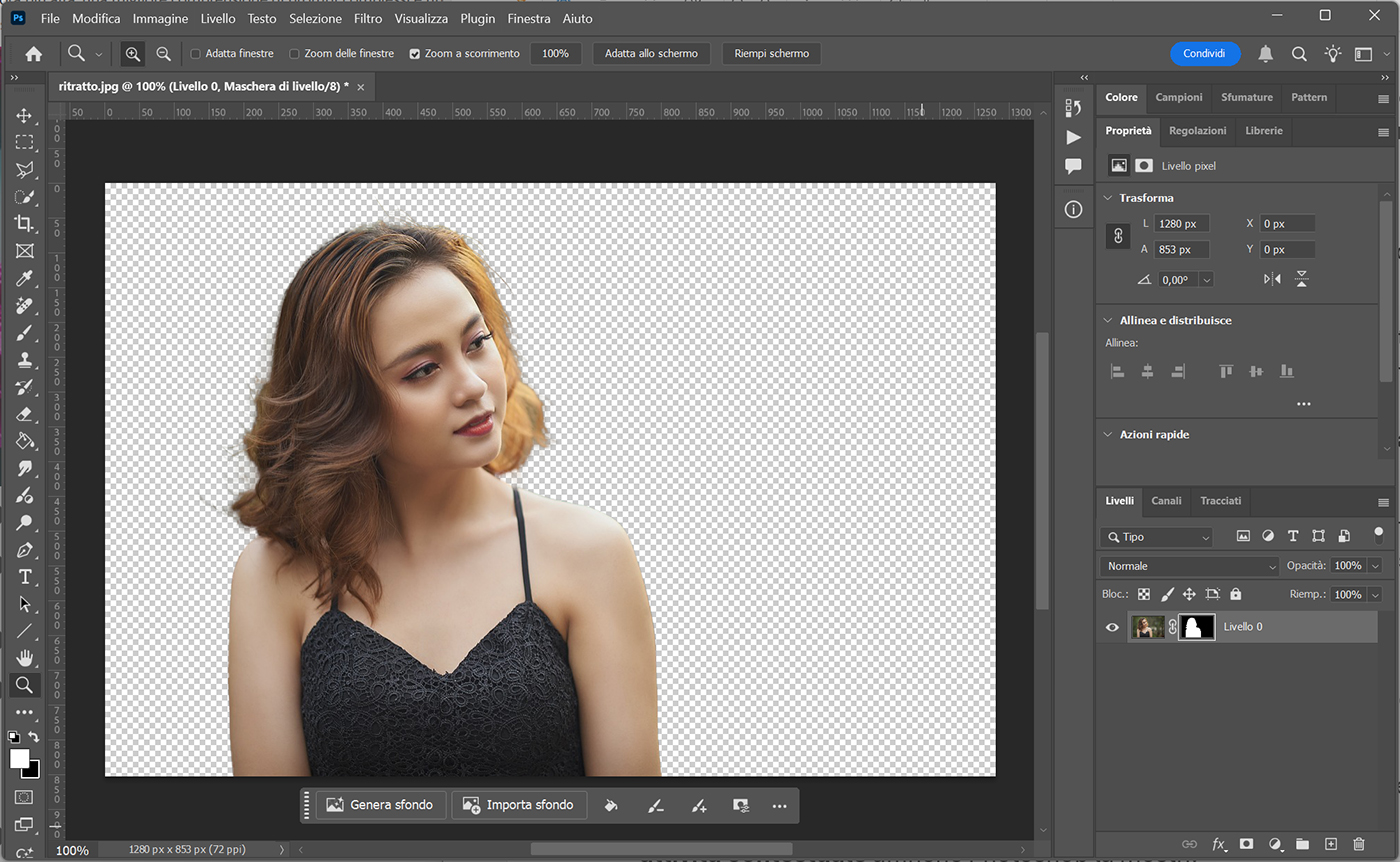
Dopo un certo tempo di elaborazione, possiamo vedere che Photoshop rimuove lo sfondo originale dell’immagine e che ora il soggetto in primo piano è posizionato su uno sfondo trasparente.
Nel pannello Livelli, possiamo constatare che Photoshop ha aggiunto una Maschera di livello per nascondere lo sfondo che il software ha eseguito la selezione in modo del tutto automatico.
Questo è uno dei vantaggi dovuti al fatto di operare nell’ambiente di lavoro di Photoshop: oltre all’AI, possiamo sfruttare tutti gli strumenti di image editing della potente applicazione di Adobe, per buona parte non distruttivi.
A questo proposito, chiaramente ricordiamoci di salvare il lavoro con regolarità, e nel formato nativo di Photoshop, per preservare i livelli e le altre proprietà del documento.
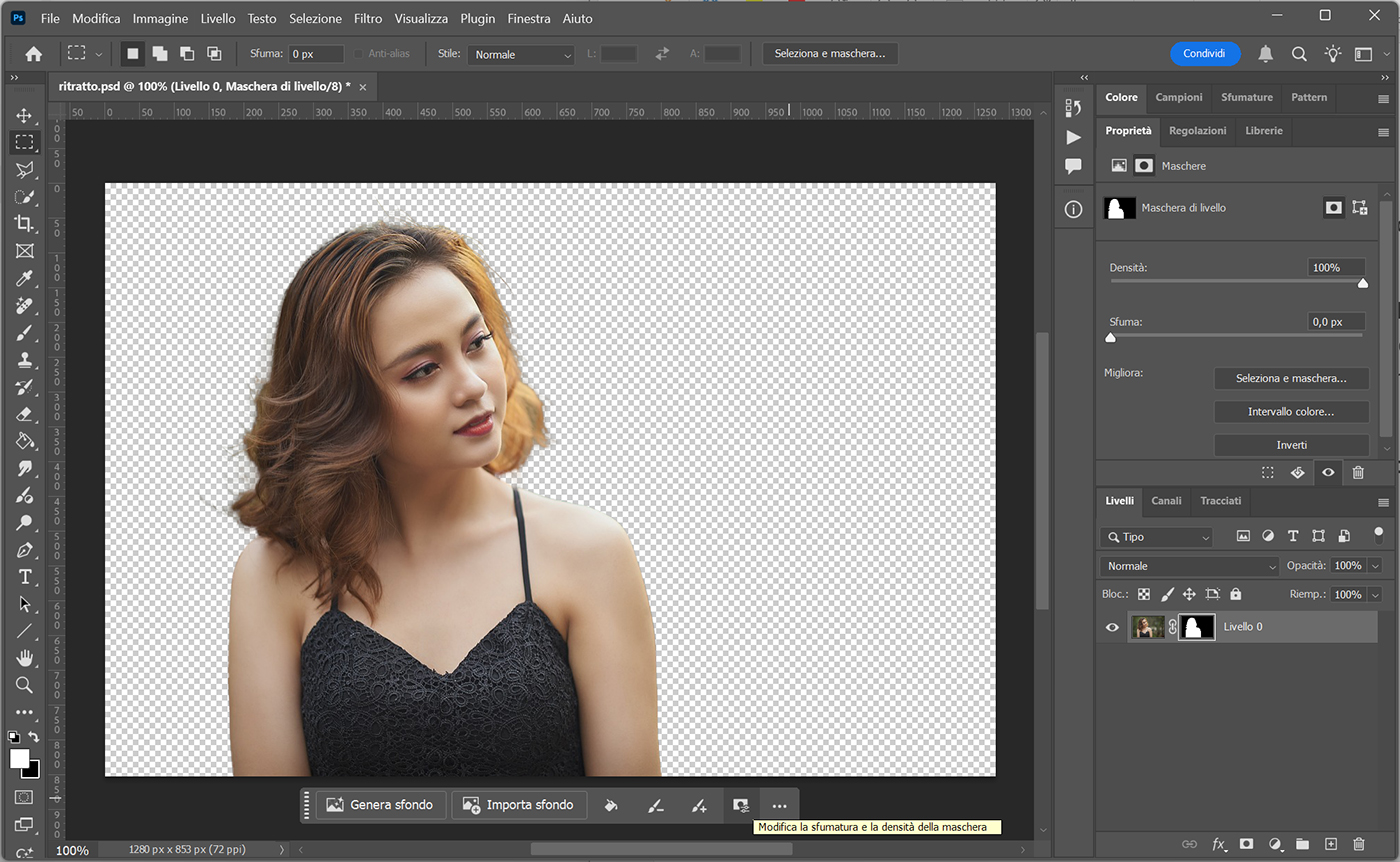
Dunque, con un semplice e singolo clic – come promesso – l’applicazione ha scontornato il soggetto e reso trasparente lo sfondo. Non solo: abbiamo una maschera di livello, associata al livello che abbiamo modificato (per ora l’unico del nostro documento), sulla quale possiamo continuare ad apportare modifiche.
Con Photoshop abbiamo infatti a disposizione il meglio dei due mondi. Da un lato strumenti automatici per eseguire un’operazione, anche molto lunga e complessa, con un solo clic. Dall’altro, possiamo comunque sfruttare tutta l’ampiezza e la profondità della cassetta degli attrezzi per l’editing delle immagini che il software mette a disposizione.
Oppure, vedendola da un’altra prospettiva: il creatore di contenuti meno esperto di fotoritocco può avvantaggiarsi dell’opzione automatica, semplice e rapida. L’utente più esperto può invece scegliere di ricorrere a tutti gli strumenti manuali di Photoshop, al fine di perfezionare e rifinire ulteriormente il risultato fin nei minimi dettagli.
Con le opzioni disponibili nella Barra delle attività contestuale e nel pannello Proprietà > Maschere possiamo sottrarre e aggiungere aree dell’immagine alla maschera, invertirla, modificarne le proprietà e così via.
Nel nostro caso, per brevità e linearità della trattazione, non facciamo ulteriori modifiche, anche perché in genere lo strumento Rimuovi sfondo fornisce buoni risultati; ma chiaramente la qualità del risultato generato automaticamente dipende molto dall’immagine.
Ora, abbiamo la possibilità di importare un’immagine da utilizzare come nuovo sfondo, oppure possiamo aggiungere un livello con colore a tinta unita, con un pattern o con una sfumatura di colori. Abbiamo tante opzioni a disposizione.
Tra queste, c’è quella di creare uno sfondo con l’AI generativa Adobe Firefly, e anche stavolta con un singolo clic.
Per la precisione, un clic sul pulsante Genera sfondo nella Barra delle attività contestuale.

Ok, è vero: in realtà stavolta non basta un singolo clic ma ce ne vogliono almeno due. Al primo clic, nella Barra delle attività contestuale Photoshop mostra il campo di input del testo, per il prompt. Qui dovremo digitare la descrizione dettagliata dello sfondo che desideriamo che l’AI generativa di Adobe crei per noi.
In realtà, questo passaggio è facoltativo: possiamo anche fare direttamente clic su Genera, lasciando il campo del prompt vuoto. In questo caso lo sfondo verrà creato dall’AI generativa “a sua discrezione”.
Potremmo anche ottenere risultati interessanti. Ma, comunque, considerando anche che le generazioni costano crediti IA, il più delle volte vorremmo usare l’AI generativa per ottenere, o quanto meno avvicinarci a, un’idea grafica che abbiamo già in mente.
Digitiamo quindi la descrizione dello sfondo e facciamo clic su Genera.
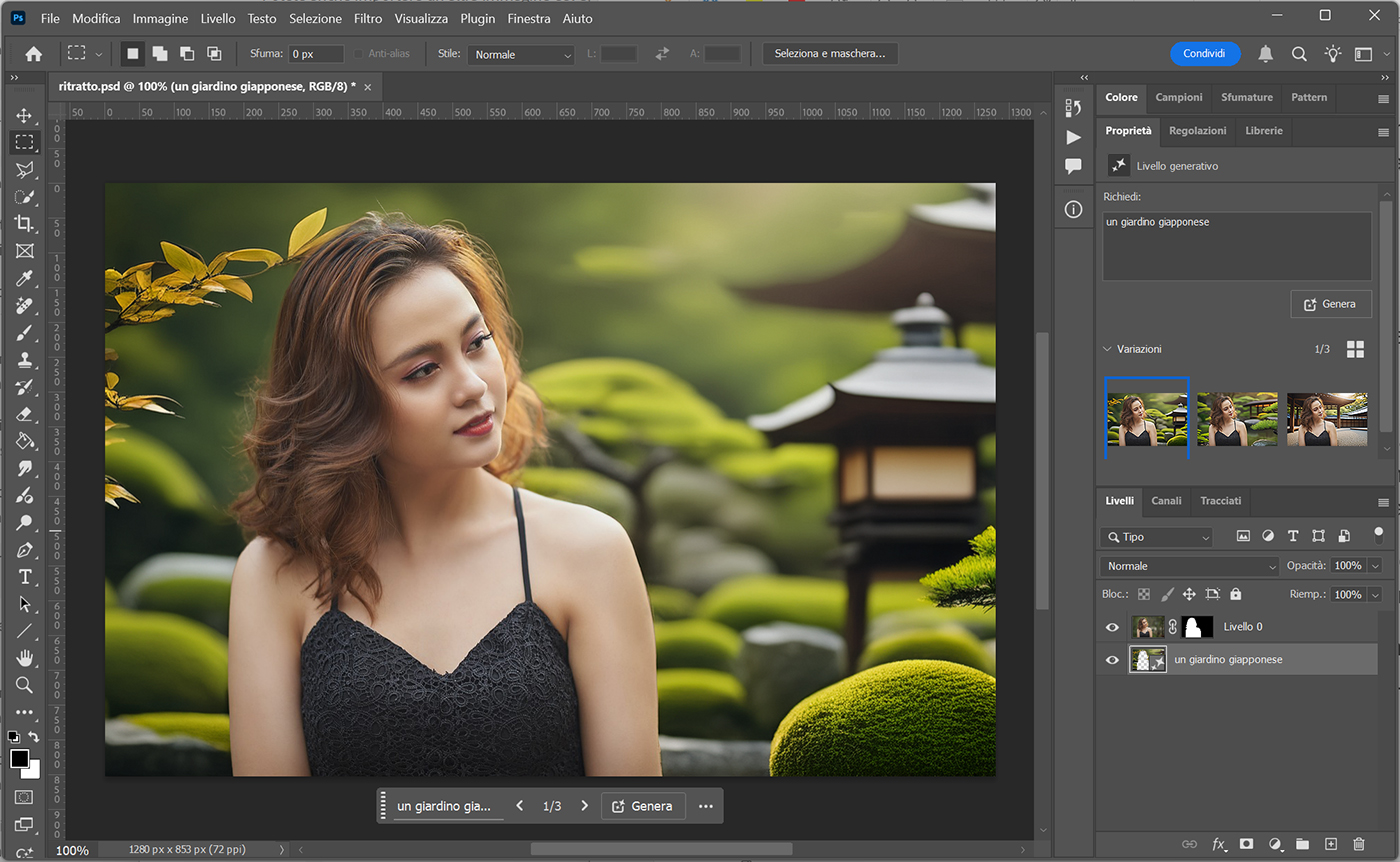
Nel nostro esempio, abbiamo digitato semplicemente “un giardino giapponese”.
Dopo un certo tempo per la generazione, come abbiamo visto nell’articolo su come creare un’immagine con l’AI generativa Adobe Firefly in Photoshop vengono create tre variazioni per la nostra descrizione.
Con i controlli della Barra delle attività contestuale possiamo scorrere le tre variazioni e anche avviare una nuova generazione.
Nel pannello Livelli, possiamo notare un nuovo Livello generativo.
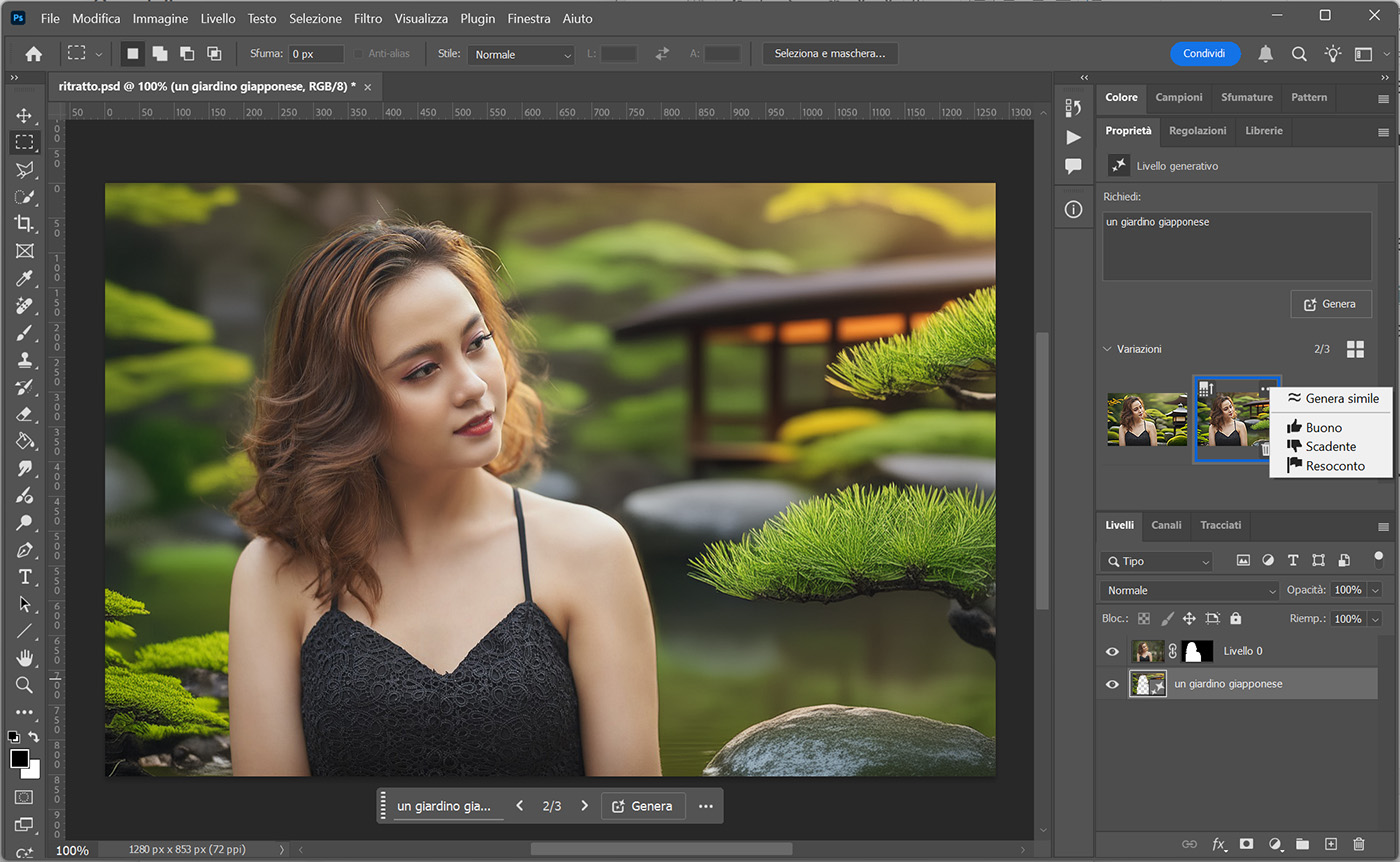
Nel pannello Proprietà del Livello generativo, è presente innanzitutto il campo di testo del prompt: qui c’è la descrizione usata per le variazioni generate. Possiamo anche modificarla o digitarne una del tutto nuova per generare altre tre varianti.
Sotto il campo di testo, possiamo vedere le miniature delle variazioni. Passando il mouse su di esse, appaiono dei controlli che ci consentono di eseguire ulteriori azioni.
Innanzitutto, possiamo eliminare una variazione, se escludiamo del tutto un suo possibile utilizzo.
Il pulsantino Migliora dettagli, nell’angolo in alto a sinistra della miniatura, aumenta la nitidezza e il livello di dettagli dell’immagine generata.
Il pulsante Altro, l’icona con i tre puntini nell’angolo in alto a destra della miniatura, permette di dare un feedback a Adobe sul risultato e presenta l’opzione Genera simile, utile nei casi in cui la variazione si avvicina all’idea che avevamo in mente ma contiene qualche errore o elemento che non ci convince.
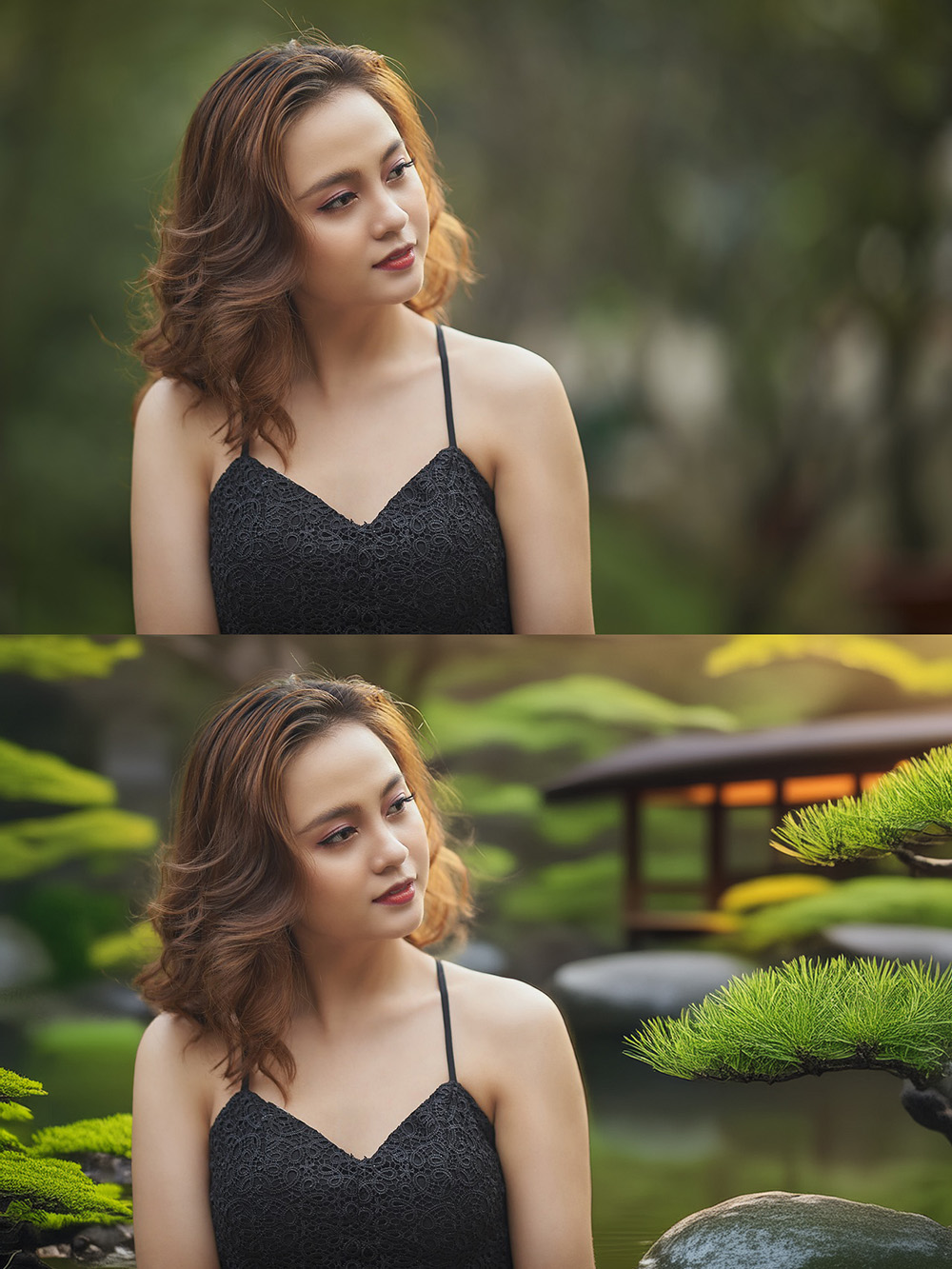
Con un paio di clic, o poco più, l’AI di Adobe e gli strumenti di Photoshop ci hanno consentito di scontornare il soggetto principale di un’immagine e sostituire lo sfondo con uno nuovo, generato dall’intelligenza artificiale.
Il tutto, preservando la possibilità di rifinire manualmente la maschera generata in automatico dal software, e di modificare e perfezionare il prompt per creare nuove variazioni dello sfondo; tutto in un ambiente di lavoro unificato
Nel creare lo sfondo, l’AI generativa Adobe Firefly cerca anche di mantenere una certa coerenza con il contenuto, la prospettiva e la luce dell’immagine. Chiaramente i risultati possono variare anche di molto, a seconda dei contenuti utilizzati e del prompt: sia come qualità che in termini di omogeneità generale.
Ma non dimentichiamo che ci troviamo nell’ambiente di editing di immagini di Photoshop, dove abbiamo a disposizione numerosi e potenti strumenti per continuare a perfezionare il nostro lavoro.