

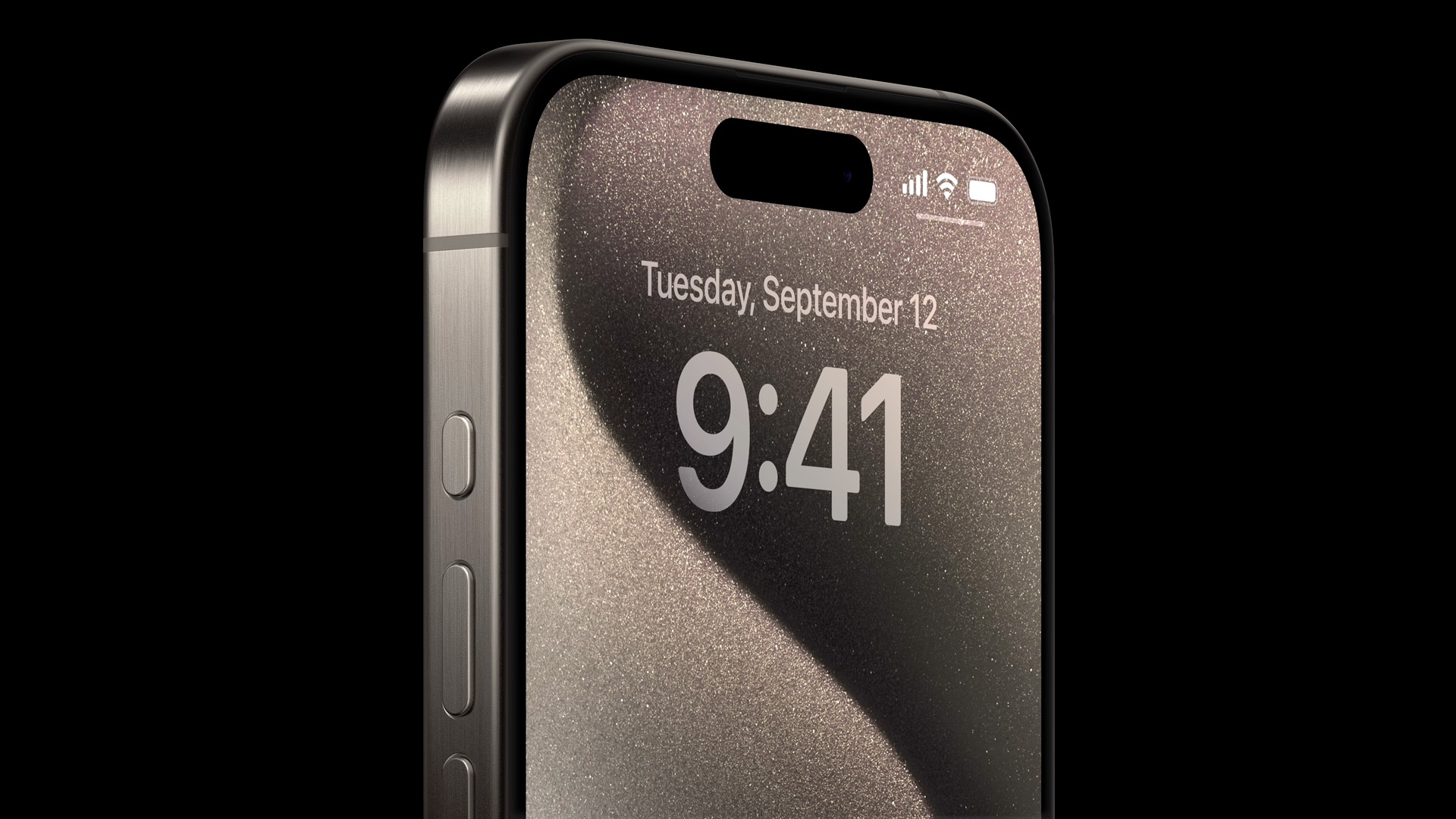
Il tasto Azione è il (relativamente) nuovo pulsante fisico che, nelle ultime generazioni di iPhone, ha sostituito l’interruttore Suoneria/Silenzioso.
Apple ha introdotto per la prima volta il tasto Azione sui modelli iPhone 15 Pro e iPhone 15 Pro Max. Nella successiva – e attuale – linea iPhone 16, tutti i modelli dispongono ora del tasto Azione.
I modelli di iPhone forniti di tasto Azione sono quindi i seguenti:
- iPhone 15 Pro
- iPhone 15 Pro Max
- iPhone 16
- iPhone 16 Plus
- iPhone 16 Pro
- iPhone 16 Pro Max
- iPhone 16e
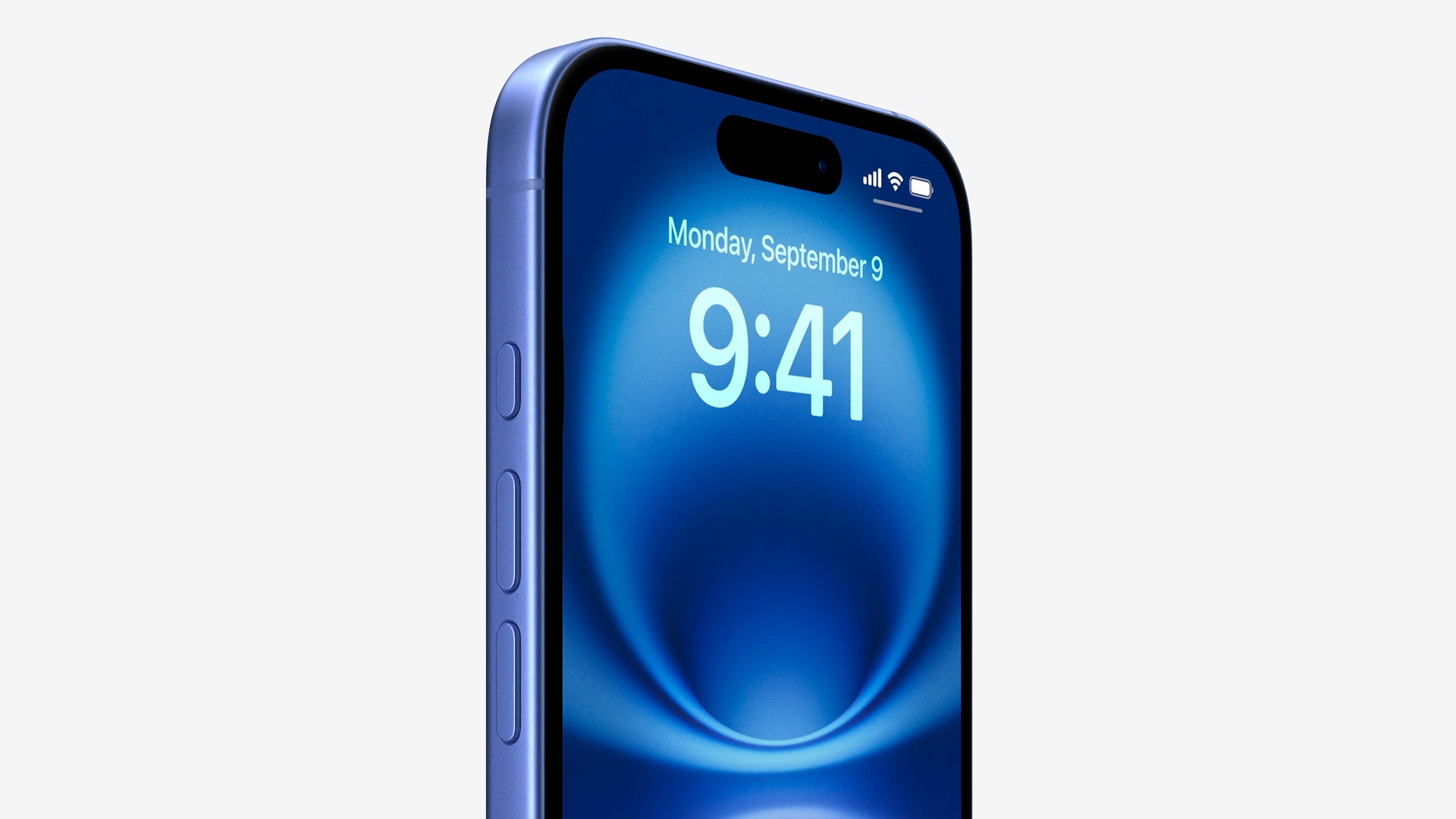
Il tasto Azione è nella stessa posizione dove, nei modelli precedenti, c’è l’interruttore Suoneria/Silenzioso: sul lato sinistro di iPhone, in alto, sopra i due tasti del volume.
Se l’interruttore delle generazioni precedenti ha una singola funzione, quella di commutare dalla modalità con suoneria a quella silenziosa, il nuovo tasto Azione può eseguire diverse funzioni e l’utente può scegliere quale funzione deve essere eseguita quando preme il pulsante.
È quindi un tasto fisico utile per accedere in modo rapido alla funzione che utilizziamo più spesso con iPhone.
Vediamo allora come selezionare e personalizzare la funzione eseguita dal tasto Azione di iPhone.
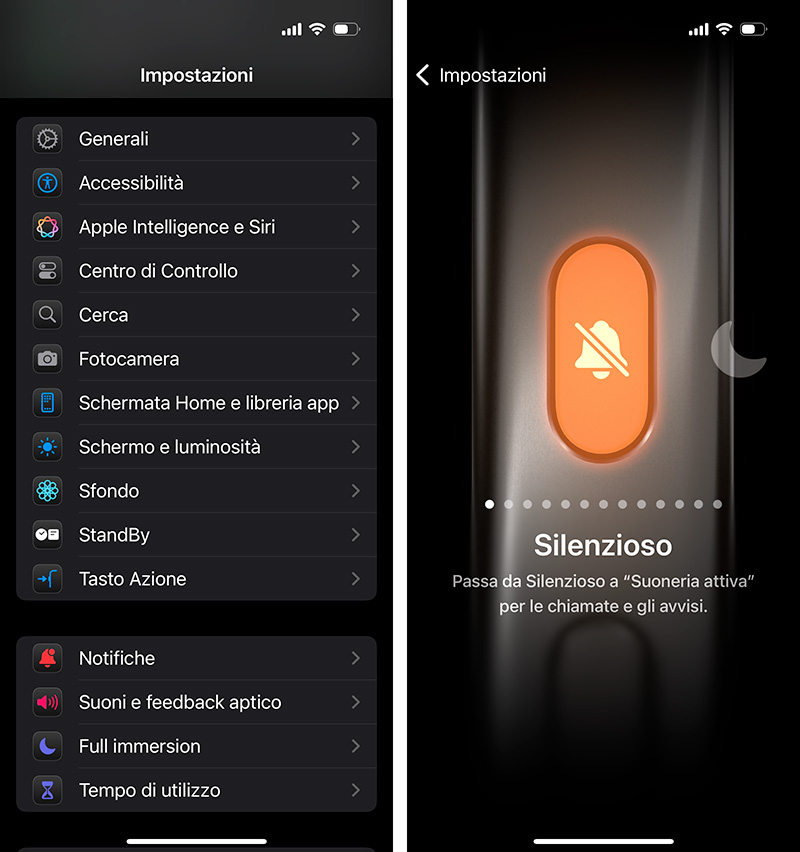
Per personalizzare la configurazione, apriamo l’app Impostazioni di iOS e selezioniamo la sezione Tasto Azione.
Per impostazione predefinita, se l’opzione non è mai stata modificata, l’azione configurata dovrebbe essere quella di commutare tra Suoneria attiva e modalità Silenzioso.
Se siamo abituati a utilizzare il controllo fisico in quella posizione per disattivare in modo rapido la suoneria del nostro iPhone, possiamo lasciare impostata questa azione.
Se invece desideriamo modificare questa impostazione, scorriamo tra le opzioni disponibili scorrendo da destra a sinistra – o viceversa – con il dito sullo schermo touch.
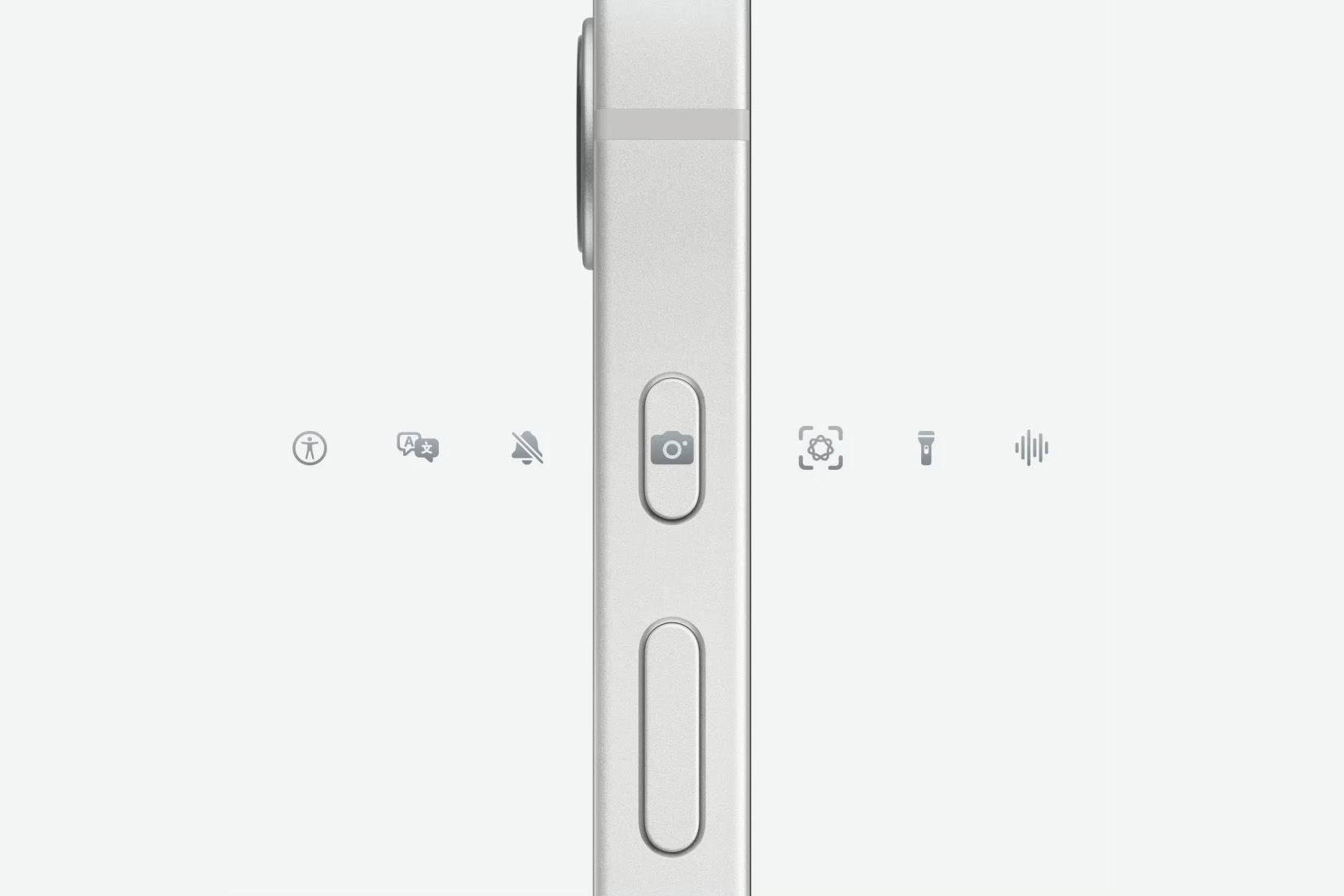
Abbiamo a disposizione una dozzina di azioni tra cui scegliere, incluse la modalità Silenzioso e Nessuna azione, che per l’appunto non esegue alcuna azione.
Di seguito una lista:
- Silenzioso: replica la funzione di attivazione/disattivazione della modalità Silenzioso.
- Full immersion: che consente di attivare una delle full immersion per filtrare le distrazioni.
- Fotocamera: per aprire con una pressione del tasto l’app Fotocamera e fare uno scatto.
- Intelligenza visiva: per richiamare la funzione di Apple Intelligence.
- Torcia: per trasformare l’iPhone in una torcia tascabile, sempre utile da avere a portata di mano.
- Memo vocale: per registrare una nota vocale o un brano suonato o cantato.
- Riconosci brano: per attivare il riconoscimento di un brano con Shazam.
- Traduci: per far sì che iPhone si metta in ascolto per tradurre una conversazione che stiamo facendo con qualcuno in un’altra lingua.
- Lente: per trasformare l’iPhone in una lente di ingrandimento.
- Controlli: per accedere in modo rapido a un controllo a nostra scelta che utilizziamo spesso.
- Comando rapido: per eseguire un comando rapido che utilizziamo spesso.
- Accessibilità: per selezionare in modo rapido una funzione di accessibilità che ci è spesso utile.
- Nessuna azione: per non eseguire alcuna azione.
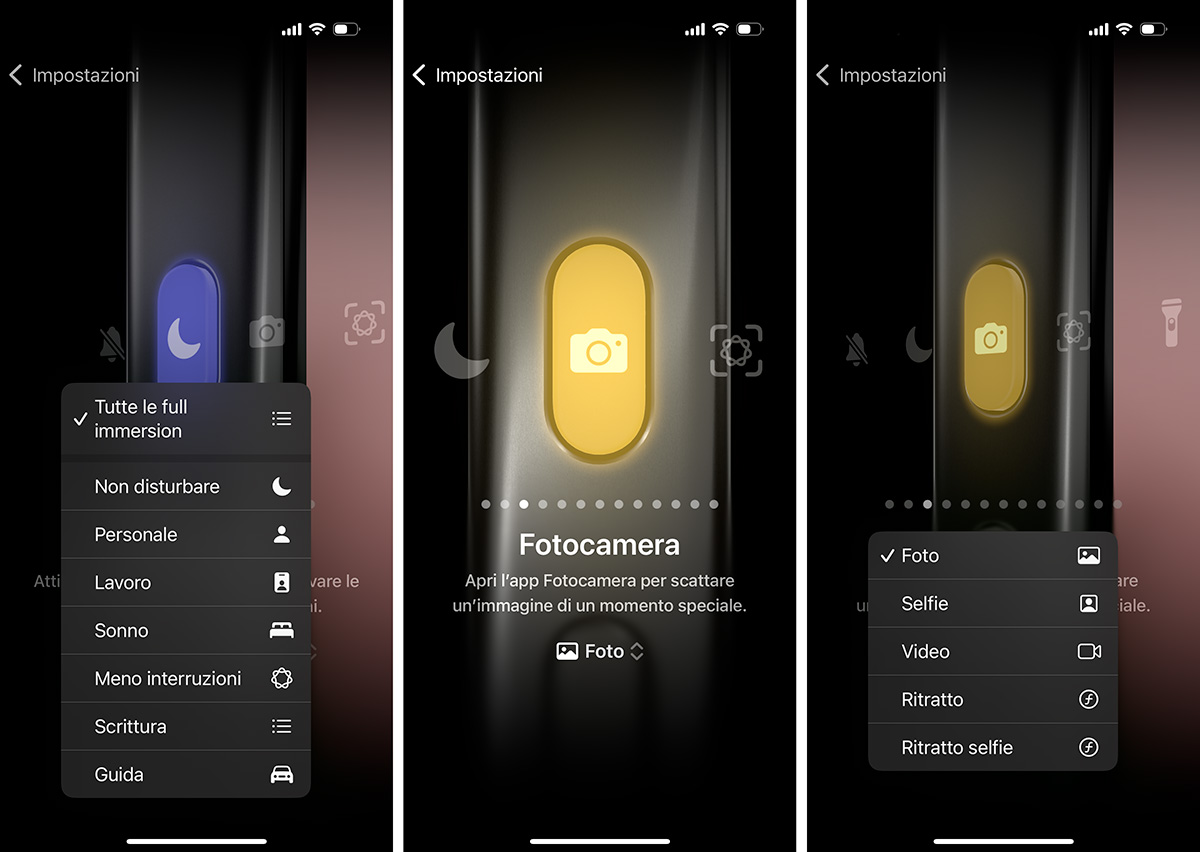
Alcune di queste azioni offrono un ulteriore livello di personalizzazione, tramite un menu con due frecce, una rivolta verso l’alto e l’altra verso il basso, posizionato sotto il titolo e la descrizione della funzione.
Ad esempio, l’opzione Full immersion ci consente di scegliere la specifica full immersion da attivare. Mentre l’azione Fotocamera permette di selezionare la modalità da attivare (Foto, Selfie, Video e così via).
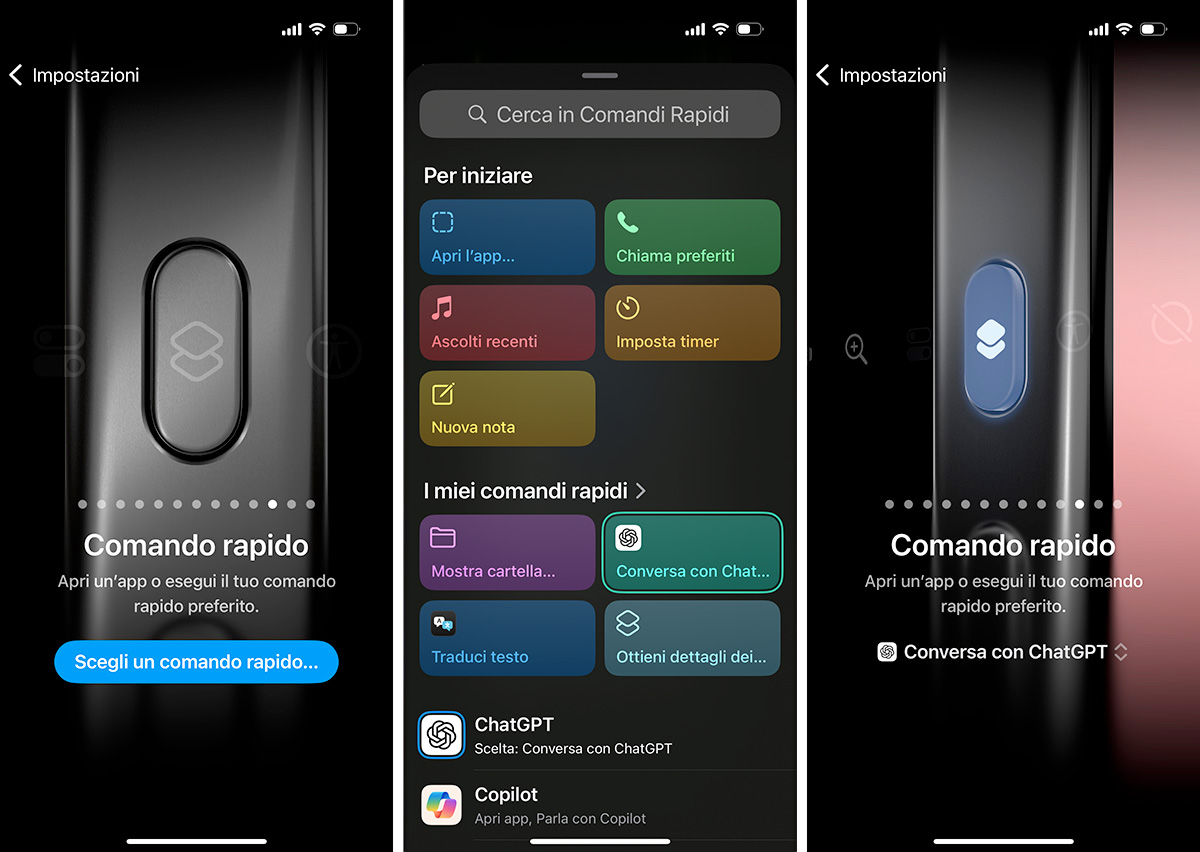
Altre opzioni rappresentano delle categorie all’interno delle quali dobbiamo selezionare la specifica azione da eseguire. In questo caso, la schermata delle Impostazioni mostra un pulsante che ci consente di effettuare la nostra scelta.
Ad esempio, l’opzione Comando rapido mostra il pulsante Scegli un comando rapido. Un tocco su di esso apre un pannello per sfogliare o cercare in Comandi rapidi quello che ci interessa abbinare alla pressione del tasto Azione di iPhone.
Lo stesso vale per le funzioni di Accessibilità e per i Controlli. Quella di poter abbinare un controllo, un comando rapido o una funzione di accessibilità è un’opzione che, come è facile intuire, estende oltremodo le possibilità di personalizzazione del tasto Azione di iPhone.
Una volta selezionata l’azione che desideriamo eseguire, e le sue eventuali ulteriori opzioni, sull’utilizzo pratico del tasto Azione non c’è molto da dire – si tratta di un semplice pulsante fisico: per eseguire l’azione, basta premerlo. Ma qualcosa da dire in realtà c’è.
C’è essenzialmente da tenere presente che, con possibilità così ampie di personalizzazione, l’interazione con il tasto Azione cambia a seconda dell’azione impostata. Ad esempio, con l’azione Silenzioso, a ogni pressione si commuta tra modalità Suoneria e Silenzioso. Se iPhone è su Suoneria, premendo e tenendo premuto il tasto Azione si passa a Silenzioso, e viceversa.
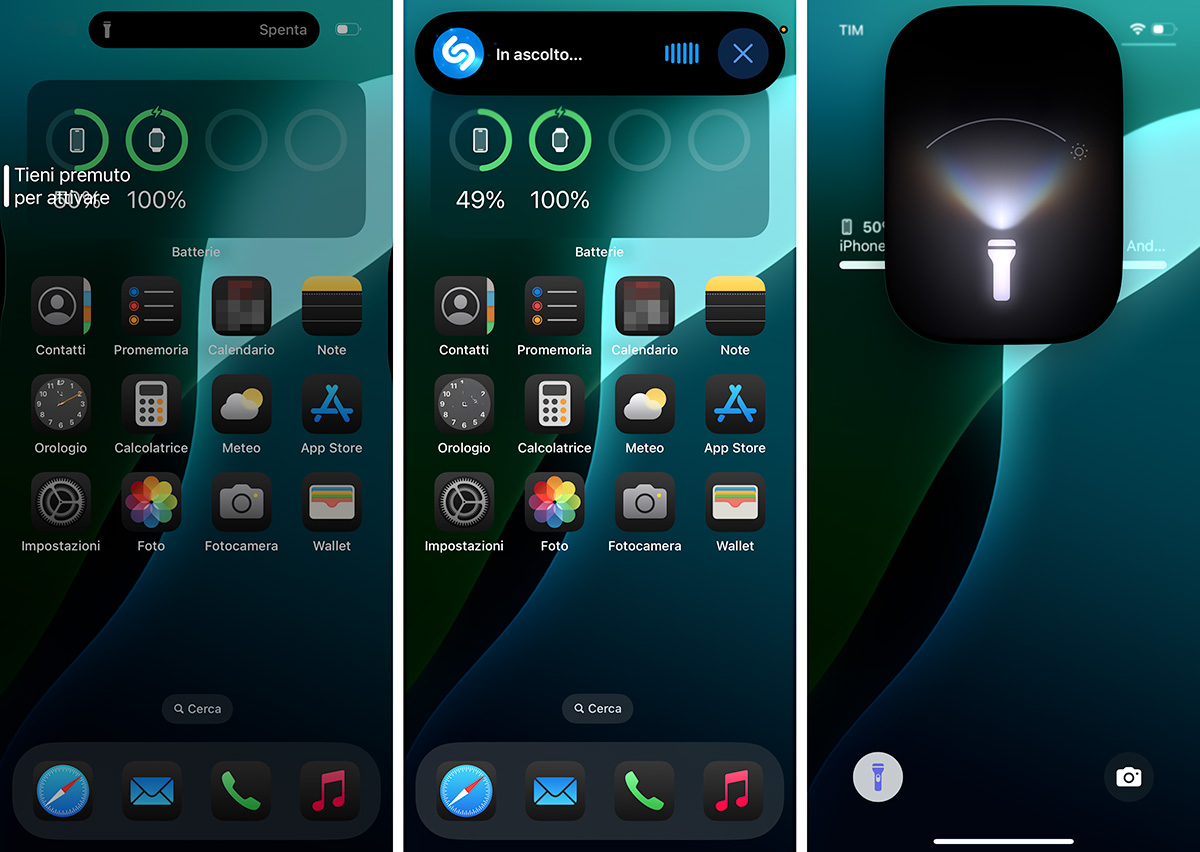
Per le azioni che desideriamo eseguite con la pressione del tasto Azione, non basta la singola pressione ma occorre premere e tenere premuto. iOS ci indica con un messaggio, quando rileva una singola pressione, il modo corretto di utilizzare il tasto.
Inoltre, quando l’azione non prevede di aprire un’app, di solito il feedback dell’interazione avviene tramite la Dynamic Island: come nel nostro esempio, con il riconoscimento di un brano con Shazam. Oppure, come altro esempio: l’azione Memo vocale fa partire la registrazione, mentre lo stato di avanzamento e il pulsante di stop vengono mostrati nella Dynamic Island.
Nel caso ad esempio di Memo vocale, inoltre, è possibile avviare la registrazione premendo e tenendo premuto; durante la registrazione, è poi possibile interromperla sia con i controlli nella Dynamic Island sia premendo e tenendo premuto di nuovo il tasto Azione di iPhone. Anche la Torcia, se è selezionata come funzione del tasto Azione, può essere sia accesa che spenta premendo e tenendo premuto il tasto.
Sono molte le configurazioni possibili con questa utile funzionalità di iPhone: la modalità di interazione e l’interfaccia utente può variare a seconda dell’azione e del controllo o della funzionalità che viene attivata. Anche perché alcune azioni aprono delle app, come per esempio la Fotocamera. L’uso in pratica dipenderà dall’azione selezionata, ma in ogni caso l’utilizzo è intuitivo e il tasto consente di accedere in modo pratico e veloce alla nostra funzione di iPhone preferita, che desideriamo avere sempre a portata di dita.








