


Testo attivo è una funzione disponibile su Mac e sui dispositivi mobili Apple (l’abbiamo vista in pratica in un nostro precedente articolo su iPhone) che rileva automaticamente il testo all’interno delle immagini e delle foto e consente di selezionarlo.
Una volta selezionato, possiamo – tra le altre cose – copiare, tradurre, cercare con Google il Testo attivo evidenziato nell’immagine.
La funzione Testo attivo (Live Text in inglese) richiede un Mac con macOS Monterey o versioni successive. Per utilizzarla, non sono necessarie configurazioni particolari né procedure d’attivazione: questa tecnologia Apple riconosce automaticamente il testo nelle lingue supportate, tra cui l’italiano.
Testo attivo sfrutta la tecnologia di machine learning on-device per rilevare ed estrapolare il testo all’interno delle immagini e, come vedremo, non si limita a riconoscere le stringhe di testo, ma consente anche di eseguire azioni con informazioni quali indirizzi web ed email, numeri di telefono, date e altro.
La funzione è disponibile in diverse applicazioni e componenti di sistema del Mac. Nei nostri esempi, vedremo come interagire con il testo attivo utilizzando l’applicazione Foto di macOS, così come Anteprima, ma è possibile accedere a questa funzionalità anche – ad esempio – nella Visualizzazione rapida delle immagini nel Finder, nonché in altre posizioni e app.
A partire da macOS Ventura, la funzione Testo attivo può riconoscere il testo anche nei fotogrammi dei video, una volta che questi sono stati messi in pausa.
Dicevamo che il tutto avviene in modo fluido e trasparente. Per usare la funzione Testo attivo, innanzitutto apriamo una delle applicazioni che la supportano: in questo nostro primo esempio, utilizziamo Foto del Mac.
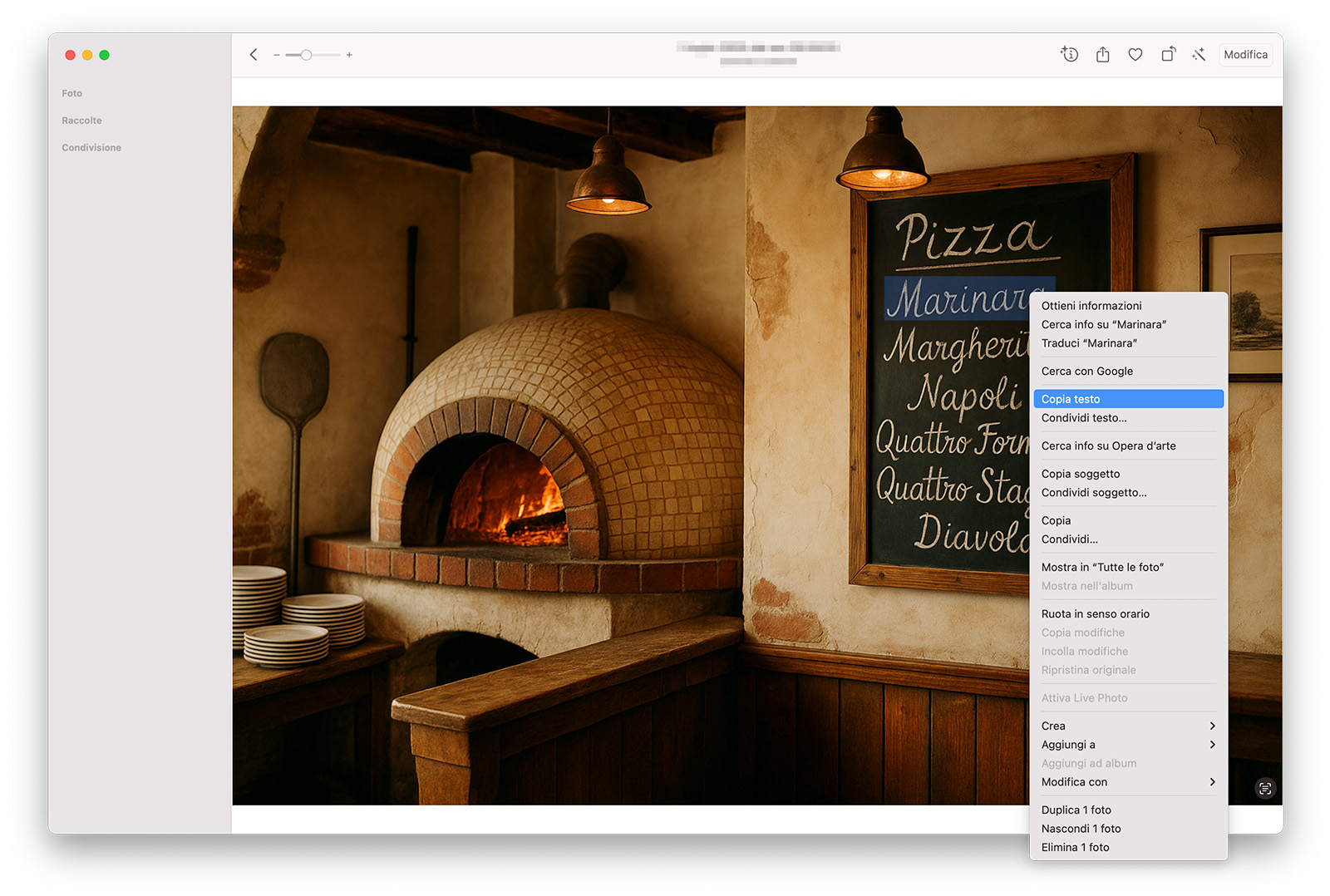
Nella Libreria, apriamo una foto al cui interno è presente del testo. Posizionando il puntatore del mouse su una stringa di testo: il puntatore assumerà la classica icona I-beam che viene utilizzata da macOS quando si passa sopra un’area di testo modificabile.
A quel punto, possiamo fare clic e trascinare per selezionare il testo. Oppure possiamo fare doppio clic per selezionare una parola o triplo clic per selezionare un’intera riga, in modo analogo a come faremmo una selezione di un testo modificale in un editor. Semplice e intuitivo.
Una volta selezionato il testo con cui desideriamo interagire, facciamo clic sul testo selezionato tenendo premuto il tasto ctrl della tastiera, o facciamo clic con il pulsante destro del mouse.
Si aprirà un menu contestuale che può differire a seconda dell’applicazione o della posizione in cui ci troviamo, e del contenuto del testo selezionato. In Foto, inoltre, il menu ospita sia azioni specifiche per il testo selezionato, che azioni indirizzate all’intera immagine.
Possiamo copiare (Copia testo) o condividere (Condividi testo) il testo attivo selezionato, oppure possiamo usarlo per avviare una ricerca su Google con esso (Cerca con Google). Quest’ultima opzione fa riferimento al motore di ricerca di default che abbiamo impostato: quindi, se al posto di Google abbiamo ad esempio selezionato Bing, apparirà il comando Cerca con Bing.
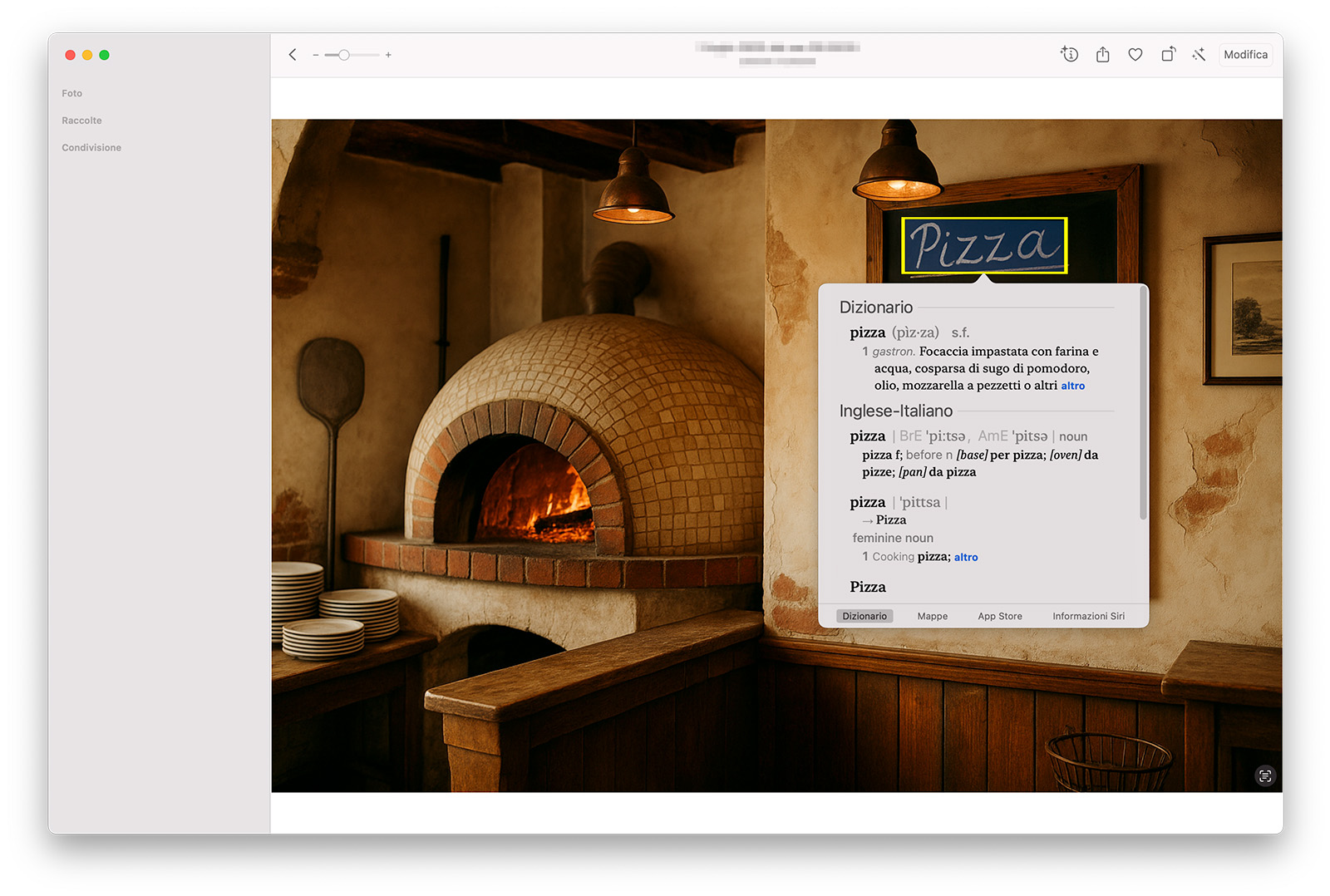
Possiamo tradurre il testo selezionato (Traduci “testo selezionato”) – opzione molto utile per interpretare testi in lingue straniere presenti nelle immagini – oppure cercare il suo significato o informazioni su di esso (Cerca info su “testo selezionato”) con la funzione di ricerca di macOS.
Quest’ultima opzione effettua una ricerca nel dizionario di macOS o in Wikipedia, del termine o dei termini selezionati. Potrebbe anche arricchire la ricerca con risultati da Mappe, da App Store, da Informazioni Siri e da altre fonti.
Come dicevamo, nel copiare e nell’eseguire le altre azioni dobbiamo distinguere i comandi del menu contestuale che fanno riferimento al testo attivo selezionato da quelli che hanno come target la foto stessa.

Nel rilevare ed effettuare il riconoscimento automatico del testo, la funzione Testo attivo in determinati casi ci offre l’opportunità di eseguire azioni sulla base delle informazioni contenute nel testo selezionato.
Nei prossimi esempi, utilizzeremo Anteprima del Mac, ma il funzionamento è lo stesso anche in Foto e in altre applicazioni e posizioni di macOS.
Abbiamo già accennato all’opzione Traduci “testo selezionato”: questa riconosce automaticamente la lingua del testo selezionato (se essa è supportata) e propone la traduzione in italiano.
Di fianco alla lingua di origine e di quella della traduzione possiamo notare due frecce: queste indicano che possiamo aprire un menu a tendina dal quale possiamo selezionare un’altra delle lingue disponibili.
I pulsanti di riproduzione consentono inoltre di ascoltare il testo originale o la sua traduzione letto ad alta voce dalla voce sintetizzata del Mac. Un pulsante, infine, ci consente di copiare la traduzione.

Se il testo contiene l’indirizzo di un sito web, di fianco ad esso viene visualizzata una freccia: un clic su di essa apre il menu contestuale che ci consente di aprire il link nel browser, di ottenere la visualizzazione rapida del link o di cercare informazioni sul sito web.
In modo analogo, se il testo contiene un indirizzo email, possiamo scrivere un’email a quell’indirizzo o aggiungerlo a Contatti, in modo rapido. E, se contiene un numero di telefono, possiamo scegliere di chiamarlo o di fare una videochiamata FaceTime o di inviare un messaggio.

Un’altra opzione utile diventa accessibile quando il testo selezionato contiene una data.
In questo caso, oltre alle altre opzioni relative al testo attivo sul Mac, dal menu contestuale abbiamo la possibilità di creare un evento, un promemoria o visualizzare la data nel Calendario.

Ad esempio, selezionando Crea evento, la funzionalità Testo attivo si occuperà di riconoscere la data e di pre-compilare un evento per il Calendario del Mac, con le informazioni che è riuscita ad estrapolare dal testo selezionato.
Nel pannello di anteprima possiamo poi completare i dettagli dell’evento, modificare le eventuali imprecisioni, e aggiungere l’evento al Calendario.
La funzionalità Testo attivo supporta anche il riconoscimento di altri “pezzi di informazione” all’interno di foto e immagini, per eseguire azioni in modo semplice e rapido partendo direttamente dalla foto che, da immagine statica, si trasforma per l’appunto in una fonte attiva di informazioni testuali.








