
Nella prima parte di questa nostra mini-serie di articoli su come integrare ChatGPT con le applicazioni Mac abbiamo visto l’integrazione funzionare tramite gli Strumenti di scrittura di Apple Intelligence.
In questa seconda parte vediamo invece come utilizzare la funzione nativa di ChatGPT Work with Apps su macOS, Lavora con le app, per – appunto – far lavorare insieme l’assistente AI di OpenAI e le applicazioni Mac.
Non tutte le applicazioni Mac sono compatibili, bensì solo quelle supportate da ChatGPT, che al momento sono comunque giù un nutrito gruppo di editor di testo e strumenti e ambienti di sviluppo. Immaginiamo che con il tempo OpenAI espanderà ulteriormente il supporto.
 Per utilizzare questa funzionalità, deve essere installata sul Mac l’applicazione ChatGPT per macOS ed è richiesta almeno la versione 1.2025.057. La funzione è al momento accessibile dagli utenti a partire dal piano Plus ma potrebbe essere estesa a tutti gli utenti in futuro.
Lavora con le app permette a ChatGPT, una volta attivata, di interagire con software Mac di elaborazione del testo (sono supportati TextEdit, Note, Notion e anche il Terminale), con ambienti di sviluppo (tra cui Xcode e VS Code) e altre applicazioni.
Per gli sviluppatori è chiaramente molto interessante l’interazione con il proprio IDE di riferimento. Nel nostro esempio trattiamo un caso d’uso più generalista, riprendendo la configurazione del primo articolo, con l’utility di testo TextEdit, sempre presente e utilizzato spesso su ogni Mac. L’integrazione ci consente di scrivere, modificare e rielaborare il testo con ChatGPT.
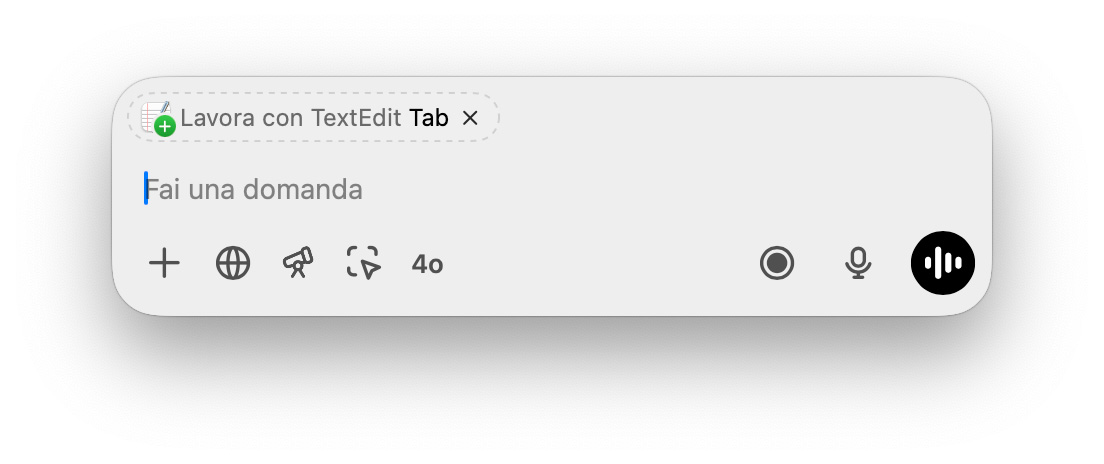
Dunque, per lavorare con l’app attiva, nel nostro esempio TextEdit, apriamo il documento TextEdit con cui desideriamo lavorare e poi apriamo la barra della chat con la scorciatoia Opzione + Spazio (se non abbiamo modificato l’impostazione di default) o richiamandola dall’icona di ChatGPT nella parte destra della barra dei menu.
Possiamo lavorare con l’app Mac attiva anche dall’applicazione macOS di ChatGPT, ma la chat bar può essere più comoda e pratica in molti casi.
Avendo richiamato la chat bar di ChatGPT con TextEdit come applicazione attiva, c’è già pronto il pulsante Lavora con TextEdit.
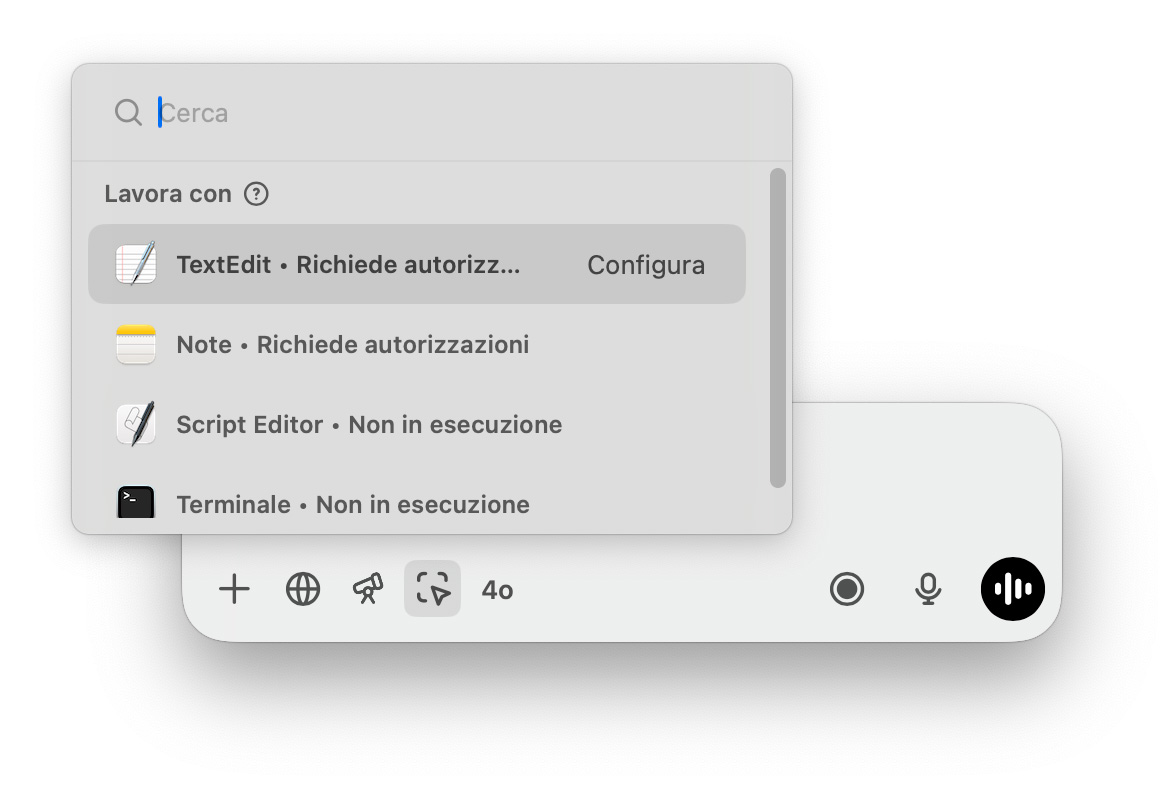
In caso contrario, potremmo comunque accedere alla funzionalità facendo clic sull’icona di Lavora con le app sotto la casella del prompt (nella chat bar o nell’applicazione Mac di ChatGPT).
Prima di poterla utilizzare, questa funzionalità va però configurata. Infatti, come possiamo notare, di fianco al nome dell’applicazione attiva (TextEdit) ChatGPT indica innanzitutto che “Richiede autorizzazioni”, e poi mostra il pulsante Configura.
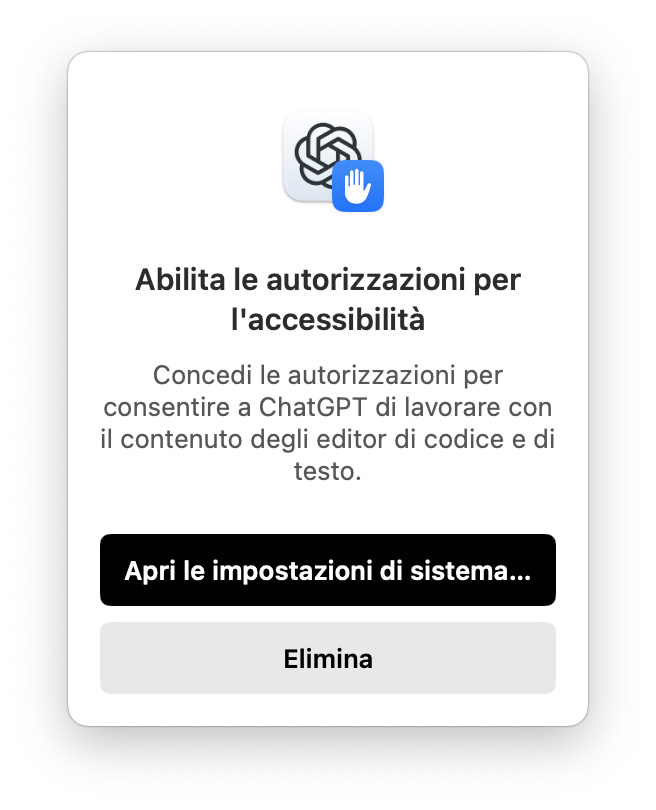
Facendo clic su Configura, una finestra ci avvisa che è necessario abilitare le autorizzazioni per l’accessibilità (la procedura sarebbe stata la stessa se avessimo cliccato sul pulsante preimpostato Lavora con TextEdit, alla prima chiamata di questa funzione).
Facciamo quindi clic su Apri le impostazioni di sistema.
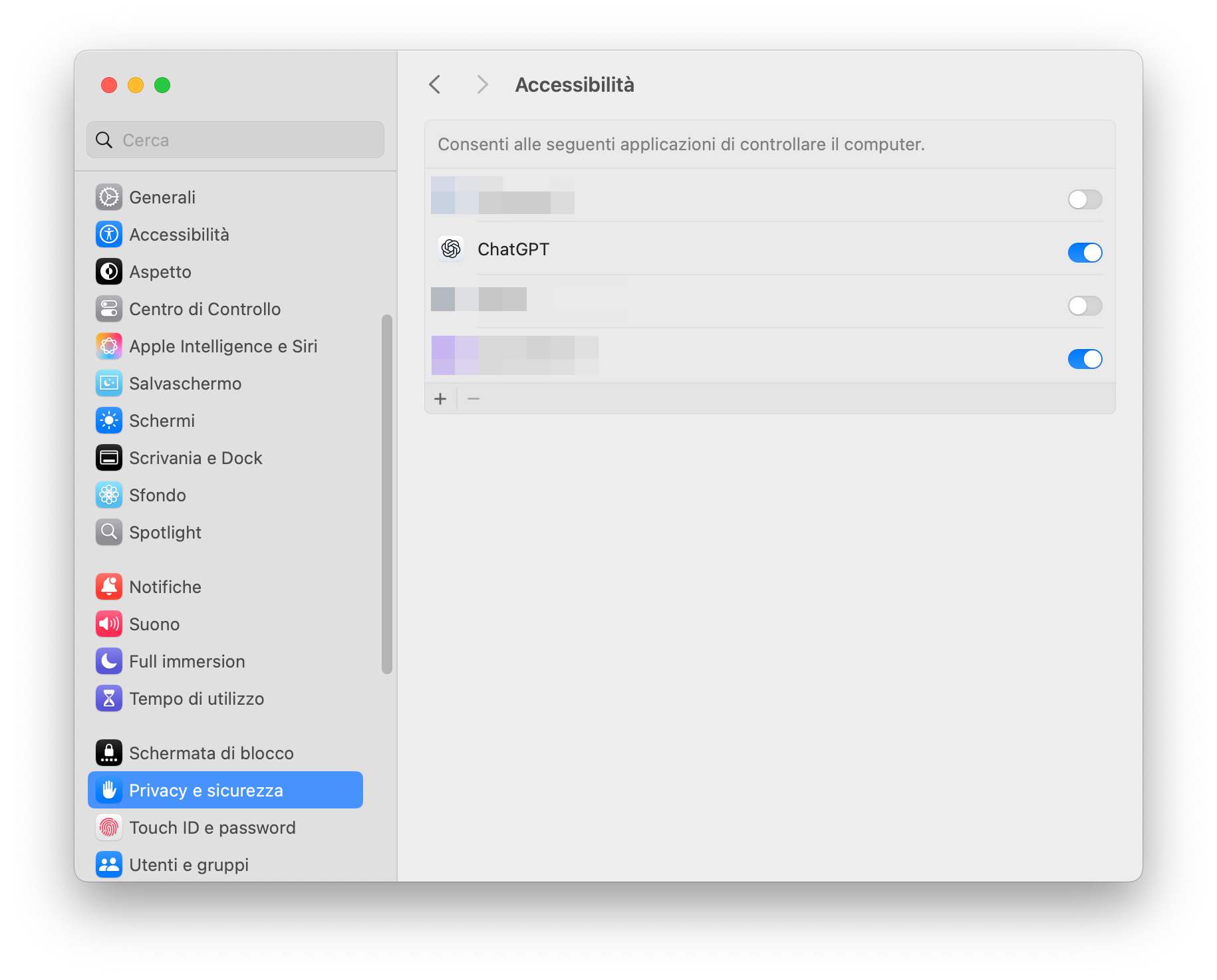
Questa azione ci porta direttamente nella schermata che ci serve delle Impostazioni di Sistema del Mac, la scheda Accessibilità della sezione Privacy e sicurezza, dove dovremo attivare – se non abbiamo dubbi al riguardo – l’interruttore per ChatGPT.
Attivando questa opzione, chiediamo a macOS di concedere a ChatGPT le autorizzazioni di controllo del computer. È infatti probabile che macOS ci chieda di autenticarci, per modificare questa impostazione di sistema.
Se abbiamo dei dubbi (e sarebbe del tutto legittimo), magari vorremmo prima approfondire il modo in cui OpenAI utilizza il contenuto elaborato dalla funzionalità Lavora con le app: possiamo farlo nella documentazione online di ChatGPT, dove troveremo anche i termini di utilizzo e l’informativa sulla privacy, dell’azienda.
Inoltre, è da tenere presente che, oltre al configurare le autorizzazioni, per alcune applicazioni potrebbe essere necessario anche installare delle estensioni.
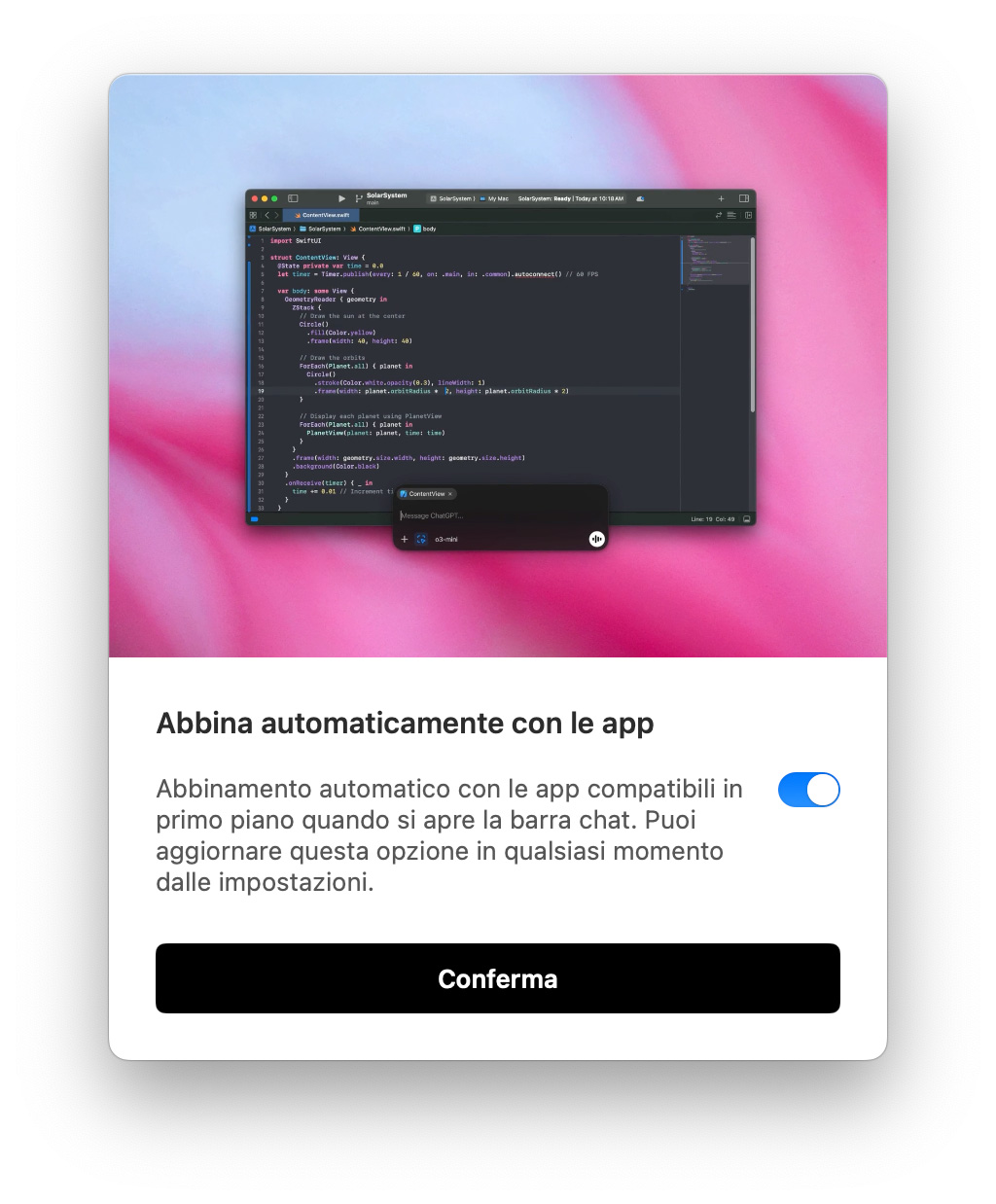
Una volta concesse le autorizzazioni che servono a ChatGPT, quando richiamiamo la funzione Lavora con le app, l’assistente AI potrebbe chiederci se desideriamo attivare l’abbinamento automatico con l’app in primo piano – quando questa è compatibile –, quando apriamo la chat bar di ChatGPT.
Possiamo anche disabilitare l’abbinamento automatico.
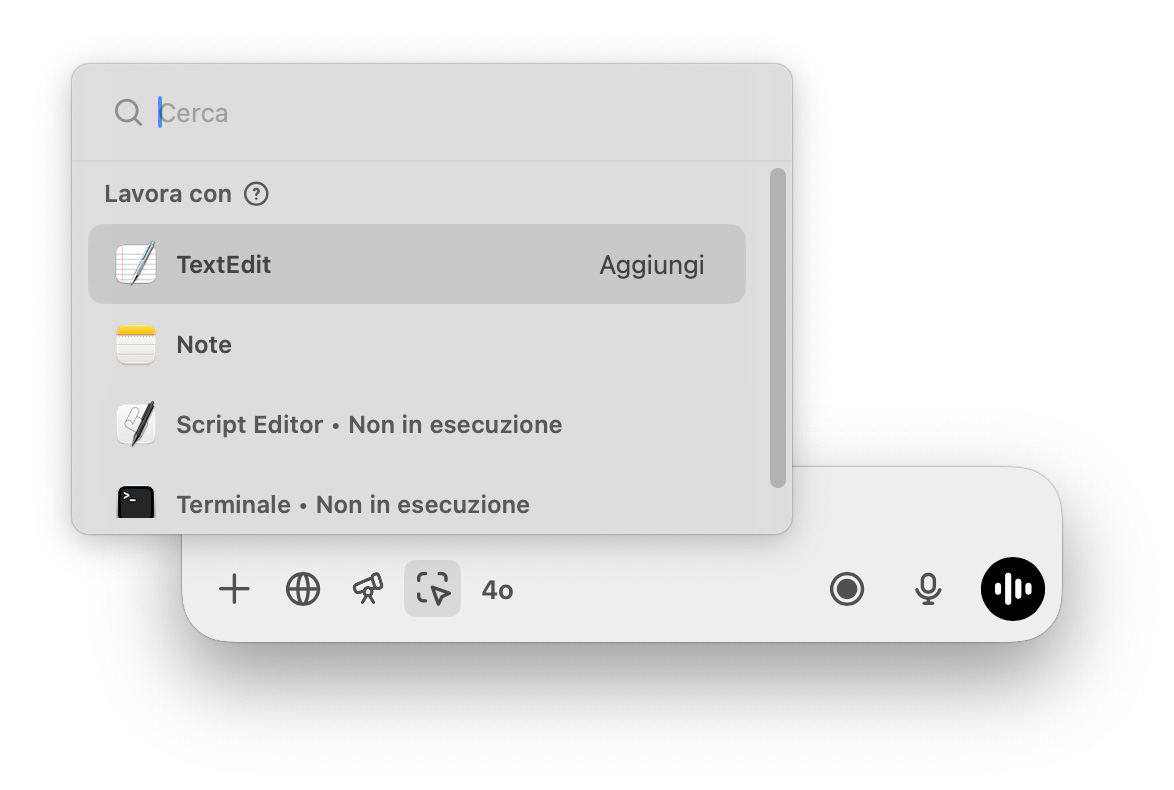
Nel caso non sia attivo l’abbinamento automatico, vediamo che ora che le autorizzazioni sono configurate, l’opzione di fianco a TextEdit (nel caso di apertura della chat bar quando TextEdit è l’applicazione attiva) è diventata Aggiungi. Possiamo ora attivare l’interazione manualmente, quando ci serve.
Dunque, per far sì che ChatGPT lavori con TextEdit, facciamo clic su Aggiungi.
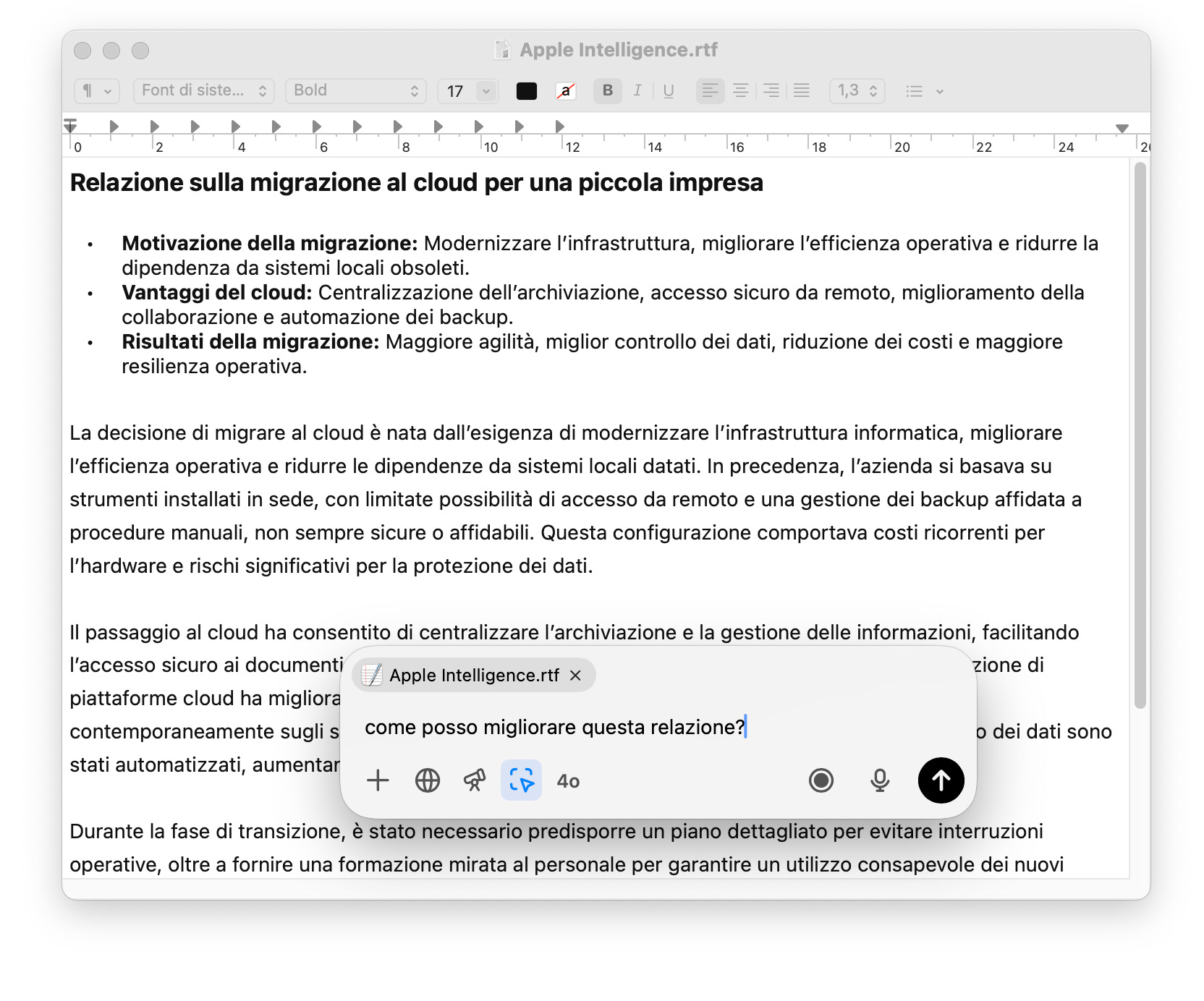
Ora che ChatGPT è integrato e lavora con TextEdit, vediamo che, nella chat bar, l’icona Work with Apps è “accesa” e, sopra la casella di testo del prompt, un banner riporta il titolo del documento di TextEdit su cui stiamo lavorando. Il documento diventa parte del contesto di ChatGPT.
Nel nostro esempio, abbiamo aperto in TextEdit un documento generato nella prima parte del nostro articolo e abbiamo richiamato la chat bar di ChatGPT per Mac.
Nella casella del prompt della chat bar abbiamo chiesto “come posso migliorare questa relazione?” e abbiamo inviato il prompt all’assistente AI.
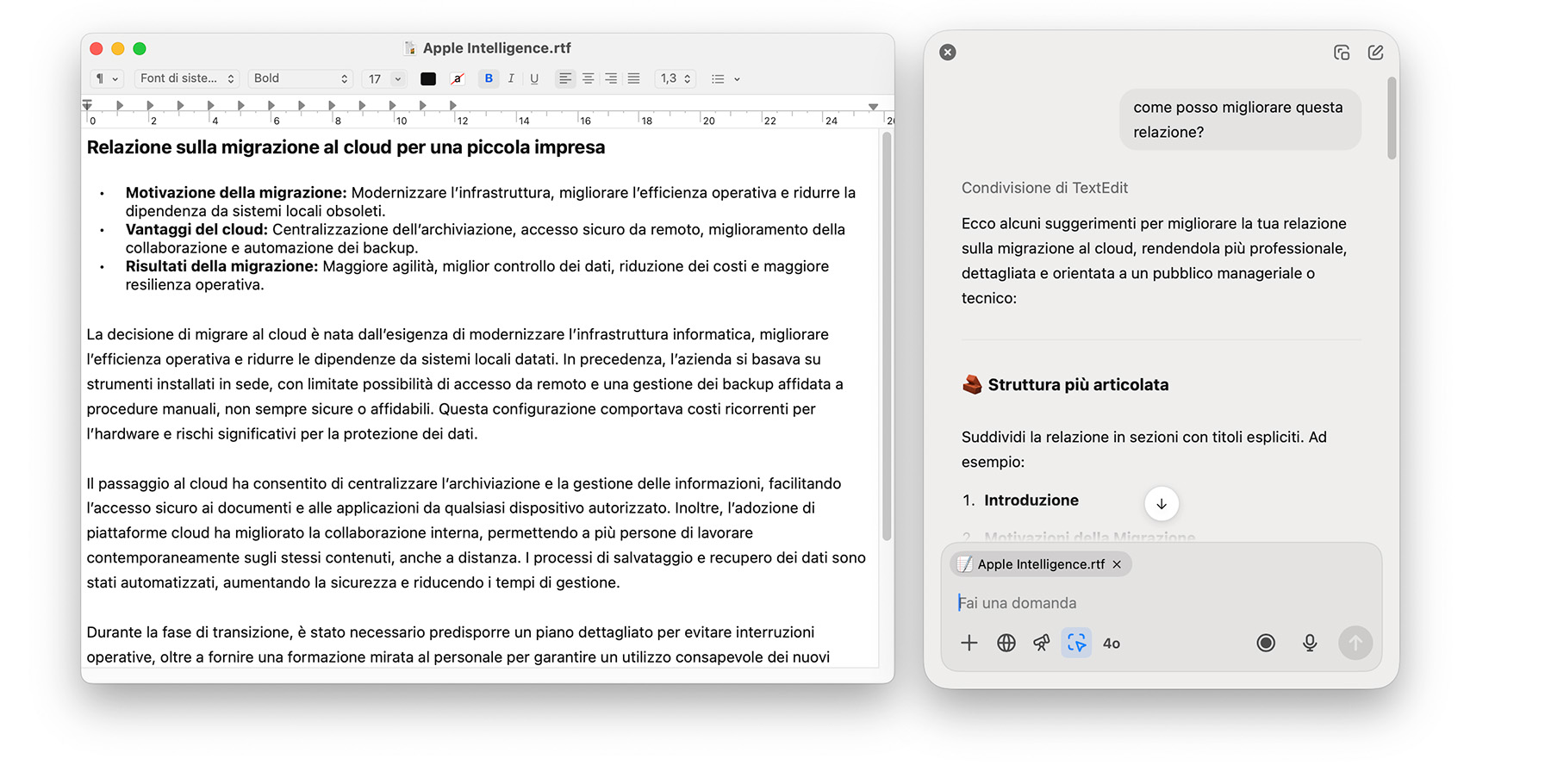
ChatGPT ha letto il documento e ci ha dato alcuni suggerimenti su come secondo l’AI avremmo potuto migliorare la relazione. Ora, non ci sarebbe niente di male a procedere con il classico copia e incolla ma, alla fine della sua analisi, ChatGPT ci ha anche suggerito che avrebbe potuto riscrivere il documento.
Al che, abbiamo detto all’assistente AI di procedere.
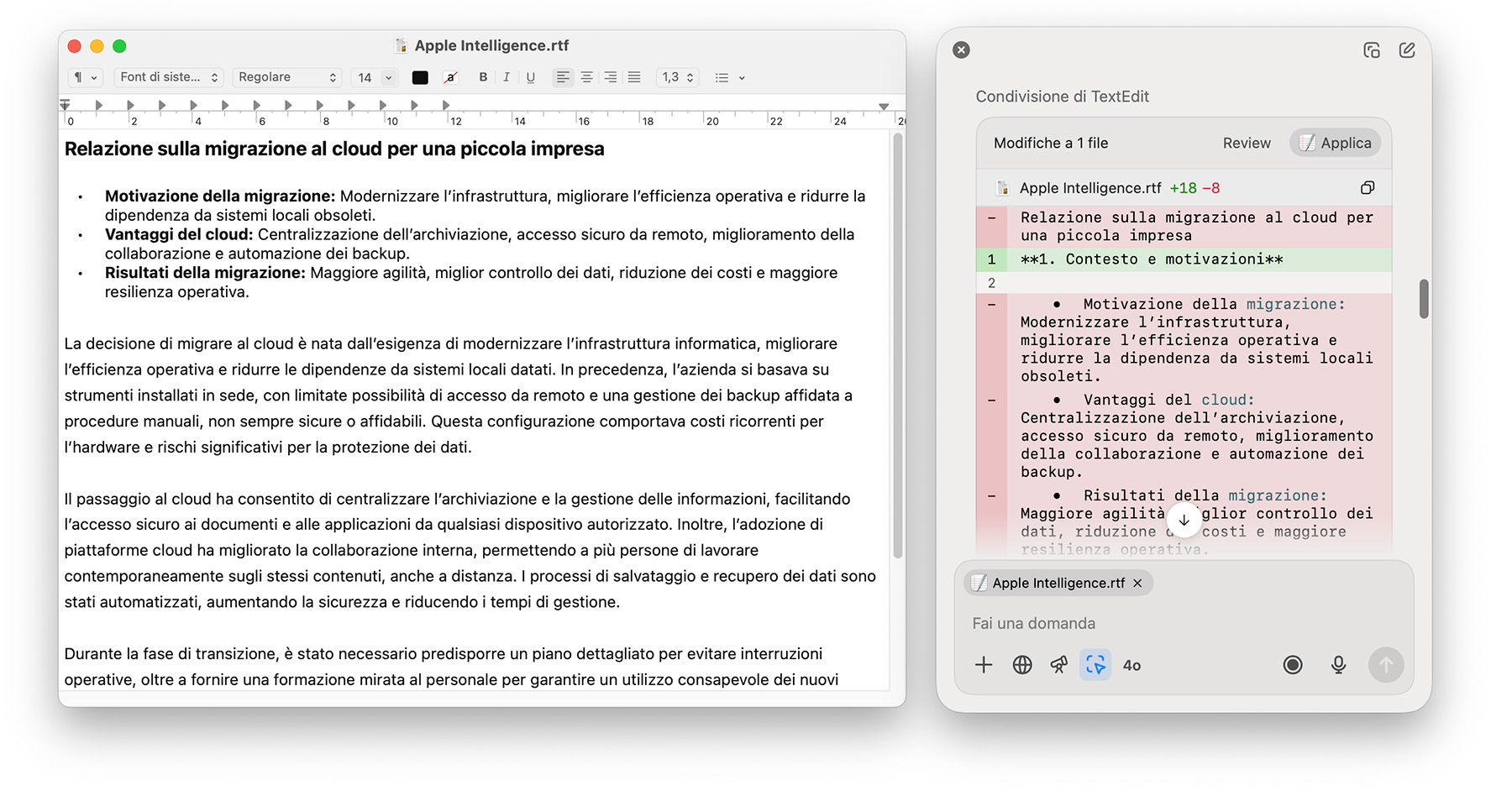
Alla fine della elaborazione, ChatGPT ci presenta il risultato della sua revisione.
Un clic su Applica, e il documento viene modificato e il contenuto viene sostituito da quello rielaborato dall’assistente AI. Il pulsante Applica a quel punto diventa Ripristina, per ripristinare il contenuto precedente, se abbiamo dei ripensamenti.
Inoltre, c’è pur sempre il buon vecchio Annulla di TextEdit. Tuttavia, a nostro avviso è sempre preferibile lavorare con dei duplicati dei documenti e non con gli originali, così come utilizzare degli strumenti di gestione delle versioni, perché può sempre capitare che si perda la sincronizzazione tra ChatGPT e l’applicazione Mac con cui sta lavorando, o che si confermi qualche modifica che non è stata sufficientemente verificata.
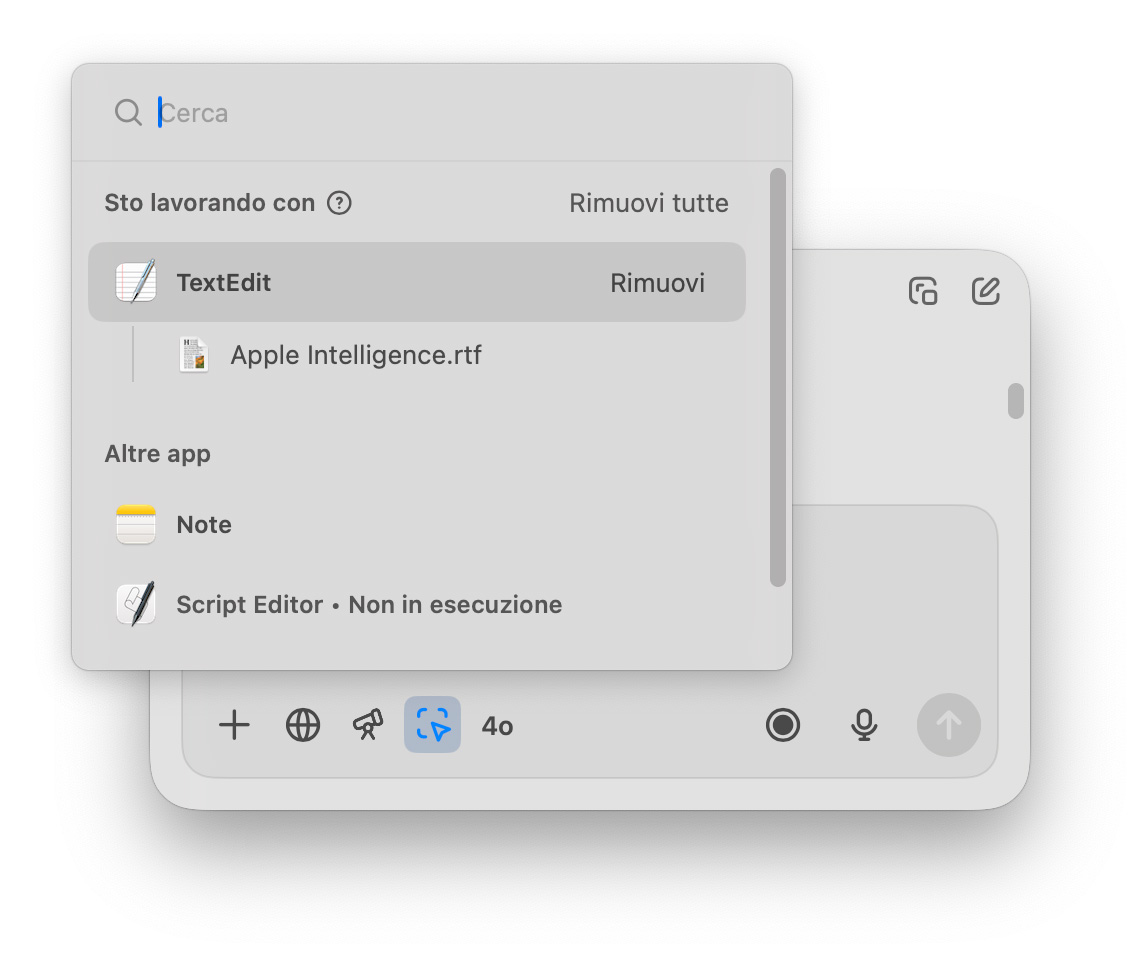
Quando vogliamo “sganciare” ChatGPT da TextEdit facciamo clic sull’icona di Lavora con le app e poi clicchiamo su Rimuovi nella riga di TextEdit. Oppure, facciamo clic sulla “x” nel banner che mostra il nome del documento.
In tal modo, la funzionalità Work with Apps verrà disattivata.
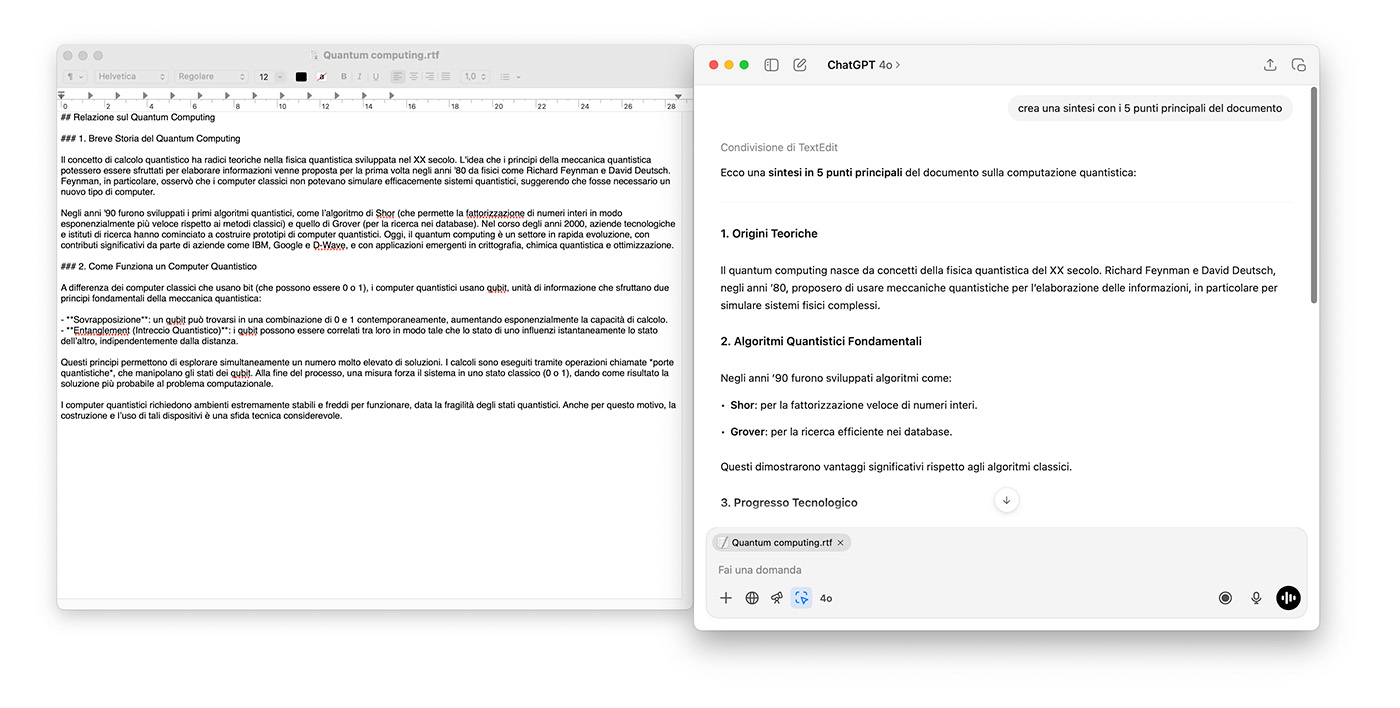
Il contenuto della conversazione con Work with Apps viene archiviato nella cronologia delle chat del nostro account ChatGPT.
Nel nostro esempio abbiamo utilizzato la chat bar ma, come anticipato, possiamo lavorare con Work with Apps anche dall’applicazione macOS di ChatGPT, con procedure del tutto analoghe.
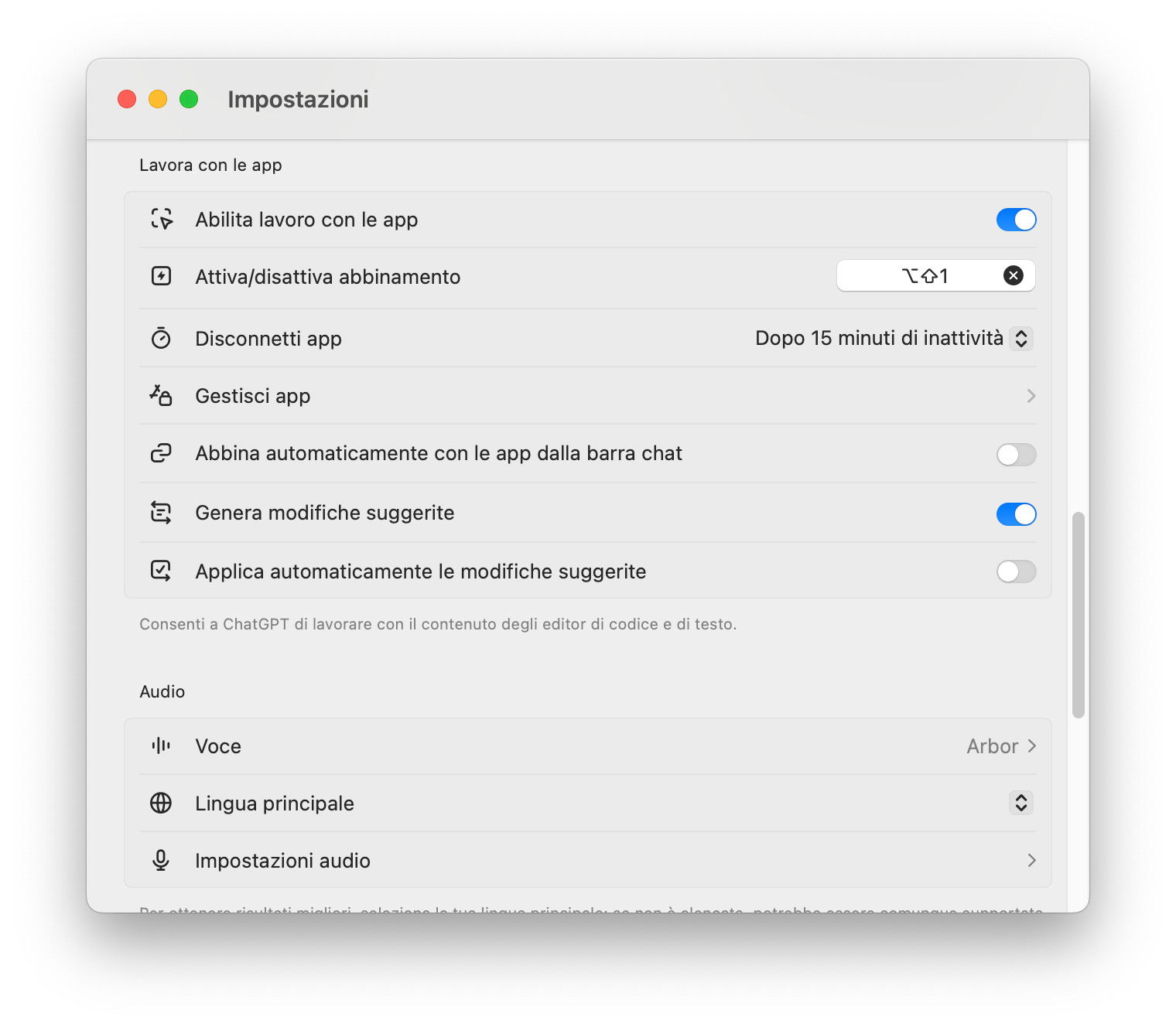
E se vogliamo disattivare del tutto la funzionalità Work with Apps di ChatGPT sul Mac. Possiamo farlo in qualsiasi momento, nelle Impostazioni dell’applicazione macOS di ChatGPT.
Selezioniamo la voce di menu ChatGPT > Impostazioni e scorriamo in basso fino a raggiungere la sezione Lavora con le app.
Qui, il primo controllo è Abilita lavoro con le app: se lo disattiviamo, la funzionalità viene disabilitata e non sarà più disponibile nella finestra della chat né nella chat bar.
Allo stesso modo, “riaccendendo” lo switch possiamo abilitarla di nuovo, quando vogliamo.
Nelle Impostazioni, possiamo vedere che ci sono altre opzioni di Lavora con le app che possiamo personalizzare.
Per ulteriori informazioni su questa funzionalità, su come funziona, sulle applicazioni compatibili e su come utilizzarla, è possibile consultare la documentazione sul sito di supporto di OpenAI.