


Con il lancio di Apple Intelligence, Apple ha introdotto una serie di Strumenti di scrittura intelligenti integrati nei sistemi operativi di iPhone, iPad e Mac.
Gli Strumenti di scrittura sono progettati per aiutare gli utenti a scrivere meglio, più velocemente e con maggiore flessibilità in molte app e componenti di sistema. Si tratta di funzionalità basate su Apple Intelligence, sono quindi disponibili in italiano (e per gli utenti italiani di iPhone) a partire da iOS 18.4, iPadOS 18.4 e macOS Sequoia 15, come abbiamo visto nel nostro articolo introduttivo su cosa serve per eseguire il sistema di intelligenza personale di Apple.
Per quanto riguarda l’uso su iPhone, essendo una capacità integrata in iOS, l’accesso agli Strumenti di scrittura è un’opzione a cui è possibile accedere in molti componenti di sistema o app – sia di Apple che di terze parti – che prevedono la possibilità di digitare e modificare del testo e che supportano questa opzione di Apple Intelligence.
In realtà, al momento, soprattutto per quel che riguarda le app di terze parti, non troviamo sempre gli Strumenti di scrittura, ma, nell’ambito delle applicazioni Apple, possiamo usarli in molte di quelle dove è possibile scrivere.
Nel nostro esempio, abbiamo un brano di testo salvato in una nota, che apriamo dunque nell’app Note su iPhone.

Per aprire gli Strumenti di scrittura, basta un tap sull’apposita icona, rappresentata dall’icona di Apple Intelligence o da una versione di questa con una matita al suo interno.
L’icona viene mostrata da iOS se ci troviamo in un’area di editing del testo che supporta questa funzionalità, solitamente nella barra di strumenti sopra la tastiera virtuale. A seconda dell’app in cui ci troviamo, la posizione di questa icona può variare leggermente.
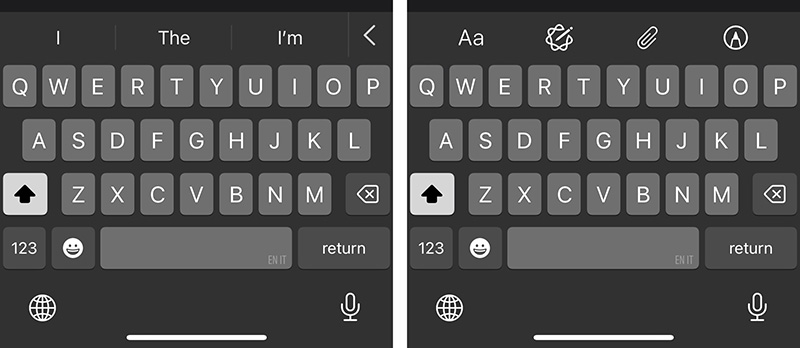
Ad esempio, in Mail, quando sopra la tastiera sono mostrati i suggerimenti, occorre prima toccare l’icona con la freccia sulla destra della barra per visualizzare gli strumenti e, tra questi, toccare l’icona di Apple Intelligence.
Correggere gli errori in un testo
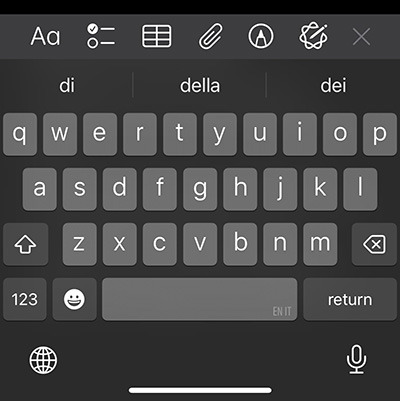
Nel nostro esempio, in Note, con la barra degli strumenti visibile sopra quella dei suggerimenti, l’icona di Apple Intelligence è immediatamente accessibile.
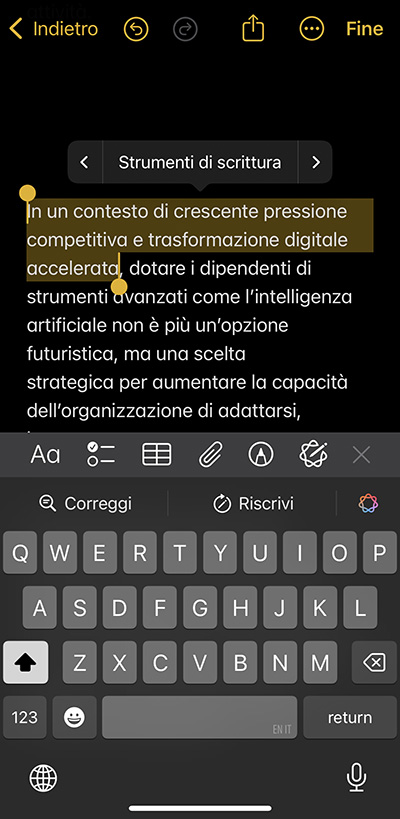
C’è anche un altro modo per aprire gli Strumenti di scrittura. Dopo aver selezionato un blocco di testo, scorriamo le opzioni di modifica toccando sulle frecce, se necessario, e tocchiamo su Strumenti di scrittura.
A seconda se c’è o non c’è una selezione di testo, gli Strumenti di scrittura agiranno solo sulla selezione o su tutto il testo.
E, a seconda della selezione, potremmo vedere al di sopra della tastiera virtuale l’icona di Apple Intelligence e i due pulsanti Correggi e Riscrivi.

Nel caso del nostro esempio, Note mostra la barra in cui è presente l’icona degli Strumenti di scrittura anche senza alcuna selezione e con la tastiera virtuale nascosta.
In questo caso basta dunque un tap su di essa per aprire il pannello degli Strumenti di scrittura.
Se desideriamo che Apple Intelligence ci aiuti a rivedere il testo per evidenziare e correggere eventuali errori grammaticali e di ortografia, tocchiamo il pulsante Correggi.
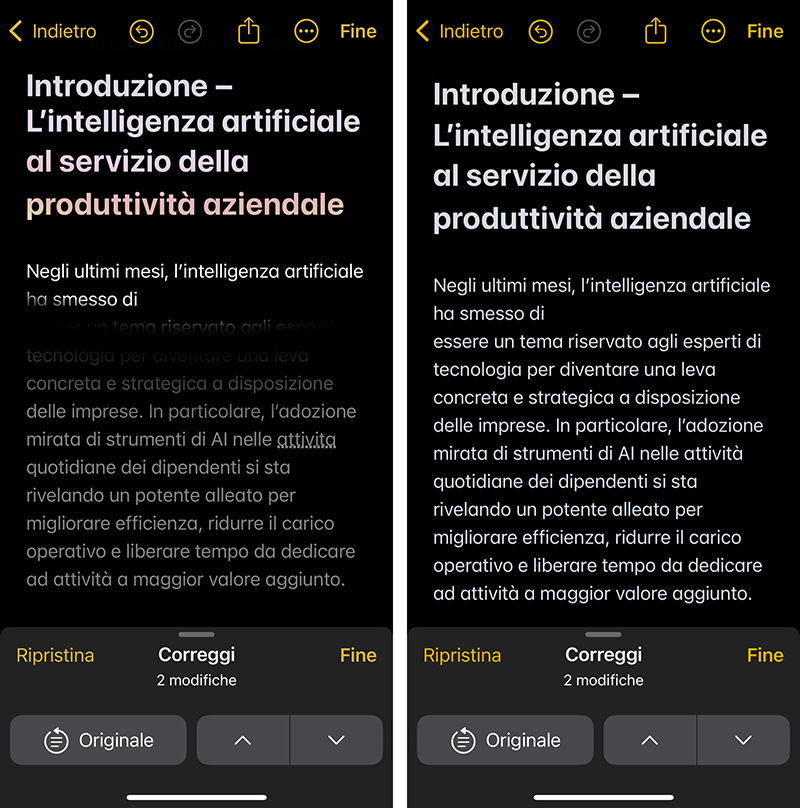
Apple Intelligence analizza il testo – raffigurando l’elaborazione con un’animazione colorata – e applica le eventuali correzioni.
Al termine dell’elaborazione, Apple Intelligence sottolinea le modifiche, per evidenziarle, e mostra una barra in cui è possibile sfogliare – tramite le due frecce verso il basso e verso l’alto – le modifiche apportate e vedere una descrizione per ciascuna di esse.
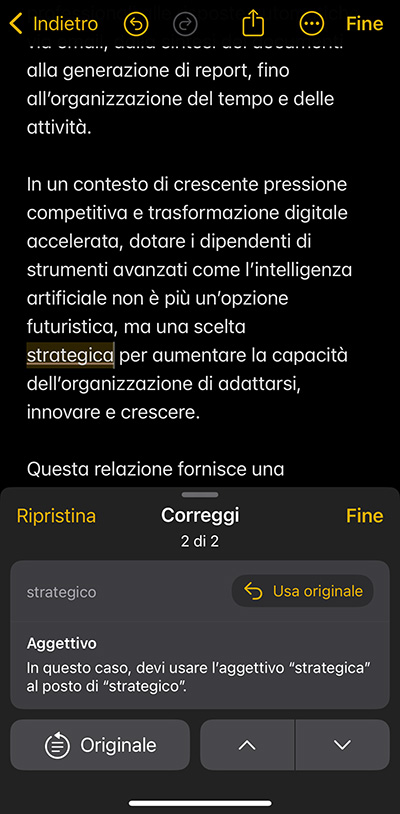
Per ciascuna correzione, abbiamo la possibilità di rifiutarla toccando Usa originale nel riquadro di quella correzione.
Toccando Originale nell’angolo in basso a sinistra nel riquadro possiamo commutare tra la versione modificata e quella originale del testo.
Toccando Ripristina nell’angolo in alto a sinistra del riquadro delle correzioni, possiamo rifiutare tutte le correzioni apportate da Apple Intelligence e tornare alla versione senza modifiche del testo.
Quando abbiamo terminato la nostra attività di correzione, tocchiamo Fine per confermare e uscire da questa modalità.
Riscrivere un testo con Apple Intelligence
Oltre a correggere gli errori, possiamo sfruttare le capacità di Apple Intelligence per delle modifiche più sostanziali al testo. Possiamo cioè riscriverlo per modificarne lo stile, il tono.
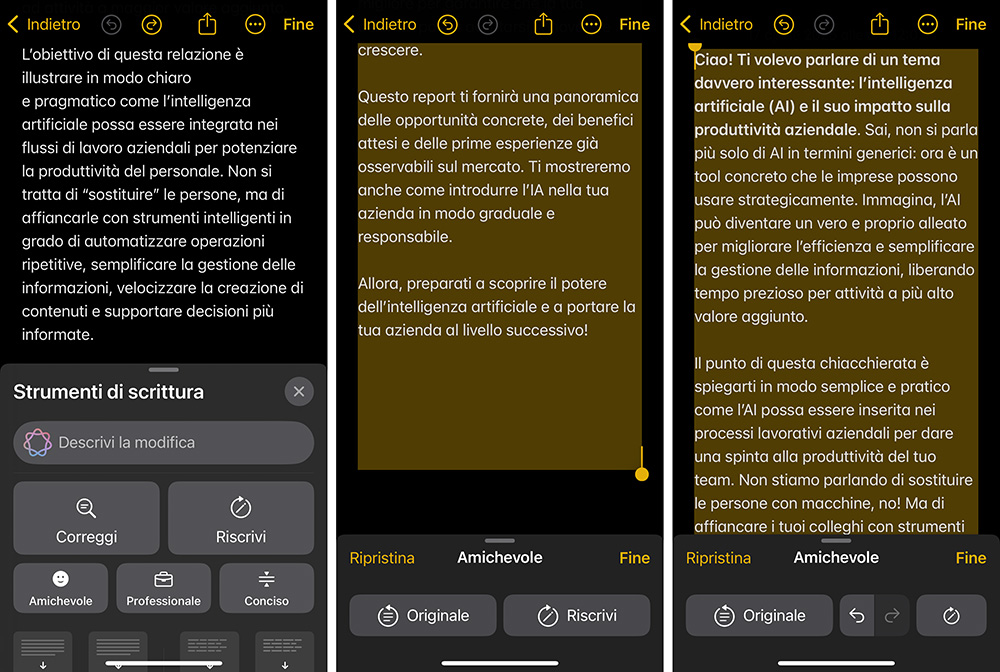
Nel pannello degli Strumenti di scrittura abbiamo a disposizione tre opzioni per avviare direttamente questa elaborazione e per riscrivere un testo in modo che abbia un tono specifico: Amichevole, Professionale o Conciso.
Basta un tap su uno di questi pulsanti per far partire l’elaborazione da parte di Apple Intelligence, che riscriverà il nostro testo in un tono – per l’appunto – amichevole, professionale o conciso.
Al termine dell’elaborazione, se il nuovo testo non ci soddisfa abbiamo la possibilità di ottenere una seconda versione, toccando Riscrivi. In questo caso viene poi mostrato il pulsante per annullare.
Come abbiamo visto per le correzioni, possiamo commutare tra la versione originale e quella nuova, ripristinare la versione prima dell’elaborazione o confermare le modifiche.
Se le modifiche che desideriamo apportare al testo non rientrano in uno dei tre stili predefiniti, possiamo darne noi stessi una descrizione accurata.
Basta digitare il nostro prompt nell’apposito campo, che riporta di default “Descrivi la modifica”, e inviarlo.
Oppure, possiamo anche semplicemente fare tap su Riscrivi e vedere Apple Intelligence cosa ci propone.
Questo tipo di elaborazione da parte degli Strumenti di scrittura non è compatibile con richieste particolarmente complesse, e, in questo caso, è iOS stesso ad avvisarci.
Chiaramente, in generale i modelli generativi possono talvolta restituire risultati che non rispondono pienamente alle nostre richieste, sia per mancanza di pertinenza che di coerenza con il contesto, o per inesattezze o altri fattori: quindi, occorre sempre verificare bene le modifiche generate dall’AI.
Inoltre, pur essendo l’integrazione molto fluida e comoda da utilizzare, abbiamo sperimentato alcune imprecisioni operative nell’uso degli Strumenti di scrittura; potrebbe quindi essere consigliabile, in alcuni casi, lavorare su delle copie dei contenuti, invece che sui testi originali magari esistenti in un’unica copia. Anche perché, tra le varie elaborazioni, noi stessi potremmo compiere un’azione errata o non voluta.








