

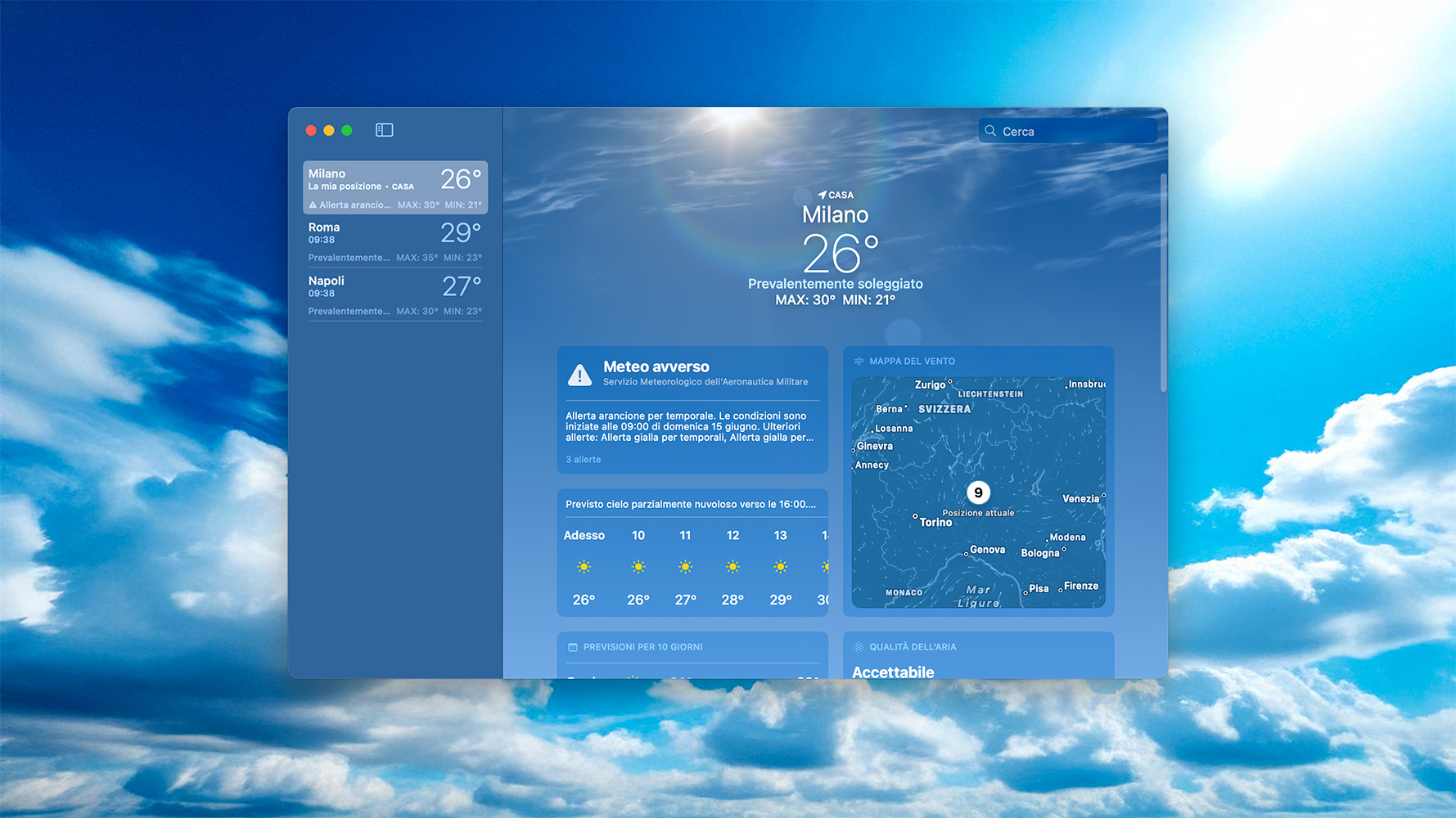
Un’opzione utile di macOS Sequoia 15 consente di aggiungere l’icona del Meteo alla barra dei menu del Mac, per avere sempre a portata di mano le principali informazioni, in forma compatta, nonché l’accesso rapido all’applicazione.
La funzione non è disponibile sin dal lancio di Sequoia, ma è stata introdotta da Apple in un aggiornamento successivo: richiede almeno macOS 15.2, o versioni successive.
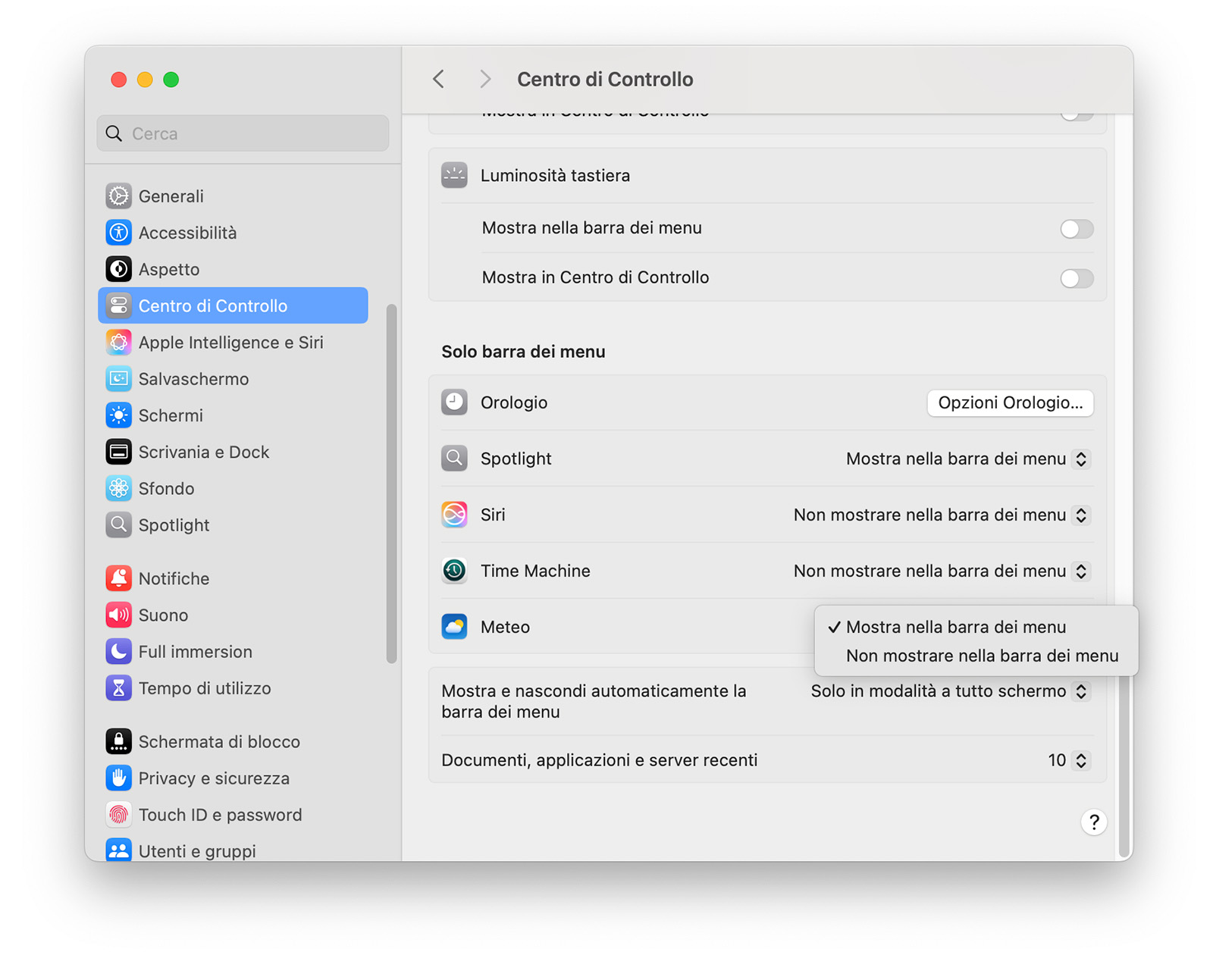
Per attivare il menulet dell’applicazione Meteo nella barra dei menu del Mac è necessario innanzitutto aprire le Impostazioni di Sistema dal menu Apple.
Nelle Impostazioni di Sistema, occorre poi selezionare Centro di Controllo nella barra laterale a sinistra.
Nella scheda Centro di Controllo delle Impostazioni di Sistema, sarà necessario probabilmente scorrere verso il basso, per visualizzare la sezione Solo barra dei menu.
Qui, infine, selezioniamo Mostra nella barra dei menu dal menu a tendina corrispondente alla voce Meteo.
Per impostazione predefinita, invece, solitamente è selezionata l’opzione Non mostrare nella barra dei menu. Possiamo attivare di nuovo questa opzione se, successivamente, desideriamo rimuovere l’icona di Meteo dalla barra dei menu del Mac.
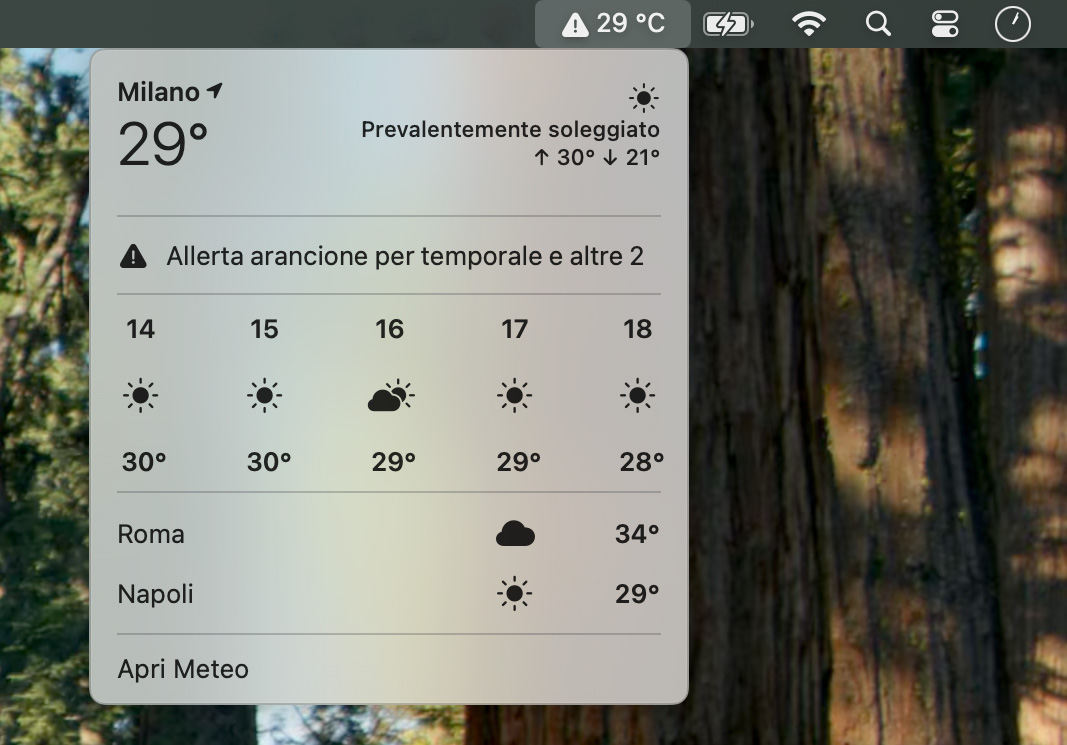
Il menulet va, come di consueto, a installarsi nella parte destra della barra dei menu del Mac. E, naturalmente, nella sua forma più compatta mostra solo un paio di dettagli, direttamente nella barra dei menu: solitamente temperatura e icona delle condizioni meteorologiche. In caso siano presenti allerte, visualizza l’icona dell’allerta meteo.
Facendo clic sul menulet, un pannello ci fornisce un riassunto più dettagliato delle condizioni e delle previsioni meteo della nostra posizione preferita e, più in breve, di eventuali altre località che abbiamo aggiunto alla nostra lista dei preferiti.
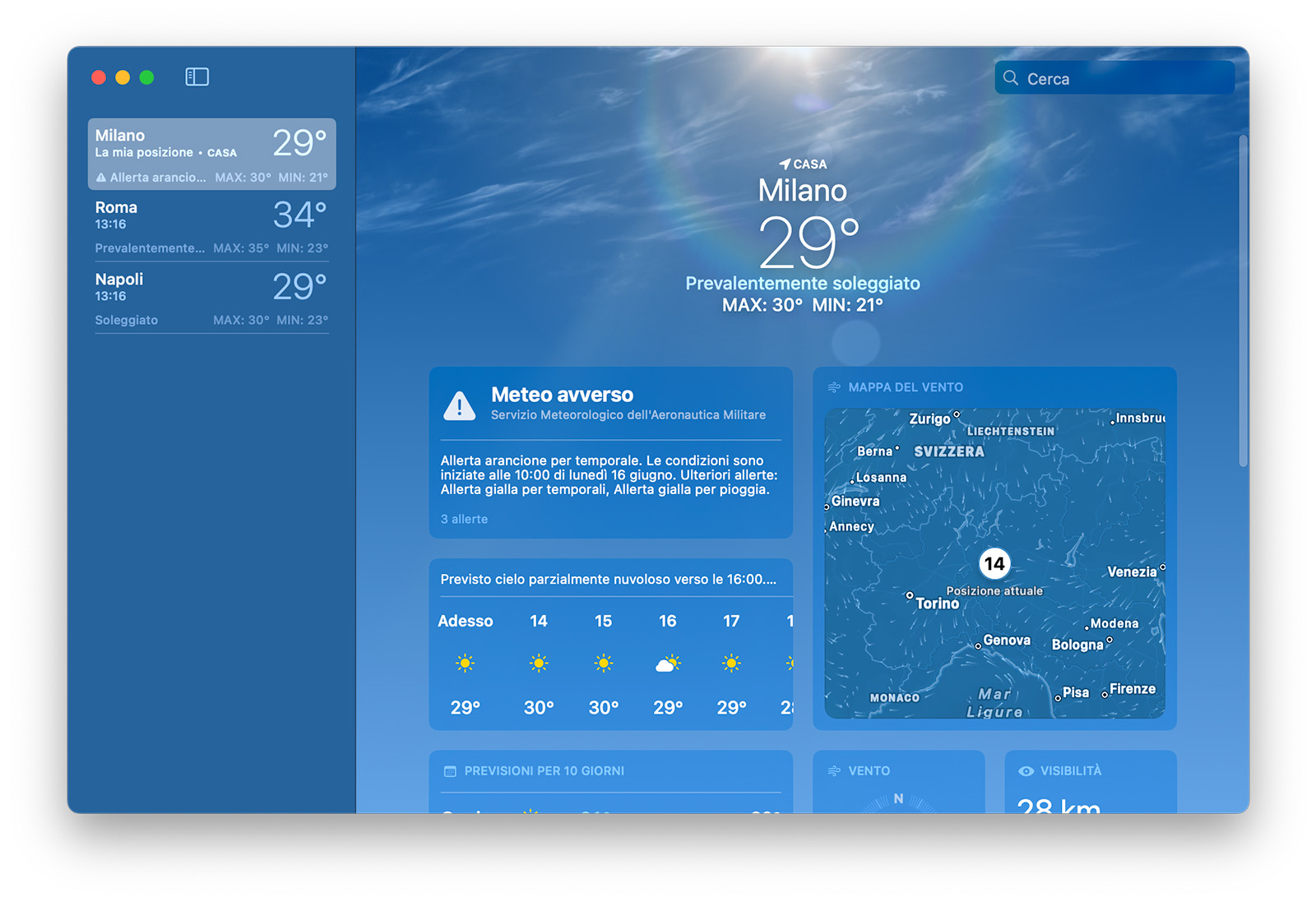 Possiamo poi accedere in modo rapido all’applicazione Meteo del Mac, per consultare nella loro completezza tutte le svariate informazioni disponibili sulle varie località, con un clic su Apri Meteo.
Possiamo anche cliccare su una delle sezioni del menulet aperto, per accedere direttamente alla scheda di quella località o di quella specifica informazione (ad esempio, i dettagli sulle allerte meteo), nell’applicazione Meteo di macOS.
Il menulet mostra nella sua icona nella barra dei menu temperatura e condizioni meteo della località che è posizionata in cima all’elenco delle posizioni nell’applicazione Meteo. E le eventuali altre località vengono visualizzate nello stesso ordine che hanno nell’applicazione Meteo. Sarà nell’applicazione, quindi, che dovremo apportare eventuali modifiche.








