


Apple Intelligence, l’intelligenza artificiale di Apple, che la società di Cupertino definisce “sistema di intelligenza personale”, è finalmente approdata anche in Italia.
Con l’ultima release di iOS 18.4, iPadOS 18.4 e macOS Sequoia 15.4, infatti, anche gli utenti di iPhone, iPad e Mac nell’Unione europea hanno accesso alle funzionalità di Apple Intelligence che, inoltre, espande il supporto a diverse altre lingue, oltre all’inglese, tra cui l’italiano.
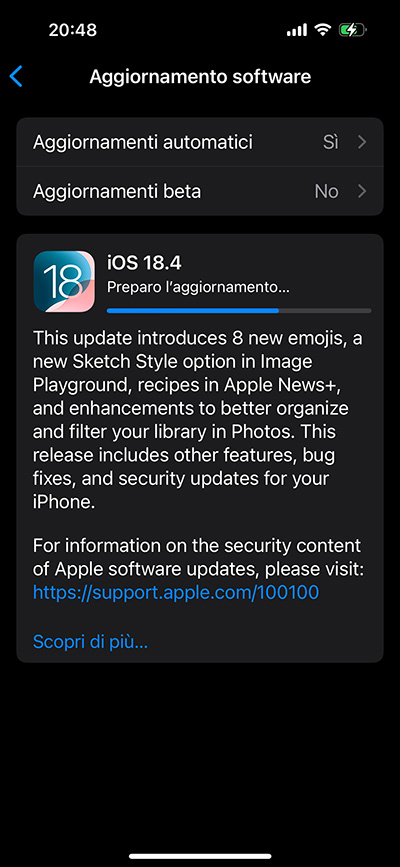
 Per utilizzare Apple Intelligence in italiano, dal punto di vista software, quindi, dovremo innanzitutto assicurarci che il nostro dispositivo sia aggiornato alla versione più recente del sistema operativo: iOS 18.4, iPadOS 18.4 o macOS Sequoia 15.4.
In realtà, per quanto concerne il Mac, Apple Intelligence è disponibile già da macOS Sequoia 15.1 sui modelli supportati, ma solo in inglese e impostando la lingua del dispositivo sull’inglese. Ora invece, con macOS Sequoia 15.4, funziona anche in italiano.
Dal punto di vista hardware, i dispositivi più datati sono esclusi dall’innovazione di Apple Intelligence, e questo era già noto. Sul Mac, l’AI di Cupertino è destinata solo alle macchine Apple Silicon. E per quel che riguarda iPhone e iPad, la si può installare ed eseguire solo sui device mobili delle più recenti generazioni.
Dispositivi supportati:
- iPhone: tutti i modelli di iPhone 16; iPhone 15 Pro e iPhone 15 Pro Max.
- iPad: qualsiasi modello di iPad con chip A17 Pro o M1 e successivi.
- Mac: tutti i modelli di Mac con chip Apple M1 o successivi.
 Apple Intelligence richiede (e occupa) anche 7 GB di spazio di archiviazione aggiuntivi, oltre al sistema operativo, per l’installazione dei modelli AI che vengono eseguiti in locale, sul dispositivo. Il sistema AI di Apple utilizza infatti un approccio ibrido: le sue funzioni di base sono integrate nel core stesso di iOS, iPadOS e macOS, con un’elaborazione on-device. Per le funzionalità più avanzate ricorre invece all’elaborazione sui server Apple basata sull’architettura Apple silicon, tramite il Private Cloud Compute che è progettato per proteggere la privacy dell’utente.
Su iOS, una volta applicato l’aggiornamento iOS 18.4, sarà lo stesso iPhone a proporre di configurare Apple Intelligence. Dalla schermata, potremo anche scegliere di configurare in seguito, così come consultare le note riguardanti per l’appunto la privacy. Documentarsi sui termini di utilizzo e le modalità di trattamento dei dati è sempre una buona idea, quando si ha a che fare con sistemi di intelligenza artificiale.
Sia la lingua del dispositivo sia la lingua di Siri devono essere impostate su una delle lingue supportate; chiaramente, Siri deve essere configurato.
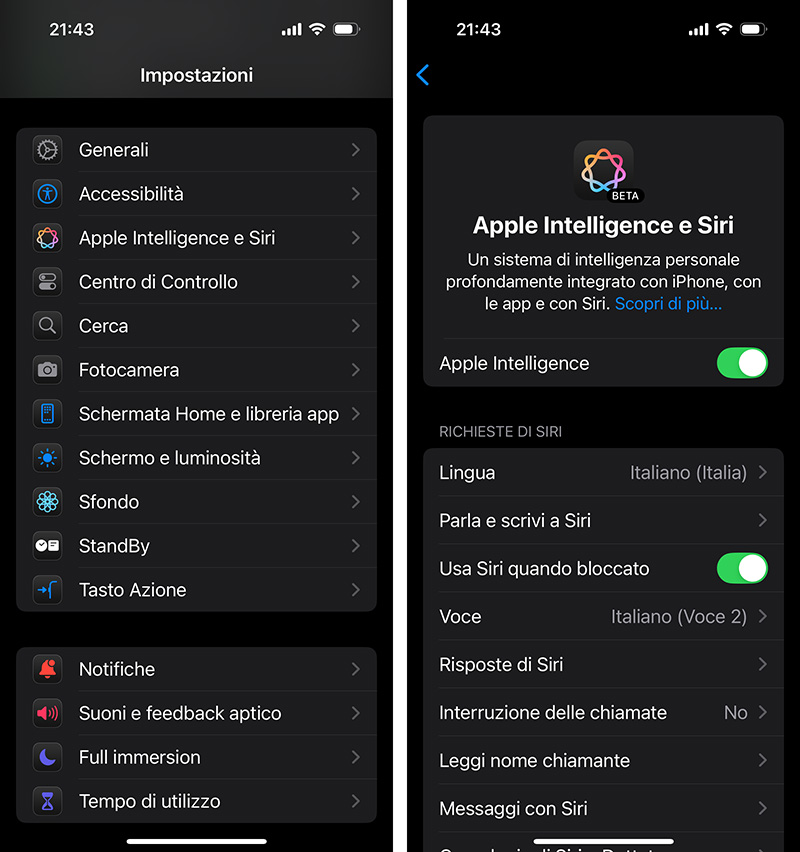 Una volta installato l’aggiornamento software, possiamo iniziare da subito a utilizzare Apple Intelligence: a partire da iOS 18.3 e macOS 15.3, infatti, è attiva di default.
Su iPhone, per accedere alla pagina di configurazione, basta aprire Impostazioni e toccare Apple Intelligence e Siri: con lo switch di fianco alla voce Apple Intelligence possiamo disattivarla o attivarla (nel caso non lo fosse già, o fosse stata disattivata in precedenza).
Sul Mac, questa opzione è accessibile scegliendo Impostazioni di Sistema dal menu Apple, e facendo poi clic su Apple Intelligence e Siri.
Come è indicato in modo chiaro nella pagina di configurazione, Apple Intelligence è ancora in beta: a maggior ragione i contenuti e le risposte che genera potrebbero non essere accurati e contenere errori. Ma, lo abbiamo sottolineato più volte, è opportuno in generale verificare sempre i contenuti provenienti dai modelli di AI generativa.
Nei prossimi articoli, vedremo come utilizzare in pratica le varie funzioni di Apple Intelligence.








