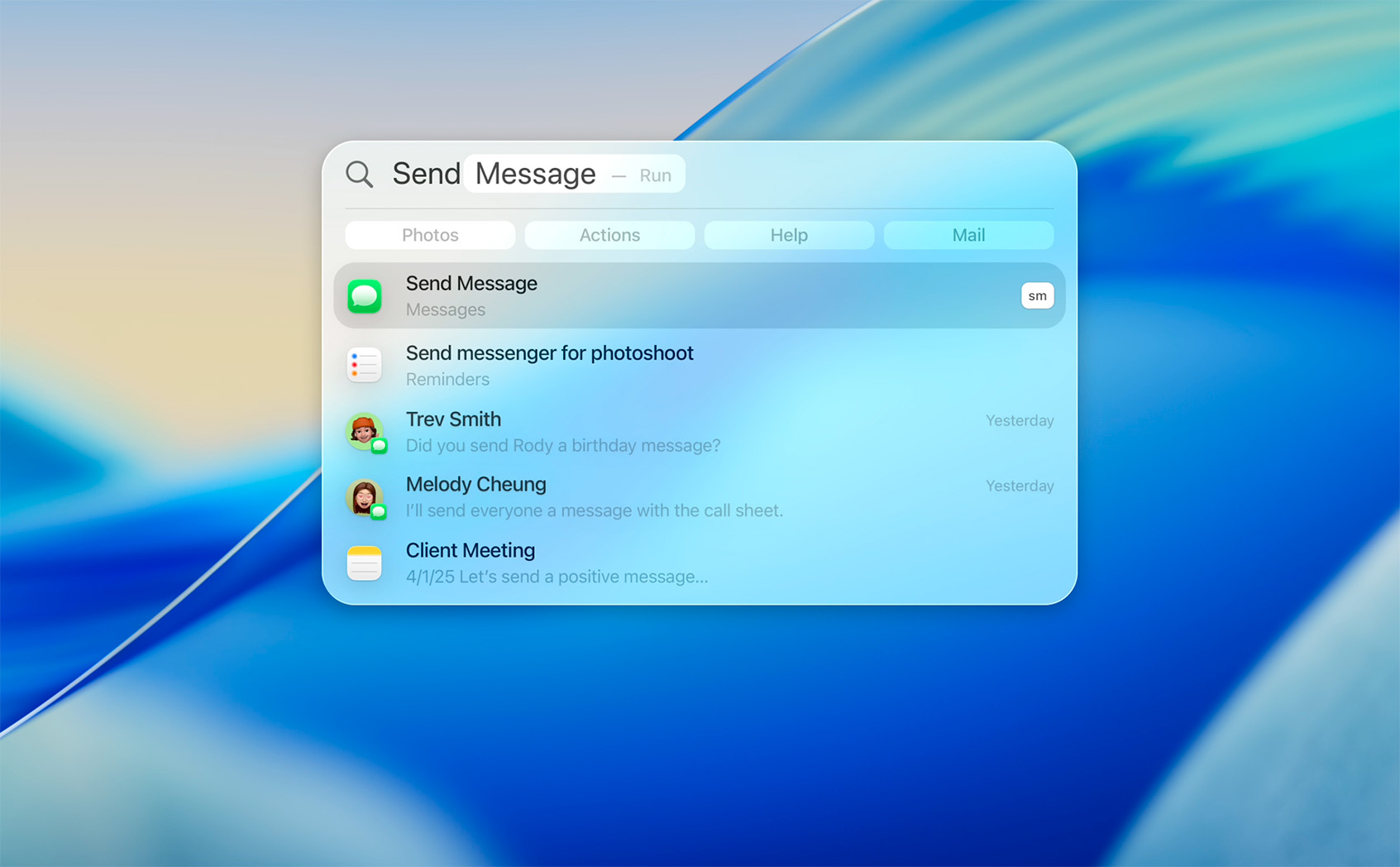
Con l’ultimo aggiornamento macOS Tahoe, abbiamo visto come Spotlight del Mac abbia ricevuto un importante miglioramento nelle sue funzionalità di ricerca.
Abbiamo esplorato le nuove modalità Applicazioni, File e Appunti, e visto come selezionarle e come navigare e cercare tra i contenuti del Mac con le loro funzionalità rinnovate o potenziate.
In questo articolo vediamo le funzionalità della modalità Azioni di Spotlight, che potenzia ulteriormente la ricerca dei contenuti sul Mac e va oltre: perché, oltre a ricercarle, consente anche di eseguire le azioni e i comandi rapidi, senza alzare le mani dalla tastiera e senza spostarci dall’applicazione in cui stiamo lavorando in quel momento.
Sono centinaia – sottolinea Apple, non abbiamo certo avuto modo di contarle – le azioni di sistema e delle app integrate in macOS e di terze parti che possiamo utilizzare: dall’inviare un messaggio all’avviare una videochiamata FaceTime, dal creare un evento del calendario a iniziare una nuova conversazione con ChatGPT.
Vediamo allora come fare, per eseguire azioni in Spotlight di macOS Tahoe.
Come abbiamo visto nel nostro precedente articolo, per aprire Spotlight premiamo Comando + spazio sulla tastiera.
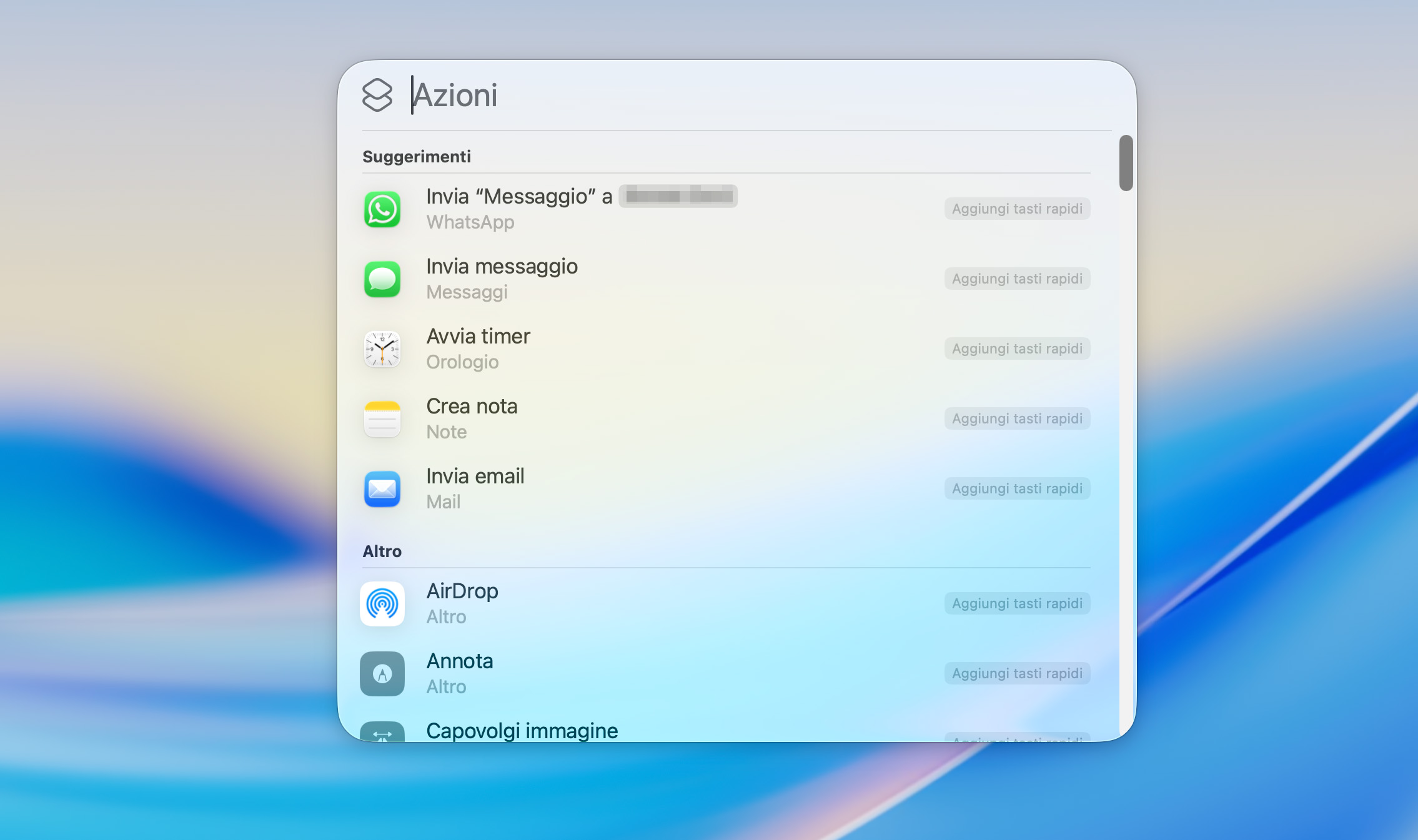
Possiamo cercare, e poi eventualmente eseguire, un’azione o un comando rapido semplicemente digitando nel campo di ricerca ciò che vogliamo trovare e facendo doppio clic sul risultato desiderato o premendo il tasto Invio: in questo secondo modo, possiamo concludere un’attività senza mai staccare le mani dalla tastiera, cosa estremamente utile in molti flussi di lavoro.
Nella modalità predefinita di Spotlight, però, tra i risultati appariranno anche tutti gli altri elementi: file, cartelle, applicazioni e così via.
Per filtrare i risultati alle sole azioni (comandi rapidi inclusi), dopo aver aperto Spotlight premiamo Freccia destra sulla tastiera per visualizzare le diverse modalità e poi selezioniamo l’icona delle azioni (che poi in effetti è quella dei comandi rapidi, stilizzata) oppure premiamo l’abbreviazione da tastiera Comando + 3.
Siccome Spotlight è sufficientemente smart da apprendere dal comportamento e dalle operazioni compiute in precedenza dall’utente, prova a fornire come suggerimenti delle azioni personalizzate e già pronte, con parametri precompilati. In tal modo, può essere utile anche semplicemente aprire la modalità Azioni di Spotlight, perché potremmo trovare azioni che eseguiamo di frequente, e che ci servono in quel momento, già pronte per l’esecuzione.
Spotlight di macOS Tahoe non solo “ricorda” lo storico del nostro comportamento, ora è anche consapevole del contesto: comprende cioè, e può elaborare, elementi come l’applicazione in cui stiamo lavorando o il testo che abbiamo appena copiato negli appunti.
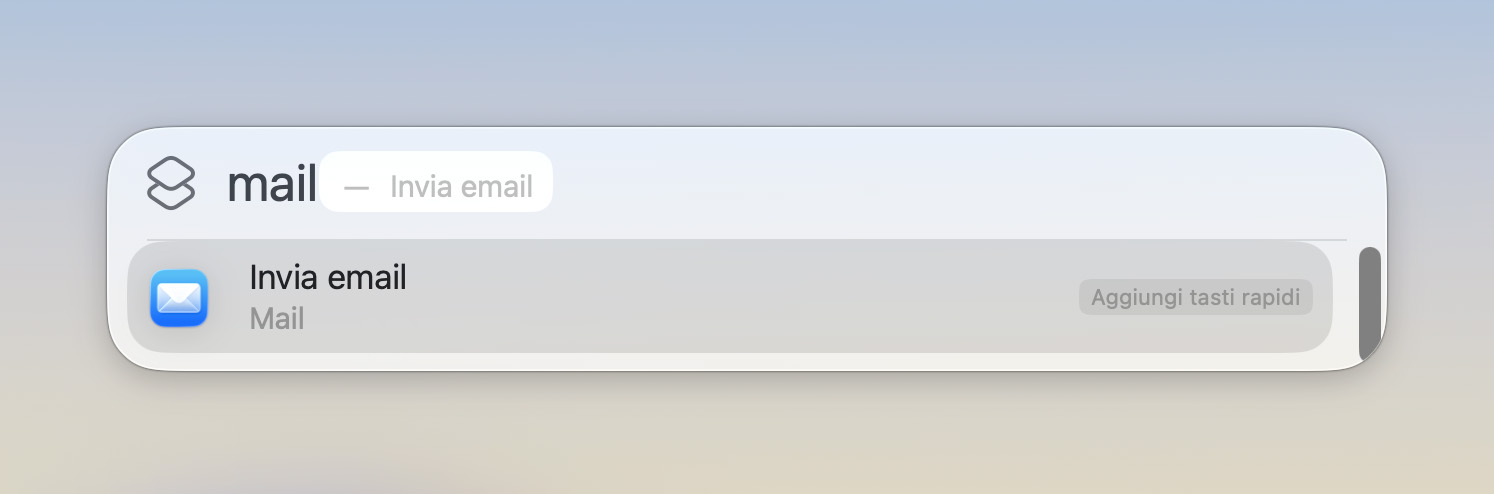
Questa capacità consente a Spotlight non solo di metterci a disposizione un’azione, ma anche di prepararla con i contenuti e i parametri che potremmo voler utilizzare con essa. Davvero un valido aiuto per le attività che svolgiamo quotidianamente, che ora possono essere completate in modo più fluido e rapido.
Facciamo un esempio: stiamo scrivendo un testo in Pages e desideriamo condividere un particolare brano per ricevere un feedback da una persona. Possiamo copiare il brano di testo, aprire la modalità Azioni di Spotlight e cercare l’azione “Invia email”. Potrebbe essere già visibile oppure basta cercare “Invia email”, ma è sufficiente anche solo iniziare a digitare “mail” o “invia” e poi fare doppio clic sull’azione che ci interessa.
Oppure, per chi preferisce non staccare le mani dalla tastiera, selezionare l’azione desiderata nella lista dei risultati con i tasti Freccia e premere Invio.
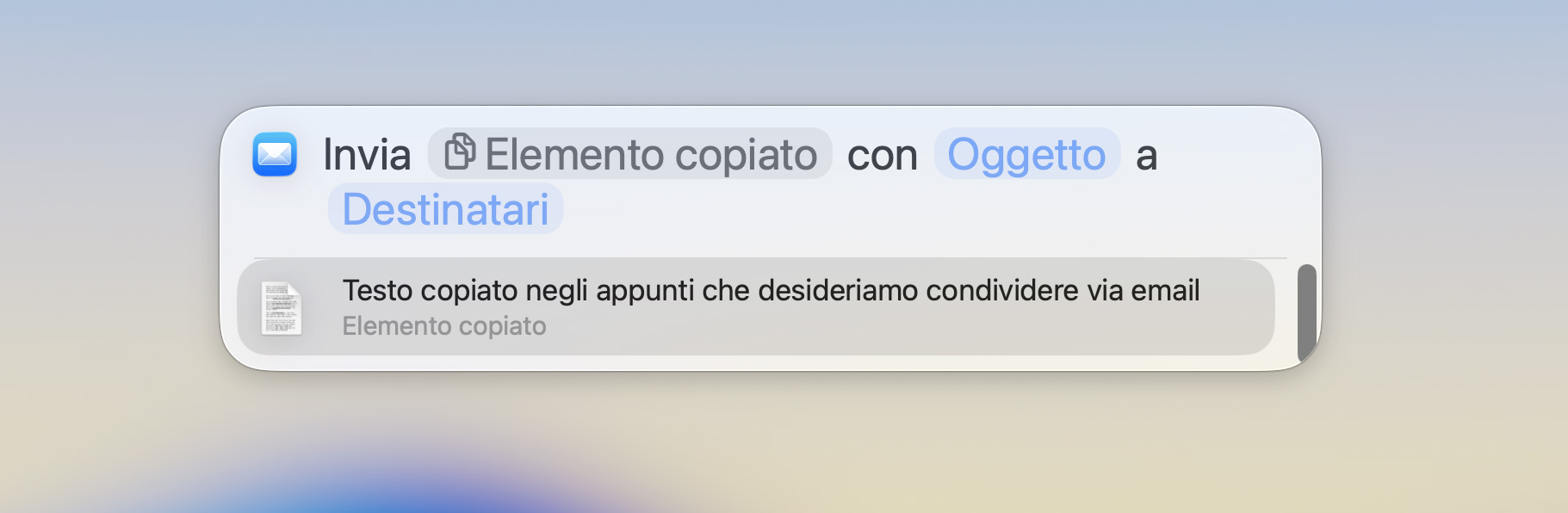
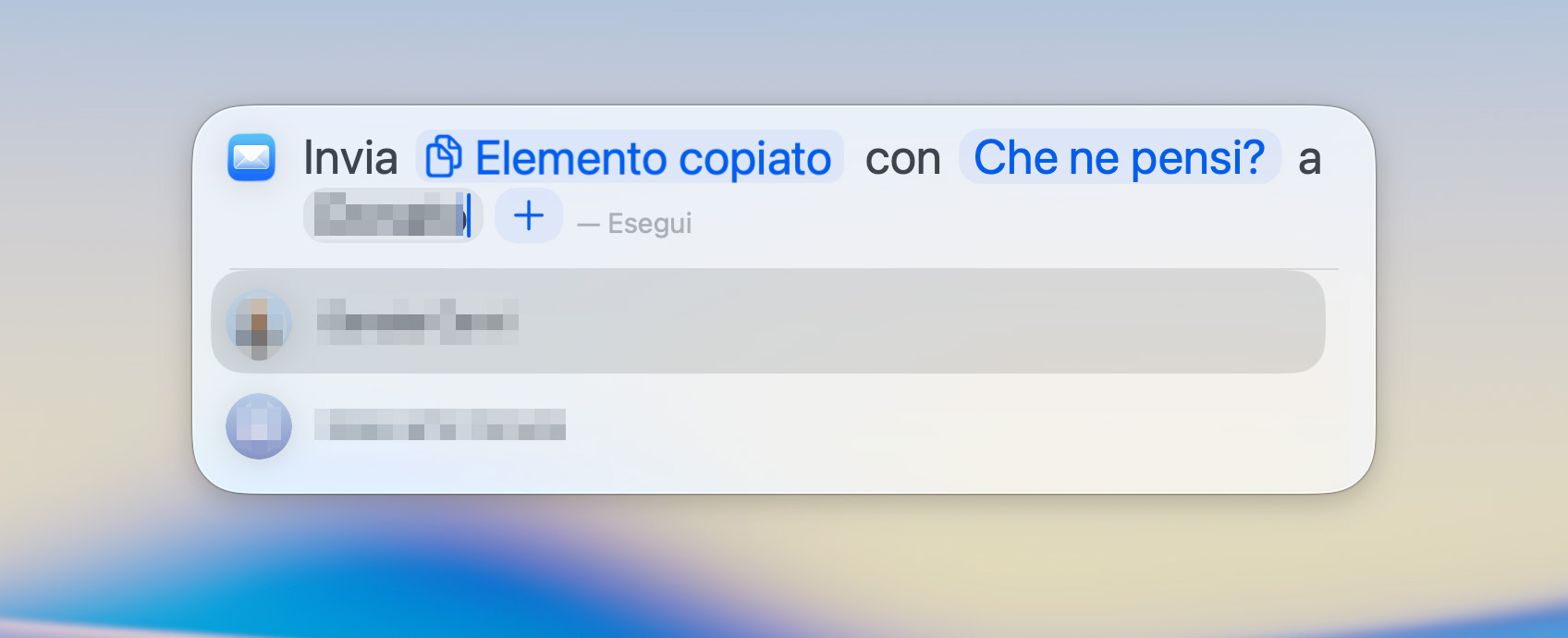
Rilevando negli Appunti il testo che abbiamo appena copiato, Spotlight prepara l’azione con il parametro “Messaggio” già impostato su “Elemento copiato” – mostrando in questo caso il testo copiato presente negli appunti – e ci consente di specificare “Oggetto” e “Destinatari” dell’email.
Dopo aver digitato l’oggetto del messaggio, per il destinatario possiamo iniziare a digitare il nome e Spotlight man mano ci proporrà una lista di risultati corrispondenti: un doppio clic su quello desiderato e la mail viene inviata automaticamente, senza mai esserci spostati dal nostro documento Pages. Attenzione, perché basta completare le informazioni affinché il messaggio email venga inviato, senza alcuna richiesta di conferme né previo un salvataggio nelle bozze.
Il tutto è integrato con altre componenti di sistema (la ricerca del destinatario nei contatti, ad esempio), con le nostre abitudini di lavoro (ad esempio, se siamo soliti scambiare frequentemente messaggi SMS con una persona, selezionando quell’azione il campo destinatario potrebbe già essere preimpostato per noi) e con il contesto (come per il testo copiato del nostro esempio).
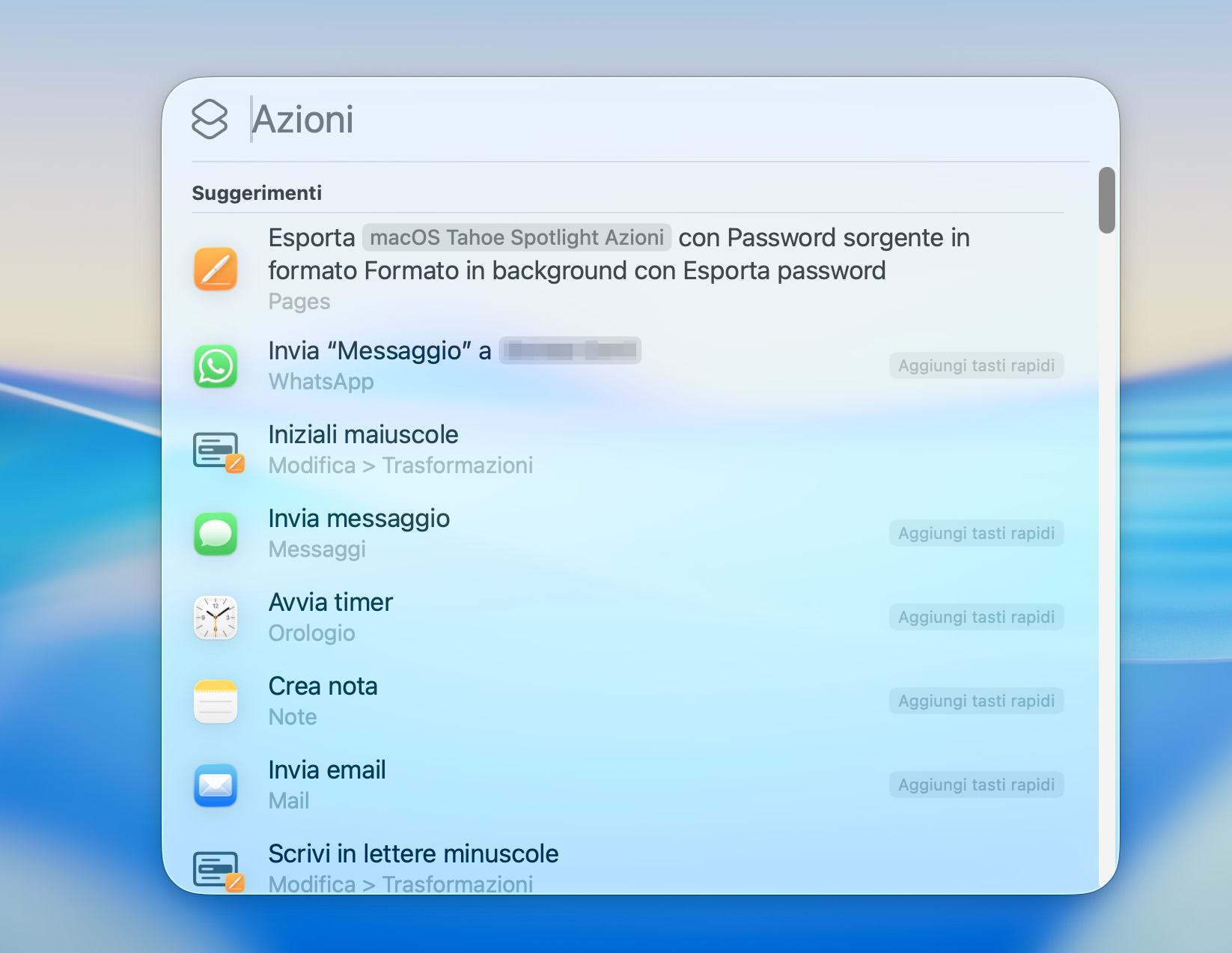
Facciamo un altro esempio di azione e del suo contesto. I comandi da menu dell’applicazione in cui stiamo lavorando sono ora ricercabili da Spotlight di macOS Tahoe. Nelle nostre prove, ciò è vero soprattutto per le applicazioni Apple integrate in macOS, un po’ meno per quelle di terze parti, ma presumibilmente con il tempo il supporto si amplierà.
Ad esempio, stiamo scrivendo in Pages e abbiamo un testo tutto in lettere maiuscole: l’applicazione di scrittura di Apple ha un comando per trasformare il testo in lettere minuscole, ma non ricordiamo in quale menu è posizionato.
Dunque: selezioniamo il testo, cerchiamo l’azione Scrivi in lettere minuscole (o una parte della stringa di testo) tra gli Elementi menu, facciamo doppio clic su di essa e il testo verrà trasformato. Potrebbe non essere nemmeno necessario cercarla, e che sia subito visibile tra i primi risultati una volta aperta la modalità Azioni, grazie alla consapevolezza del contesto di Spotlight che sa che stiamo lavorando in Pages.
E ricordiamoci: basta premere Invio (o doppio clic sull’azione o sul parametro finale richiesto) e, se sono specificati tutti i parametri richiesti dall’azione o dal comando rapido, l’azione viene eseguita automaticamente. Ad esempio, nell’invio di un messaggio SMS, una volta digitato il messaggio, un doppio clic sul destinatario lo invia immediatamente.
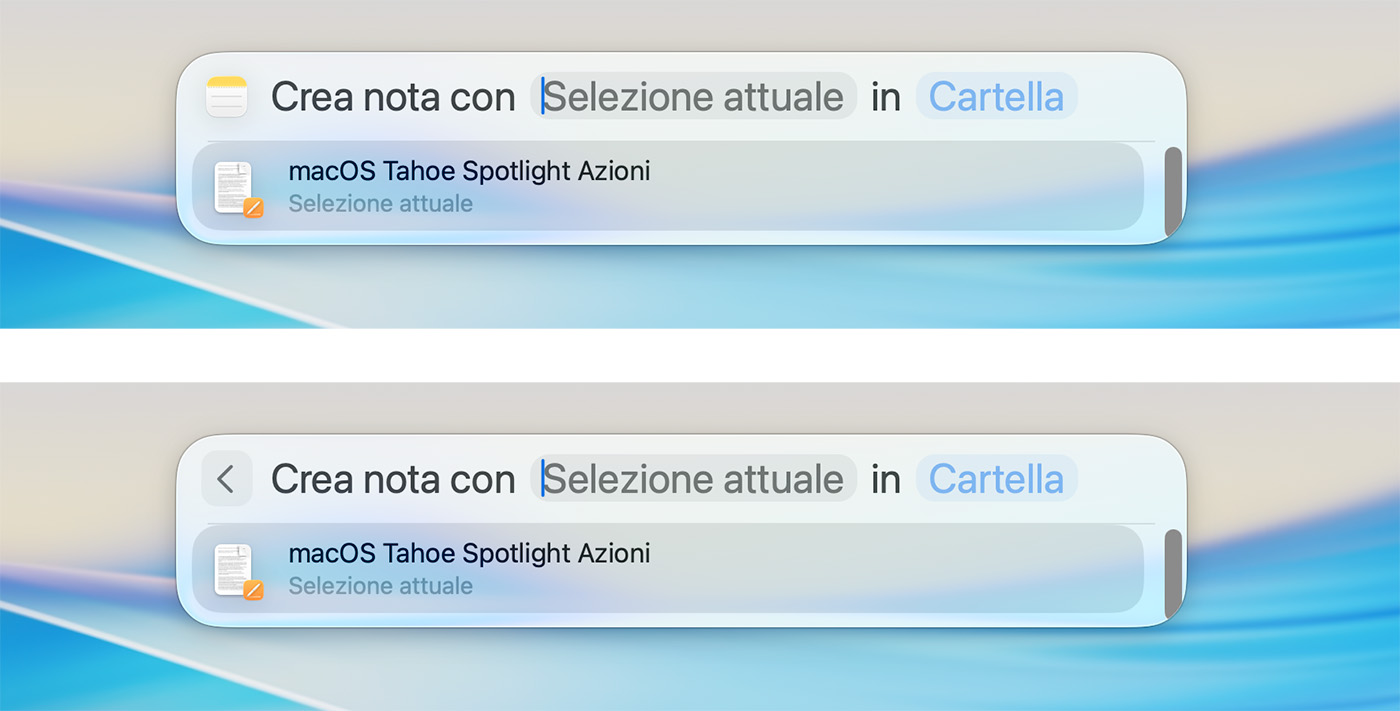
E se selezioniamo involontariamente un comando, o cambiamo idea? Nessun problema: basta premere il tasto Esc sulla tastiera.
Oppure, se preferiamo usare il mouse, spostiamo il puntatore sull’icona dell’azione, che cambierà aspetto in una freccia rivolta verso sinistra: un clic sulla freccia fa tornare indietro alla schermata precedente di Spotlight.
Non sappiamo esattamente quante, e se siano effettivamente centinaia, ma di azioni disponibili ce ne sono davvero tante, e di tutti i tipi: per le Impostazioni, per il Finder, per le comuni operazioni di utilità, per le applicazioni di sistema, per i file, per le immagini e anche per le azioni di terze parti, anche se queste non ci sembrano ancora altrettanto numerose. E non dimentichiamo che è possibile ricercare ed eseguire anche i Comandi rapidi.
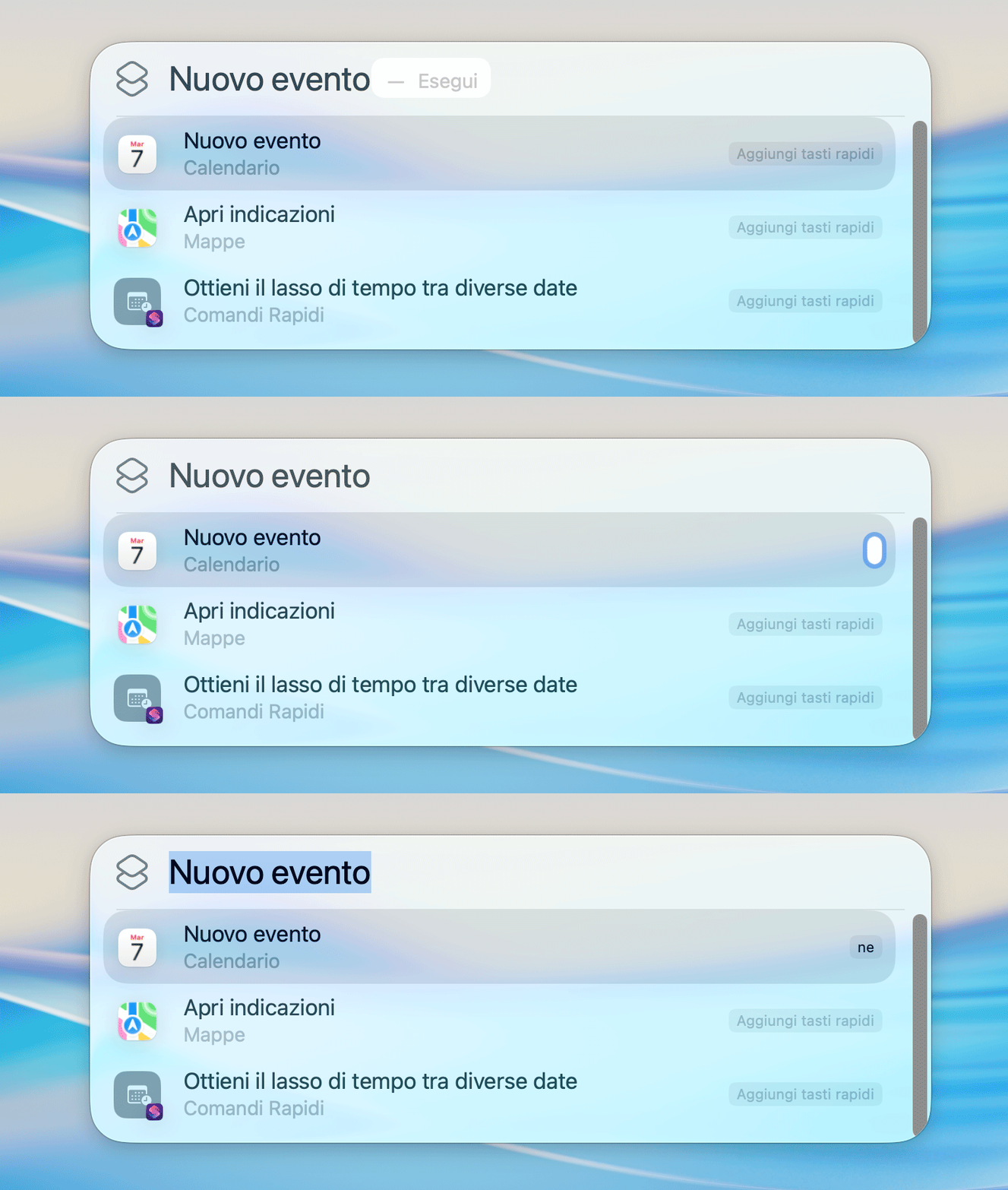
Se ci capita spesso di eseguire una determinata azione – o uno specifico comando rapido –, c’è una funzione che ci consente di richiamarla in modo veloce, senza dover ricercare o sfogliare troppo. Si tratta dei tasti rapidi.
I tasti rapidi sono delle abbreviazioni che ci consentono di richiamare per l’appunto in modo veloce un’azione. E sono personalizzabili. Vediamo come.
Mettiamo che ci capita di usare spesso l’azione Nuovo evento del Calendario e che desideriamo avviarla nel modo più veloce possibile.
Cerchiamola in Spotlight, o sfogliamo fino a individuarla: se la usiamo spesso, potrebbe essere tra i Suggerimenti, che sono in cima alla lista quando apriamo Spotlight, prima di eseguire una ricerca.
Accanto al nome dell’azione, è visibile la casella Aggiungi tasti rapidi. Facciamo clic su di essa per abilitare l’inserimento del testo, digitiamo l’abbreviazione da tastiera che desideriamo usare e premiamo su Invio: nel nostro esempio, abbiamo digitato “ne”.
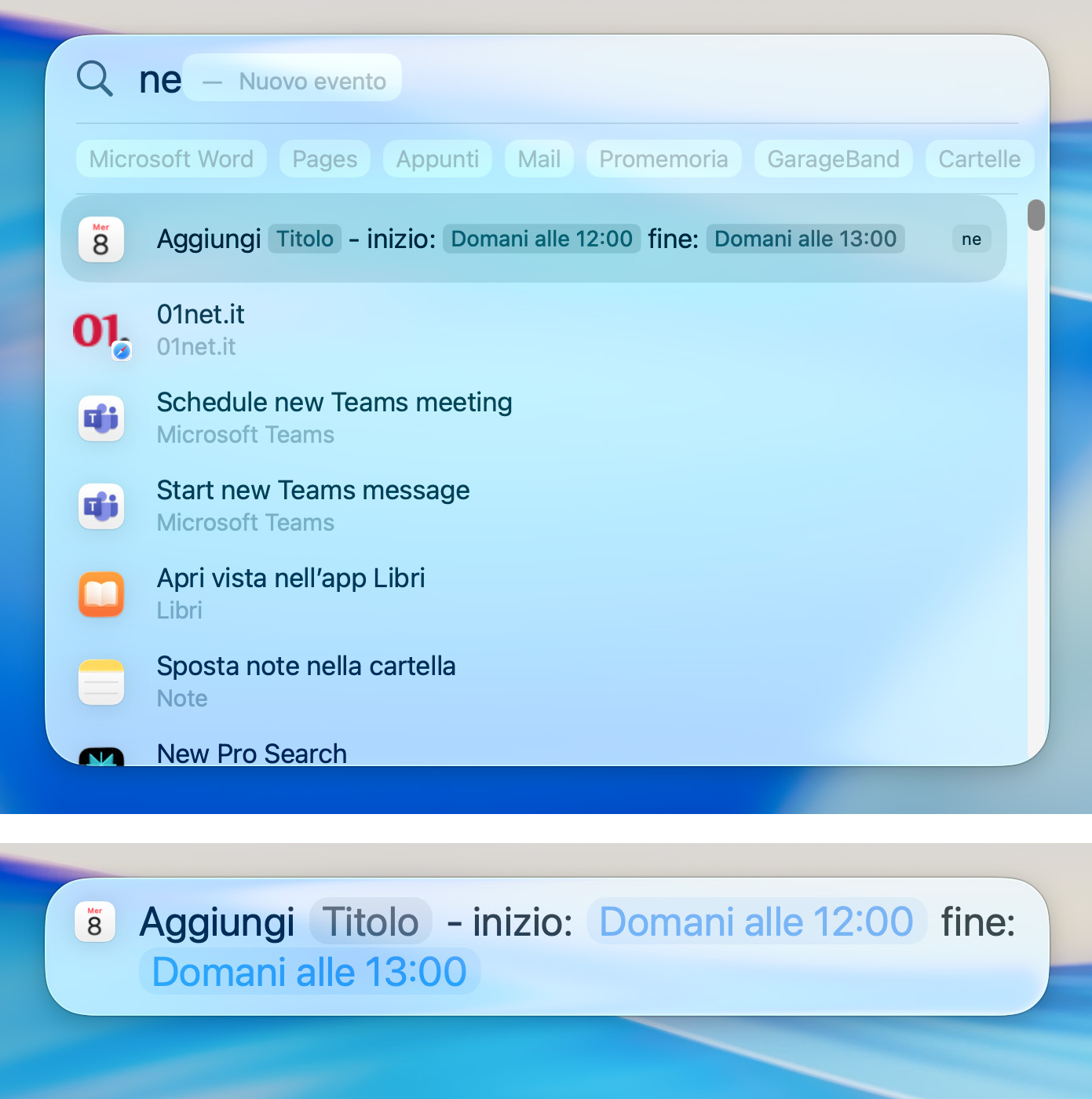
Ora, cercando “ne” nel campo di ricerca di Spotlight, siccome è un’abbreviazione che abbiamo abbinato all’azione Nuovo evento, verrà visualizzata anche questa azione tra i risultati.
Premendo Invio o facendo doppio clic su di essa nella lista dei risultati, potremo personalizzare i parametri e creare il nuovo evento del Calendario.
Possiamo anche modificare un tasto rapido assegnato in precedenza: basta procedere come per la prima assegnazione, digitare la nuova abbreviazione da tastiera che desideriamo assegnare e premere Invio. Oppure possiamo rimuoverne uno assegnato, cancellando il contenuto della casella di testo del comando rapido e premendo Invio.
Come abbiamo visto nel precedente articolo, in cima ai risultati di una ricerca Spotlight propone una riga di tag per filtrare ulteriormente la lista e affinare la ricerca.
Nella modalità Azioni di Spotlight di macOS Tahoe, a seconda della ricerca e del tipo di risultati ottenuti, potremmo avere la possibilità di filtrare per categoria, ad esempio tra Comandi rapidi ed Elementi menu.
Durante le nostre prove, il tutto ha funzionato in maniera fluida, tranne per alcuni (rari a dirla tutta) comportamenti “strani” e imprevisti, probabilmente dovuti al fatto che questo Spotlight rinnovato è al suo debutto ufficiale.