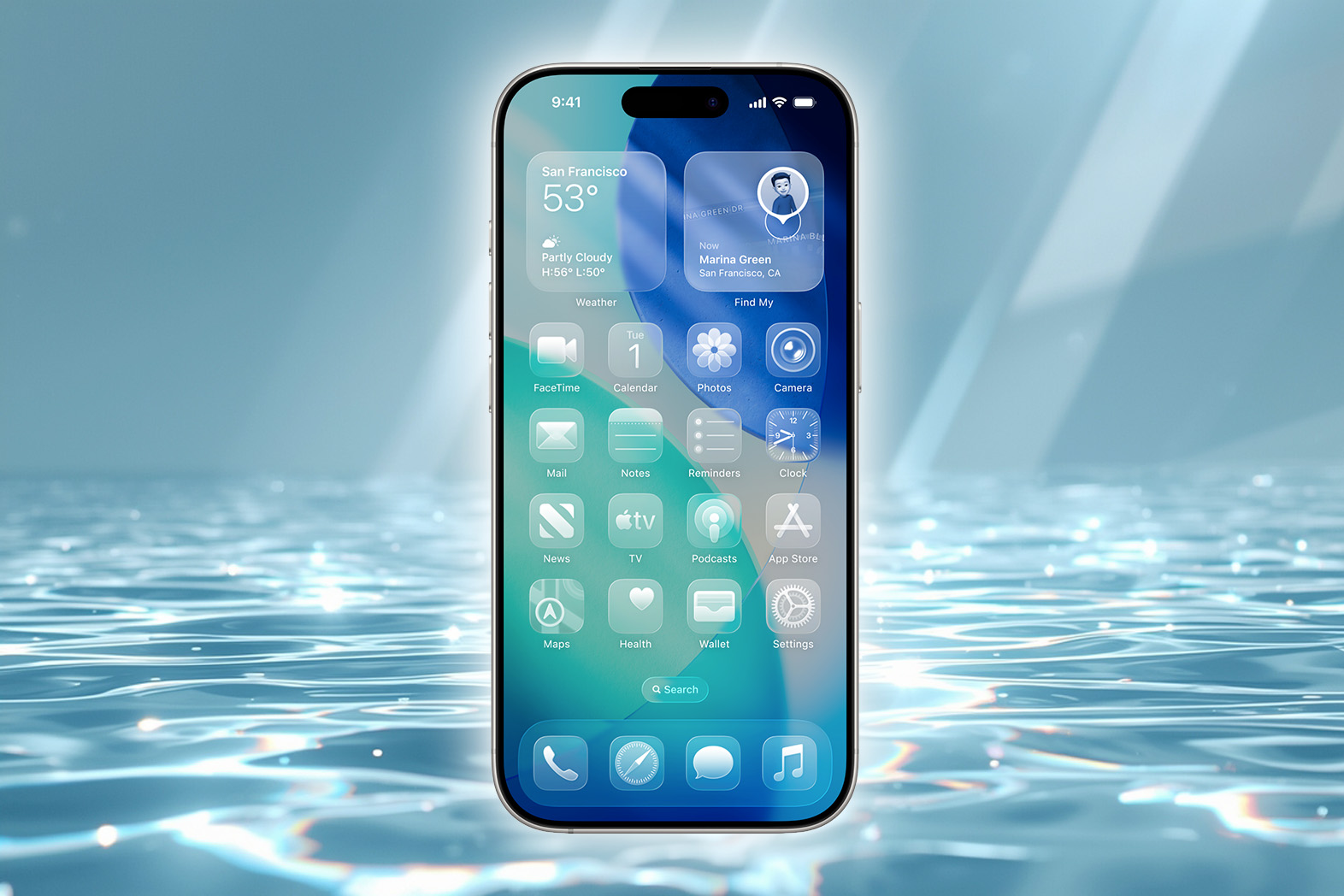
Dopo aver visto come cambiare lo sfondo della schermata di blocco, vediamo ora come possiamo personalizzare l’aspetto delle icone delle app e dei widget della schermata Home, la seconda esperienza di iOS 26 con cui interagiamo, almeno dal punto di vista cronologico, perché è solitamente quella a cui accediamo subito dopo aver sbloccato il nostro iPhone.
Come per la schermata di blocco, anche le opzioni di personalizzazione della schermata Home di iPhone si basano su quelle che Apple aveva reso disponibili già con iOS 18, e che ora vengono ulteriormente ampliate nella direzione di quella che è l’essenza stessa dell’ultima release iOS 26: il nuovo design language basato sul materiale Liquid Glass.
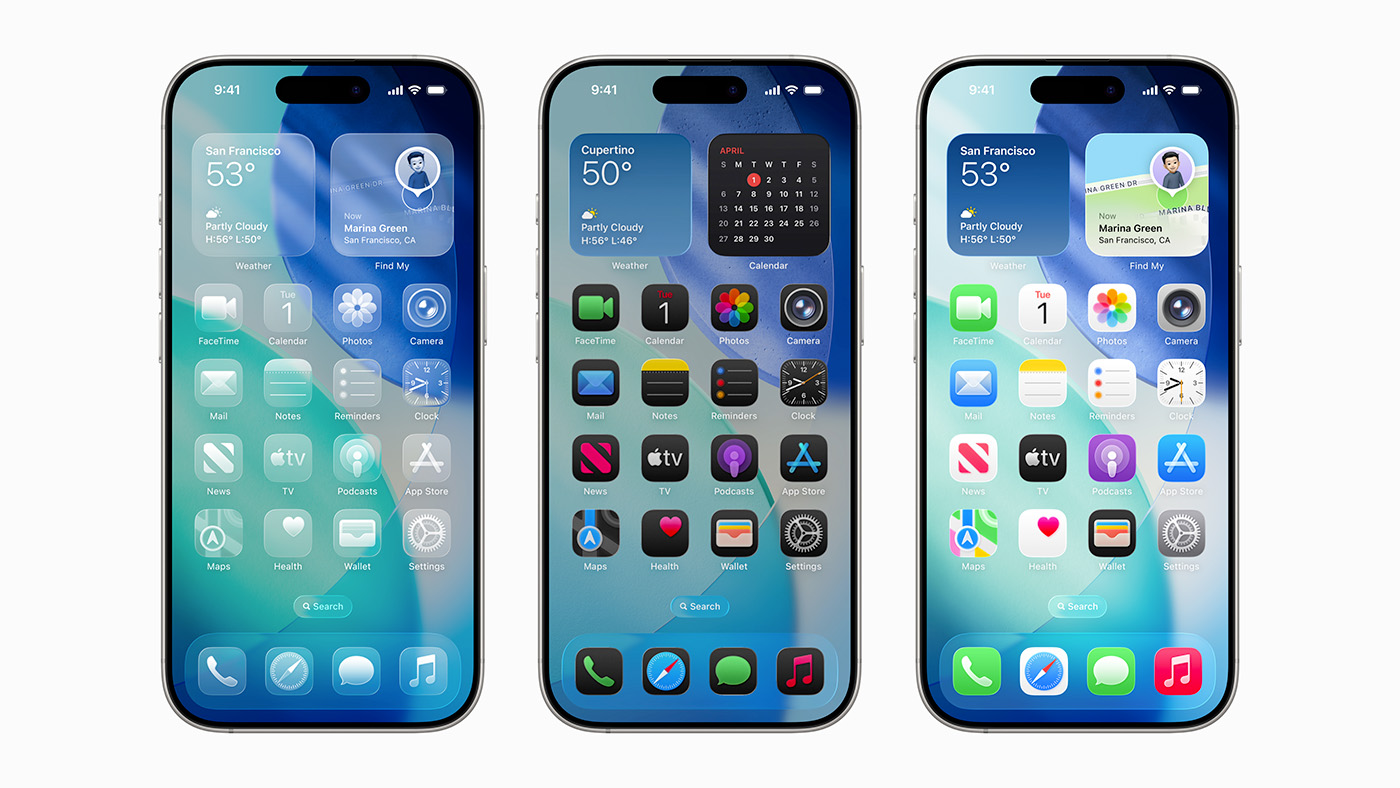 È con le nuove opzioni, infatti, che possiamo applicare alle icone delle app e ai widget della schermata Home di iPhone il sorprendente e spettacolare effetto trasparenza denominato per l’appunto Vetro. Ma non solo quello: abbiamo diverse possibilità di scelta a nostra disposizione.
Vediamo, allora, come come personalizzare l’aspetto della schermata Home di iPhone con iOS 26.
Per prima cosa, andiamo alla schermata Home di iPhone.
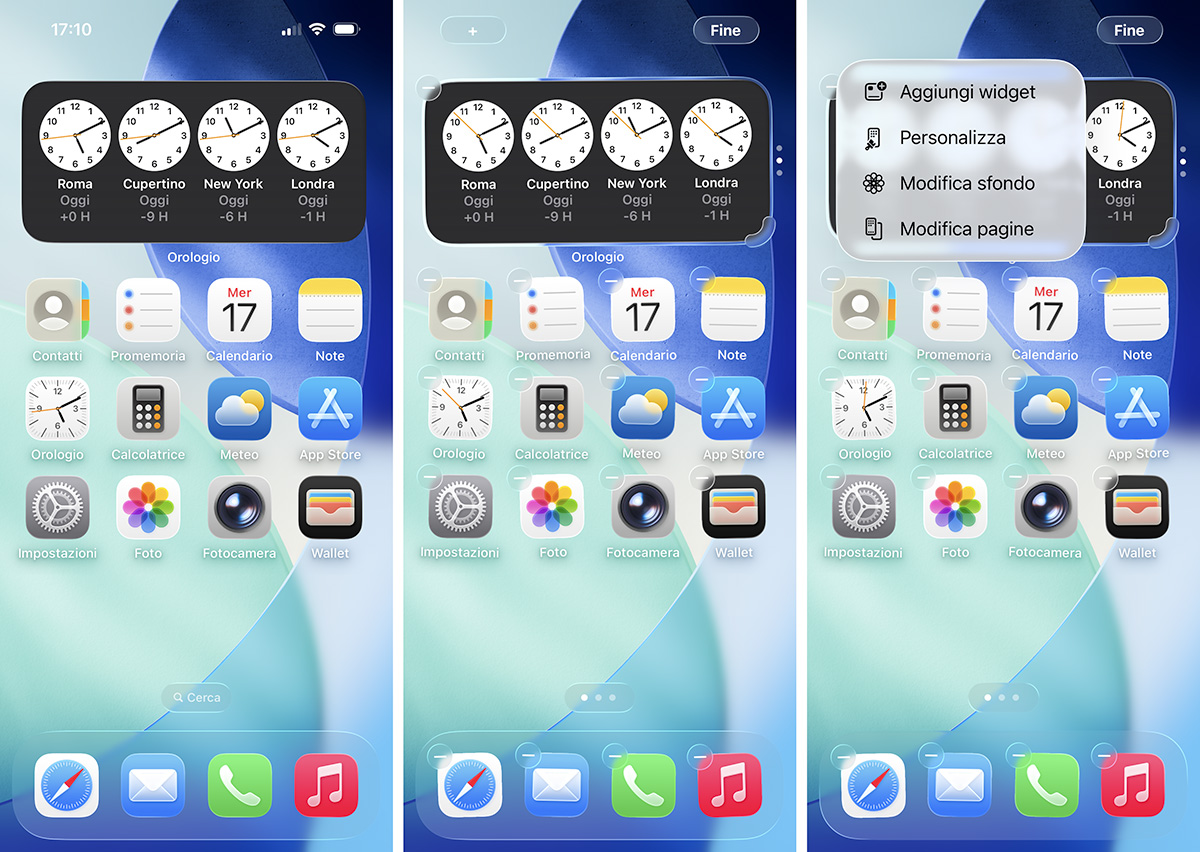
Nella schermata Home di iPhone, tocchiamo e teniamo premuto su un punto vuoto dello sfondo finché le icone non iniziano a muoversi.
In alto nella schermata, iOS mostra due pulsanti: un “+” (più) nell’angolo a sinistra; e Fine in quello a destra. Facciamo tap sul “+” (più) nell’angolo a sinistra
Nel menu che viene visualizzato, tocchiamo su Personalizza.
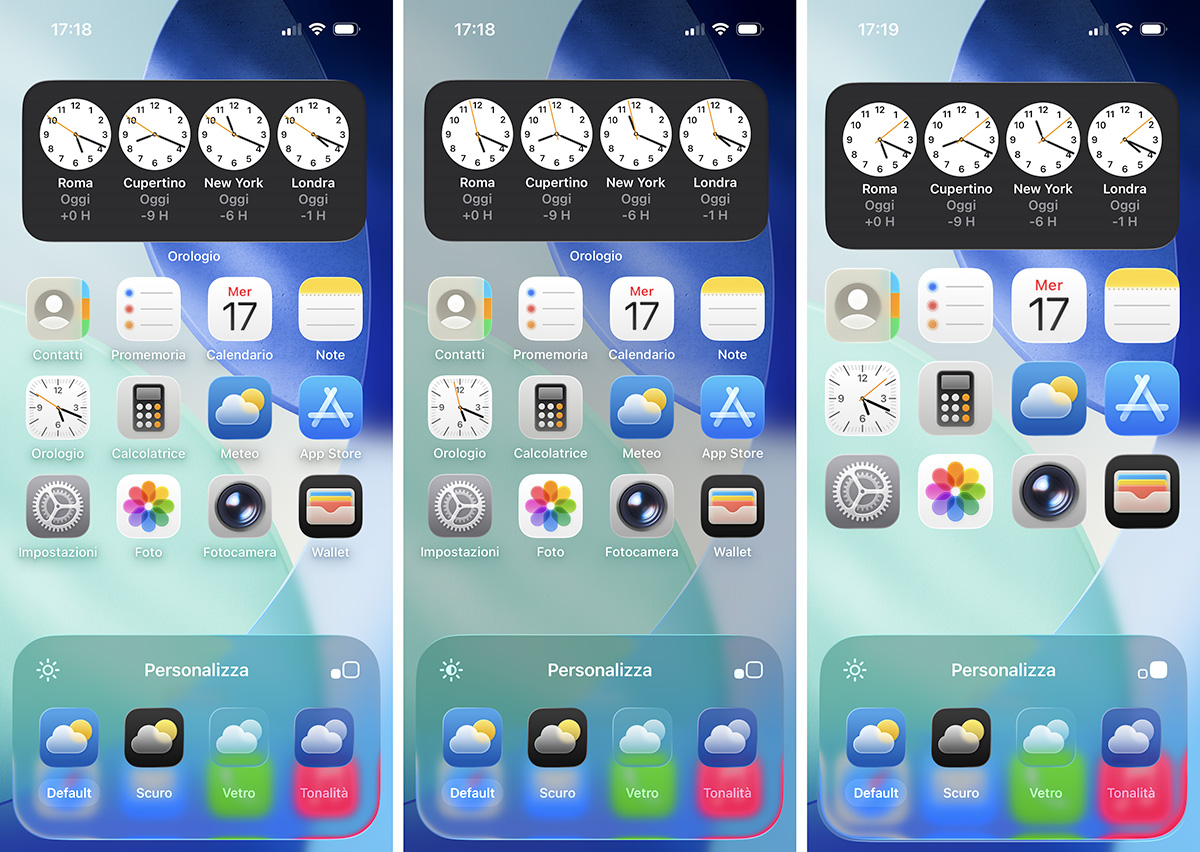
iOS 26 mostra il pannello Personalizza che ci consente di regolare secondo le nostre preferenze diversi parametri riguardanti l’aspetto delle icone delle app e dei widget.
Se la nostra configurazione attiva è quella di Default, abbiamo a disposizione solo i due controlli negli angoli in alto a destra e a sinistra del pannello Personalizza.
Questi consentono di rendere meno luminoso lo sfondo della schermata Home (cosa che fa risaltare un po’ di più le icone), e di aumentare o diminuire le dimensioni delle icone delle app. Se rendiamo più grandi le icone, per lasciare per l’appunto più spazio alle icone, iOS non mostra più i nomi delle app.
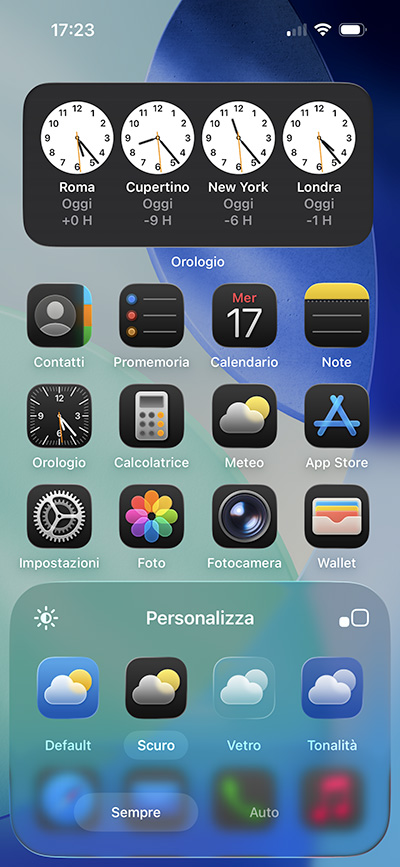
Se impostiamo l’aspetto su Scuro, abbiamo la possibilità di scegliere se lo stile delle icone delle app e dei widget debba essere sempre scuro oppure, selezionando Auto, se debba avere un aspetto scuro di notte e chiaro durante il giorno.
Chiaramente, anche qui – come pure nelle successive configurazioni – sono disponibili i controlli per diminuire la brillantezza dello sfondo e per ingrandire le icone.
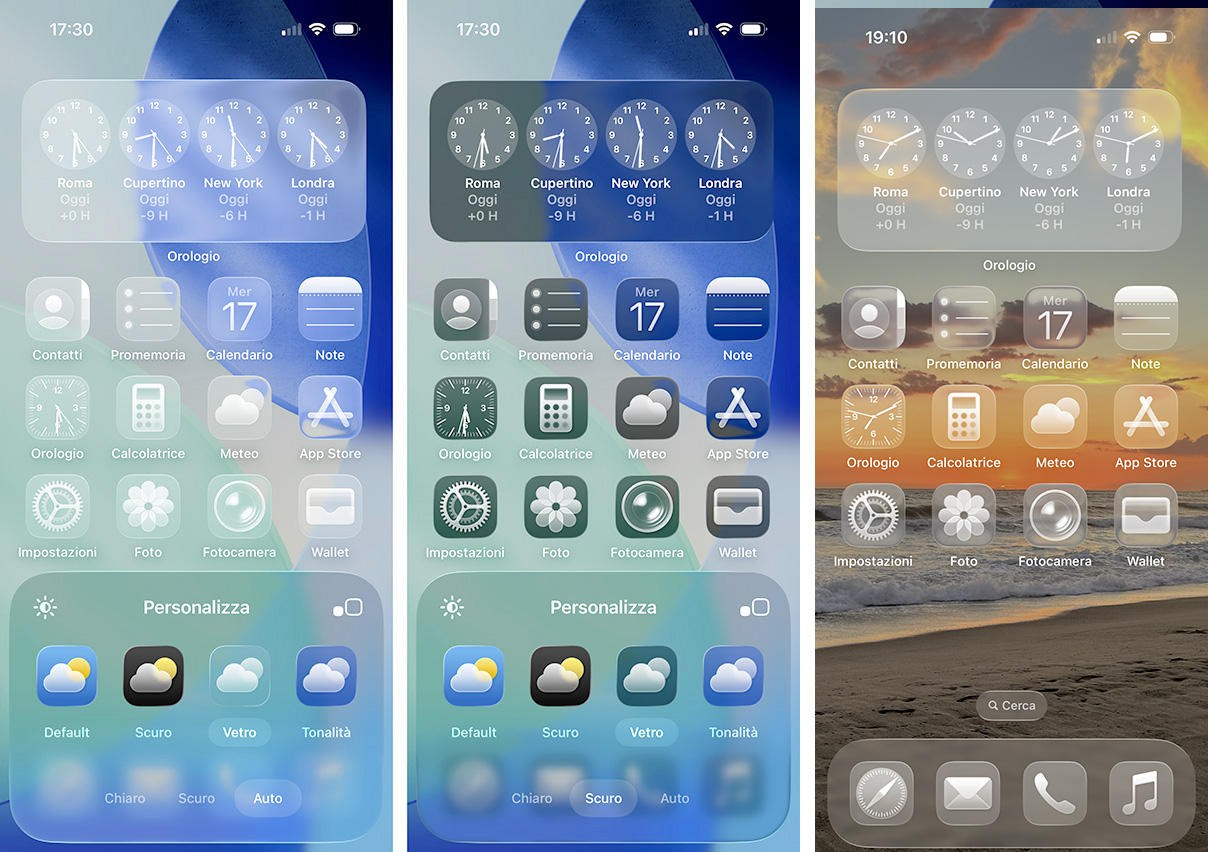
Selezionando Vetro possiamo applicare alla schermata Home di iPhone la magia del look traslucido del design Liquid Glass: le icone delle app e i riquadri dei widget diventano trasparenti.
L’effetto è sorprendente, ma non necessariamente incontrerà le preferenze di tutti gli utenti. La trasparenza dà meno risalto alle icone; in compenso, si tratta di uno stile molto “camaleontico”, in grado di mettere più in evidenza lo sfondo (e il suo soggetto) e di acquisirne il “mood”.
Abbiamo qui la possibilità di indicare se l’aspetto debba essere sempre Chiaro, sempre Scuro, oppure, con Auto, se chiaro di giorno e scuro di notte.
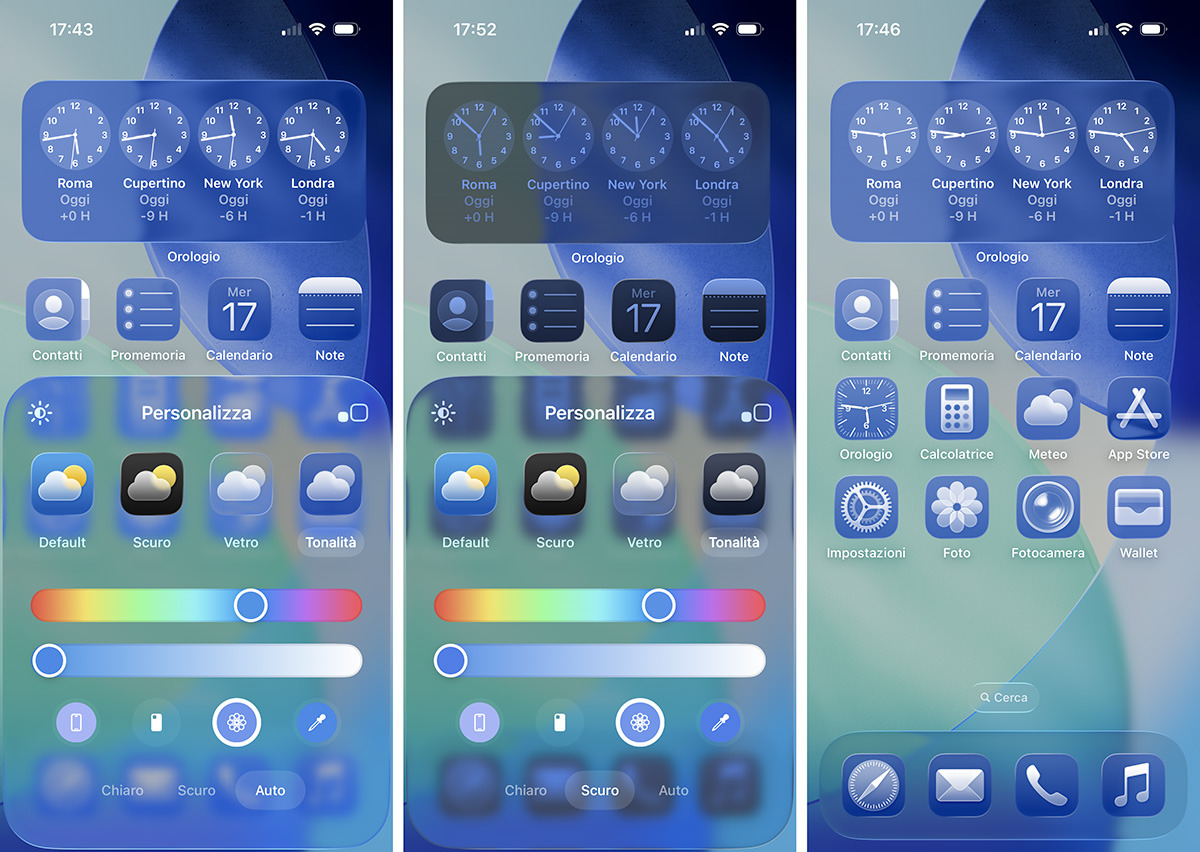
L’ultima opzione è Tonalità. Qui, due slider ci consentono di selezionare il colore e la saturazione. C’è finanche il classico strumento Contagocce che ci permette di selezionare un colore dallo sfondo della schermata Home. Oppure, possiamo semplicemente lasciare che sia iOS 26 a scegliere un colore per noi.
Questa opzione di personalizzazione è adatta a chi preferisce dare una tonalità cromatica omogenea all’interfaccia utente dell’iPhone. Anche in questo caso possiamo indicare se l’aspetto debba essere sempre Chiaro, sempre Scuro, oppure, con Auto, se chiaro di giorno e scuro di notte.
Fatte le nostre scelte e completate le regolazioni in base alle nostre preferenze, per applicarle alla schermata Home di iPhone – e chiudere il pannello Personalizza – basta toccare nuovamente la schermata home o trascinare il pannello in basso.