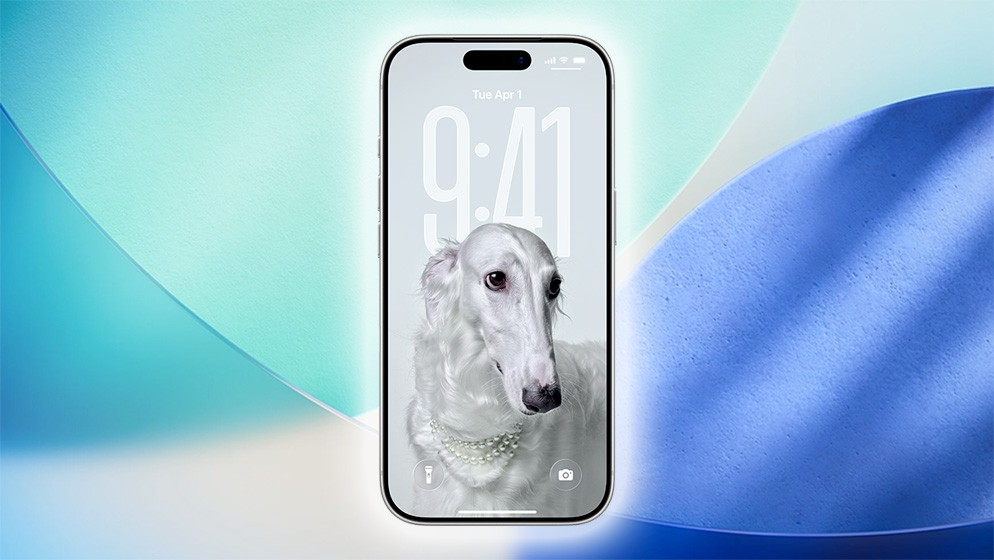
Con la schermata di blocco di iPhone ci capita di interagire tante volte nel corso della giornata: in iOS 26, come il resto dell’interfaccia grafica del sistema operativo, acquisisce il nuovo look trasparente e accattivante.
La possibilità di personalizzare la schermata di blocco di iPhone non è certo una novità di iOS 26 e Apple ha man mano arricchito le opzioni di personalizzazione nelle ultime release. Anche iOS 26 aggiunge qualche nuova opzione e soprattutto vediamo applicato anche qui, come nel resto del sistema operativo, il nuovo stile della UI di iPhone con l’inedito e affascinante design basato sul materiale Liquid Glass.
Ci sembra quindi l’occasione giusta, anche se non si tratta di funzioni tutte nuove, per rivedere l’intera procedura per creare e personalizzare una schermata di blocco di iPhone.
Infatti, iOS non solo permette di personalizzare lo sfondo e gli altri elementi della schermata di blocco, ma consente anche di crearne più di una e di passare da una all’altra quando vogliamo: possiamo così sceglierne una a seconda dell’attività che stiamo svolgendo, del “mood” generale del periodo, o anche semplicemente del gusto o dell’umore del momento. Oppure, possiamo anche collegarla in modo automatico a una full immersion, come vedremo.
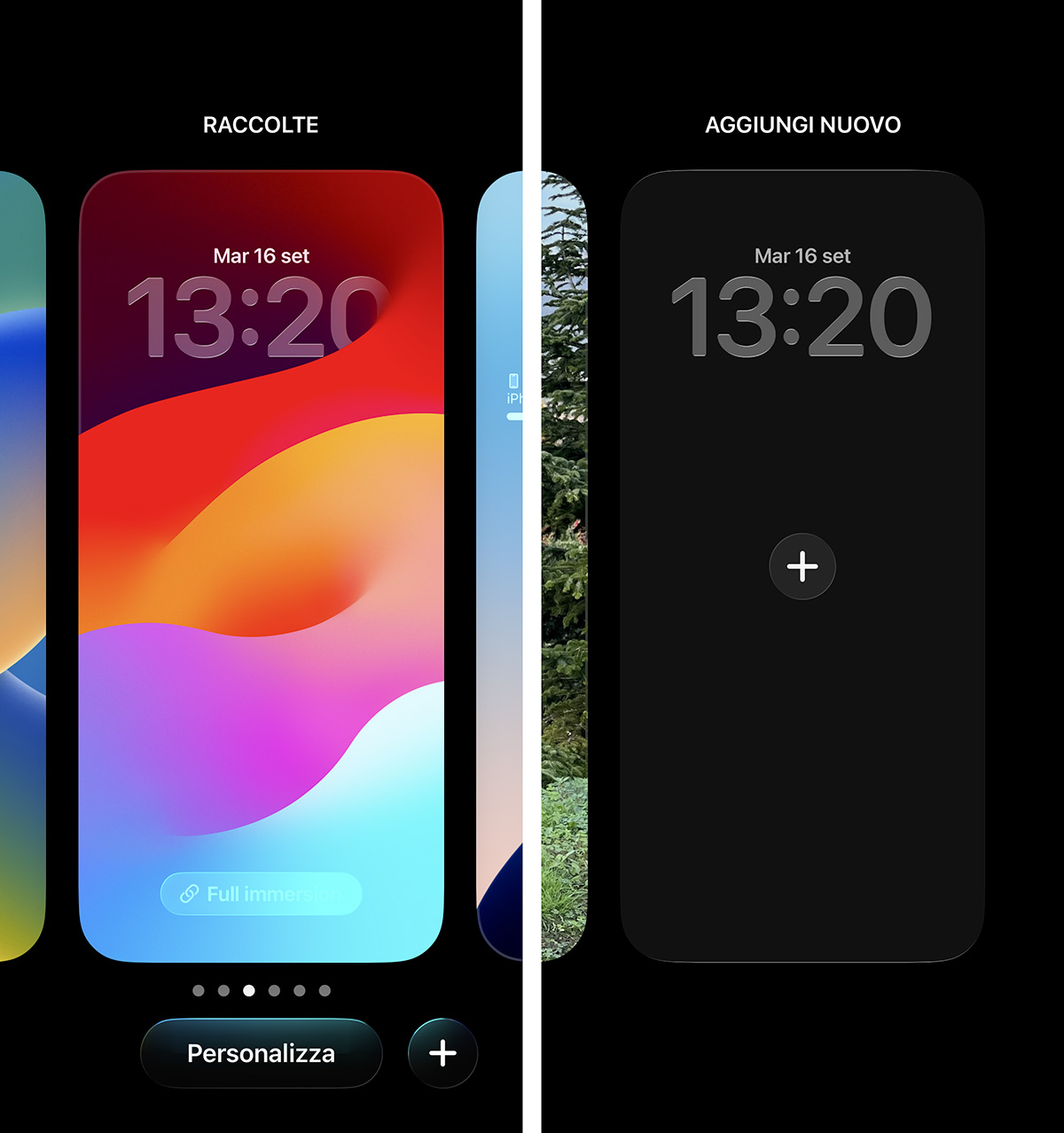
Per accedere alle opzioni di creazione o di modifica, con la schermata di blocco attiva su iPhone, basta toccare e tenere premuto su di essa finché non appare la schermata con il pulsante Personalizza in basso al centro.
Nel nostro caso, vogliamo creare una nuova schermata di blocco: facciamo dunque tap sul pulsante Aggiungi nuova, il cerchio con il “+” (più) al centro. Oppure, possiamo anche scorrere tra le schermate di blocco già presenti, fino ad arrivare a quella denominata Aggiungi nuovo, per poi toccare quest’ultima.
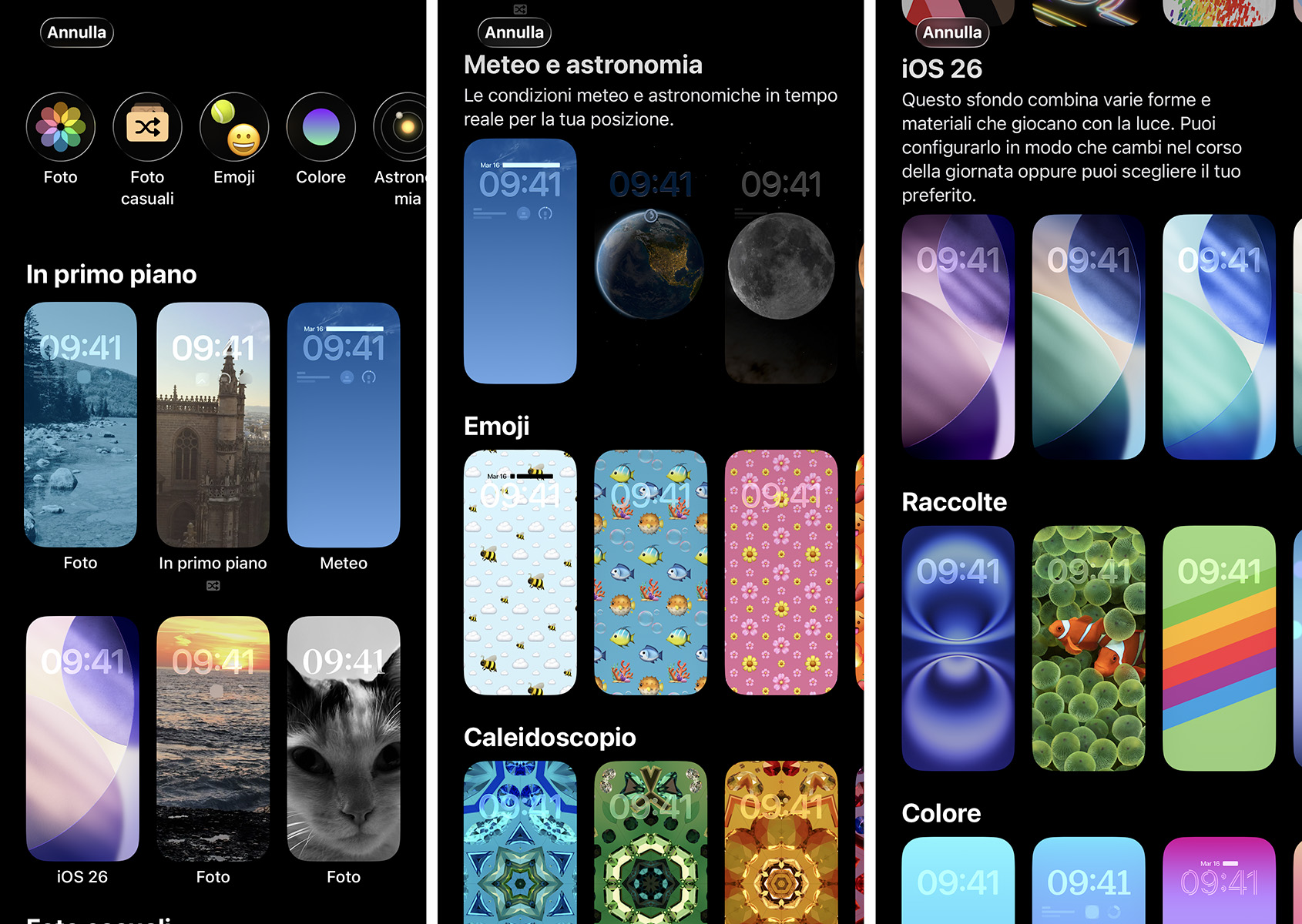
Il primo passaggio è la scelta dello sfondo per la schermata di blocco. Abbiamo davvero tante opzioni: Foto selezionata dalla nostra Libreria, Foto casuali, Emoji, sfondi predefiniti Apple, condizioni meteo e astronomiche in tempo reale basate sulla posizione del dispositivo, collezioni speciali e raccolte, un colore a scelta e altro ancora.
Nel nostro esempio, scegliamo una foto dalla Libreria toccando Foto e poi sfogliando la Libreria per selezionare quella che desideriamo utilizzare come sfondo.
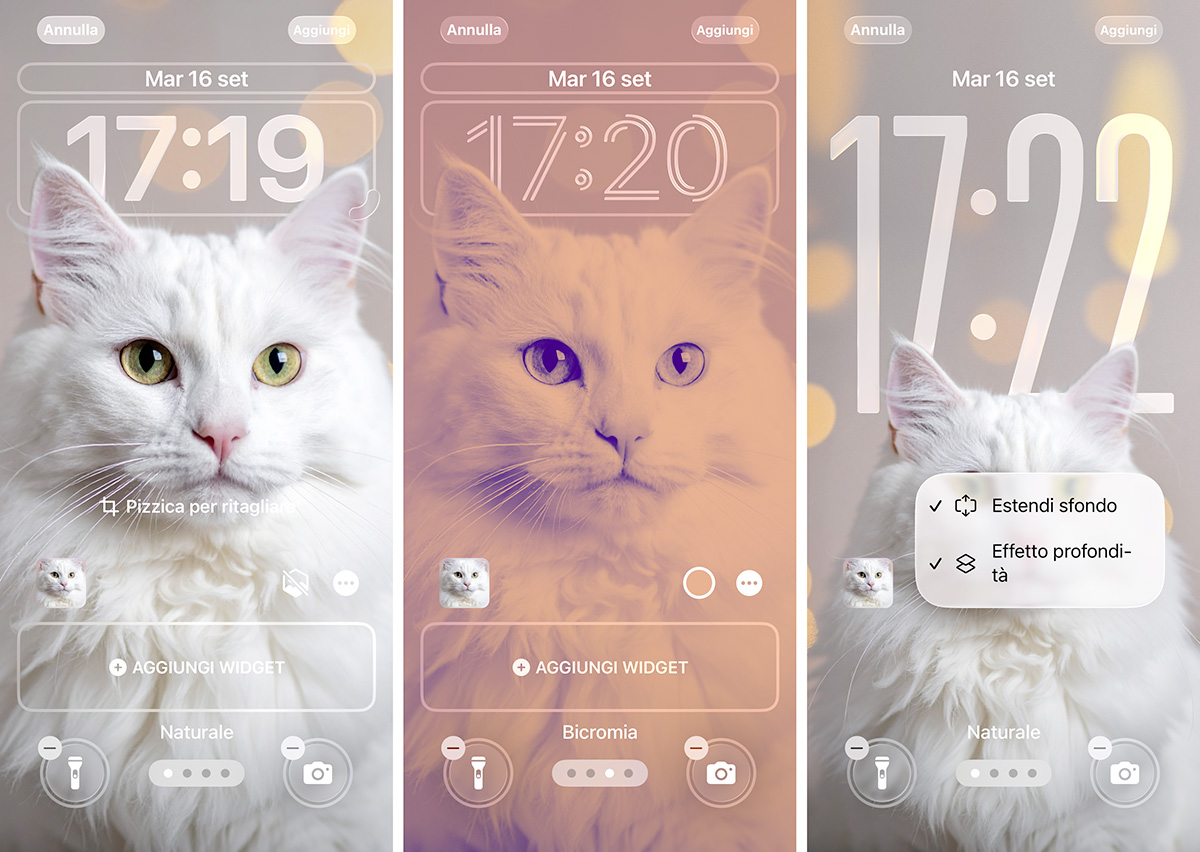
Una volta selezionata la foto, iOS 26 presenta il template della schermata di blocco, con i vari elementi che lo compongono evidenziati in dei riquadri.
Per quanto riguarda la foto, possiamo ingrandirla o rimpicciolirla con il gesto pinch, toccando, tenendo premuto e allontanando o avvicinando con due dita; oppure possiamo aggiustare la posizione trascinandola sempre con due dita.
Con degli swipe verso destra o sinistra possiamo regolare lo stile della foto. Se la foto e il modello di iPhone supportano questa opzione, possiamo applicare l’Effetto profondità, selezionandolo toccando sull’icona del cerchio con i tre puntini. Questo crea l’effetto di una composizione a più livelli.
Inoltre – sempre se sia la foto che il modello di iPhone lo supportano – possiamo applicare un effetto spaziale che aggiunge una simulazione tridimensionale alla scena, quando muoviamo l’iPhone. Se la foto selezionata è una Live Photo, abbiamo anche la possibilità di creare un effetto movimento per lo sfondo della schermata di blocco.
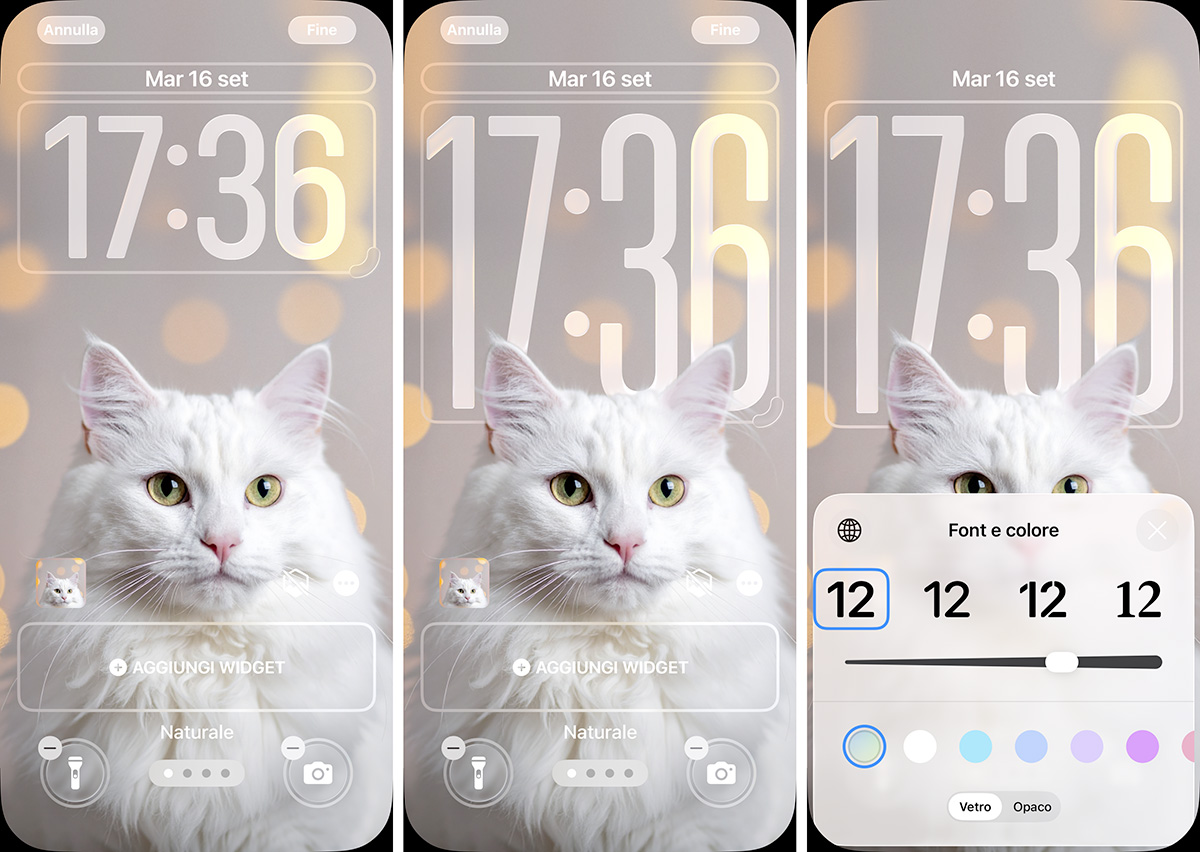
A seconda del posizionamento e delle dimensioni della foto di sfondo, e delle regolazioni di estensione dello sfondo, iOS 26 potrebbe ridimensionare automaticamente anche il riquadro destinato all’orario. Possiamo comunque personalizzare anche l’orologio.
Innanzitutto, trascinando l’apposita maniglia nell’angolo in basso a destra del riquadro, possiamo regolarne l’altezza. Se l’ora rimane sullo sfondo o si sovrappone al soggetto della foto dipende dall’attivazione o meno dell’Effetto profondità.
Inoltre, toccando il riquadro dell’orologio si accede al pannello in cui possiamo personalizzare tipo di font, dimensione, colore e se debba essere trasparente oppure opaco.
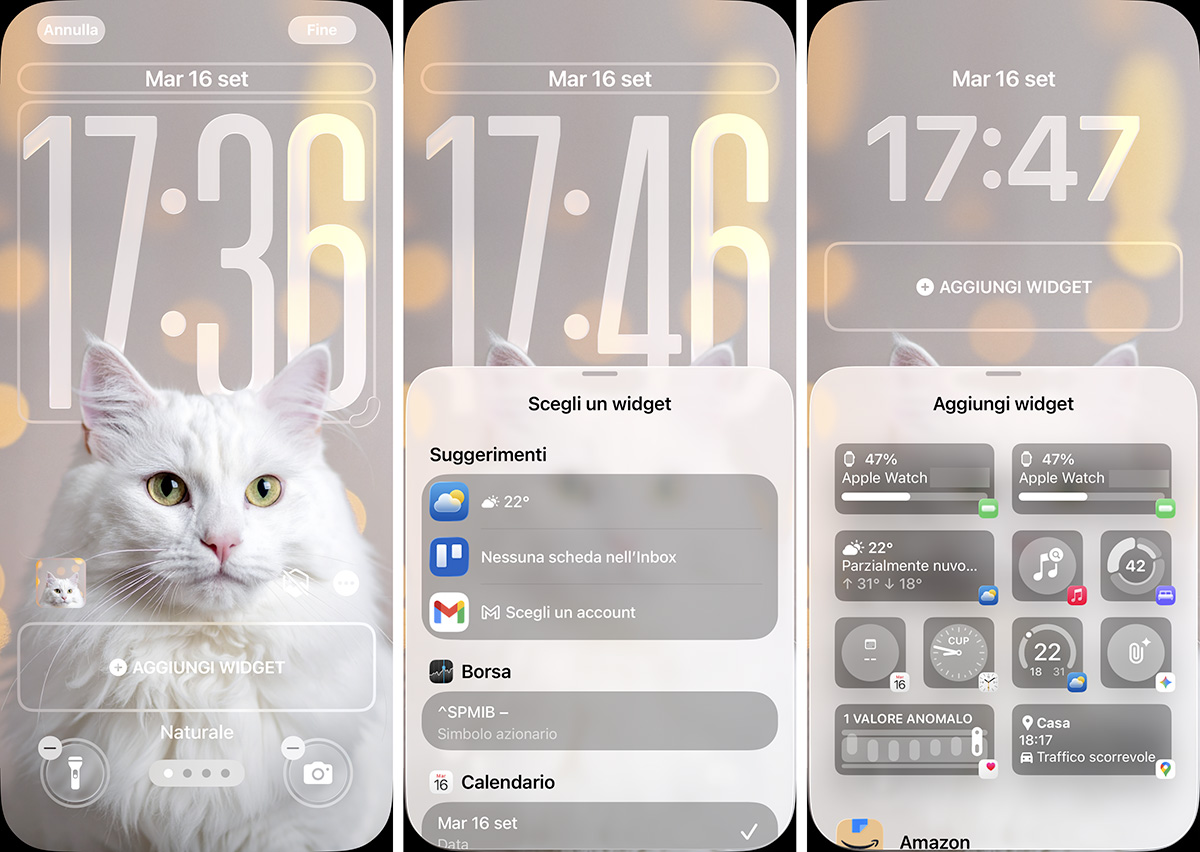
Il campo della data è un widget: toccandolo, possiamo selezionare un altro widget, se lo desideriamo.
Possiamo anche aggiungerne altri alla schermata di blocco, toccando Aggiungi widget. Così come possiamo rimuovere o sostituire i controlli predefiniti Torcia e Fotocamera.
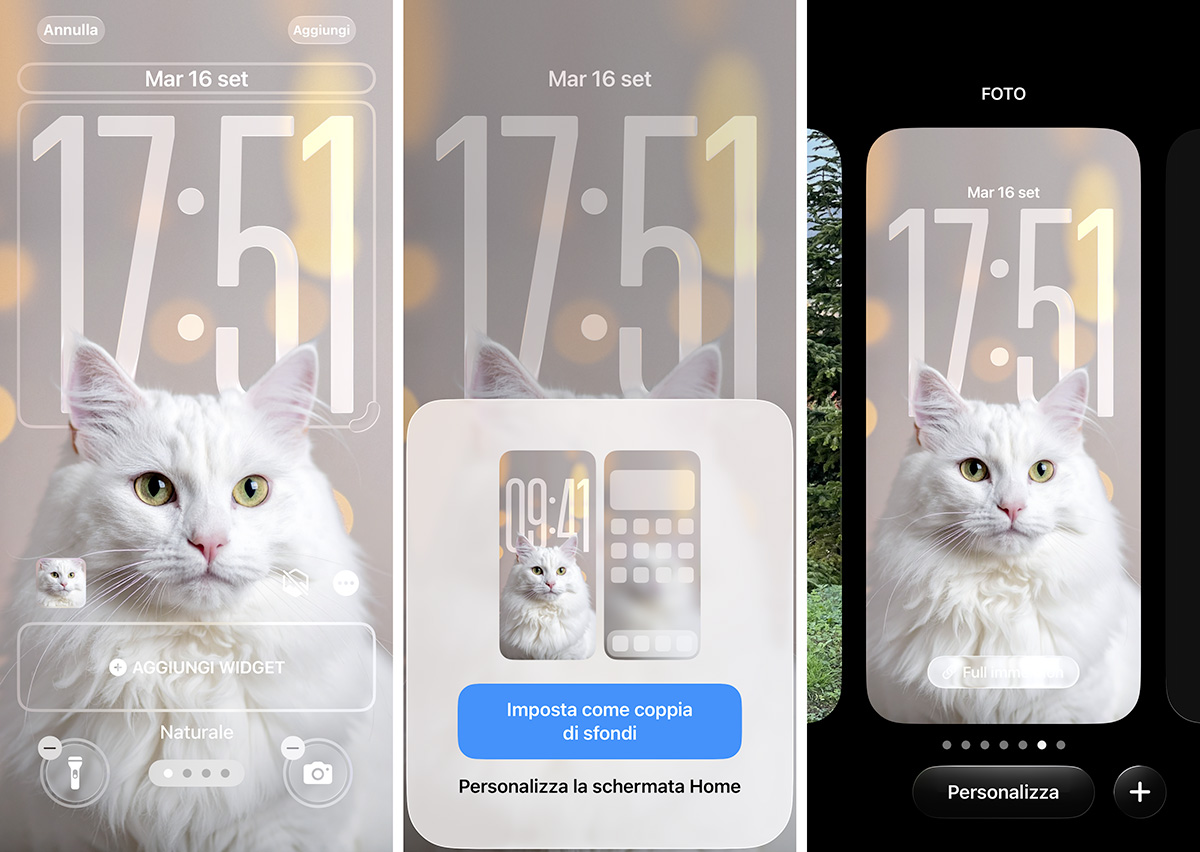
Completato l’editing, con i tasti in alto possiamo annullare del tutto l’operazione (Annulla) o salvare il nuovo sfondo della schermata di blocco, toccando su Aggiungi.
Salvando il nuovo sfondo, iOS 26 ci dà due opzioni: Imposta come coppia di sfondi (per utilizzare quello appena creato sia per la schermata di blocco che per quelle Home) oppure Personalizza la schermata Home, per passare alla personalizzazione di quest’ultima.
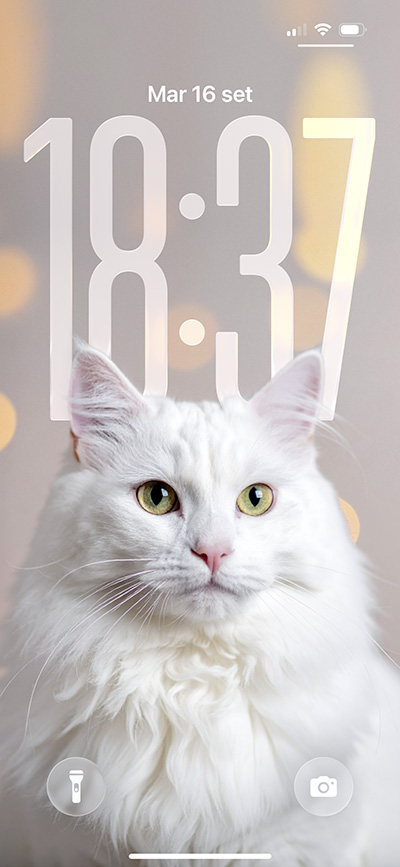
In qualsiasi momento, per selezionare la schermata di blocco che abbiamo appena creato, basterà tenere premuto sulla schermata di blocco attiva fino a quando iOS visualizza il pulsante Personalizza nella parte inferiore, poi scorrere fino a quella che desideriamo attivare e infine toccarla.
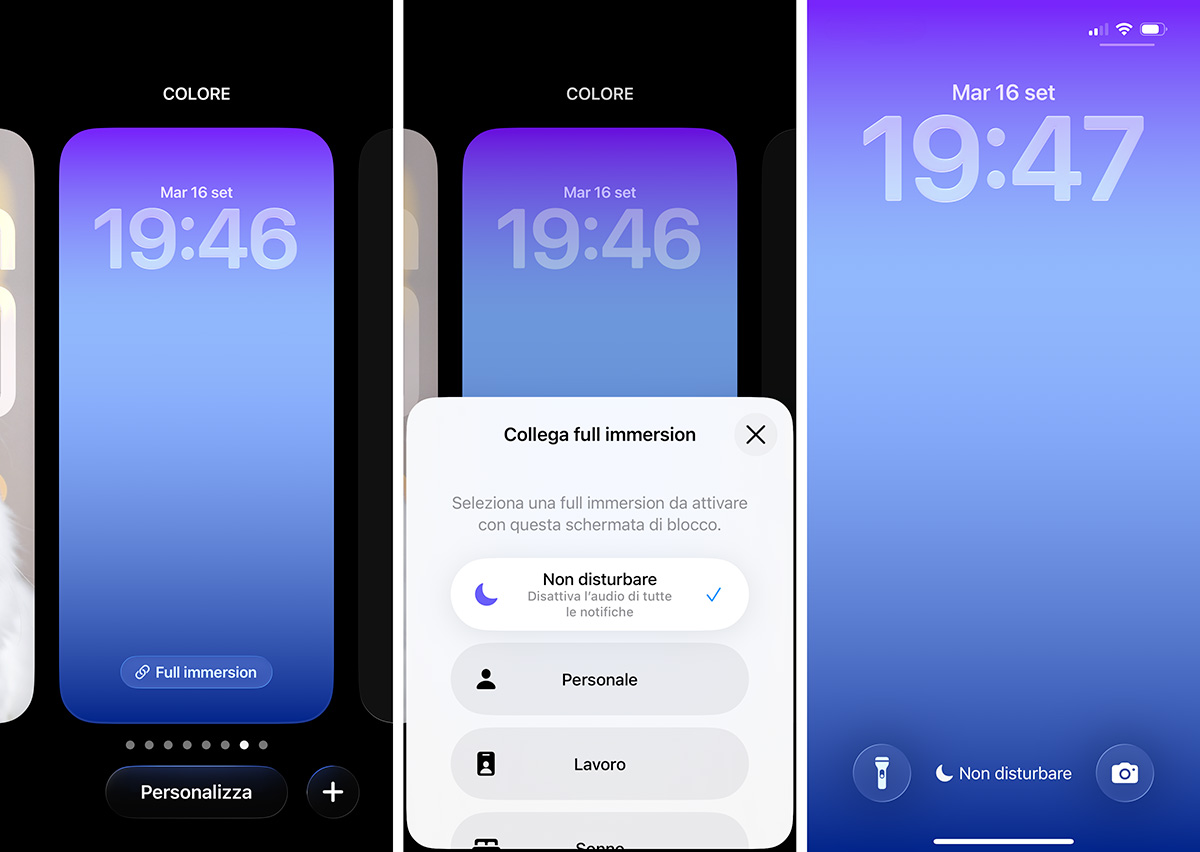 Come accennato, abbiamo la possibilità di collegare una determinata full immersion a una specifica schermata di blocco in modo che iOS applichi le impostazioni di quella determinata full immersion ogni volta che viene utilizzata quella specifica schermata di blocco.
Per fare questo, nella pagina in cui è possibile selezionare una schermata di blocco, scorriamo fino a visualizzare quella desiderata. Quindi, facciamo tap su Full immersion nella parte inferiore della schermata di blocco.
Nel pannello che viene mostrato da iOS, selezioniamo la full immersion da collegare. Nel nostro esempio, questa è Non disturbare. In questo caso, ogni volta che selezioneremo quella specifica schermata di blocco, iOS attiverà la full immersion Non disturbare.
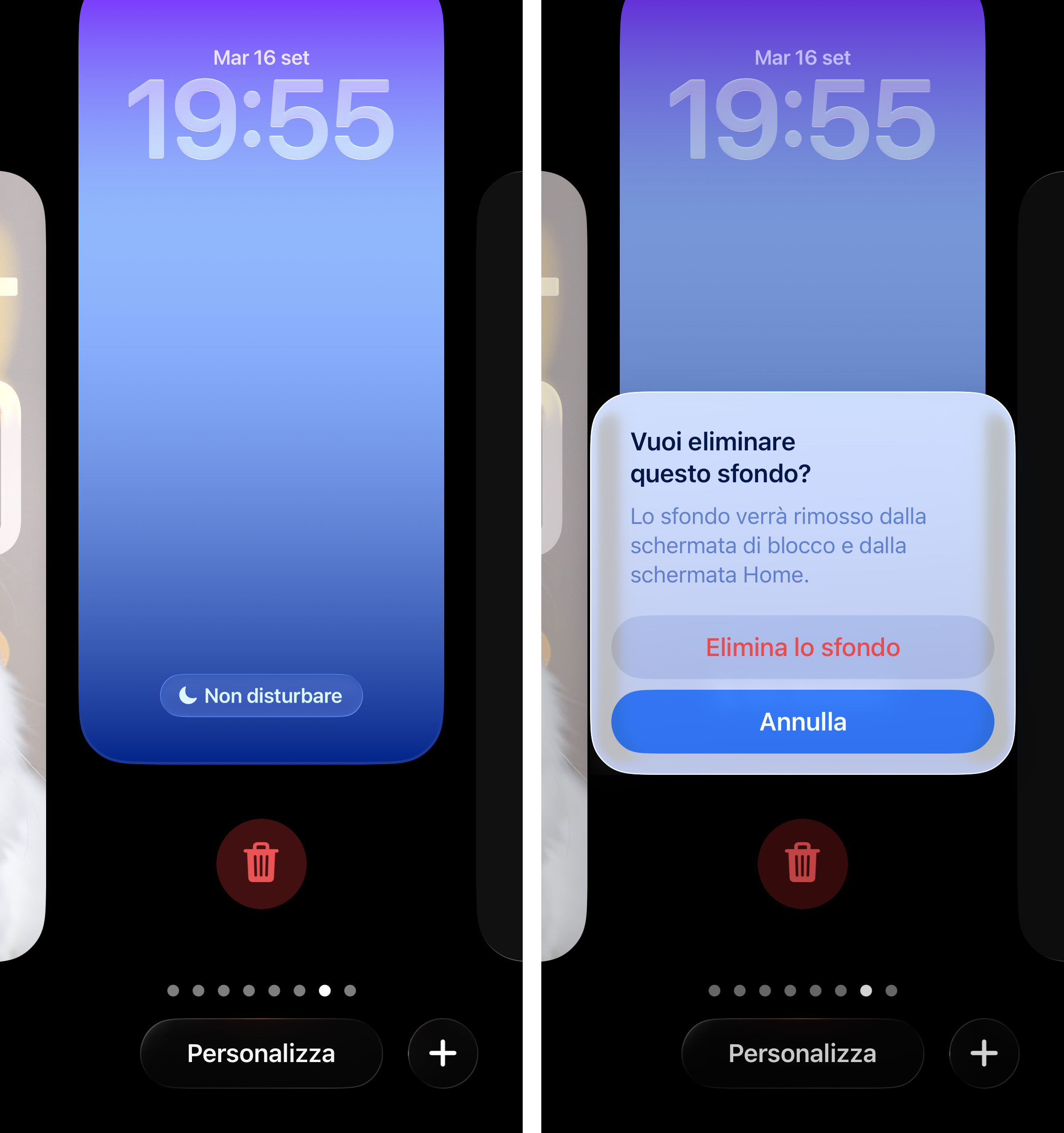
Se invece vogliamo eliminare una schermata di blocco di iPhone, il percorso è lo stesso ma, invece di toccarla semplicemente, dobbiamo toccarla e, tenendo premuto, scorrere con il dito verso l’alto.
iOS visualizza il pulsante Cestino: possiamo toccarlo e, se siamo sicuri di voler eliminare la schermata di blocco, confermare l’operazione, per rimuoverlo definitivamente.