
Per scansionare un documento fisico utilizzando la fotocamera integrata di iPhone le strade percorribili sono diverse, tra funzionalità di sistema e app e servizi di terze parti: una delle più rapide e pratiche è quella di ricorrere a una delle app integrate in iOS, Note.
L’app Note di iOS, pur conservando sempre le sue caratteristiche peculiari di semplicità e immediatezza, con il passare del tempo ha guadagnato numerose funzionalità, diventando una sorta di “coltellino svizzero” per la produttività mobile.
Tra le altre cose, l’app Note di iPhone consente anche di scansionare un documento cartaceo e salvarlo direttamente in una nota, in formato PDF.
Vediamo come fare utilizzando, per questi esempi, iOS 18.5.

Su iPhone, apriamo innanzitutto l’app Note di iOS.
Nell’app Note di iOS, creiamo una nuova nota o apriamone una esistente.
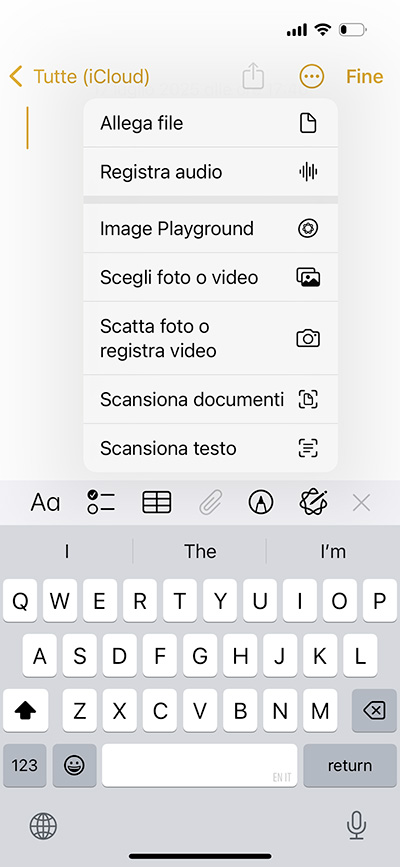
Tra gli strumenti accessibili al di sopra della tastiera virtuale – o nella parte inferiore della schermata, se la tastiera è nascosta –, tocchiamo il pulsante Allegati, quello con l’icona di una graffetta.
Quindi, dal menu che si apre, tocchiamo Scansiona documenti.
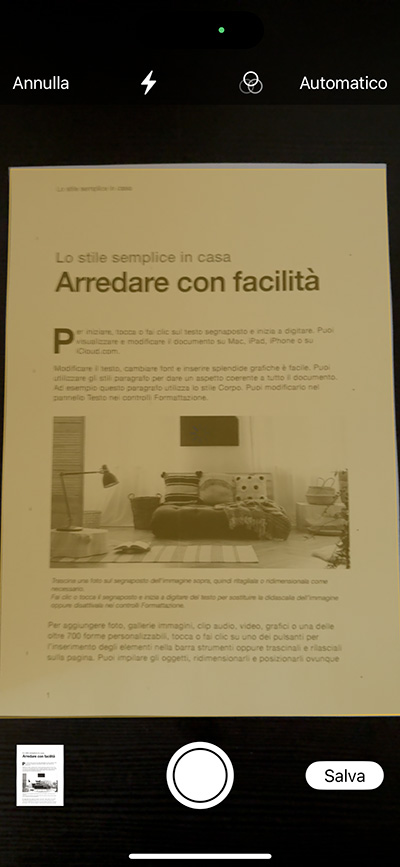
L’app Note di iOS si mette in modalità di scansione. A questo punto non è necessario compiere alcuna azione manuale, basta inquadrare il documento con la fotocamera di iPhone; possiamo visualizzare la pagina in anteprima sullo schermo del dispositivo.
Note rileva e scansiona automaticamente il documento. Oppure, se vogliamo farlo manualmente, possiamo toccare il pulsante di scatto della fotocamera o premere uno dei tasti del volume di iPhone.
Con i controlli presenti nella parte superiore della schermata, possiamo annullare l’operazione, impostare il flash, applicare una regolazione (ad esempio Colore, Scala di grigi e così via) e commutare tra scatto automatico e manuale.
L’app Note di iPhone ci consente anche di scansionare più pagine di un documento, l’una dopo l’altra: alla fine della sessione di scansione, tutte le pagine acquisite vengono salvate nel PDF allegato alla nota.

Con un tocco sul pulsante Salva, si conclude la sessione di scansione e si salva il documento scansionato come PDF allegato alla nota.
Può capitare spesso di dover scansionare un documento, ma, a volte, più che acquisire il documento originale nella sua interezza, ci potrebbe essere utile digitalizzarne solo il contenuto, in formato testo.
Con l’app Note di iOS, in maniera analoga a quanto visto per la scansione del documento, abbiamo la possibilità anche di scansionare il testo del documento e inserirlo in una nota: sempre in modo semplice e rapido, con la fotocamera di iPhone.
La procedura è in parte la stessa: apriamo l’app Note di iPhone e apriamo o creiamo una nuova nota. Dopodiché tocchiamo il pulsante Allegati, con l’icona di una graffetta.
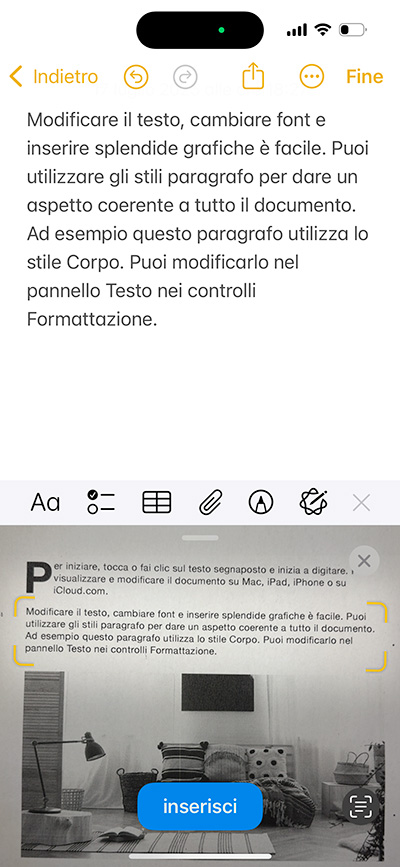
Dal menu, stavolta selezioniamo l’opzione Scansiona testo e poi inquadriamo con la fotocamera dell’iPhone il brano di testo che desideriamo digitalizzare.
L’app Note ci fornisce: in basso, l’anteprima della porzione di pagina inquadrata; e in alto, il testo acquisito e digitalizzato in tempo reale o quasi reale.
Con la maniglia, possiamo anche ingrandire l’inquadratura della fotocamera. Oppure, possiamo chiuderla, se desideriamo annullare l’operazione.
Quando il testo che ci interessa è correttamente digitalizzato, tocchiamo Inserisci.
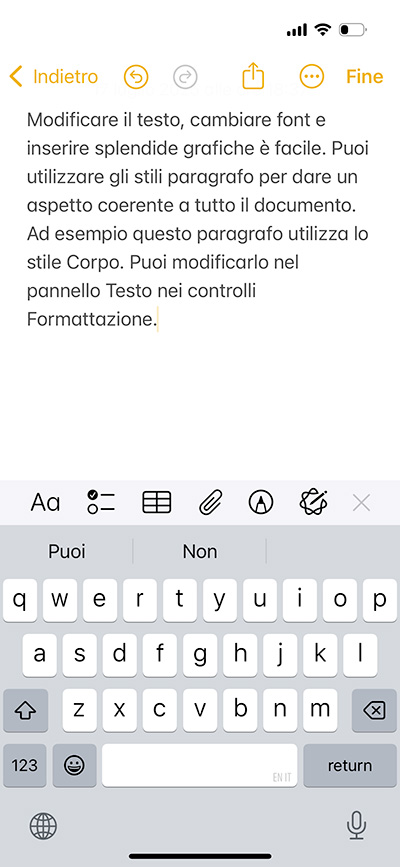
Ora abbiamo il testo in formato digitale, selezionabile e modificabile, nella nostra nota.