Alla fine dello scorso aprile Adobe ha rilasciato un importante aggiornamento per la sua tecnologia e piattaforma di AI generativa, Adobe Firefly.
Numerose sono state le novità di questo aggiornamento – tra cui un redesign della web app e il nuovo Adobe Video Model. Tra queste, anche il rilascio definitivo dell’Adobe Firefly Vector Model, il modello che consente di creare grafica vettoriale con l’AI generativa.
Nella web app di Adobe Firefly, lo strumento che permette di sfruttare la generazione vettoriale si chiama Text to vector; nella localizzazione in italiano: Da testo a vettore.
Vediamo allora quali sono e come usare le funzioni che lo strumento Da testo a vettore mette a disposizione per creare una grafica vettoriale con l’AI generativa, nella web app di Adobe Firefly.
Da testo a vettore permette di creare una grafica vettoriale immettendo un semplice prompt di testo in linguaggio naturale, così come facciamo abitualmente con la generazione di immagini raster che poi scarichiamo di solito in formato JPEG o PNG.
Nel caso delle immagini vettoriali generate con lo strumento Da testo a vettore di Adobe Firefly, è possibile scaricarle in formato SVG e possono poi essere ulteriormente editate in software di grafica vettoriale come ad esempio Adobe Illustrator.
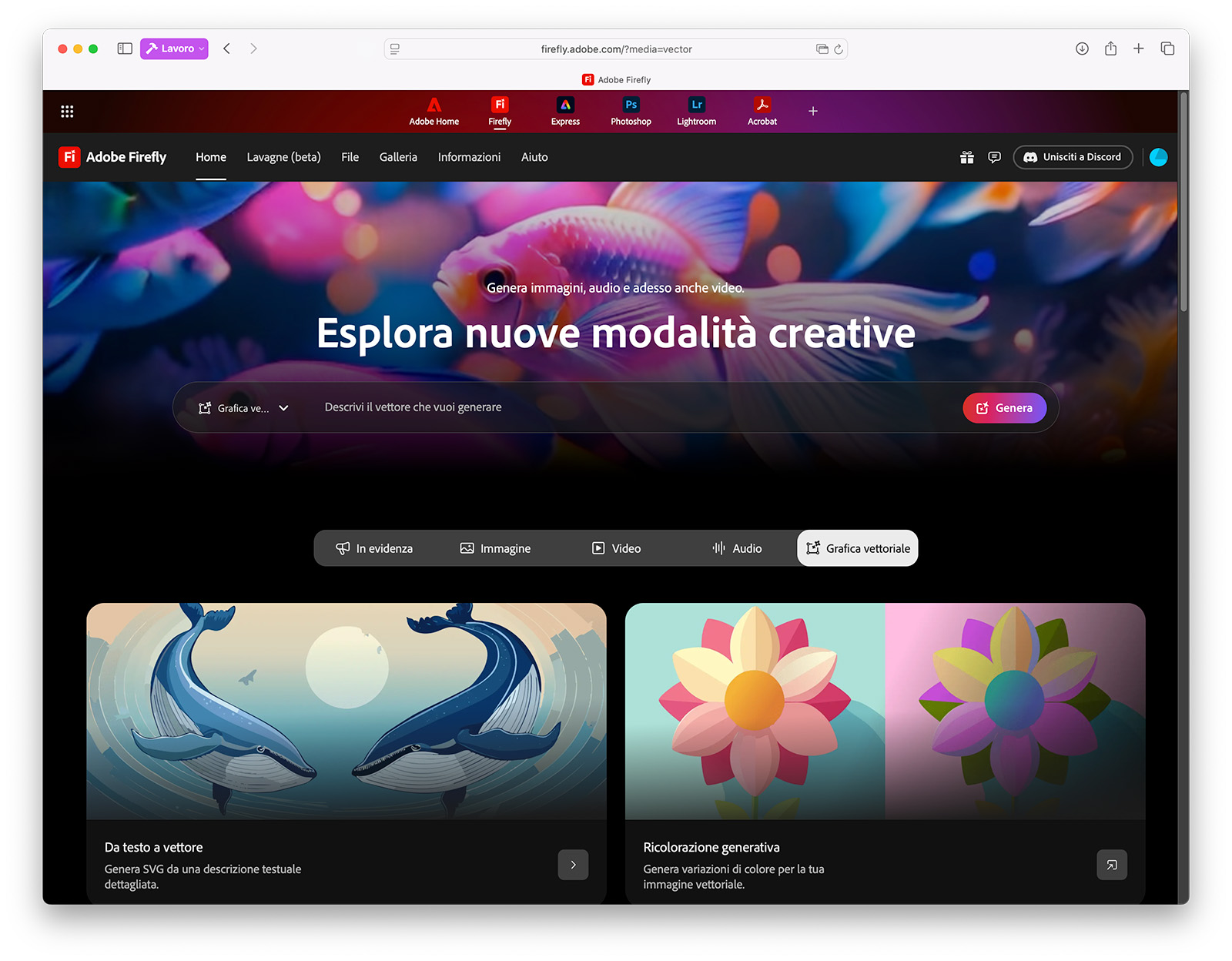
Per utilizzare lo strumento Da testo a vettore, per prima cosa accediamo alla web app di Adobe Firefly.
Al momento, la generazione di grafica vettoriale in Adobe Firefly è supportata solo nella web app e non nell’app mobile. È possibile generare immagini vettoriali con la tecnologia Text to Vector di Adobe anche inIllustrator.
Nella Home di Adobe Firefly, con la rinnovata interfaccia della web app, è ora disponibile un apposito tag Grafica vettoriale per filtrare la visualizzazione degli strumenti di questo tipo: in questa categoria troviamo il tool Da testo a vettore.
Potremmo anche generare l’immagine vettoriale direttamente dalla casella del prompt presente nella pagina Home di Adobe Firefly, selezionando Grafica vettoriale dal menu a tendina, ma preferiamo fare clic su Da testo a vettore per esplorare e sfruttare tutte le opzioni dello strumento.
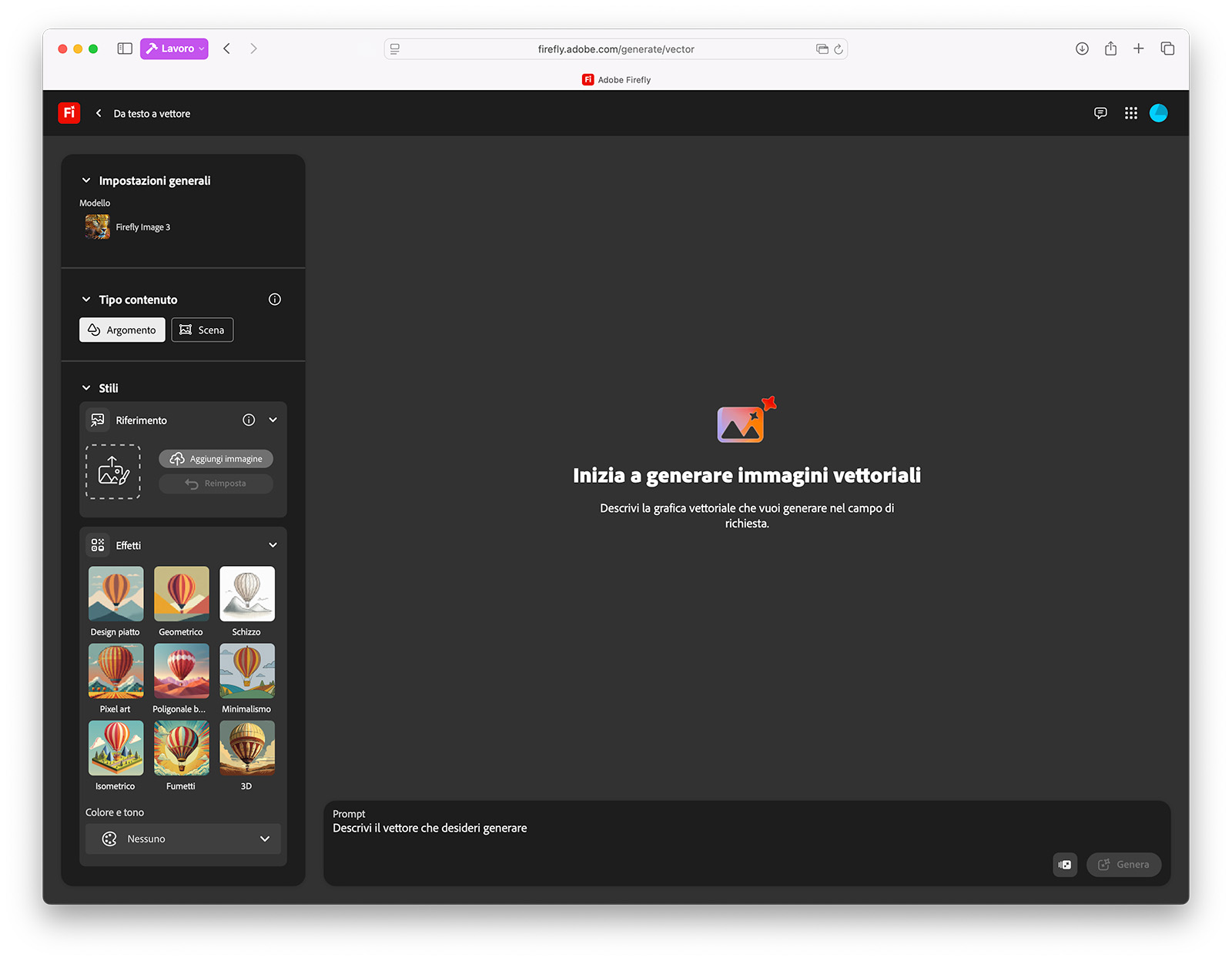
La pagina dello strumento Da testo a vettore presenta la struttura familiare degli ambienti di generazione di immagini, e nello specifico di Adobe Firefly: la colonna a sinistra ospita le impostazioni, l’area centrale presenta le anteprime delle immagini generate e al centro in basso troviamo il campo di testo del prompt cpn le sue opzioni.
Ora, se siamo impazienti di provare, non dobbiamo far altro che scrivere la descrizione nel campo del prompt, in semplice linguaggio naturale, e fare clic su Genera o premere Invio.
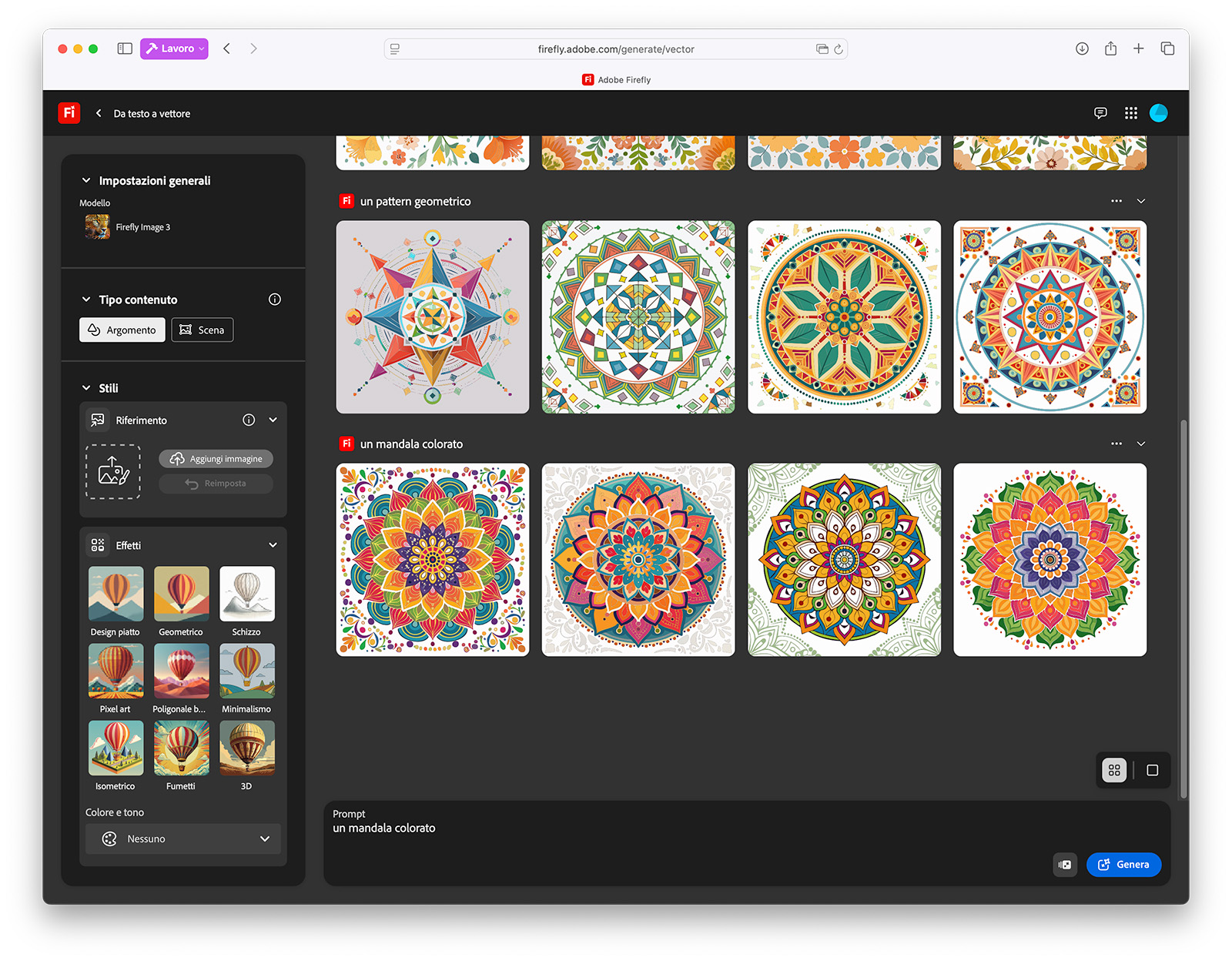
Come avviene per le immagini raster, a ogni generazione Adobe Firefly produce quattro varianti della grafica vettoriale. Chiaramente, le generazioni costano crediti, e la quantità di crediti generativi che abbiamo a disposizione dipende dal nostro abbonamento. Possiamo controllare il conteggio dei crediti cliccando sull’icona dell’account, nell’angolo in alto a destra della schermata.
Per evitare sprechi, quindi, conviene studiare bene il prompt in anticipo. Tuttavia, come per tutte le AI generative, una fase di sperimentazione per “conoscere il modello” e lo strumento, è comunque utile, se non imprescindibile.
Così come è utile conoscere le opzioni di personalizzazione che lo strumento ci mette a disposizione.
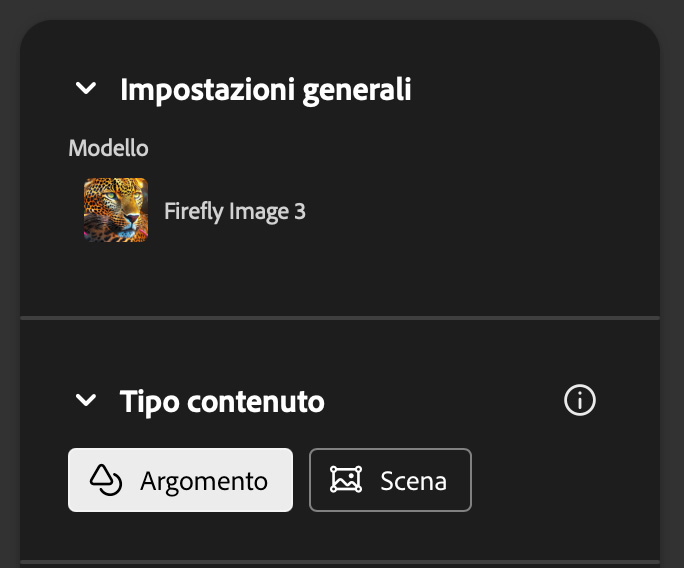
Nella colonna sinistra, ogni riquadro può essere compresso o espanso in modo da ottimizzare lo spazio con le sole opzioni che ci servono. Inoltre, passando il mouse sopra l’icona della “i” nel cerchio, ci viene offerta una descrizione della relativa opzione.
Il riquadro Impostazioni generali ospita l’opzione di selezione del Modello, che però per la grafica vettoriale – al momento – è uno solo, quindi non è personalizzabile.
Il Tipo contenuto presenta invece due scelte, Argomento e Scena, a seconda se la grafica vettoriale debba rappresentare solo il soggetto descritto o un’intera scena.

Nel nostro esempio, abbiamo utilizzato lo stesso prompt, semplice ed essenziale al massimo (“a fox”, anche se – a voler essere precisi – Adobe consiglia di utilizzare almeno tre parole nel prompt), con il Tipo contenuto prima impostato su Argomento e poi su Scena.
Per inciso, abbiamo utilizzato il prompt in inglese perché con quello in italiano (“una volpe”), l’output generato da Adobe Firefly per qualche motivo non era coerente con la richiesta. Abbiamo avuto anche altre volte l’impressione che il modello di Adobe si trovasse più a suo agio con prompt in inglese che in italiano.
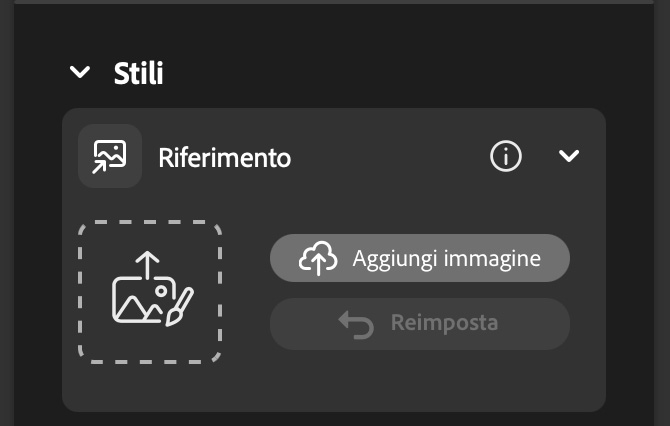
Nel riquadro Stili, la prima opzione è Riferimento. Come avviene per la generazione di immagini raster, anche per la grafica vettoriale Adobe Firefly ci consente di impostare un’immagine di riferimento.
Tuttavia, se in Da testo a immagine possiamo impostare un riferimento sia per lo stile che per la composizione, in Da testo a vettore possiamo indicare solo un riferimento di stile.
Possiamo trascinare nell’apposito riquadro l’immagine da usare come riferimento di stile o cliccare su Aggiungi immagine. Nel secondo caso, Firefly ci consente di sfogliare e selezionare un’immagine dal dispositivo o dall’archiviazione cloud Adobe.

Si tratta di un’opzione molto utile nei casi in cui desideriamo che una nuova generazione mantenga una coerenza stilistica con un’immagine già esistente, generata anch’essa con Adobe Firefly o di altra provenienza.
Nel nostro esempio, abbiamo utilizzato una delle varianti dell’immagine di una volpe, generata da Adobe Firefly per il nostro esempio precedente, come riferimento per la generazione di una nuova immagine, stavolta di una tigre.
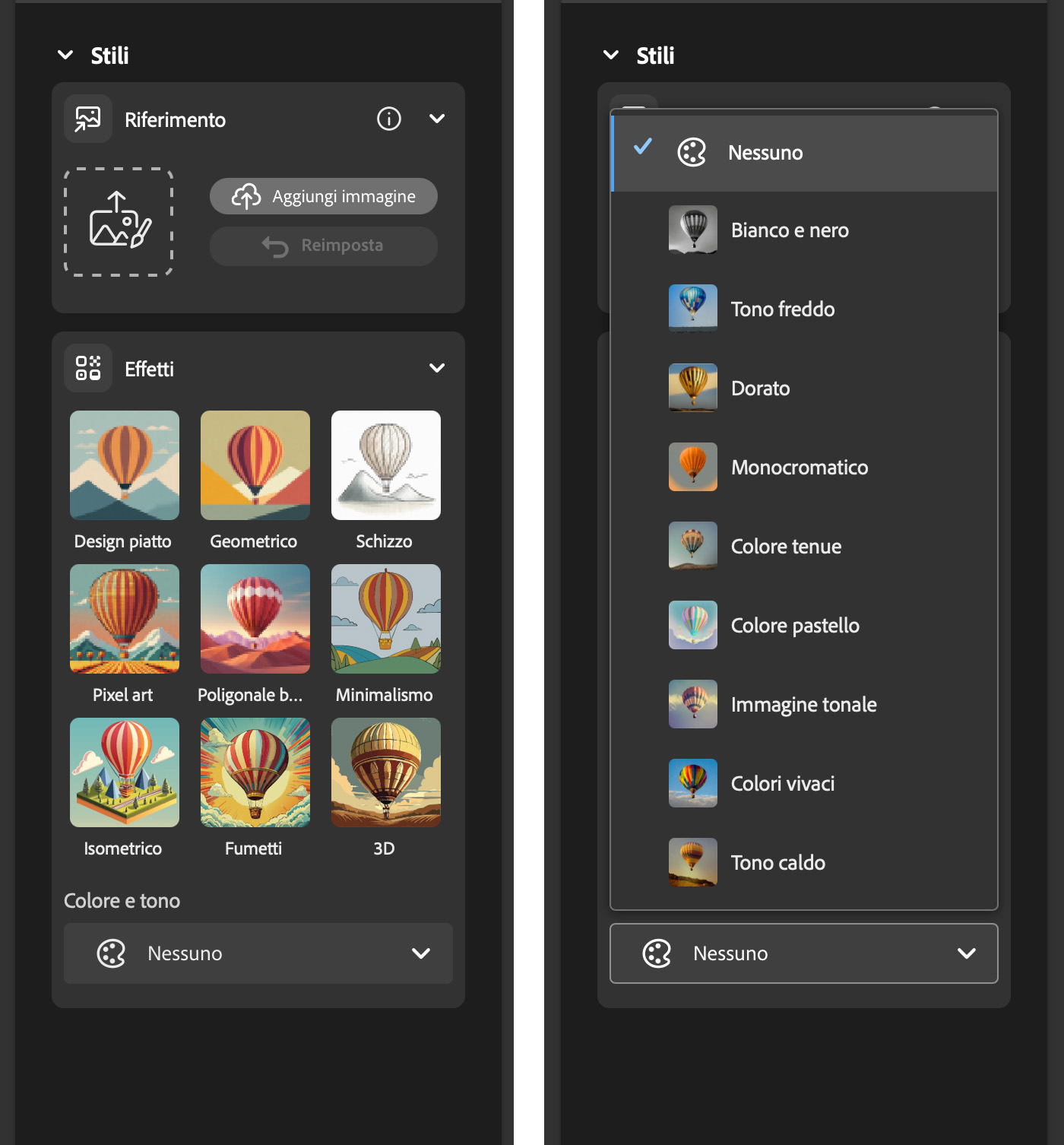
Nella sezione Stili, possiamo variare il look della nostra grafica vettoriale applicando i preset degli Effetti e di Colore e tono.
Le possibilità di personalizzazione di questi parametri non sono ampie come nello strumento Da testo a immagine, che offre più varietà di scelta, ma è comunque un’opzione utile per rifinire e dare un tocco più creativo al risultato finale.
Dopo aver impostato le opzioni in base alle nostre preferenze, aver inserito il prompt e aver cliccato sul tasto Genera, otteniamo dunque le quattro varianti generate da Adobe Firefly.
Vediamo ora quali operazioni possiamo fare con le immagini generate.
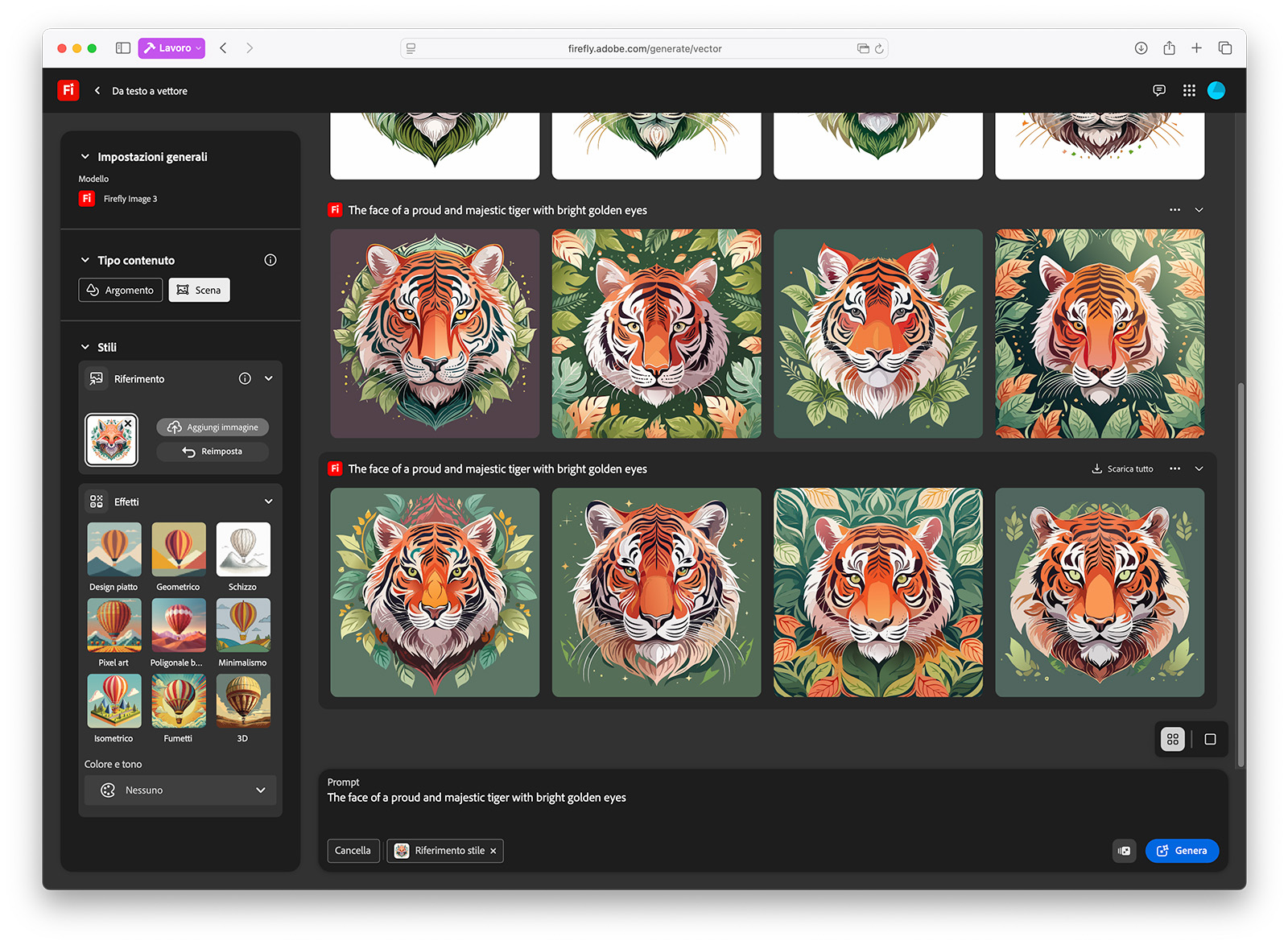
Innanzitutto, notiamo i due pulsanti presenti sotto le miniature delle immagini, in basso a destra, le cui icone raffigurano una griglia con quattro quadrati, a sinistra, e un singolo quadrato, a destra.
Il primo imposta la visualizzazione della cronologia nella classica vista a griglia in cui è possibile scorrere e guardare le anteprime di tutte le immagini generate nella sessione in corso.
Possiamo cliccare su un’anteprima per aprire l’immagine sull’intera schermata. Inoltre, passando il mouse sulla miniatura, appaiono in sovraimpressione dei pulsanti per eseguire una serie di azioni, di cui parliamo più avanti.
La riga di ogni generazione include le quattro varianti e un’intestazione che a sua volta presenta il prompt utilizzato e una serie di controlli.
La freccia all’estremità destra serve per comprimere o espandere la riga, in modo da nascondere o visualizzare le quattro varianti in modo da non sovraffollare la schermata con immagini che non ci servono.
L’icona con i tre puntini apre un menu con due comandi che ci consentono di riutilizzare le impostazioni usate per quell’immagine o di eseguire di nuovo quell’attività di generazione. C’è poi un pulsante Scarica tutto per scaricare nel computer locale tutte e quattro le varianti di un’attività generativa.
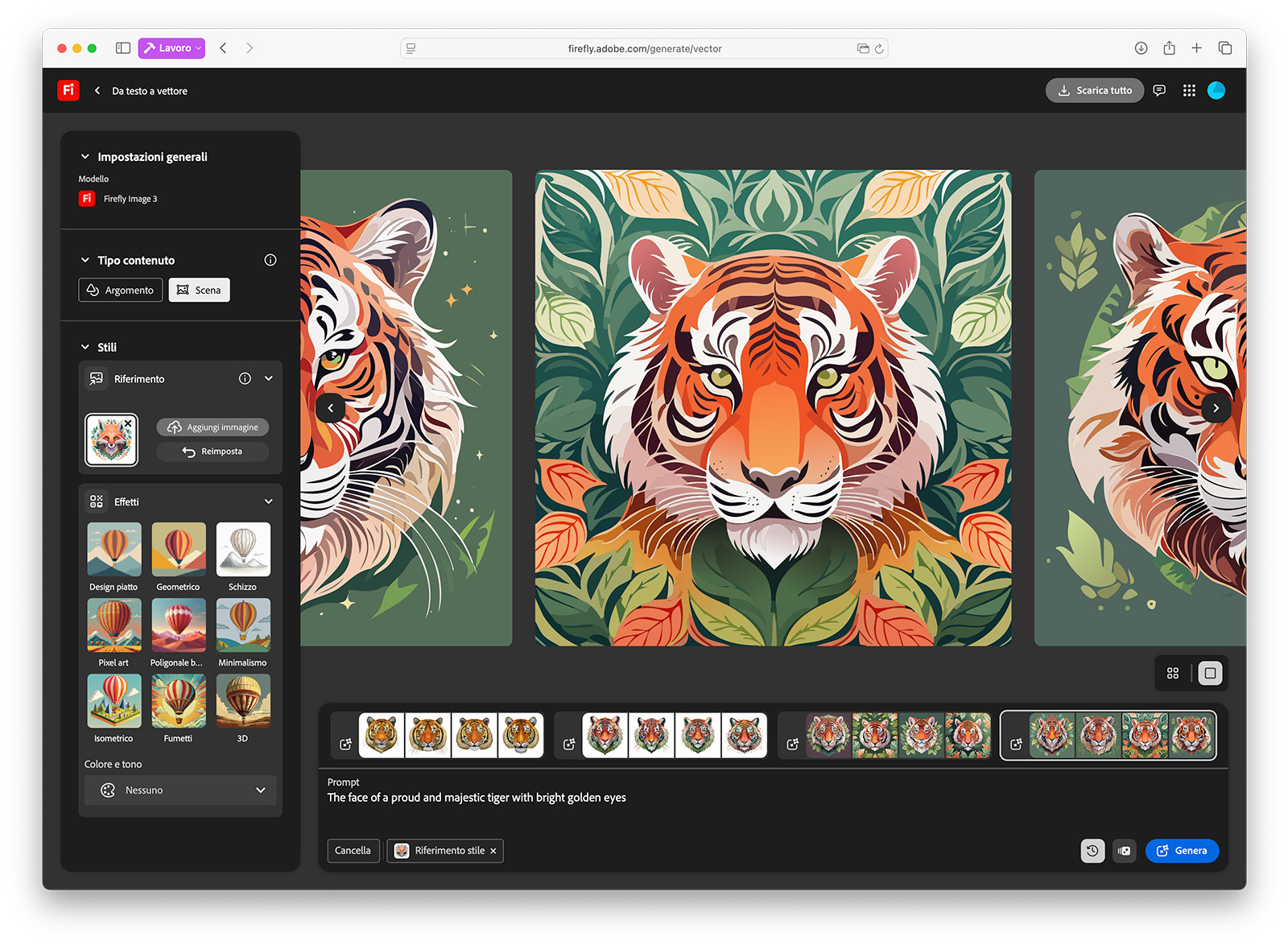
Un clic sul pulsante con l’icona con il singolo quadrato, sotto le anteprime, sostituisce la visualizzazione a griglia di tutte le miniature della sessione in corso con una che presenta solo le quattro versioni dell’ultima attività di generazione. In questa vista le miniature hanno dimensioni maggiori e l’anteprima risulta più focalizzata.
Anche in questa modalità di visualizzazione è possibile attivare la cronologia, con un clic sull’apposito pulsante presente sulla destra, sotto il prompt, tra quelli di fianco al pulsante Genera. In questa vista, tuttavia, la cronologia è visualizzata in una striscia collocata sotto le anteprime.
E anche questa vista presenta un pulsante per scaricare le immagini.
In entrambe le modalità di visualizzazione delle miniature, un clic su un’anteprima apre l’immagine a schermata intera.
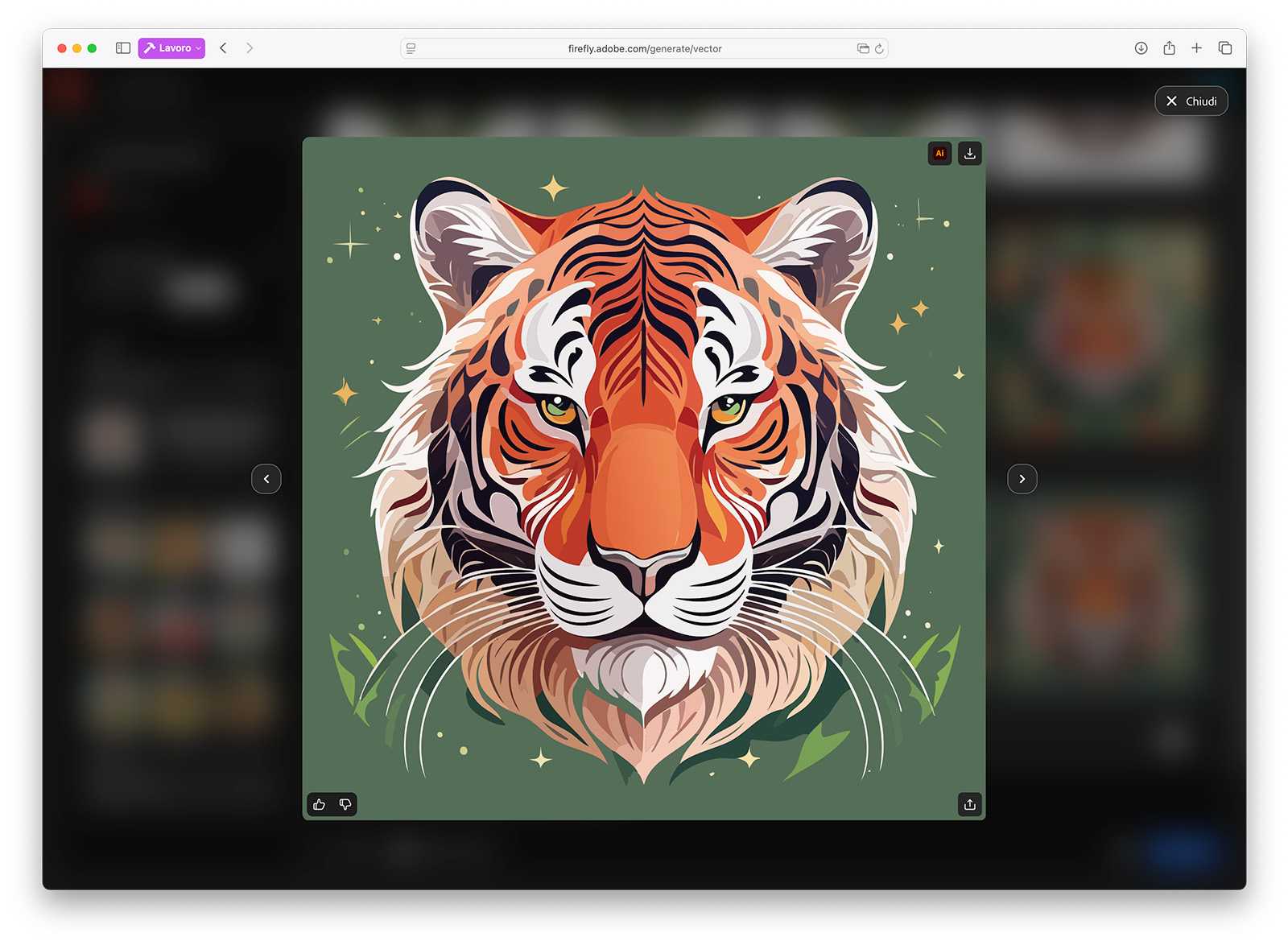
Nella visata a schermata intera, di fianco all’immagine abbiamo a disposizione due frecce per navigare tra le quattro varianti di quella specifica attività di generazione.
Passando il mouse sull’immagine, appaiono i pulsanti per eseguire alcune azioni. Questi sono disponibili anche passando il mouse sulle anteprime, in entrambe le modalità di visualizzazione delle miniature.
Nell’angolo in alto a destra ci sono i due più importanti.
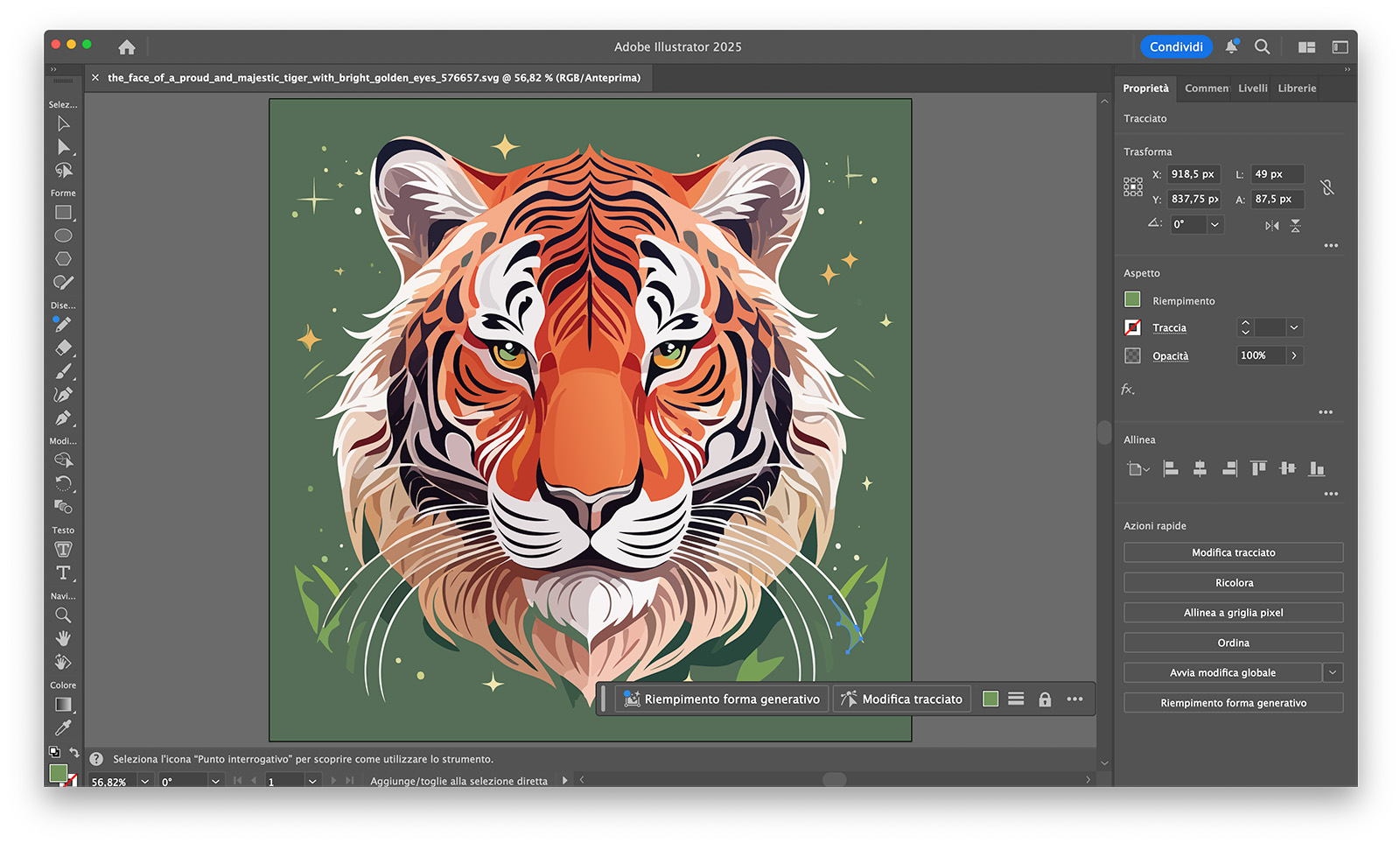
Il primo, con la nota (per chi lavora con la grafica vettoriale) icona “Ai”, consente di aprire il file .svg direttamente in Adobe Illustrator, purché – chiaramente – l’applicazione sia installata sul computer locale. Si tratta di una semplice scorciatoia che comunque contribuisce a velocizzare il flusso di lavoro.
Il secondo, Download o Scarica, permette per l’appunto di scaricare in formato .svg sul computer locale quella variante dell’immagine generata.
È in generale sempre consigliabile scaricare e fare copie delle immagini generate con l’AI che riteniamo possano servirci. Desideriamo sottolineare come, per lo strumento Da testo a vettore di Adobe Firefly, sia non solo consigliabile, ma indispensabile.
Infatti, Adobe Firefly non archivia le immagini vettoriali che generiamo (per lo meno non in questa prima release da noi provata) nello spazio File e le conserva nella cronologia solo per la durata della sessione corrente del browser.
Quando la sessione del browser scade – non solo per il logout manuale ma anche per motivi di tempo o per qualsiasi altra ragione – le immagini generate scompaiono da Adobe Firefly e non sono più recuperabili. Quindi, ancora una volta: meglio scaricare subito le immagini che ci piacciono e pensiamo di poter utilizzare. Una ulteriore selezione può sempre essere fatta in un secondo momento, eventualmente.
Tra i pulsanti in basso sull’immagine, nello strumento Da testo a immagine di Adobe Firefly, a sinistra abbiamo le due icone classiche di valutazione dell’immagine vettoriale generata dall’AI, se si desidera inoltrare il proprio feedback. Sulla destra c’è il pulsante di condivisione, che al momento presenta una sola opzione, che consente di copiare l’immagine SVG in modo da poterla incollare in un’applicazione di editing di grafica vettoriale, come ad esempio Adobe Illustrator.