
Apple Intelligence, oltre alle proprie capacità, fornisce l’integrazione di ChatGPT di OpenAI in Siri e negli Strumenti di scrittura su iPhone, iPad e Mac.
Abbiamo visto nei nostri precedenti articoli come integrare Siri con ChatGPT su iPhone con iOS 18 e come usare gli Strumenti di scrittura di Apple Intelligence sul Mac.
In questo articolo vogliamo esplorare l’utilizzo di ChatGPT con gli Strumenti di scrittura sul Mac per scrivere e rielaborare un testo (e non solo, come vedremo) in un’applicazione per macOS.
Configurare ChatGPT per Apple Intelligence sul Mac
Nel nostro precedente articolo abbiamo visto come accedere e utilizzare gli Strumenti di scrittura di Apple Intelligence su Mac. Ci siamo fermati all’opzione Scrivi che si basa su ChatGPT e che analizziamo qui.
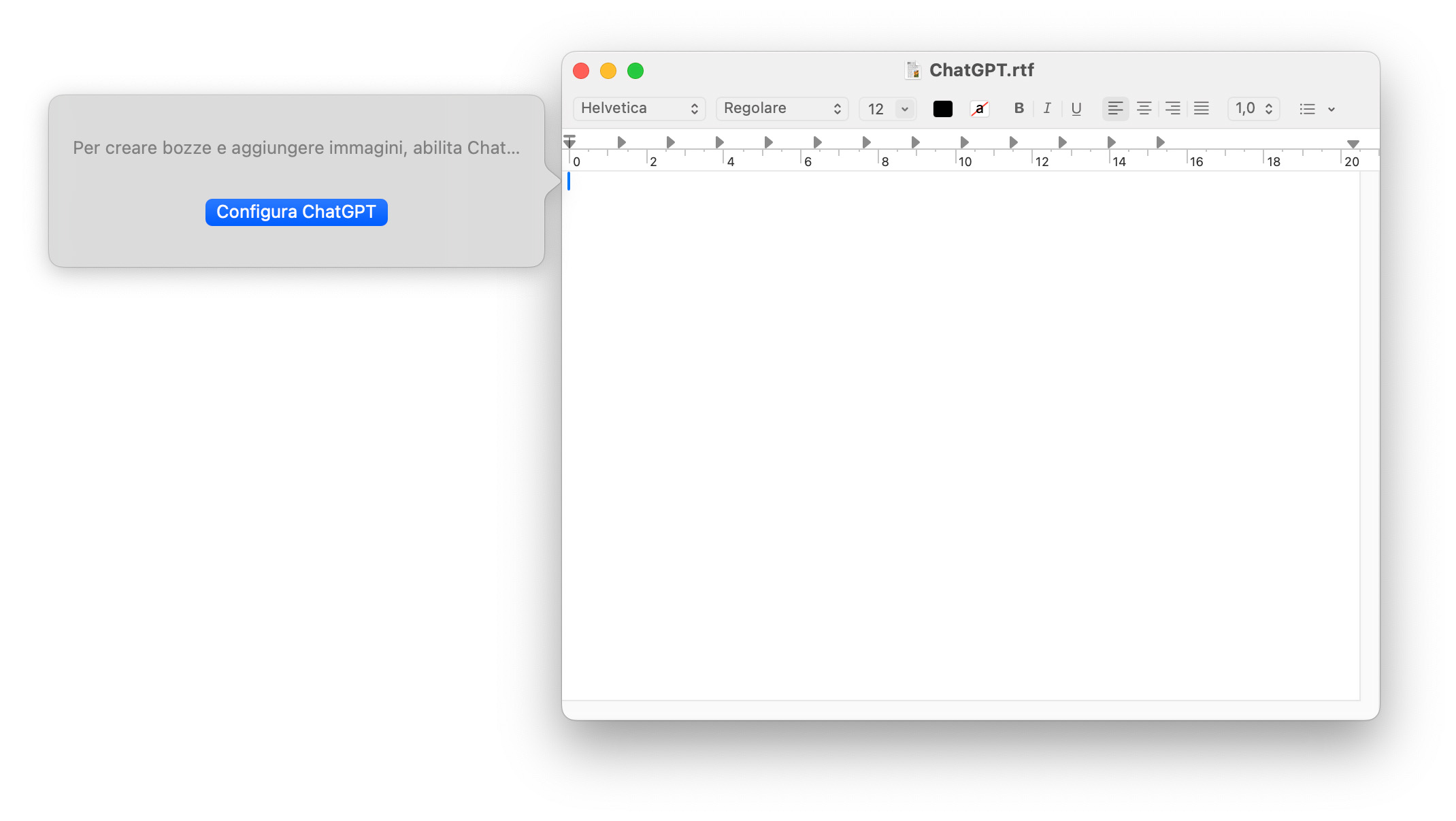
Riprendiamo dunque quell’esempio, con TextEdit. Scegliendo Modifica > Strumenti di scrittura > Scrivi, o accedendo al menu facendo clic con il pulsante destro del mouse o ctrl + clic nel documento e selezionando Scrivi, la prima volta che utilizziamo l’integrazione con ChatGPT macOS ci chiederà di eseguire la configurazione per abilitarla.
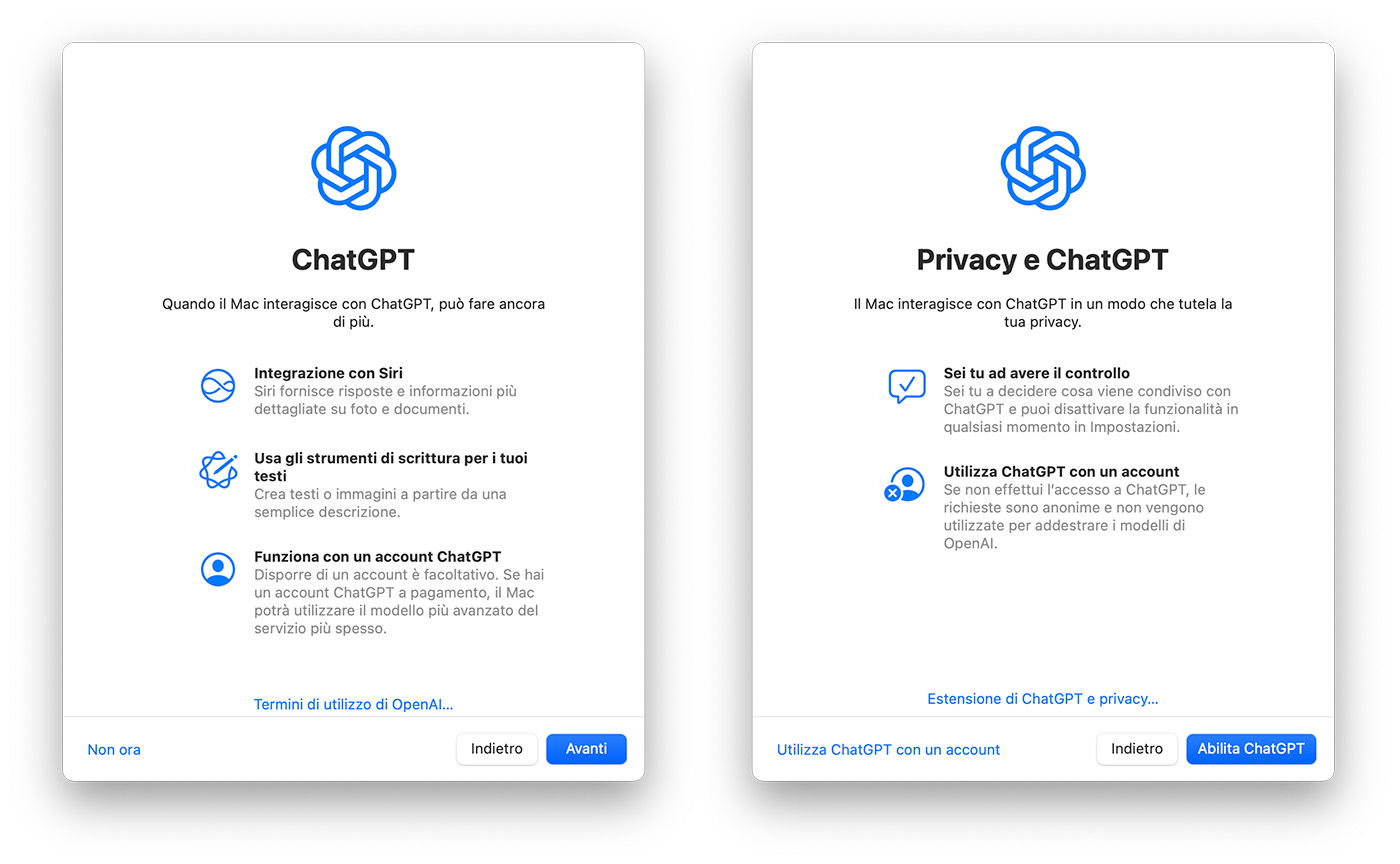
Facendo clic su Configura ChatGPT, si avvia la procedura per abilitare l’estensione: una prima finestra ci informa che, configurando l’assistente di OpenAI, possiamo sfruttare l’integrazione con Siri, abilitiamo la creazione di testi o immagini usando gli Strumenti di scrittura e accediamo a ulteriori opzioni avanzate se colleghiamo un nostro account ChatGPT eventualmente attivo.
Un apposito link, inoltre, ci consente di consultare i Termini di utilizzo di OpenAI, cosa necessaria perché, usando uno strumento esterno e non di Apple, verranno applicati i termini utilizzo e le condizioni della terza parte (in questo caso, per l’appunto, OpenAI).
Facendo clic su Avanti, un’ulteriore schermata ci offre informazioni riguardanti la privacy e l’integrazione con ChatGPT. Anche in questo caso, un link ci permette di consultare l’informativa sulla privacy e di scoprire come vengono gestiti i dati degli utenti.
Se non siamo convinti, possiamo tornare indietro e annullare la configurazione, o rimandarla a un secondo momento. Se siamo d’accordo con i termini di utilizzo e le condizioni relative alla privacy, possiamo procedere nell’utilizzo di ChatGPT.
Possiamo utilizzare ChatGPT con un account, ma nel nostro esempio facciamo clic semplicemente su Abilita ChatGPT.
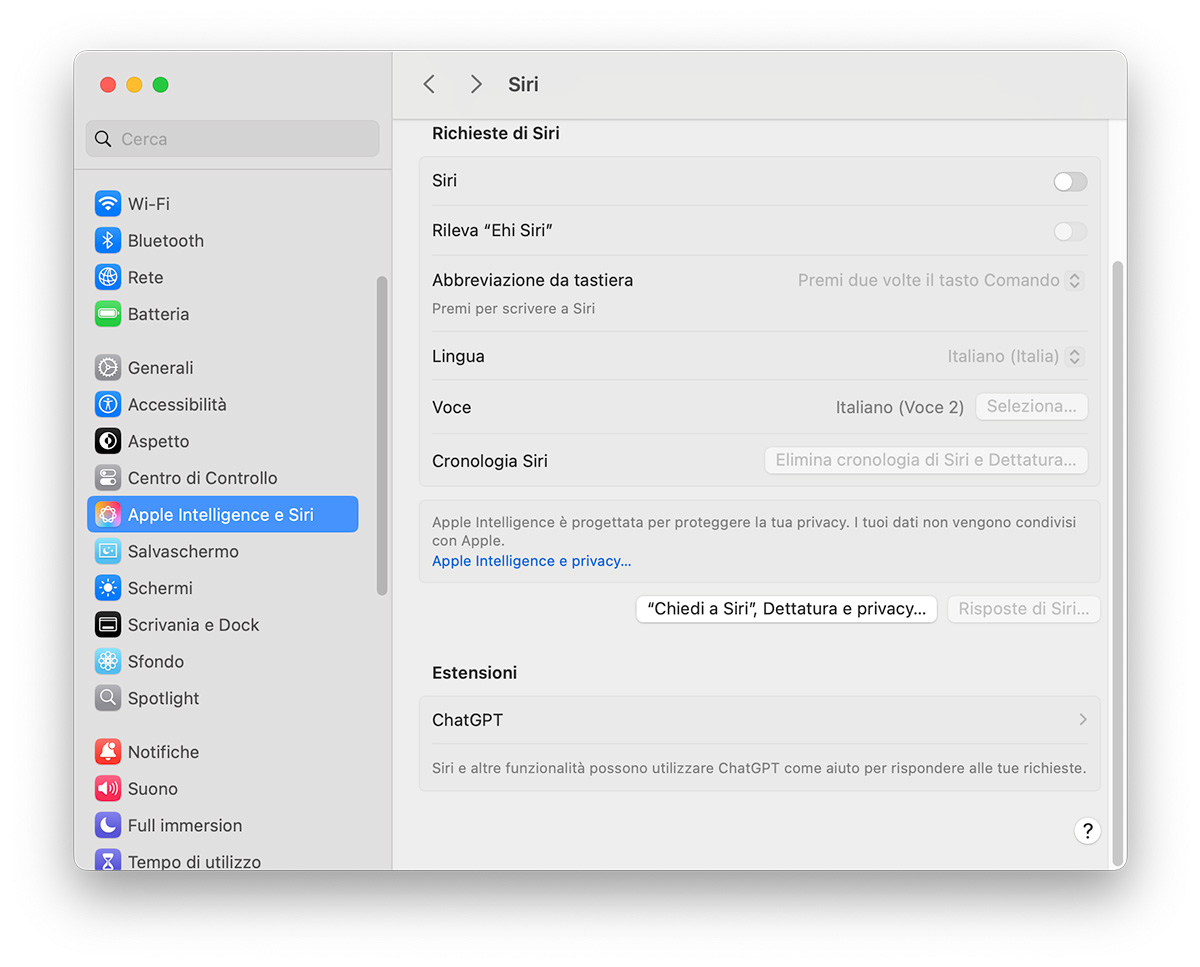
Abbiamo in qualsiasi momento la possibilità di disattivare l’integrazione con ChatGPT o di modificarne la configurazione.
Per farlo, apriamo le Impostazioni del Mac e selezioniamo la scheda Apple Intelligence e Siri.
Poi, nella scheda Apple Intelligence e Siri delle Impostazioni, scorriamo fino alla sezione Estensioni e, qui, facciamo clic su ChatGPT.
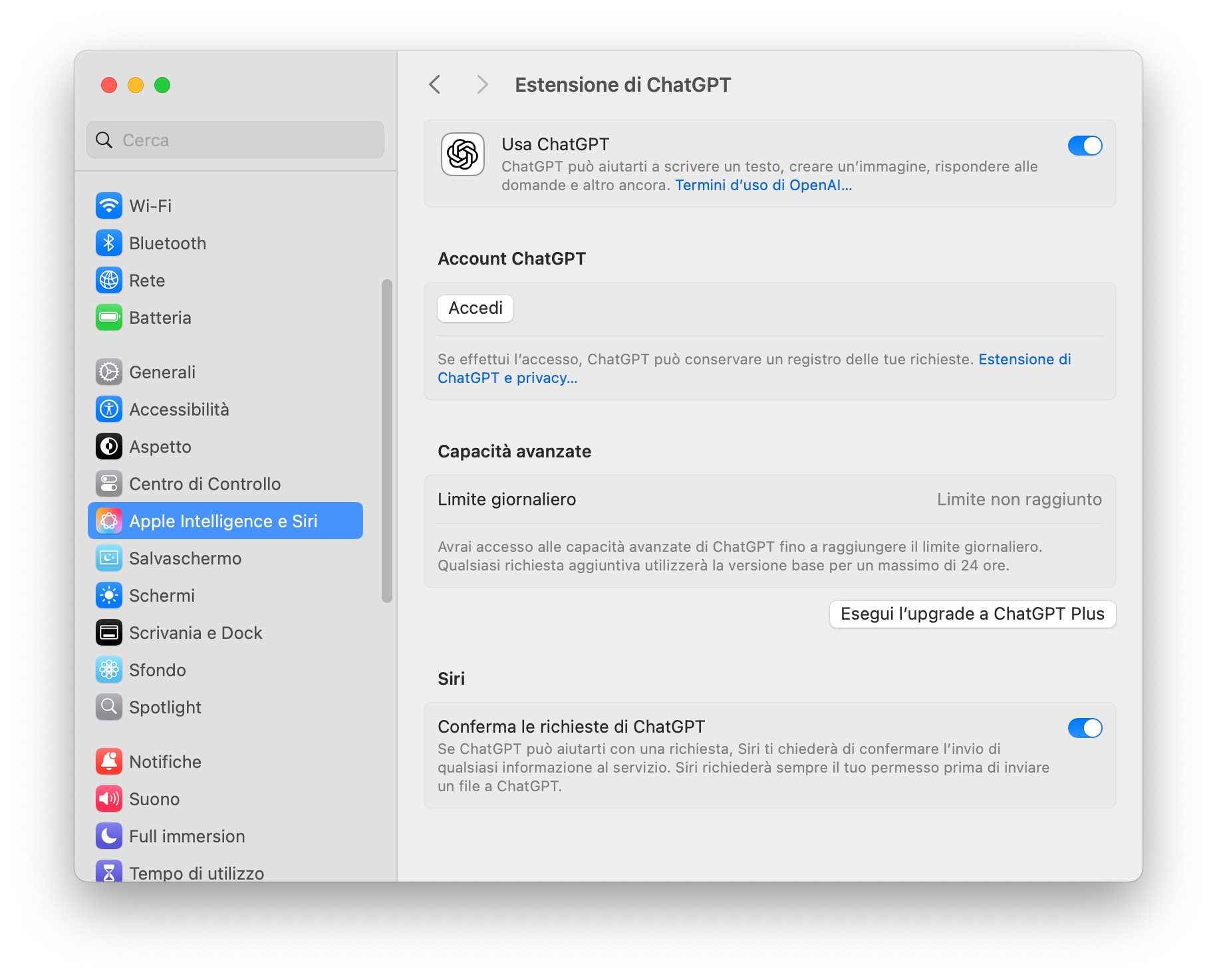
Nel nostro esempio, la schermata Estensione di ChatGPT è stata già impostata nella prima configurazione che abbiamo appena concluso, e infatti lo switch Usa ChatGPT è attivo.
Se non fosse già abilitata, l’opzione Usa ChatGPT presenterebbe un pulsante Configura che ci condurrebbe attraverso la procedura di attivazione che abbiamo descritto.
L’account ChatGPT, invece, non è configurato, perché abbiamo deciso di procedere senza fare il login a un account.
Anche in questa schermata abbiamo l’opportunità di consultare, mediante gli appositi link, i termini d’uso e l’informativa sulla privacy dell’estensione di ChatGPT.
In ogni momento, dunque, possiamo disattivare l’estensione ChatGPT o accedere con il nostro account OpenAI. Abilitare l’estensione attiva l’integrazione di ChatGPT con Siri e con gli Strumenti di scrittura di Apple Intelligence.
Non serve necessariamente collegare il proprio account ChatGPT ma, se ce l’abbiamo già e lo utilizziamo – sia gratuito che a pagamento –, questo può consentirci di sfruttare funzionalità avanzate e senza limiti (o con limiti superiori), mentre senza account abbiamo un limite giornaliero di utilizzo. Inoltre, accedere con il proprio account fa sì che le richieste vengano salvate nella propria cronologia della chat di ChatGPT.
In ogni caso, come possiamo abilitare e disabilitare in ogni momento l’estensione, così anche l’accesso con l’account può essere scelto (o revocato) quando vogliamo, magari dopo aver consultato con attenzione l’articolo di supporto Apple sulla privacy e l’estensione di ChatGPT e i termini di utilizzo di OpenAI.
Nel caso in cui eseguiamo l’accesso, la sezione Account ChatGPT mostra i dettagli del nostro account, invece del pulsante Accedi. E in questo caso diventa disponibile il pulsante Esci per eseguire il logout dall’account.
Utilizzare ChatGPT con gli Strumenti di scrittura sul Mac
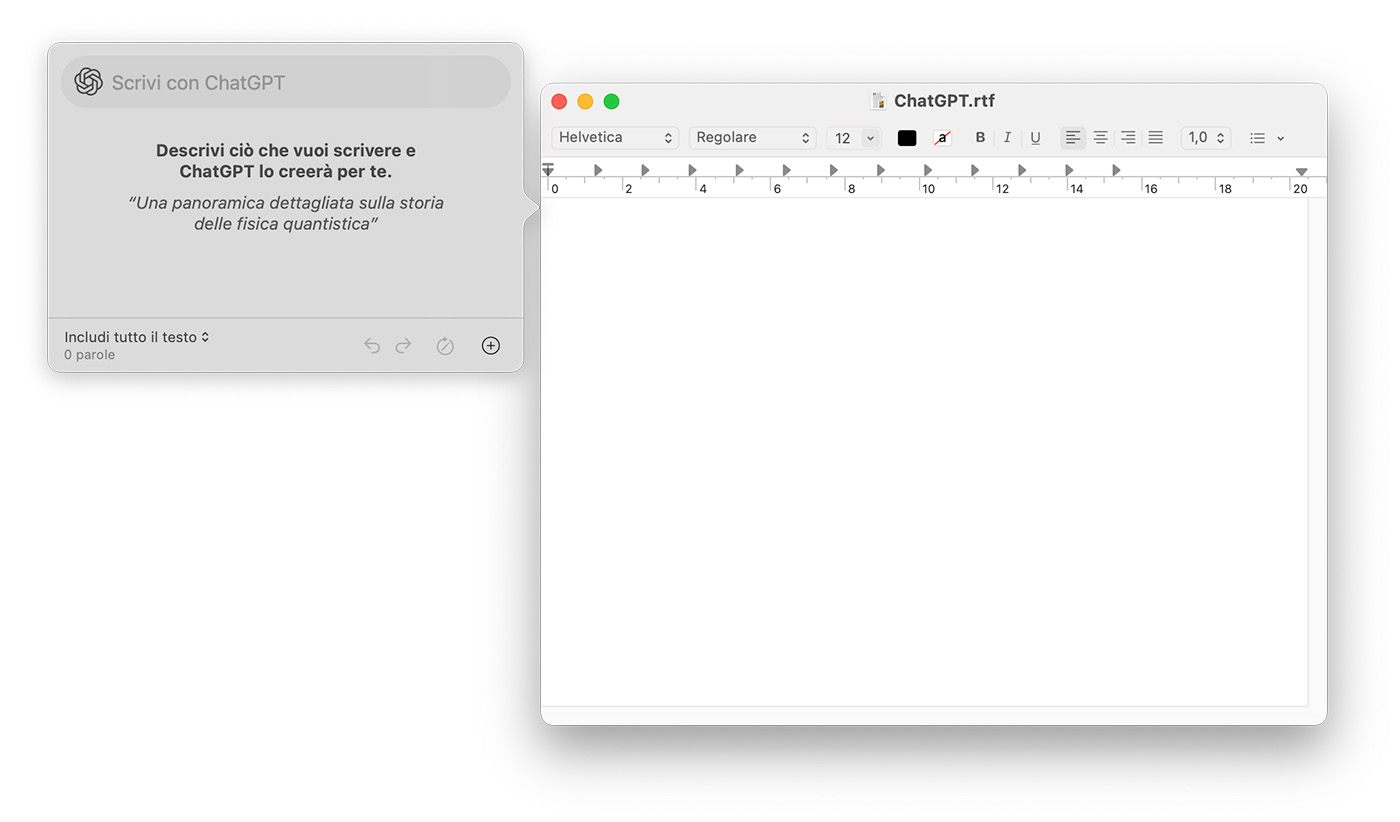
Ora che l’estensione è abilitata, selezionando Scrivi dal menu o dalla finestra degli Strumenti di scrittura del Mac, Apple Intelligence mostra il pannello Scrivi con ChatGPT.
Nella casella di testo del prompt possiamo digitare la descrizione di ciò che desideriamo ChatGPT scriva per conto nostro.
Nel nostro esempio, abbiamo chiesto all’intelligenza artificiale di OpenAI di scrivere “la storia di Apple in forma breve e concisa”. Dopo aver digitato il prompt, basta un Invio per avviare l’elaborazione.
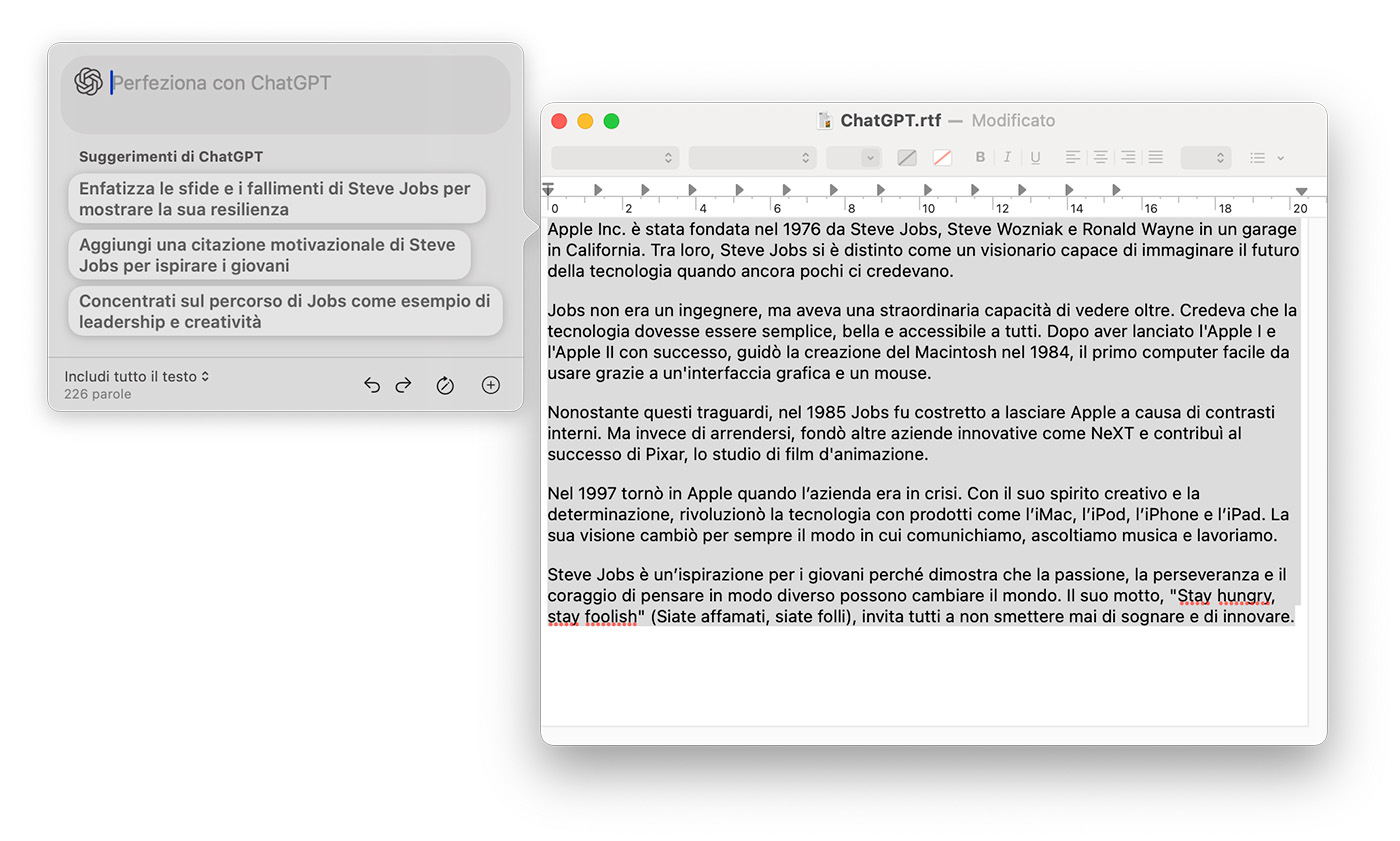
Dopo un tempo più o meno lungo a seconda della richiesta, scandito da un’animazione che segna l’avanzamento dell’elaborazione, il contenuto testuale viene visualizzato nella finestra del documento.
ChatGPT, nel pannello degli Strumenti di scrittura, ci presenta anche dei suggerimenti di richieste che potremmo voler selezionare per apportare delle modifiche al testo, che è rimasto selezionato.
Quando è disponibile più di una versione del testo, nel pannello degli Strumenti di scrittura si attivano i pulsanti Mostra precedente e Mostra successiva, che ci consentono di sfogliare tra le versioni per selezionare quella che preferiamo.
Il pulsante Riscrivi, l’icona con la freccia circolare con una matita al centro, ci consente per l’appunto di riscrivere il testo.
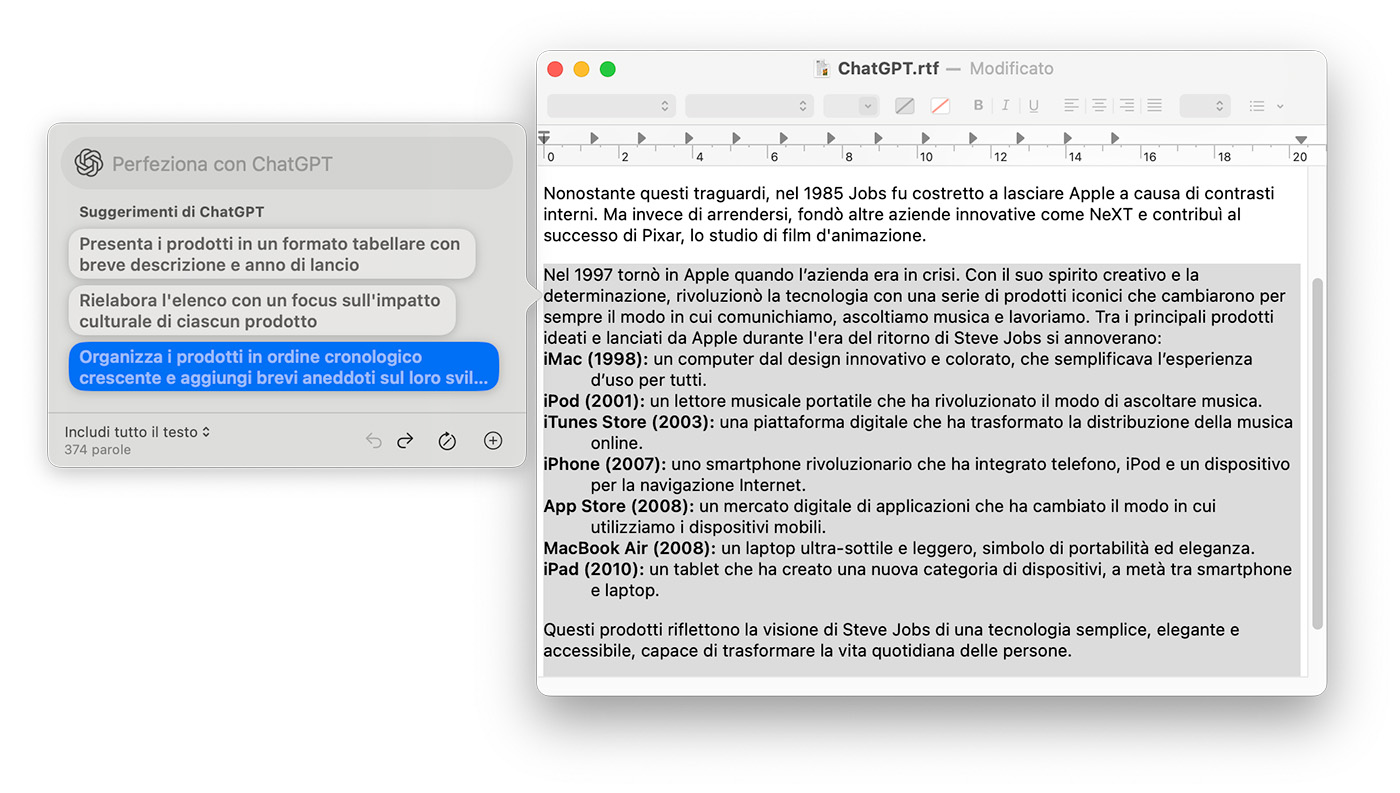
Possiamo anche selezionare solo un brano di testo e chiedere a ChatGPT di rielaborarlo in base alle nostre richieste e indicazioni.
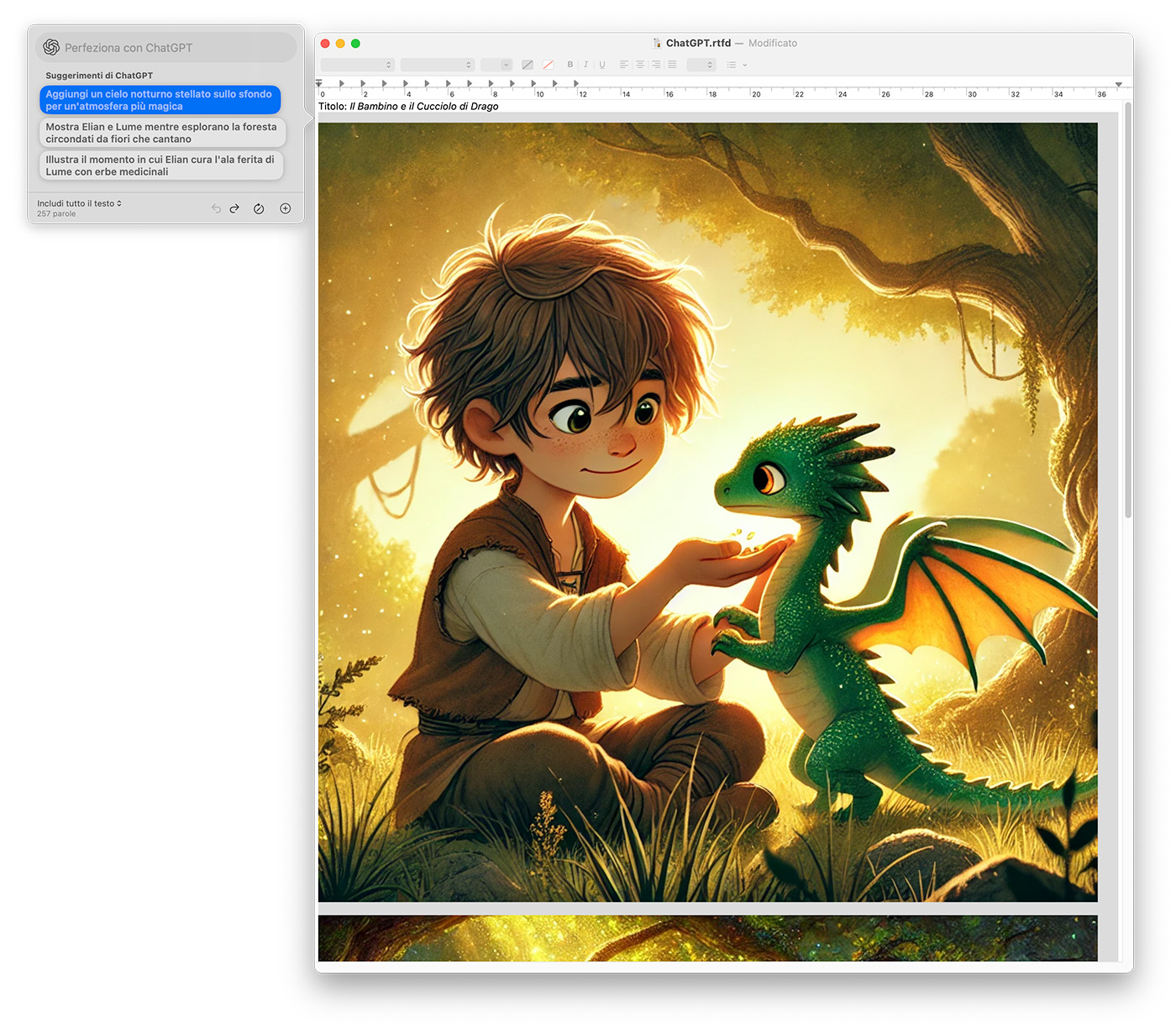
Non siamo limitati al testo: grazie all’integrazione con gli Strumenti di scrittura di Apple Intelligence sul Mac, possiamo chiedere a ChatGPT anche di creare e inserire immagini.
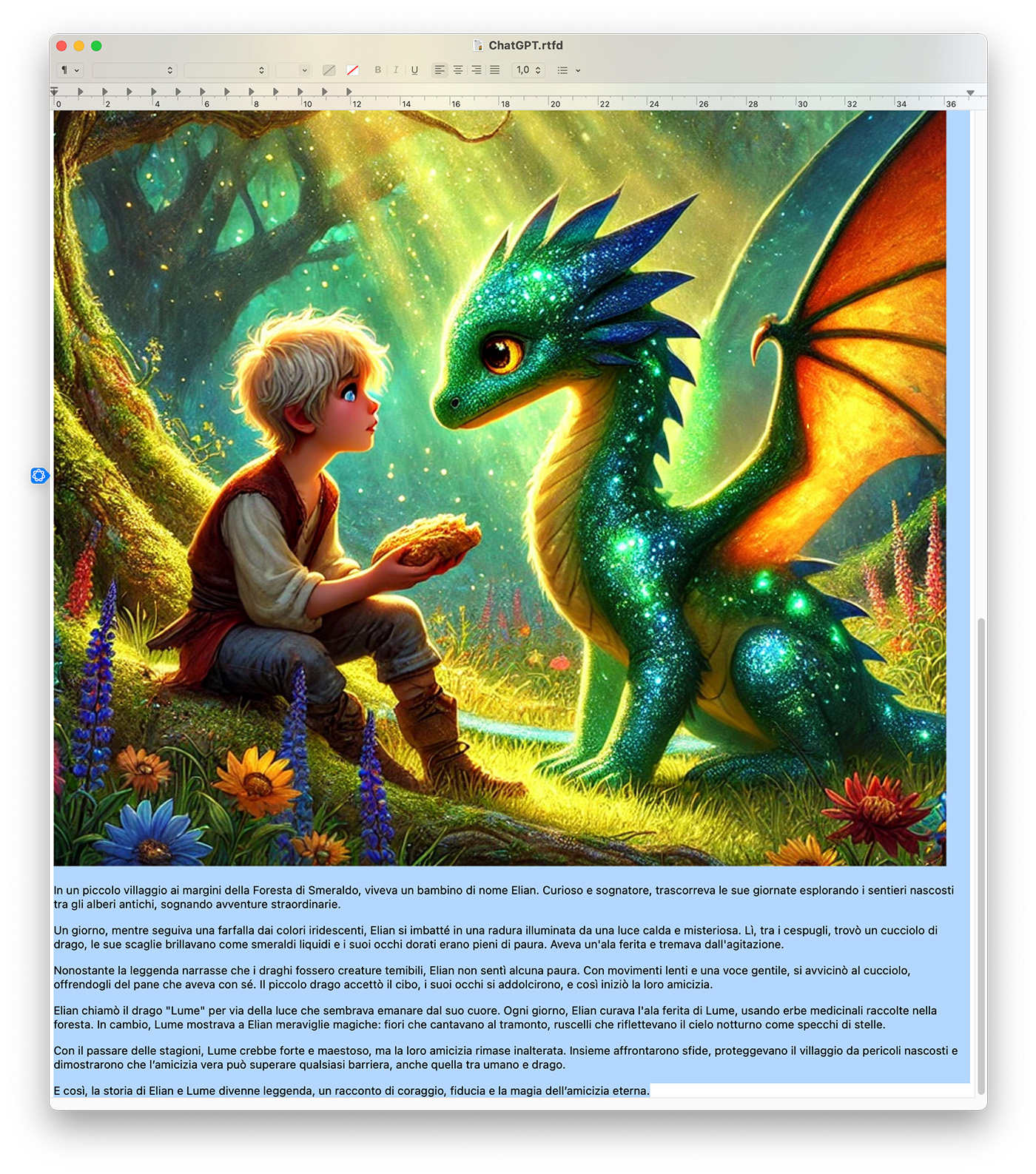
Nel tipo di formattazione e nei contenuti potremmo incontrare dei limiti insiti nell’applicazione Mac che stiamo utilizzando.
E, chiaramente, l’applicazione Mac deve offrire il supporto per gli Strumenti di scrittura di Apple Intelligence, che a loro volta integrano l’estensione di ChatGPT.
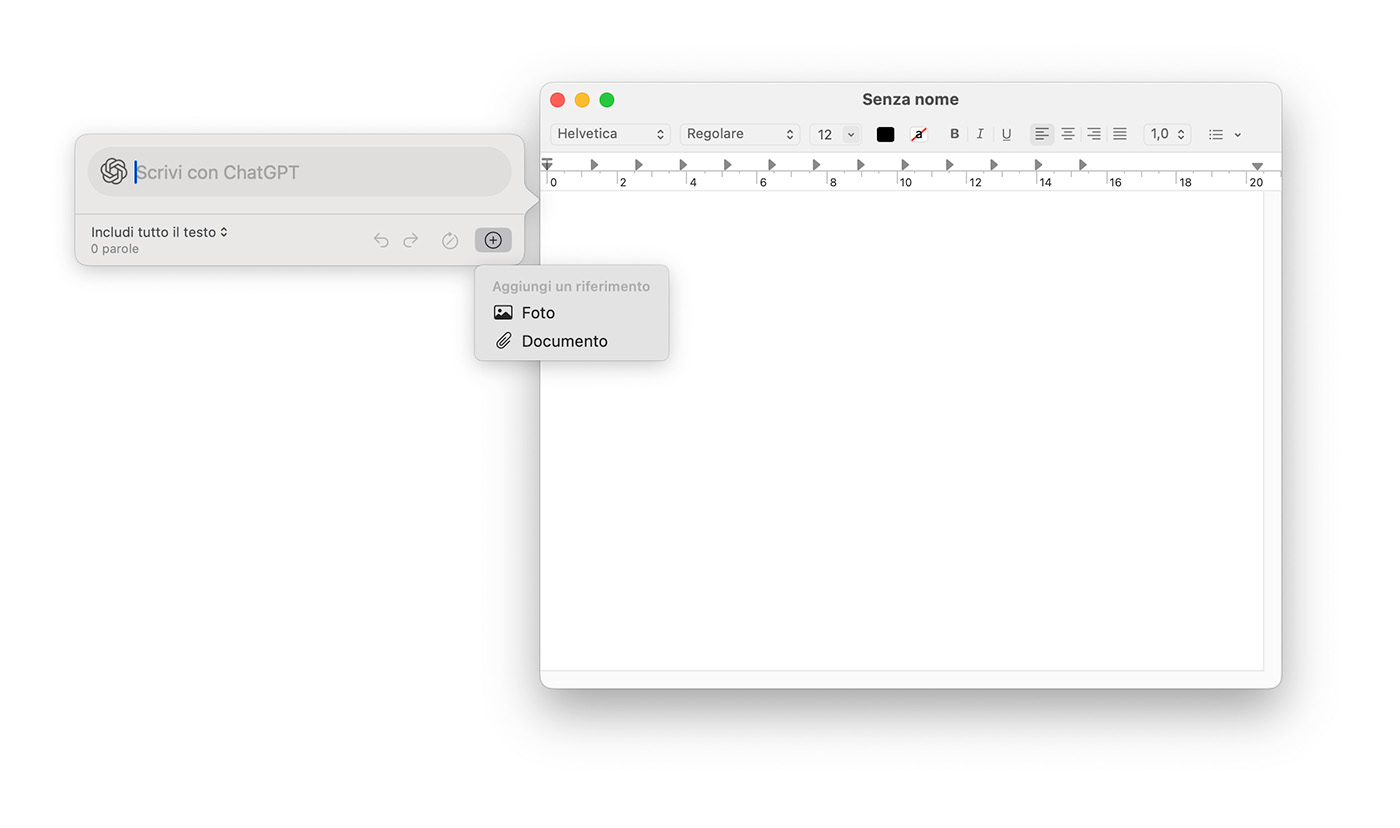
L’estensione di ChatGPT ci offre un ulteriore strumento: facendo clic sul pulsante Aggiungi, quello con il + (più) in un cerchio, possiamo selezionare una foto dalla Libreria o un documento archiviato in uno dei diversi formati supportati.
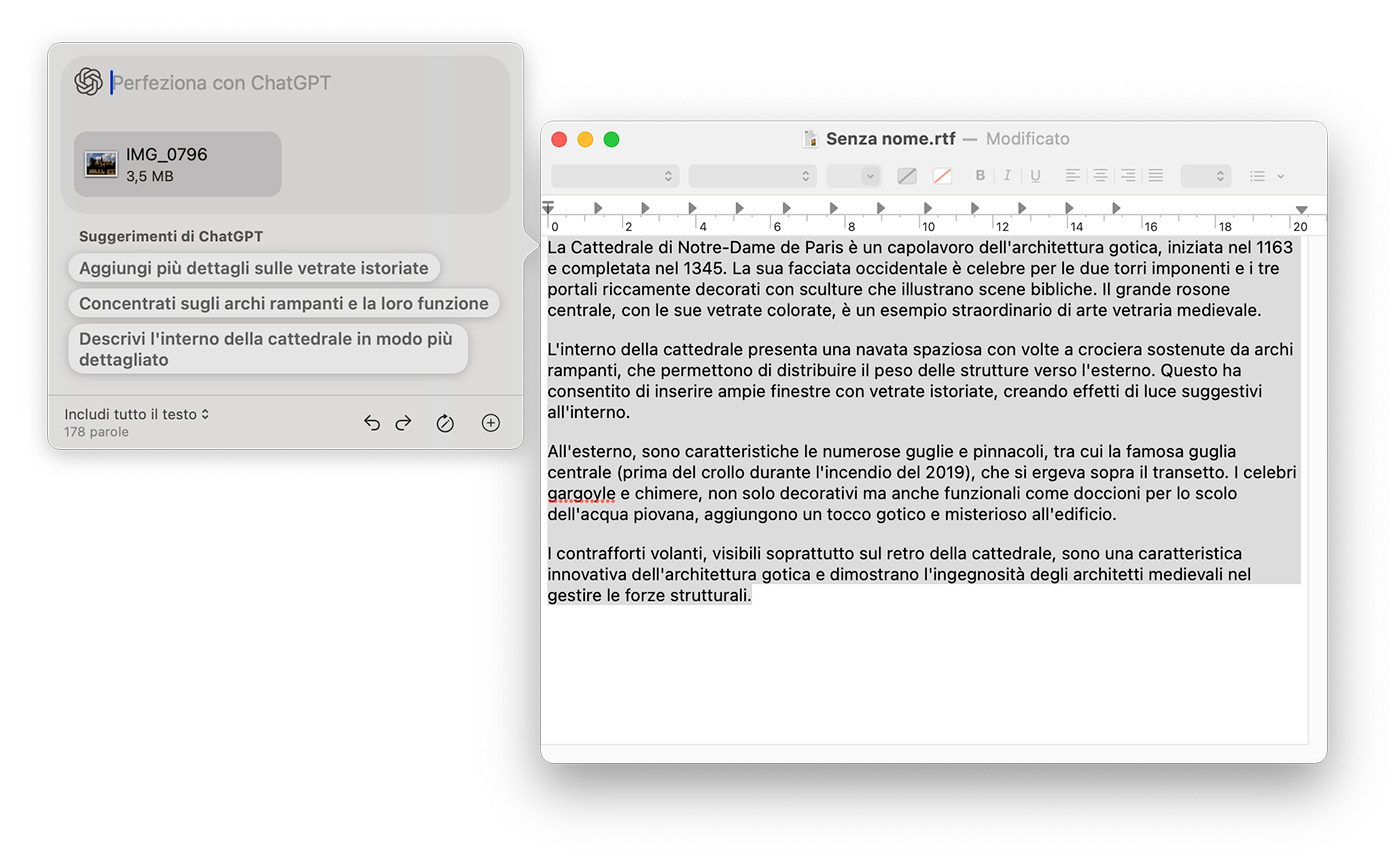
Possono esserci numerosi casi d’uso per questa funzione: ad esempio, potremmo caricare la foto di un viaggio e chiedere a ChatGPT di elaborare un testo che descriva in dettaglio il monumento ritratto.
Oppure, potremmo voler caricare un documento e chiedere di produrre una versione più lunga o breve, più elaborata, che approfondisca determinati dettagli, o che sia tradotta in un’altra lingua, e così via.