
Gli Strumenti di scrittura di Apple Intelligence ci consentono di migliorare e rielaborare un testo quasi ovunque sul Mac, nelle applicazioni macOS.
Nel nostro precedente articolo abbiamo visto come utilizzare alcuni degli Strumenti di Scrittura su iPhone. Apple Intelligence, il sistema di intelligenza artificiale della società di Cupertino, è stato rilasciato non solo su iPhone, con iOS 18.4, ma anche su iPad, con iPadOS 18.4, e Mac, con macOS Sequoia 15.
In un altro nostro articolo precedente, abbiamo visto cosa serve per eseguire Apple Intelligence, in termini di requisiti. Sul Mac, in pratica serve un Mac con processore Apple Silicon, quindi un Mac con chip M1 o versioni successive. E poi Apple consiglia di utilizzare l’ultima versione di macOS (i nostri esempi si basano su macOS 15.5, in cui Apple Intelligence è attiva per impostazione predefinita).
 In questo articolo vediamo dunque come utilizzare gli Strumenti di scrittura di Apple Intelligence sul Mac.
Gli Strumenti di scrittura ci consentono di correggere un testo, riscriverlo, rielaborarlo in uno stile differente, riassumerlo, riformattarlo e altro. Sono accessibili praticamente ovunque sia possibile scrivere e editare un testo, non solo nelle applicazioni Apple, ma anche in quelle di terze parti (chiaramente, in quelle che supportano l’integrazione con questi strumenti di Apple Intelligence).
Per i nostri esempi, utilizzeremo l’applicazione TextEdit di macOS.
Come accedere agli Strumenti di scrittura di Apple Intelligence sul Mac
Come dicevamo, il nostro esempio fa riferimento a un documento di TextEdit.
Per accedere agli Strumenti di scrittura di Apple Intelligence sul Mac, per prima cosa selezioniamo il brano di testo che desideriamo modificare.
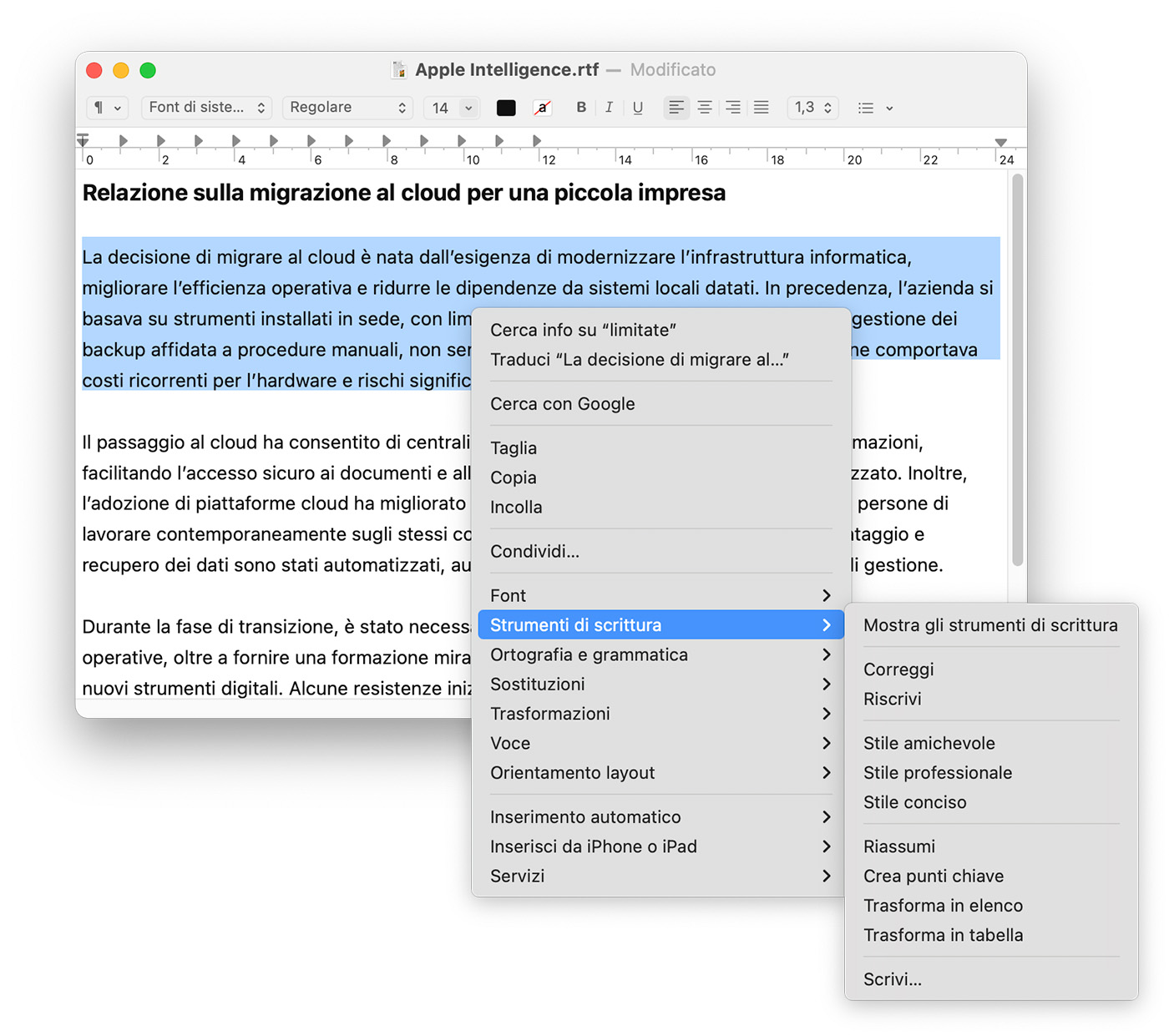
Dopodiché, facciamo clic sul testo selezionato tenendo al contempo premuto il tasto Ctrl oppure facciamo clic sul testo selezionato con il tasto destro del mouse.
Nel menu contestuale è disponibile il comando Strumenti di scrittura che a sua volta mostra un menu contestuale in cui sono elencati i diversi strumenti.
Un altro modo di accedervi è dalla barra dei menu del Mac: l’opzione Strumenti di scrittura è disponibile nel menu Modifica, nelle applicazioni che li supportano.

In alcune applicazioni, come ad esempio Mail, è possibile accedervi anche mediante l’icona di Apple Intelligence, eventualmente presente nella barra degli strumenti.
Nello specifico di TextEdit, l’applicazione mostra l’icona di Apple Intelligence quando spostiamo il mouse sul margine sinistro del testo selezionato, o dopo un certo tempo che il testo è stato selezionato.
Il menu contestuale consente di accedere in modo rapido ai vari strumenti disponibili. Per avere un quadro completo delle opzioni di Apple Intelligence, è possibile selezionare Mostra gli strumenti di scrittura.
Gli Strumenti di scrittura di Apple Intelligence all’opera sul Mac
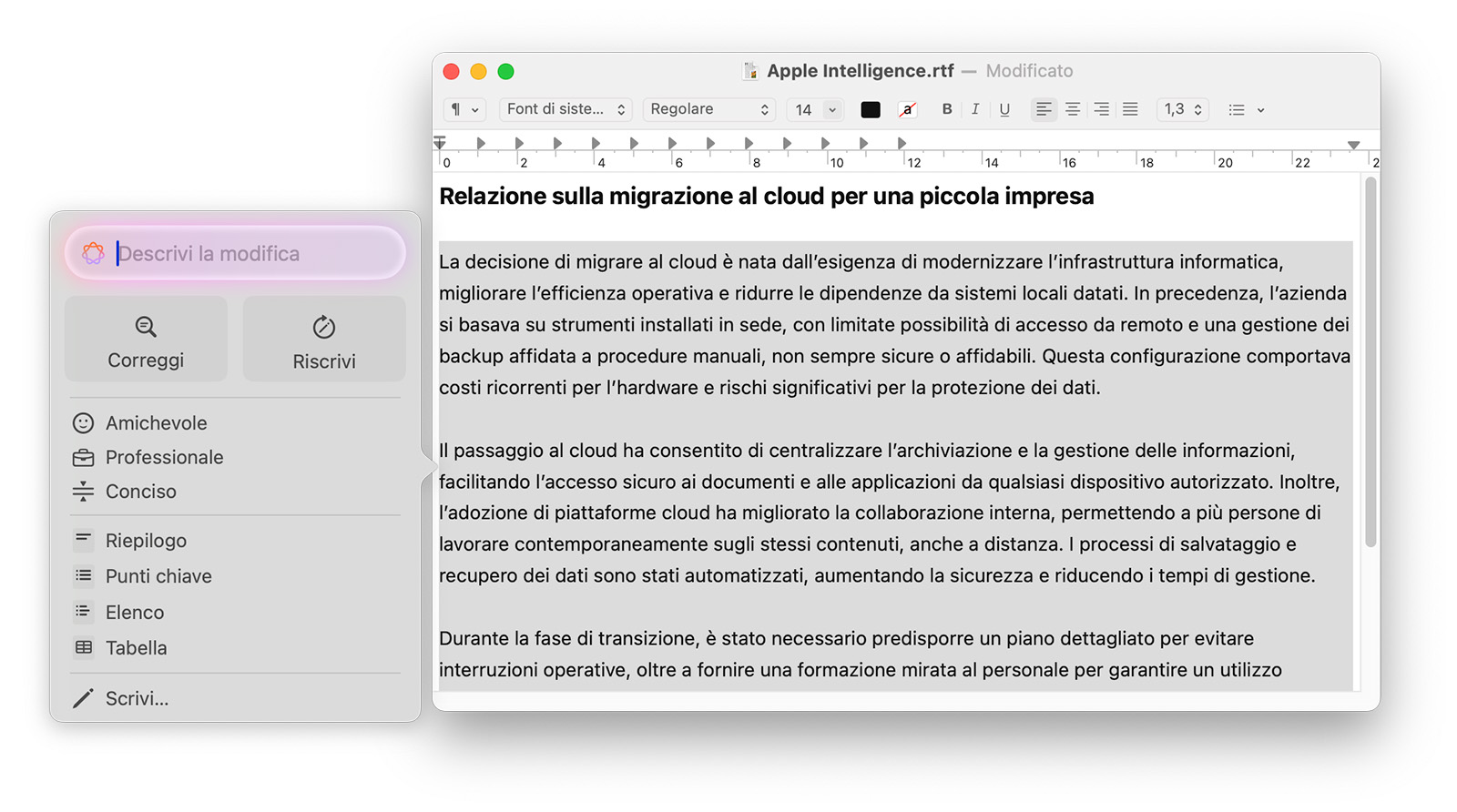
Una volta selezionato Mostra gli strumenti di scrittura, Apple Intelligence apre un pannello di opzioni di fianco al testo.
Il campo del prompt in alto nel pannello, “Descrivi la modifica”, ci consente di digitare una descrizione di come desideriamo che Apple Intelligence trasformi il testo selezionato.
Facendo clic su Correggi, Apple Intelligence esegue in pratica il controllo ortografico e grammaticale del testo selezionato.
Con un clic su Riscrivi, possiamo per l’appunto riscrivere il testo sulla base della descrizione che abbiamo inserito nella casella del prompt; oppure possiamo farlo in modo rapido, con un clic su uno dei pulsanti associati ai tre stili predefiniti: Amichevole, Professionale, Conciso.
Possiamo inoltre chiedere ad Apple Intelligence di riassumere il testo, evidenziarne i punti chiave o riformattarlo come un elenco o in una tabella.
Facciamo l’esempio di voler rielaborare il testo in un tono Amichevole.
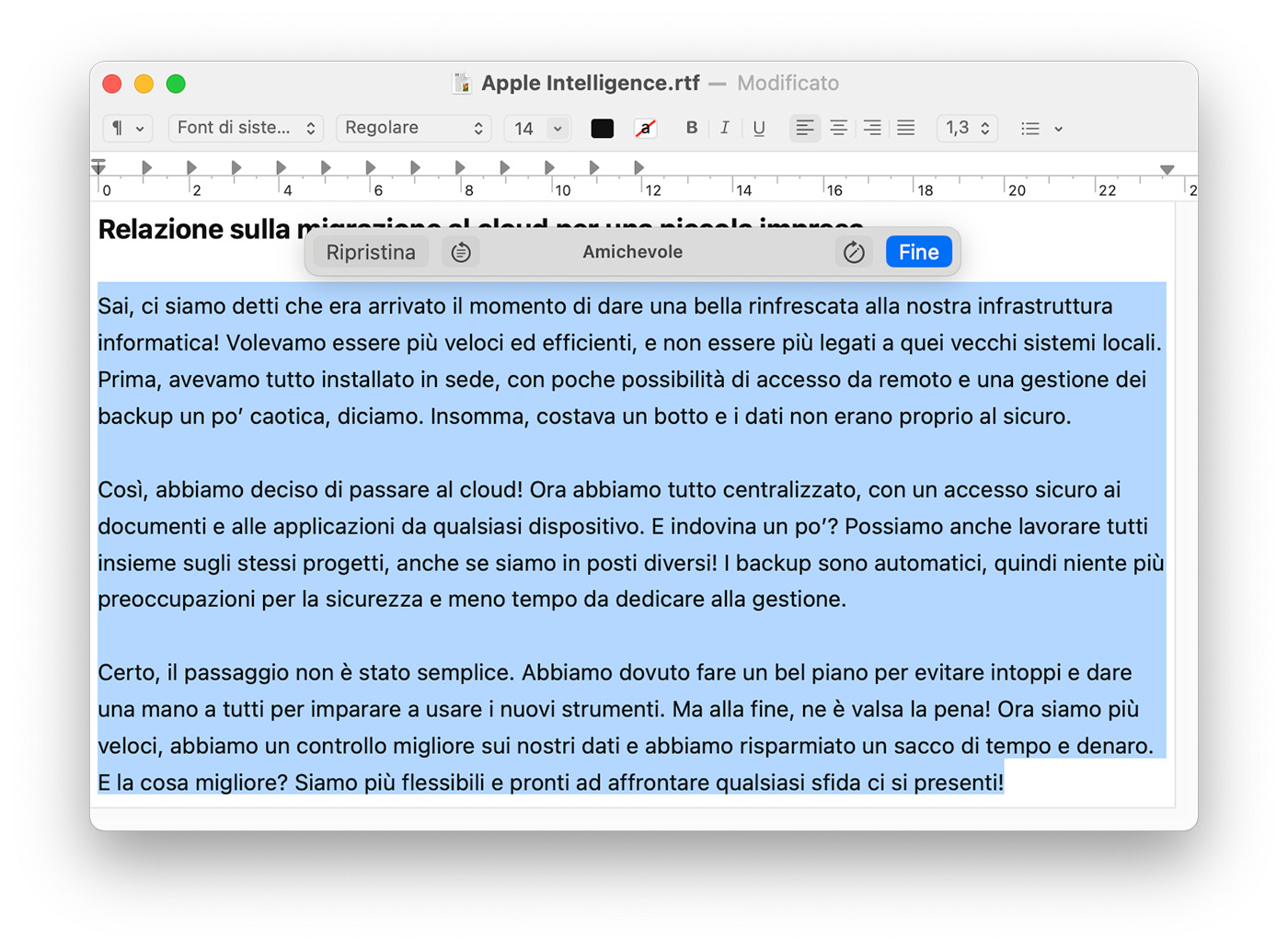
Apple Intelligence si occupa di rielaborare il testo: il processo viene evidenziato con un’animazione luminosa e colorata delle righe di testo. Conclusa l’elaborazione, il documento mostra la versione del testo rielaborata da Apple Intelligence e una palette flottante che consente di eseguire alcune operazioni. Il titolo, al centro, ci mostra la funzione applicata: nel nostro esempio: “Amichevole”.
Possiamo quindi leggere e verificare il testo riscritto da Apple Intelligence: se proprio non ci convince e desideriamo annullare l’operazione, facciamo clic su Ripristina per tornare alla versione del testo precedente alla rielaborazione.
Il pulsante Mostra originale (quello con l’icona di una freccia circolare con delle righe all’interno, sul lato sinistro della palette) ci consente di commutare tra la visualizzazione del testo originale e di quello rielaborato, per poter fare confronti tra le due versioni.
il pulsante Riscrivi, (quello con l’icona di una freccia circolare con una matita all’interno, sul lato destro della palette) fa sì che Apple Intelligence riscriva nuovamente il testo e avvii una nuova rielaborazione.

Se sono presenti più versioni, i pulsanti Mostra precedente e Mostra successiva ci consentono di sfogliarle per confrontarle.
Quando passiamo con il mouse sul pannellino flottante, appare anche il pulsante Segnala un problema, che ha l’icona di un fumetto con un punto esclamativo al suo interno.
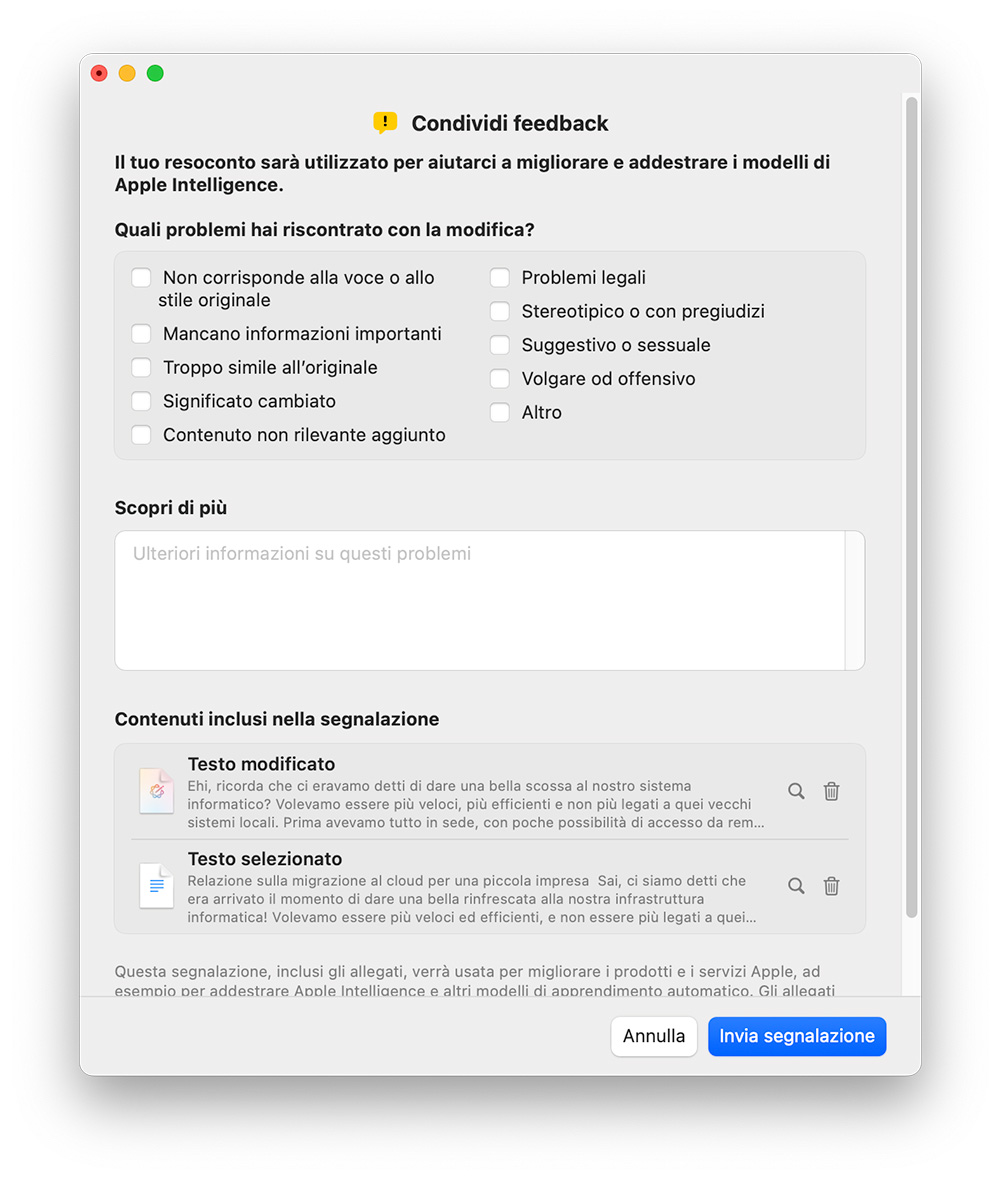
Un clic sul pulsante Segnala un problema apre una finestra con cui possiamo inviare ad Apple una segnalazione o un feedback sul funzionamento o sui risultati che abbiamo ottenuto dai modelli di intelligenza artificiale utilizzati in Apple Intelligence.
Ma torniamo al nostro testo rielaborato grazie agli Strumenti di scrittura di Apple Intelligence: abbiamo detto che un clic su Ripristina ci consente di tornare alla versione non modificata del testo.
Se (e quando) le modifiche di Apple Intelligence ci convincono, invece, facciamo clic su Fine per confermarle.
Successivamente, possiamo usare anche i classici comandi Modifica > Annulla e Modifica > Ripristina di TextEdit ma, a nostro avviso, quando si inizia ad applicare varie modifiche, non è impossibile fare poi fatica a districarsi tra di esse. Riteniamo sia consigliabile conservare sempre archiviata la versione originale del testo, e sperimentare le modifiche solo su copie.
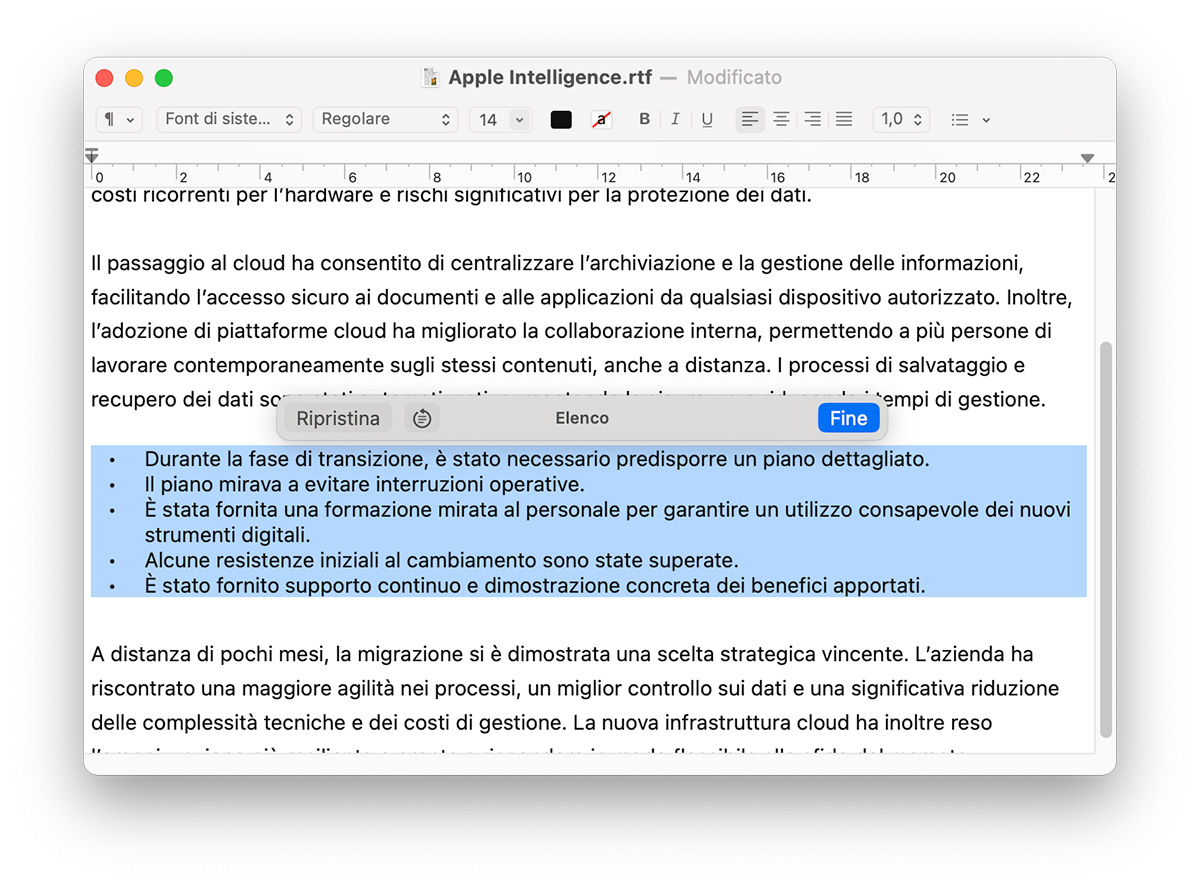
Può risultare molto utile l’opzione Trasforma in elenco (o Elenco), per riformattare un paragrafo in una lista puntata. Tuttavia, nei nostri test questo strumento di scrittura di Apple Intelligence non ci è sembrato ancora sufficientemente “smart”.
Ad esempio, nel brano di testo selezionato non veniva colta una frase che serviva da premessa e che non doveva far parte dell’elenco stesso.
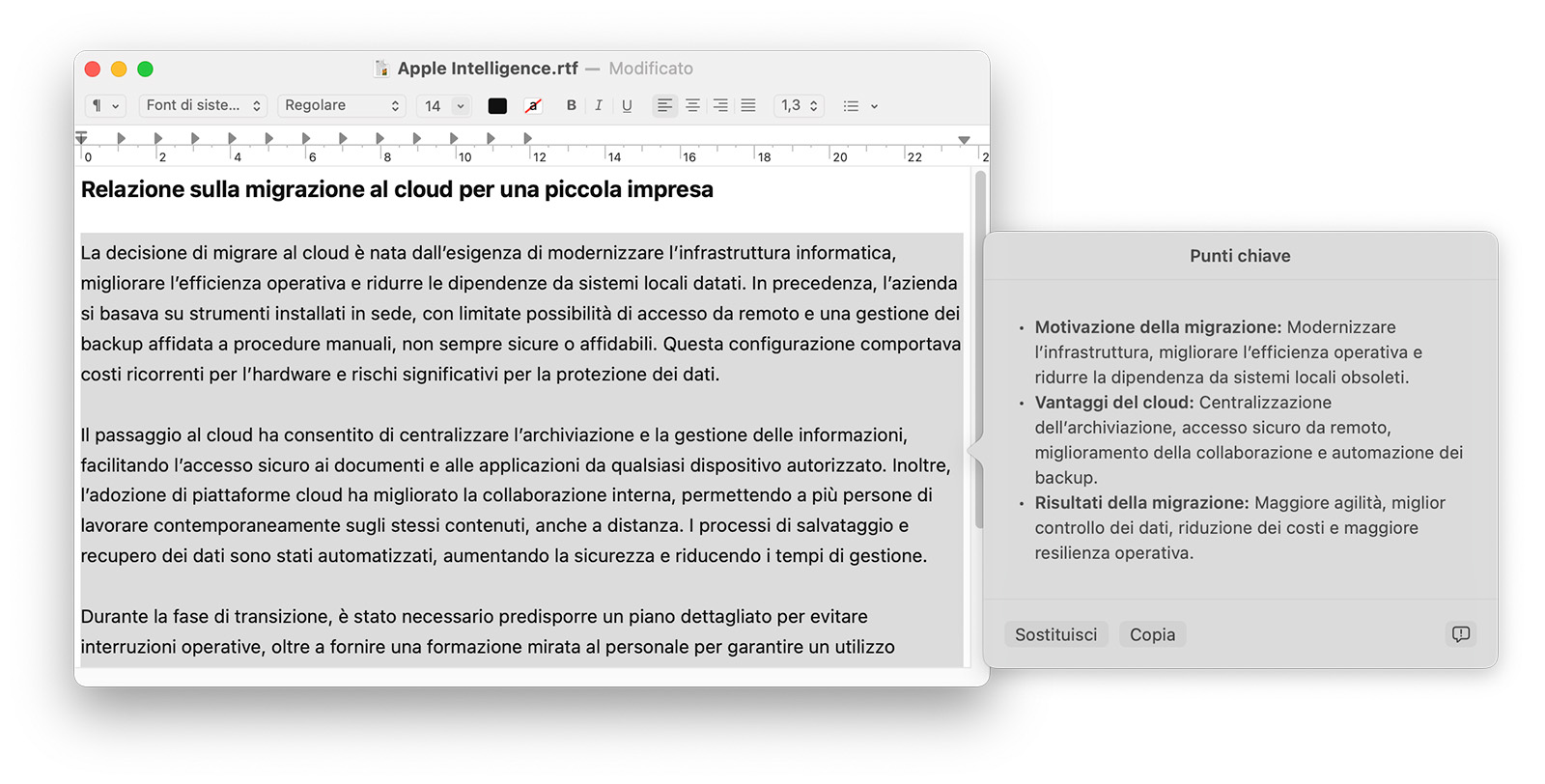
Per il Riepilogo e i Punti chiave, e in alcuni casi per le trasformazioni in elenco o in tabella, Apple Intelligence genera un contenuto che non necessariamente è utile per sostituire del tutto il testo originale, ma che potrebbe anche essere usato come complementare ad esso.
Questi strumenti di scrittura di Apple Intelligence, al posto del pannello descritto prima, ad elaborazione completata mostrano un pannello di anteprima del risultato con i pulsanti Sostituisci e Copia che consentono di sostituire il testo originale oppure di copiare il riepilogo o i punti chiave (o a volte l’elenco o la tabella), in modo da poterli incollare in un’altra posizione o in un documento diverso.
Tra gli Strumenti di scrittura di Apple Intelligence sul Mac c’è anche l’opzione Scrivi: questa però utilizza (e richiede di abilitare) ChatGPT. La approfondiremo eventualmente in un articolo dedicato.