Bacchetta immagini, “Image Wand”, è una funzionalità di Apple Intelligence – disponibile quindi a partire da iOS 18.4 – che consente di generare immagini in vario modo nell’app Note di iPhone.
Per un approfondimento su cosa serve per eseguire e come attivare Apple Intelligence rimandiamo al nostro precedente articolo.
Qui ci focalizziamo in particolare su una delle opzioni offerte da Bacchetta immagini: la possibilità di generare un’immagine gradevole e professionale partendo da uno schizzo abbozzato sullo schermo touch dell’iPhone con un dito.

Per prima cosa, dunque, apriamo l’app Note di iOS; dopodiché, apriamo la nota in cui desideriamo inserire l’immagine, oppure creiamo una nota nuova.
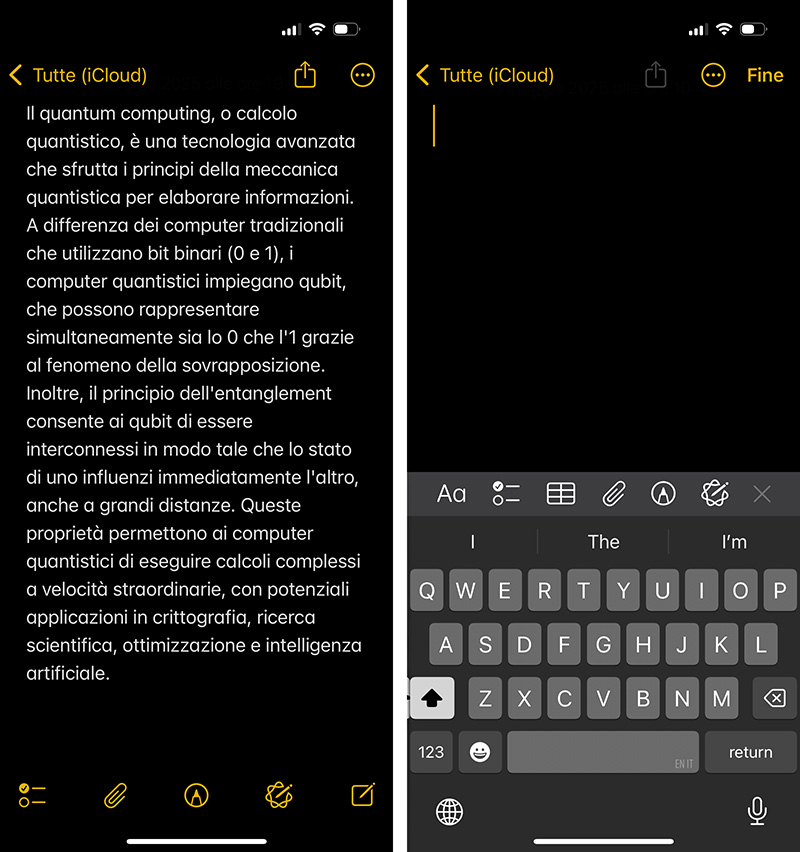
Nel primo caso, l’app aprirà la nota in modalità di lettura. Nel secondo, la aprirà e mostrerà la tastiera on-screen, per consentirci di iniziare subito a scrivere.
In entrambi i casi, nella barra degli strumenti – in basso o subito sopra la tastiera virtuale –, per accedere a Bacchetta immagine è necessario fare tap sul pulsante degli strumenti di scrittura a mano: quello con l’icona di una penna, posizionata tra l’icona degli allegati e quella di Apple Intelligence.
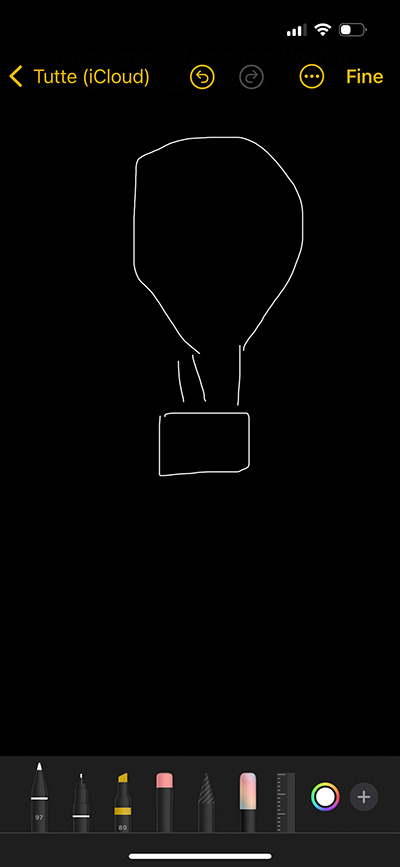
L’app Note di iOS mostrerà la barra degli strumenti di scrittura a mano, nella parte inferiore della schermata.
In questa fase, non ci serve subito la Bacchetta immagini, perché prima dovremo disegnare lo schizzo a mano con uno degli strumenti di modifica, come la penna o la matita.
Selezioniamo dunque la penna o la matita e disegniamo l’idea che abbiamo in mente: basterà abbozzarla in modo anche molto approssimativo, come si può notare dal nostro esempio.
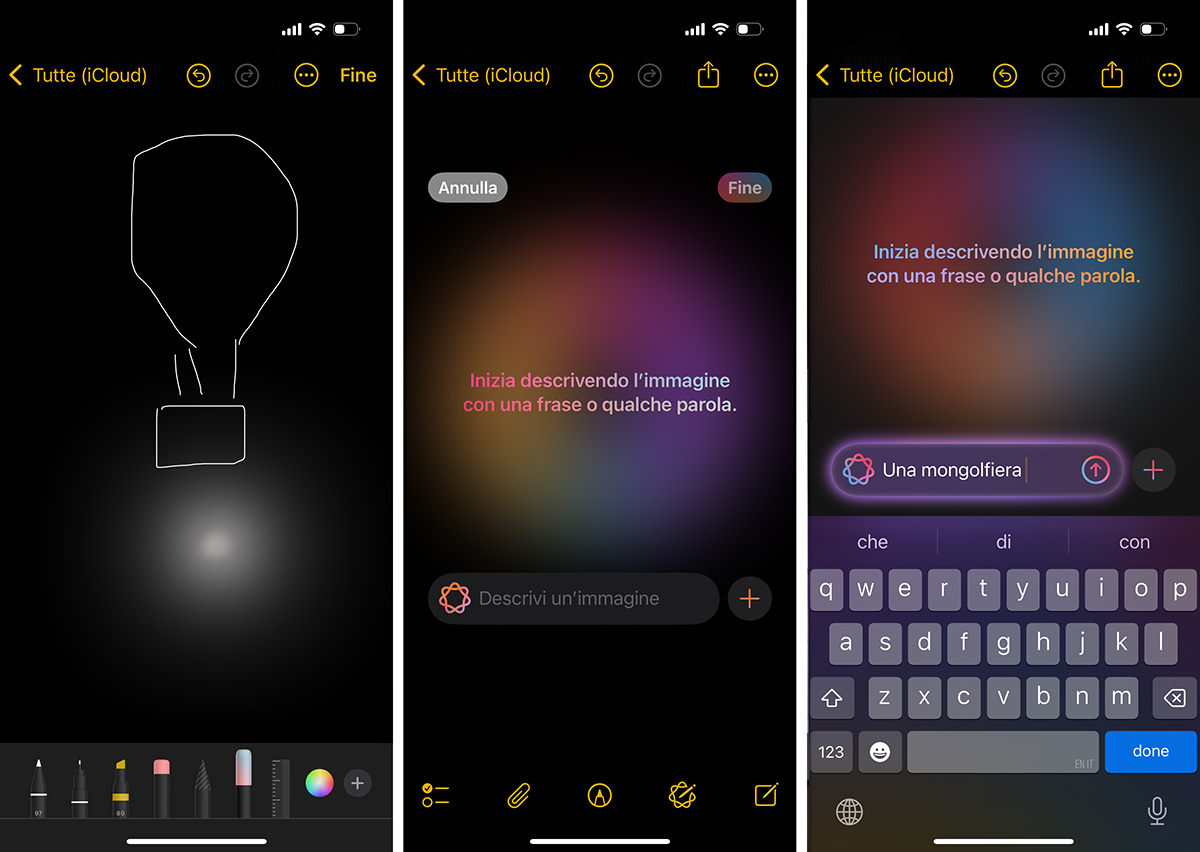
Ora è il momento di trasformare il nostro schizzo – che al momento è ben poco rappresentativo di ciò che abbiamo in mente – nell’immagine che desideriamo ottenere: quella di una mongolfiera. È quindi innanzi tutto il momento di selezionare la Bacchetta immagini.
A nostro avviso l’icona non è chiarissima: in generale, ci sembra che molte delle icone degli strumenti di scrittura a mano di Note siano non del tutto facili da distinguere, a una prima occhiata. In ogni caso, la Bacchetta immagini è metà nera e metà colorata (può anche sembrare una gomma), ed è posizionata sulla parte destra della barra degli strumenti, di fianco al righello.
Con la Bacchetta immagini selezionata, facciamo un cerchio attorno al nostro schizzo con il dito sullo schermo. Una volta cerchiato lo schizzo, l’app Note visualizza la casella del prompt di Apple Intelligence, dove possiamo scrivere una descrizione dell’immagine che desideriamo ottenere. Nel nostro esempio, scriviamo “Una mongolfiera in volo”.
Non ci resta che toccare il pulsante Invia presente nel campo del prompt.
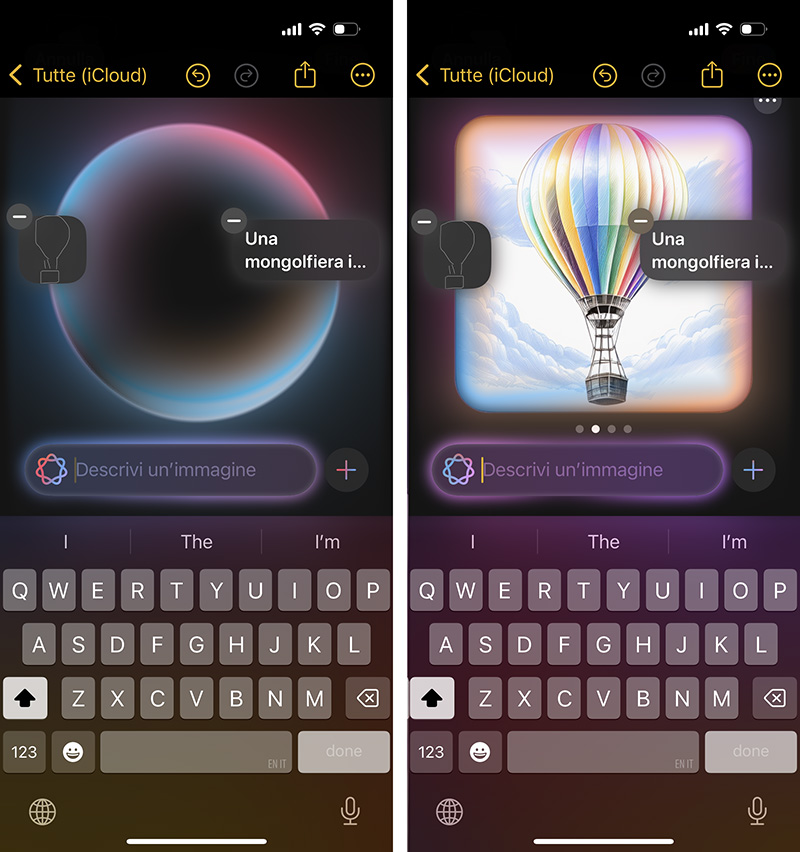
Dopo una breve animazione, l’app Note di iPhone ci mostra l’immagine generata da Apple Intelligence.
Possiamo anche vedere, tramite i tag che circondano l’anteprima dell’immagine, gli elementi che hanno contribuito alla sua generazione: nel nostro caso, lo schizzo di partenza e il prompt con la descrizione.
L’anteprima è singola, ma Apple Intelligence genera più varianti dell’immagine: possiamo scorrere l’anteprima con degli swipe per vedere le altre versioni.
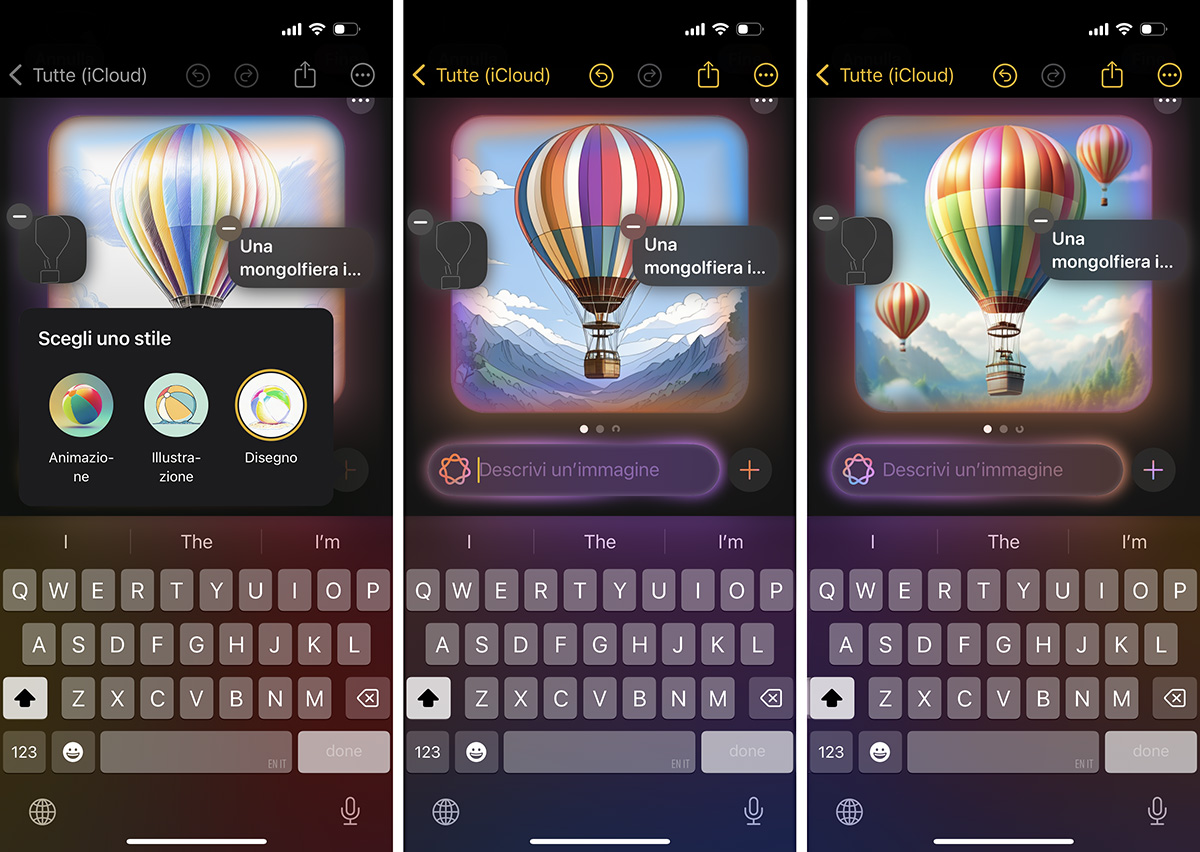
Apple Intelligence può generare immagini in uno dei tre diversi stili predefiniti: Animazione, Illustrazione o Disegno.
Possiamo selezionare uno stile toccando il pulsante con l’icona del segno “+” (più) in un cerchio, sulla destra del campo di testo del prompt.
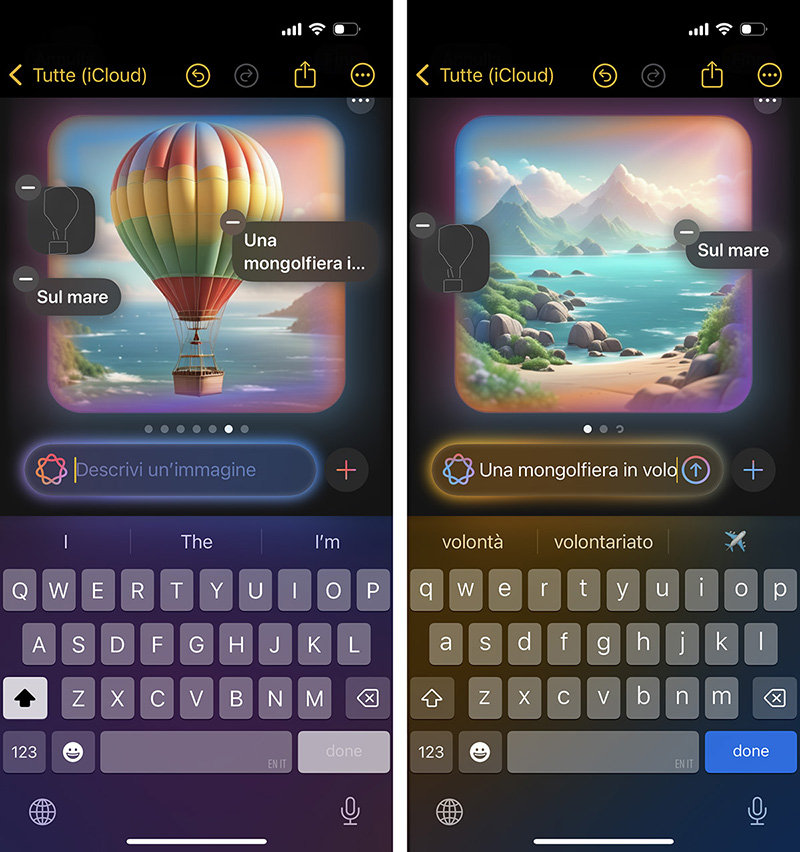
Abbiamo la possibilità di modificare l’immagine scrivendo e inviando altre descrizioni per Apple Intelligence. Nel nostro esempio, abbiamo aggiunto il prompt: “Sul mare”.
Possiamo anche modificare un prompt già inviato, toccando la relativa etichetta e variando la descrizione nel campo di input del testo. O anche eliminare del tutto una descrizione, toccando il segno “-“ (meno) sull’angolo dell’etichetta.
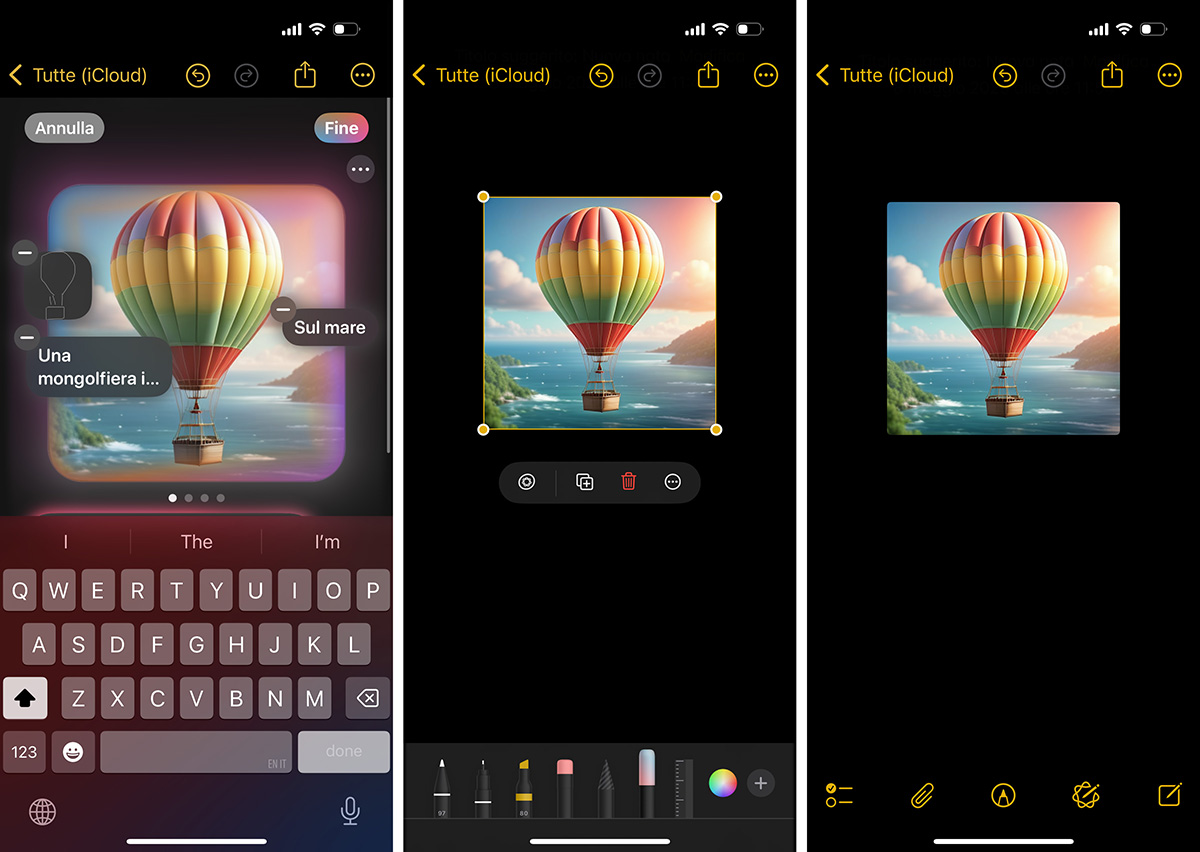
Quando abbiamo terminato le modifiche, tocchiamo Fine per salvare l’immagine nella nota. L’immagine andrà a sostituire il nostro schizzo originale.
Oppure, se il risultato non ci soddisfa, possiamo toccare Annulla per annullare l’intera operazione di generazione e modifica dell’immagine con Apple Intelligence.
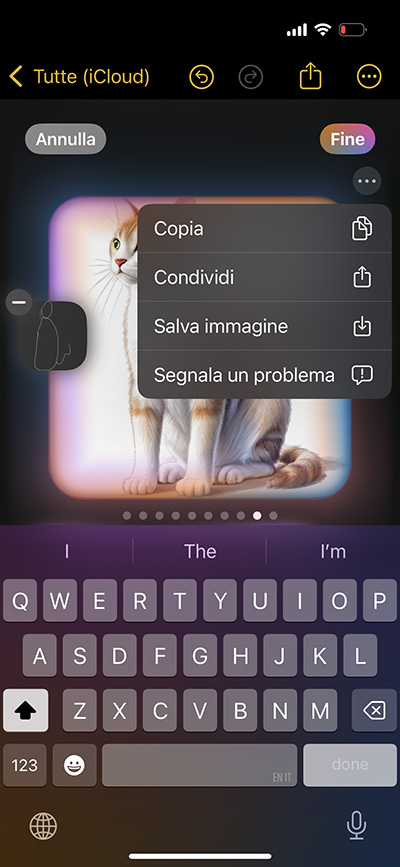
Oltre che salvare l’immagine o annullarne la creazione, in questa schermata abbiamo anche la possibilità di accedere ad alcune opzioni aggiuntive, toccando il pulsante Altro (l’icona con i tre puntini).
Il menu ci consente infatti di copiare o condividere l’immagine, salvarla nella libreria di Foto, nonché segnalare un eventuale problema.