
Con l’aggiornamento iOS 18.4, anche gli utenti in Italia possono utilizzare su iPhone le funzionalità di Apple Intelligence: tra queste, c’è anche l’integrazione con ChatGPT.
Apple Intelligence è integrata in iOS e nelle app e, per le attività di base, si affida all’elaborazione sul dispositivo: per le richieste più complesse, sfrutta invece modelli AI più grandi e potenti sul cloud, e questi vengono eseguiti su server Apple.
Oltre a questo sistema sviluppato da Apple stessa, gli utenti iPhone – a partire dall’aggiornamento software iOS 18.4 – possono sfruttare anche l’integrazione con ChatGPT.
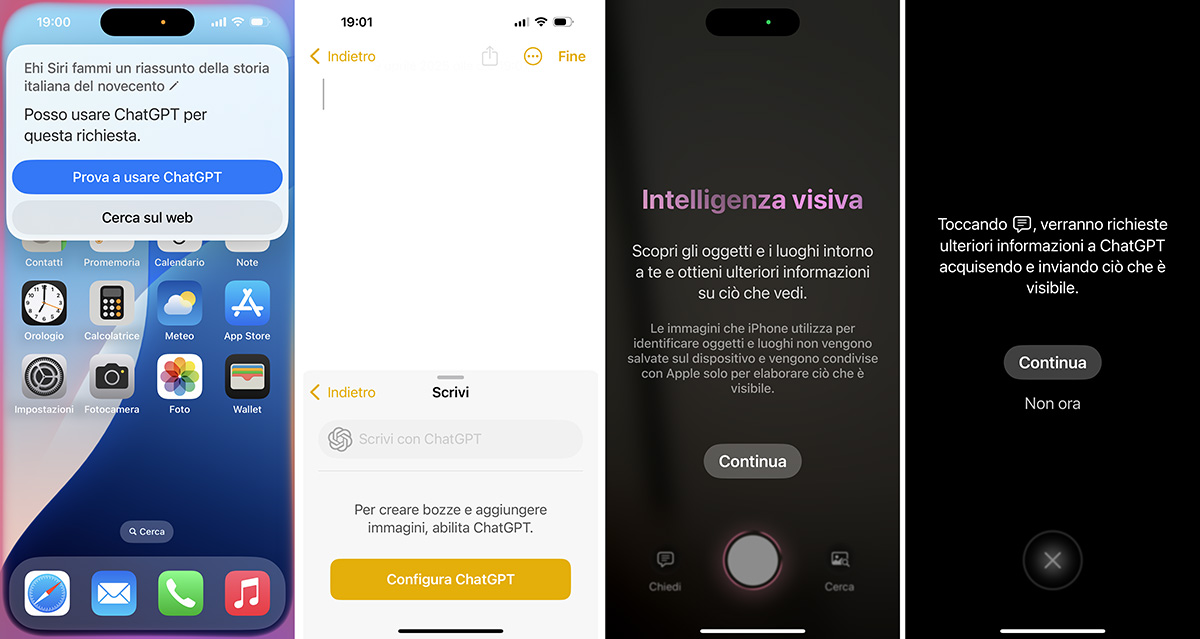
Grazie a tale integrazione, diversi strumenti di Apple Intelligence possono utilizzare gli avanzati e potenti modelli di intelligenza artificiale di OpenAI. Siri può attingere a ChatGPT quando Apple Intelligence ritiene che i modelli di OpenAI possano rispondere in maniera più utile e completa a determinate richieste dell’utente.
Oppure, la funzionalità di intelligenza visiva può appoggiarsi a ChatGPT per rispondere a domande su quello che ci circonda. E gli strumenti di scrittura possono ricorrere a ChatGPT per generare il testo o un’immagine sulla base della descrizione dell’utente.
Per abilitare questa integrazione con Apple Intelligence su iPhone, è necessario attivare l’estensione per ChatGPT. iOS stesso potrebbe chiederci se vogliamo utilizzare ChatGPT, nel momento in cui avviamo una delle funzionalità che supportano questa integrazione. Oppure, possiamo configurare manualmente l’estensione per ChatGPT di Apple Intelligence.
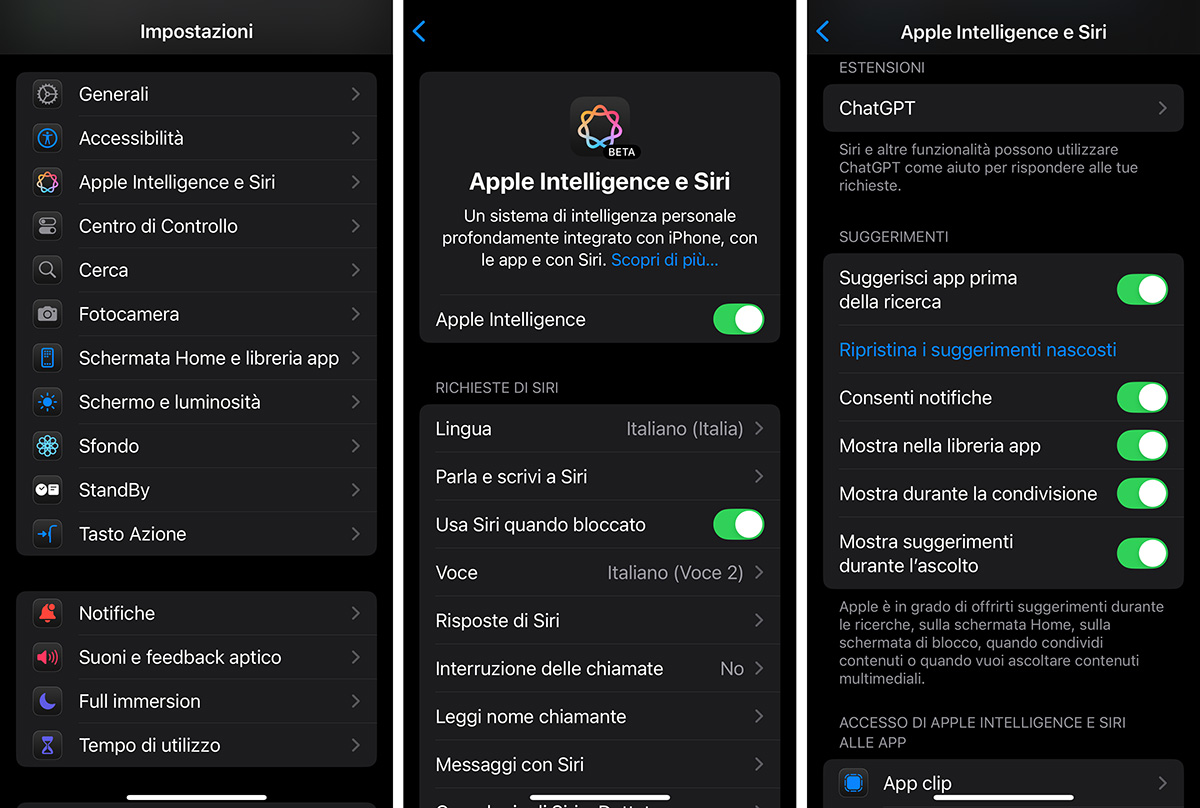
Per configurare manualmente l’estensione per ChatGPT di Apple Intelligence, per prima cosa apriamo l’app Impostazioni di iPhone e poi tocchiamo Apple Intelligence e Siri.
Naturalmente, iPhone deve supportare Apple Intelligence che a sua volta deve essere attivata: rimandiamo al nostro precedente articolo su cosa serve per eseguire il sistema di intelligenza personale di Apple e come attivarlo o disattivarlo
Nella scheda Apple Intelligence e Siri delle Impostazioni, facciamo tap su ChatGPT nella sezione Estensioni.
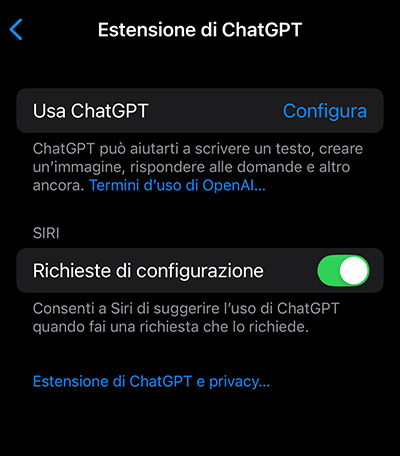
Nella schermata Estensione di ChatGPT delle Impostazioni di Apple Intelligence e Siri, troviamo innanzi tutto un paio di link da non tralasciare.
Il primo permette di consultare i Termini di utilizzo di OpenAI. Nel momento in cui attiviamo e utilizziamo ChatGPT, usciamo infatti dal “perimetro” di iOS e di Apple Intelligence, e accettiamo i termini di utilizzo della società sviluppatrice, cioè OpenAI.
Ciò è vero anche per la privacy. Nel momento in cui eseguiamo l’accesso a ChatGPT – che, come vediamo a breve, è una delle opzioni di utilizzo –, vengono infatti applicate le impostazioni del proprio account ChatGPT così come le politiche per la privacy dei dati di OpenAI.
A tal proposito, Apple ha reso disponibile la pagina Estensione di ChatGPT e privacy, che spiega tutti i dettagli su questo importante aspetto. Ulteriori informazioni al riguardo sono disponibili anche nel sito di supporto Apple.
Dunque, per personalizzare le impostazioni riguardanti l’utilizzo dei modelli di OpenAI, nella schermata Estensione di ChatGPT, nella riga Usa ChatGPT, tocchiamo Configura.
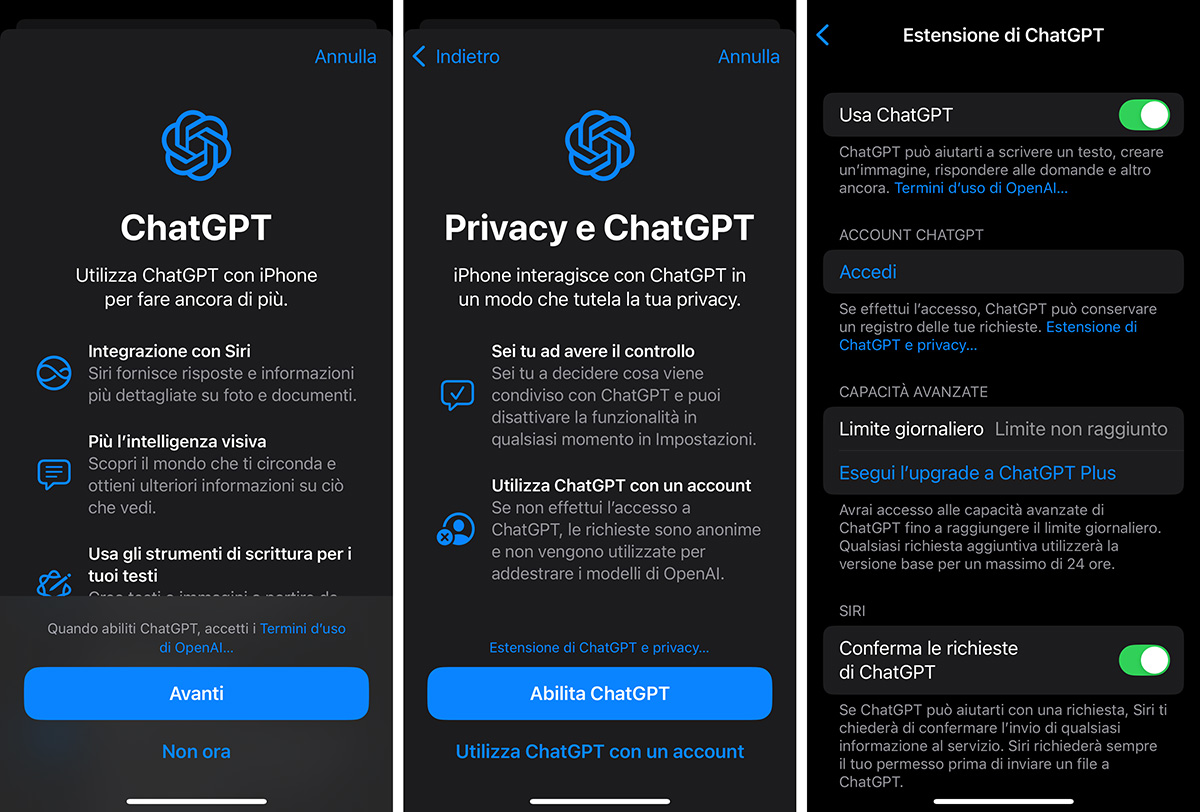
Una prima schermata ci spiega cosa possiamo fare con ChatGPT e Apple Intelligence su iPhone. Confermando di voler procedere, nella schermata successiva iOS ci presenta due opzioni.
La prima, a cui accediamo toccando Abilita ChatGPT, ci consentirà di utilizzare ChatGPT senza un account OpenAI.
Utilizzando ChatGPT senza un account, Apple dichiara di condividere con OpenAI solo le richieste che facciamo a ChatGPT insieme a eventuali contenuti che noi stessi decidiamo di inviare (come ad esempio foto o documenti) relativi alla richiesta. In questo caso, quindi, oltre a quelle che noi stesso inviamo a ChatGPT, OpenAI non riceve nessun’altra informazione associata al nostro Apple Account.
Inoltre, Apple spiega che, in questo contesto, OpenAI può elaborare le nostre richieste solo per produrre le risposte e non può salvarle (a meno che non ci siano leggi che lo richiedano) né utilizzarle per il training o l’affinamento dei suoi modelli.
Per quanto riguarda le informazioni sul dispositivo e sulla connessione, Apple sottolinea che l’indirizzo IP viene nascosto, e quindi non è condiviso con OpenAI. La posizione generale viene invece fornita, spiega Apple: “per scopi come consentire a ChatGPT di impedire le frodi e di rispettare le leggi applicabili”.
Nelle schermate che ci guidano nella breve e rapida procedura, abbiamo comunque di nuovo a disposizione i link per consultare i termini d’uso e le condizioni riguardanti la privacy.
Con un tap su Abilita ChatGPT, quindi, attiviamo l’uso di ChatGPT senza fare l’accesso con l’account.
Il controllo Usa ChatGPT della schermata Estensione di ChatGPT delle Impostazioni di Apple Intelligence e Siri ora risulta attivo, e nella scheda sono ora presenti altri controlli e altre informazioni.
Se, successivamente, desideriamo utilizzare ChatGPT con l’accesso al nostro account OpenAI, in qualsiasi momento possiamo tornare in Impostazioni > Apple Intelligence e Siri > ChatGPT, e toccare Accedi nella sezione Account ChatGPT, per accedere mediante il sistema di autenticazione di OpenAI.
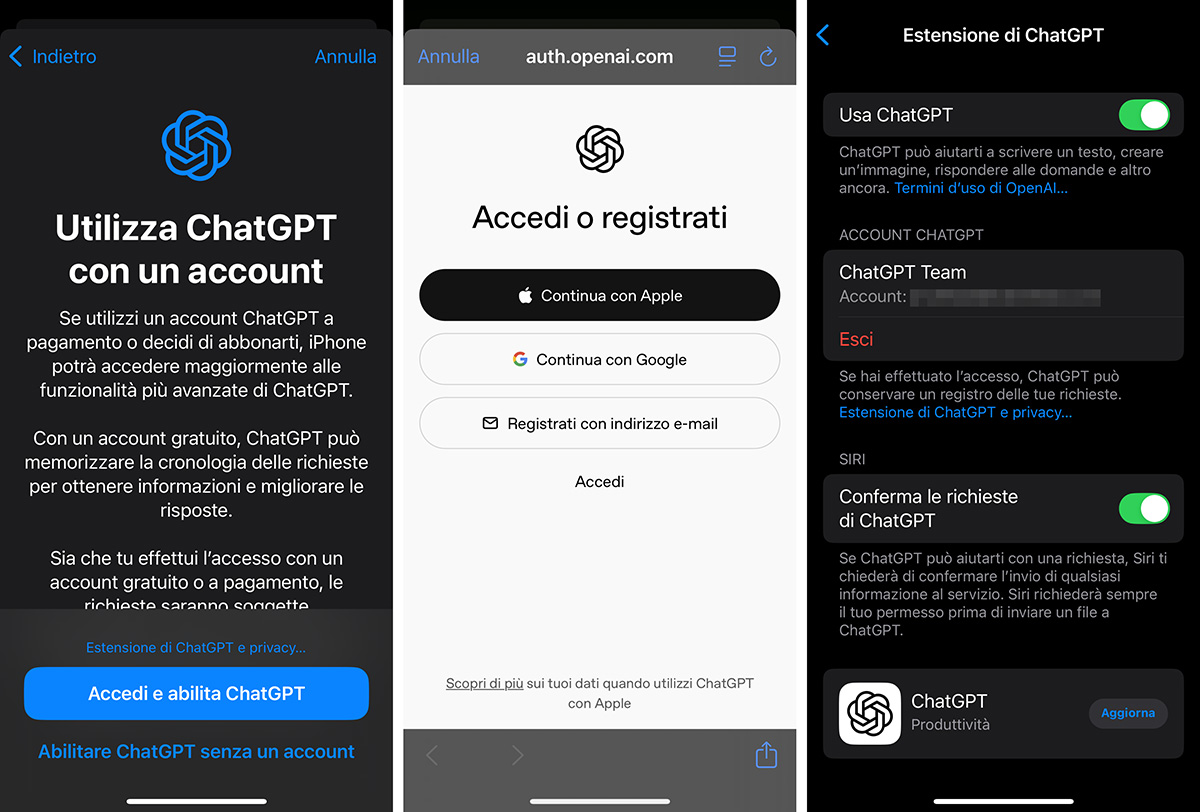
Viceversa, se nella procedura di autenticazione tocchiamo Utilizza ChatGPT con un account – invece di Abilita ChatGPT – nella schermata successiva Apple ci spiega che iPhone avrà accesso a funzionalità più avanzate (tra cui ad esempio la cronologia delle richieste) e che sarà soggetto alle policy di OpenAI sulla privacy.
Anche in questa fase abbiamo la possibilità di abilitare ChatGPT senza un account. Per sfruttare il nostro account OpenAI, tocchiamo invece il pulsante Accedi e abilita ChatGPT.
iOS mostrerà la schermata di autenticazione di OpenAI che, se siamo già utenti registrati di ChatGPT, ci sarà familiare.
Eseguita l’autenticazione con le nostre credenziali, la schermata di impostazioni della Estensione di ChatGPT mostra che l’uso di ChatGPT è attivo; inoltre, fornisce le informazioni dell’account e la possibilità di uscire in qualsiasi momento eseguendo il logout.
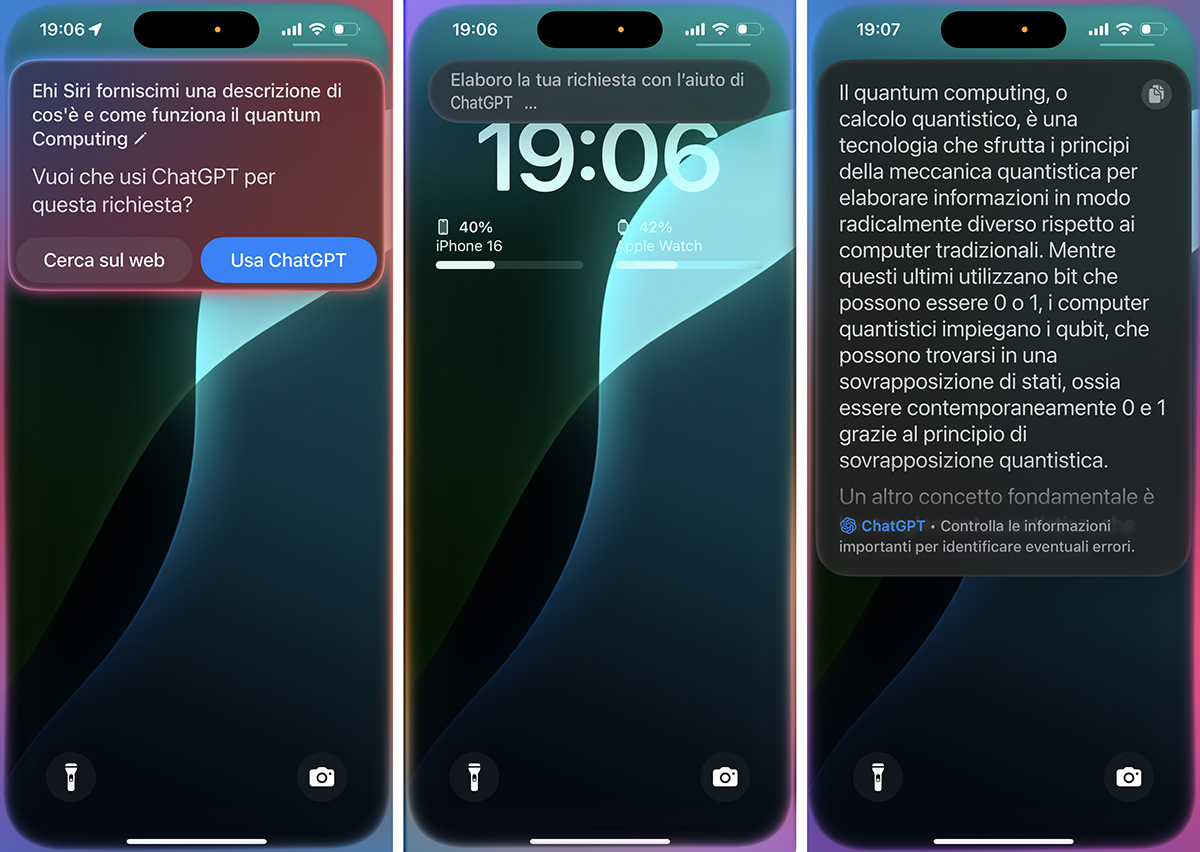
Sia senza accesso che con l’accesso, una volta abilitato l’uso di ChatGPT, possiamo scegliere di utilizzarlo con varie funzionalità di Apple Intelligence.
Ad esempio, possiamo fare richieste più complesse a Siri.
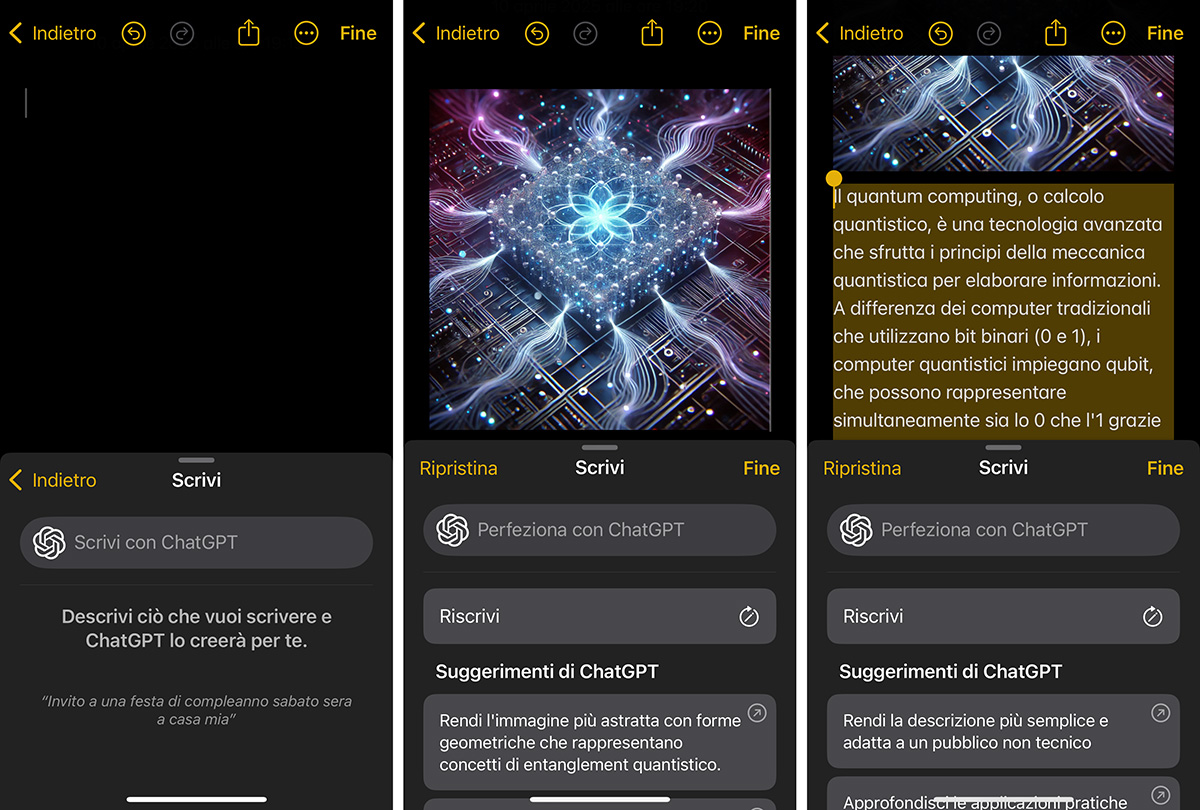
Oppure, con gli Strumenti di scrittura di Apple Intelligence, possiamo chiedere a ChatGPT di scrivere un testo o generare un’immagine.
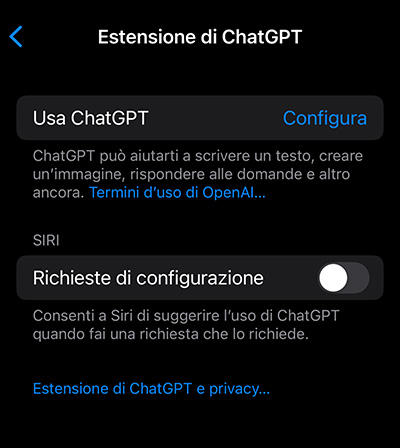
Oltre che accedere o eseguire il logout dall’account, possiamo in qualsiasi momento disabilitare ChatGPT, in Impostazioni > Apple Intelligence e Siri > ChatGPT, disattivando il controllo Usa ChatGPT disponibile nella schermata Estensione di ChatGPT.
Inoltre, se non vogliamo nemmeno sentir parlare di ChatGPT, nella stessa schermata delle Impostazioni abbiamo la possibilità di disattivare anche Richieste di configurazione, se preferiamo che Siri non suggerisca neanche di usare ChatGPT quando effettuiamo una richiesta per la quale, secondo Apple Intelligence, i modelli di OpenAI potrebbero risultare utili.