
Immaginate di avere un assistente AI capace di interagire con il vostro mondo digitale: leggere i vostri file, cercare informazioni su Internet, eseguire comandi per voi e persino controllare altre applicazioni. Questo è ciò che permette il Model Context Protocol (MCP) di Anthropic, una tecnologia che trasforma modelli linguistici come Claude da conversatori passivi a veri e propri assistenti attivi con superpoteri.
In questa ricetta del nostro AI Cookbook, esploreremo come utilizzare MCP per creare uno strumento che può automatizzare lavori noiosi o complessi, facendo collaborare l’intelligenza artificiale con i vostri sistemi e applicazioni preferiti. Vi guiderò passo dopo passo nella creazione di un assistente AI che può accedere ai vostri documenti e aiutarvi a sintetizzarne il contenuto in modo intelligente.
A cosa serve MCP in pratica
MCP trasforma il vostro assistente AI da semplice conversatore a collaboratore attivo integrato nel vostro ambiente digitale. Con MCP, Claude può finalmente “vedere” e interagire con i vostri strumenti quotidiani, superando la barriera della sola conversazione.
Nel lavoro di tutti i giorni, questo significa poter chiedere all’assistente di estrarre dati dal vostro CRM, combinarli con informazioni dai fogli Excel e creare un report completo, tutto con un singolo comando. L’AI non si limita più a suggerirvi come fare le cose, ma può effettivamente eseguire operazioni concrete: creare documenti, cercare nei vostri file personali, inviare email o programmare riunioni.
La vera potenza di MCP emerge quando collegate simultaneamente diversi server – per il vostro drive cloud, database aziendale e strumenti di project management – permettendo all’assistente di navigare tra questi sistemi mantenendo il contesto della vostra richiesta. È come avere un collaboratore che non solo comprende perfettamente le vostre istruzioni, ma ha anche accesso a tutti gli strumenti necessari per portarle a termine.
In sostanza, MCP segna il passaggio da un consulente che può solo parlare, a un assistente esecutivo che vede, comprende e interagisce con il vostro mondo digitale, il tutto mantenendo uno standard aperto che funziona con qualsiasi modello e strumento compatibile.
Ingredienti
- Claude Desktop (gratuito, con abbonamento Claude Pro consigliato)
- Un computer con Windows o macOS
- Node.js installato
- Connessione Internet
- File e documenti locali da analizzare
Livello di Difficoltà
3 – Caffè Americano – Moderato
Questo progetto richiede un po’ di attenzione per la configurazione iniziale, ma una volta impostato, diventa sorprendentemente semplice da usare.
Tempo di Preparazione
30 minuti (principalmente per la configurazione iniziale)
Costi
- Claude Desktop è gratuito (ma un abbonamento Claude Pro a circa €20/mese offre una migliore esperienza)
- Tutti gli altri strumenti usati sono completamente gratuiti
Che cos’è il Model Context Protocol (MCP)?
Prima di iniziare, facciamo un po’ di chiarezza. Il Model Context Protocol (MCP) è uno standard aperto creato da Anthropic che permette ai modelli linguistici (LLM) di comunicare in modo standardizzato con dati esterni e strumenti software.
Pensate a MCP come a una “porta USB universale” che collega l’intelligenza artificiale al mondo digitale. Così come un cavo USB può connettere diversi dispositivi al vostro computer, MCP permette a un assistente AI di collegarsi a varie fonti di dati e applicazioni – dai vostri file locali a servizi cloud, database e molto altro.
A differenza di quanto avviene quando un modello linguistico chiama direttamente un’API (come fa ad esempio ChatGPT con i suoi plugin), MCP crea un’architettura standardizzata dove:
- L’Host MCP (come Claude Desktop) gestisce la conversazione con l’utente
- Il Client MCP si connette ai vari server per ottenere informazioni o eseguire azioni
- I Server MCP sono piccoli programmi che fanno da ponte tra l’AI e le risorse esterne
Quando chiedete a Claude di leggere un file o cercare informazioni, non lo fa direttamente, ma attraverso questi “server MCP” specializzati, garantendo maggiore sicurezza e flessibilità.
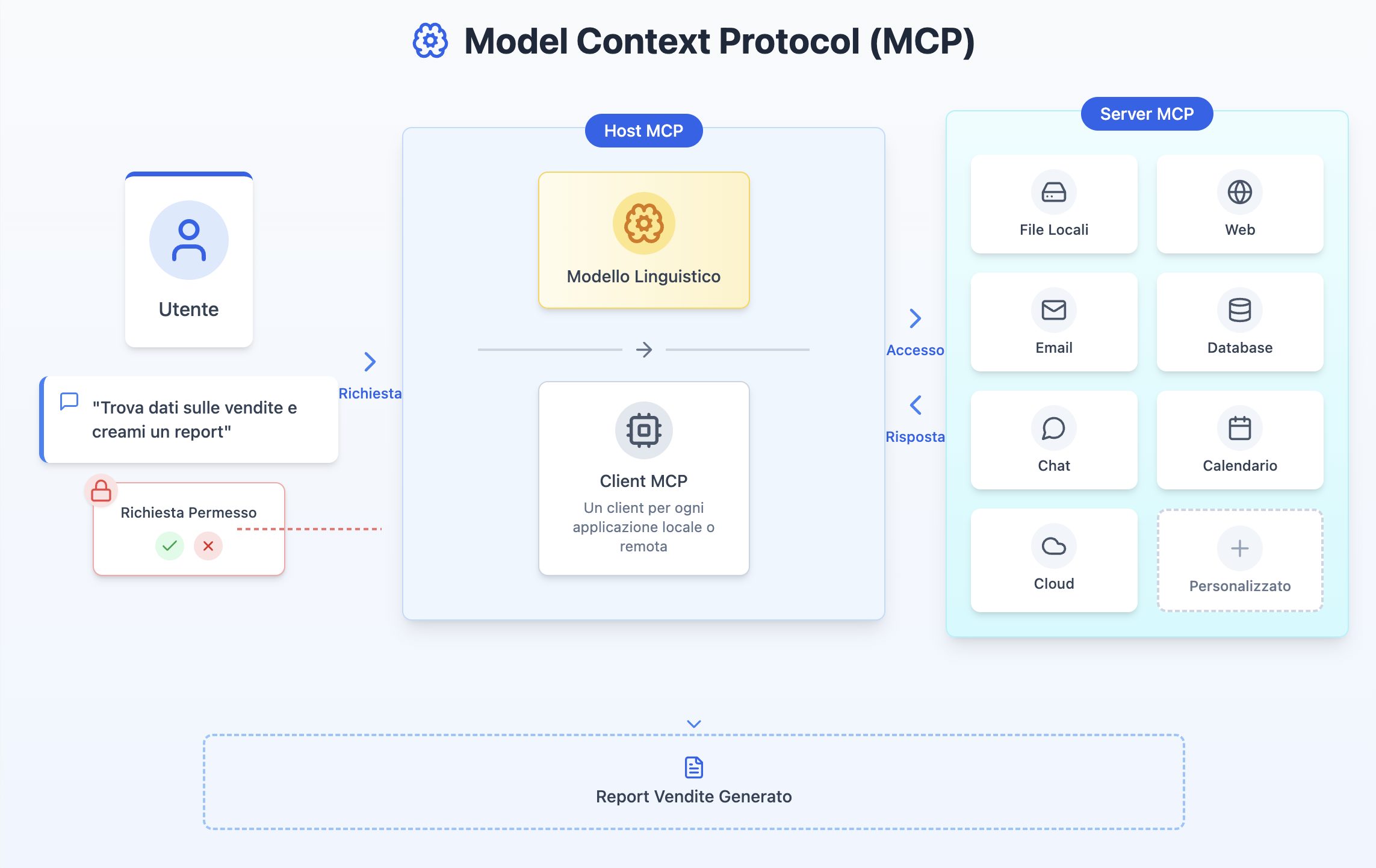 MCP Visto da Claude: perdonerete quindi qualche imperfezione grafica… Al termine dell’articolo, con non poche precisazioni, gli ho chiesto di fare un diagramma finale.
Procedimento: Creare un assistente per l’analisi di documenti
Passo 1: Configurare Claude Desktop con accesso ai file
- Scaricate e installate Claude Desktop dal sito ufficiale di Anthropic.
- Aprite l’applicazione e accedete con il vostro account Claude.
- Andate nelle Impostazioni di Claude Desktop:
- Su Mac: Menu Claude → Settings
- Su Windows: Cliccate sull’icona dell’ingranaggio in basso a sinistra
- Nella sezione Developer, cliccate su “Edit Config”.
- Si aprirà un file JSON. Modificatelo inserendo questa configurazione:
{
  "mcpServers": {
    "filesystem": {
      "command": "npx",
      "args": [
        "-y",
        "@modelcontextprotocol/server-filesystem",
        "/Users/username/Downloads",
        "/path/to/other/allowed/dir"
      ]
    }
  }
}
Sostituite i percorsi con quelli reali delle cartelle a cui volete dare accesso. Ad esempio:
- Su Windows:
"C:\\Users\\VostroNome\\Downloads" - Su Mac:
"/Users/VostroNome/Downloads"
Consiglio: partite con cartelle che non contengano dati pericolosi perché di default il sistema potrà anche cancellare dei file senza fare grandi complimenti. Qui trovate un po’ di documentazione.
- Salvate il file e riavviate Claude Desktop.
- Se tutto è corretto, vedrete un’icona a forma di martello ???? accanto alla barra di input, che indica che MCP è attivo.
Passo 2: Testare l’accesso ai file
Prima di procedere con il nostro progetto principale, verifichiamo che Claude possa effettivamente accedere ai file. Provate a chiedere:
“Puoi elencare i file presenti nella cartella Documenti?”
Claude dovrebbe utilizzare il server MCP filesystem per leggere il contenuto della directory e mostrarvi l’elenco dei file. Notate che vi chiederà il permesso prima di eseguire questa operazione – questo è un importante livello di sicurezza di MCP.
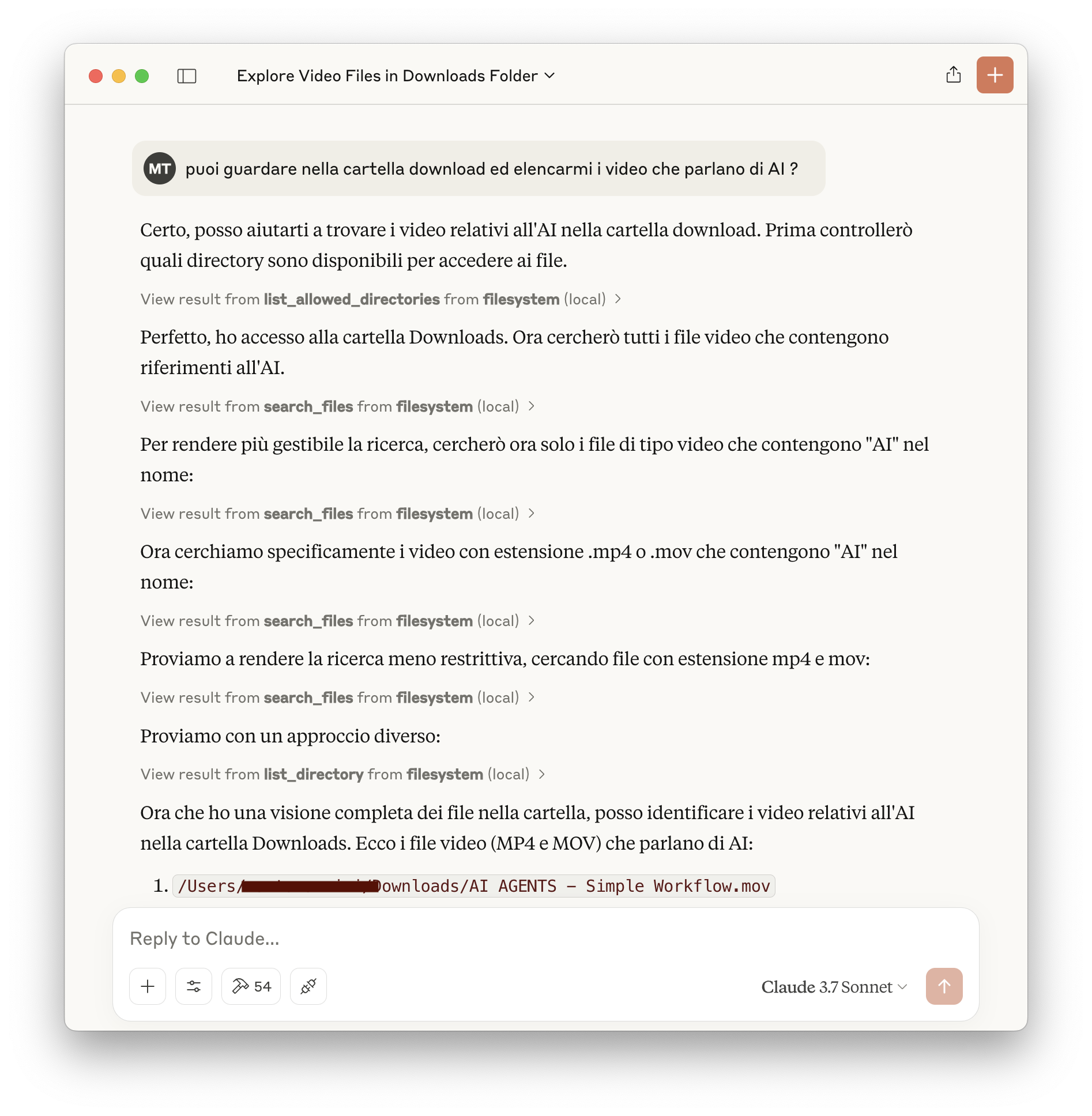
Notate anche che sarà molto strano vedere come si approccia goffamente alle ricerche su file system (per ora). Ciò che facciamo con un semplice Dir o Ls qui è oggetto di tentativi (ma non ho scritto buoni prompt probabilmente)
Passo 3: Creare il nostro assistente per l’analisi di documenti
Ora che abbiamo verificato il funzionamento di base, possiamo definire il nostro assistente specializzato. Forniremo a Claude un prompt specifico, magari in un progetto per non doverlo ripetere troppe volte, per diventare un assistente per l’analisi di documenti. Copiate e incollate il seguente prompt:
“Voglio che tu diventi il mio assistente per l’analisi di documenti. Sarai in grado di:
- Accedere ai miei documenti locali tramite MCP filesystem
- Leggere e comprendere il contenuto di vari formati di file (TXT, PDF, DOCX, ecc.)
- Creare sintesi intelligenti con i punti chiave
- Estrarre informazioni specifiche su mia richiesta
- Analizzare più documenti contemporaneamente per trovare collegamenti
Per ogni richiesta che ti farò, usa i tuoi strumenti MCP per accedere ai documenti necessari, ma chiedi sempre il mio permesso prima di leggere un file. Quando analizzi documenti, struttura le risposte in modo chiaro con sezioni per: Panoramica, Punti Chiave, Dettagli Importanti e Conclusioni.
Conferma che hai compreso questo ruolo e sei pronto a iniziare.”
Claude confermerà di aver compreso il suo ruolo. Ora avete un assistente per l’analisi di documenti pronto all’uso!
Ovviamente fate l’esempio che vi è più comodo, ve ne riporto alcuni sotto:
- Sintesi di un documento singolo:“Potresti leggere e sintetizzare il documento «relazione_annuale_2024.pdf» nella cartella Documenti?”
- Estrazione di informazioni specifiche:“Nel file «piano_strategico.docx» nella cartella Download, puoi trovare tutte le menzioni relative al budget e agli investimenti previsti?”
- Confronto tra documenti:“Potresti confrontare i documenti «versione1.txt» e «versione2.txt» nella cartella Documenti e dirmi le principali differenze?”
- Creazione di un nuovo documento con la sintesi:“Dopo aver analizzato «report_vendite.pdf», potresti creare un nuovo file «sintesi_vendite.txt» con i punti principali?”
Per ciascuna di queste richieste, Claude utilizzerà il server MCP filesystem per accedere ai documenti, vi chiederà conferma prima di procedere, e poi eseguirà l’analisi richiesta.
Passo 5: Estendere le capacità con altri server MCP
Il vostro assistente per l’analisi di documenti può diventare ancora più potente aggiungendo altri server MCP. Ad esempio, potremmo aggiungere un server MCP per le ricerche web, così da poter verificare o arricchire le informazioni trovate nei documenti.
Per farlo, modificate nuovamente il file di configurazione JSON aggiungendo uno degli ormai più di tremila (!) server MCP a disposizione su https://www.pulsemcp.com/servers.
Risultato
È, ancora, un mondo nuovo: avete ora un potente assistente AI che può accedere a migliaia di applicazioni attraverso una conversazione in un LLM con pochissimo sforzo tecnico.
Potete farlo con Claude, ma anche con altre centinaia di client, che interagiranno con il vostro sistema in modo sicuro e controllato.
Variante per sviluppatori:
Se siete sviluppatori, potete esplorare l’uso di MCP all’interno di IDE come VS Code con estensioni come Roo Code o Cline, che integrano funzionalità MCP per l’assistenza alla programmazione. Gli host MCP in grado di parlare con i diversi client sono veramente molti.
Conclusione
Il Model Context Protocol rappresenta un significativo passo avanti verso assistenti AI veramente utili e integrati con il nostro ecosistema digitale. A differenza di altri approcci, MCP offre uno standard aperto che può connettere qualsiasi modello AI compatibile con qualsiasi fonte di dati o strumento, superando la frammentazione attuale.
Ciò che lo rende particolarmente potente è la sua architettura modulare: potete aggiungere nuovi server MCP quando ne avete bisogno, espandendo gradualmente le capacità del vostro assistente senza dover ripartire da zero.
Nel nostro esempio abbiamo creato un assistente per l’analisi di documenti, ma le possibilità sono praticamente infinite: assistenti per la ricerca, per la programmazione, per la gestione delle email, per l’analisi dati e molto altro ancora.
E sono infinite le possibilità che questo generi ulteriori problemi di sicurezza e di aumento di errori nelle organizzazioni. Tema che non affronterò qui ma che va tenuto in grossa considerazione.
Vi invito a sperimentare con MCP e a scoprire come può automatizzare e migliorare il vostro flusso di lavoro. E se create applicazioni interessanti con questa tecnologia, condividetele con la community!
Questa è la pagina ufficiale: https://modelcontextprotocol.io
Domande? Suggerimenti? Fatemi sapere nei commenti come utilizzate o vorreste utilizzare MCP nel vostro lavoro quotidiano.
A presto! Massimiliano
P.s. se questo articolo ti è piaciuto condividilo. Scopri di più su @maxturazzini o su https://maxturazzini.com
Dietro le quinte
Ho chiesto direttamente a Claude di raccontarmi cosa è successo. l’unico angolo cieco è che prima di iniziare ho fatto una deep search su Chat GPT per estrarre le informazioni chiave su MCP.
In questa chat, ecco cosa è successo:
- Mi hai chiesto di cercare su Obsidian il tuo “articolo 19 su mcp” e di scrivere un articolo in stile AI Cookbook editor per spiegare l’MCP (Model Context Protocol) con un progetto di esempio chiaro per il pubblico.
- Ho tentato di trovare l’articolo usando la funzione di ricerca in Obsidian, ma inizialmente non sono riuscito a trovare il contenuto completo. Il file “19 MCP.md” esisteva ma conteneva solo il tuo footer standard.
- Successivamente, mi hai chiesto di riprovare, suggerendo che avrei dovuto trovare sia l’articolo che le linee guida sugli articoli AI Cookbook in Obsidian.
- Ho trovato due file chiave:
- “…19 MCP/AI Cookbook 19 – MCP Knowledge Base e Fonti.md” – Un documento dettagliato sul Model Context Protocol, con spiegazioni tecniche, architettura, vantaggi, casi d’uso e implementazioni pratiche
- “…Linee guida AI Cookbook.md” – Le linee guida editoriali per come strutturare e scrivere articoli per la tua rubrica AI Cookbook
- Una volta trovati questi file, ho creato un articolo completo per la tua rubrica “AI Cookbook”, seguendo le linee guida specificate e trasformando le informazioni tecniche sul MCP in un tutorial pratico e accessibile. L’articolo ha seguito la struttura richiesta con ingredienti, livello di difficoltà, tempo di preparazione, costi, e una guida passo-passo per implementare un assistente basato su MCP.
- Ho impacchettato il tutto in un formato di articolo che spiega cos’è MCP in modo accessibile e fornisce istruzioni pratiche per utilizzarlo, mantenendo lo stile e il tono di voce indicati nelle tue linee guida per la rubrica AI Cookbook.
Il mio compito è stato essenzialmente trovare e sintetizzare informazioni tecniche dal tuo archivio Obsidian, e trasformarle in un articolo didattico adatto al formato della tua rubrica, che potesse spiegare chiaramente il Model Context Protocol di Anthropic e mostrare un caso d’uso pratico per i lettori.
Poi io, Massimiliano, ci ho messo del mio, come al solito.