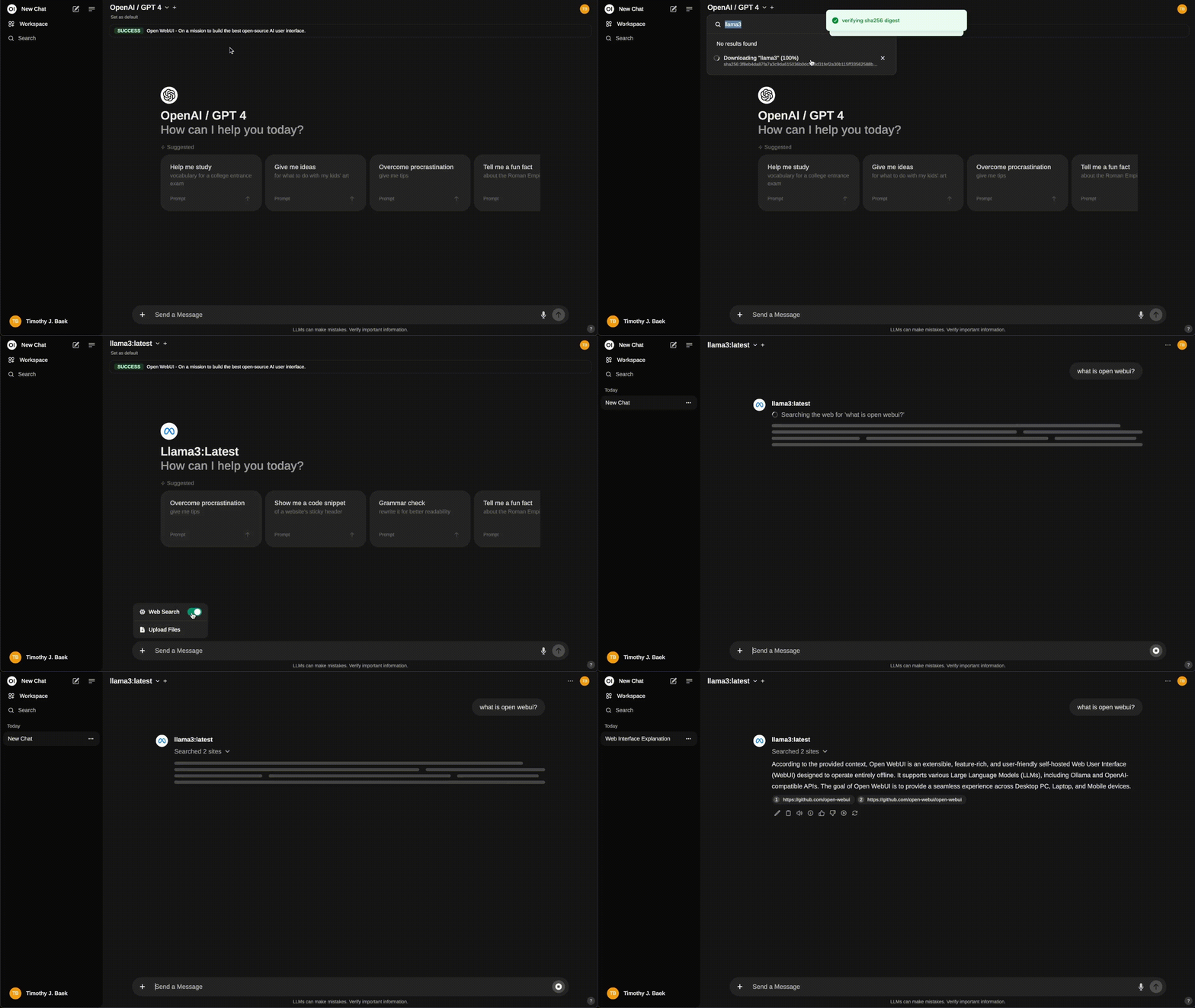
Hai mai desiderato un’AI completamente tua, che funzioni sul tuo computer senza bisogno di connessioni a server esterni? Con Ollama e OpenWeb-UI puoi creare un chatbot intelligente e personalizzato, accessibile tramite un’interfaccia grafica e completamente offline, garantendo la massima privacy di tutte le conversazioni e gestendo autonomamente i tuoi utenti.
La parte migliore? Non servono configurazioni complesse: bastano pochi comandi per essere operativi ed iniziare ad utilizzare modelli open source ‘on the edge’ come Deepseek. E questa prova la faremo proprio utilizzando questo modello.
A cosa serve
Questa soluzione è ideale se vuoi:
- Un chatbot AI privato, che lavori solo per te (o per il tuo gruppo di lavoro).
- Consultare i tuoi documenti (PDF, Word, TXT) e ottenere risposte pertinenti.
- Mantenere i tuoi dati riservati, senza inviarli a server cloud.
- Utilizzare l’AI anche senza connessione Internet, dopo l’installazione.
- Sperimentare con DeepSeek, un modello AI avanzato e gratuito.
Perfetto per professionisti, aziende, ricercatori o per chiunque voglia sperimentare con l’AI mantenendo il pieno controllo dei propri dati.
Ingredienti
Requisiti hardware
- CPU/GPU (se hai una GPU, le risposte saranno più veloci).
- Almeno 16 GB di RAM (può funzionare anche con meno, ma con prestazioni ridotte o modelli più elementari).
- Qualche GB di spazio libero per scaricare i modelli AI.
Sistemi operativi supportati
- Windows 10/11
- macOS (versione 12 o superiore)
- Linux (Ubuntu, Debian, Arch, ecc.)
Software necessari
- Ollama → per scaricare ed eseguire il modello DeepSeek (o un qualunque altro modello).
- OpenWeb-UI → interfaccia web per interagire con la tua AI.
- DeepSeek R1 → modello AI avanzato per rispondere alle tue domande.
Livello di difficoltà
2/5 – Filtrato Basta saper aprire il terminale o PowerShell e seguire pochi passaggi guidati.
Tempo di preparazione
30-45 minuti, a seconda della velocità della tua connessione Internet.
Procedura
1. Installare Ollama
Ollama è il motore che permette di far girare i modelli AI in locale.
- Scarica la versione per il tuo sistema operativo da Ollama.
- Installa il software seguendo le istruzioni sul sito.
- Per verificare l’installazione, apri il terminale (su macOS/Linux) o PowerShell (su Windows) e digita:
ollama --versionSe tutto è andato bene, vedrai la versione installata.
2. Scaricare DeepSeek R1
Ora che Ollama è pronto, scarichiamo il modello AI DeepSeek R1.
- Apri il terminale o PowerShell e digita:
ollama pull deepseek-r1:7bQuesto comando scaricherà e installerà il modello AI.
- Vuoi testarlo subito? Esegui:
ollama run deepseek-r1:7bQuesto ti permetterà di chattare direttamente dalla riga di comando. Per un’esperienza più comoda, passiamo a OpenWeb-UI.
Qui trovi poi l’elenco di tutti i modelli supportati da Ollama https://ollama.com/search
3. Installare OpenWeb-UI
OpenWeb-UI è l’interfaccia che permette di usare l’AI da un browser, evitando l’uso del terminale.
Su Windows
- Installa Node.js 18+.
- Apri PowerShell e digita:
git clone <https://github.com/open-webui/open-webui.git> cd open-webui npm install npm run build npm start - Apri il browser e vai su http://localhost:8080.
Su macOS/Linux
- Installa Node.js (se non lo hai già):
curl -fsSL <https://deb.nodesource.com/setup_18.x> | sudo -E bash -
sudo apt install -y nodejs
(Su macOS, usa
brew install node.) - Scarica OpenWeb-UI e installalo:
git clone <https://github.com/open-webui/open-webui.git>
cd open-webui
npm install
npm run build
npm start
Appena lanciato sarai davanti ad un terminal fatto così (io ho usato Cursor per un tema di semplicità di utilizzo della selezione degli interpreter Python) 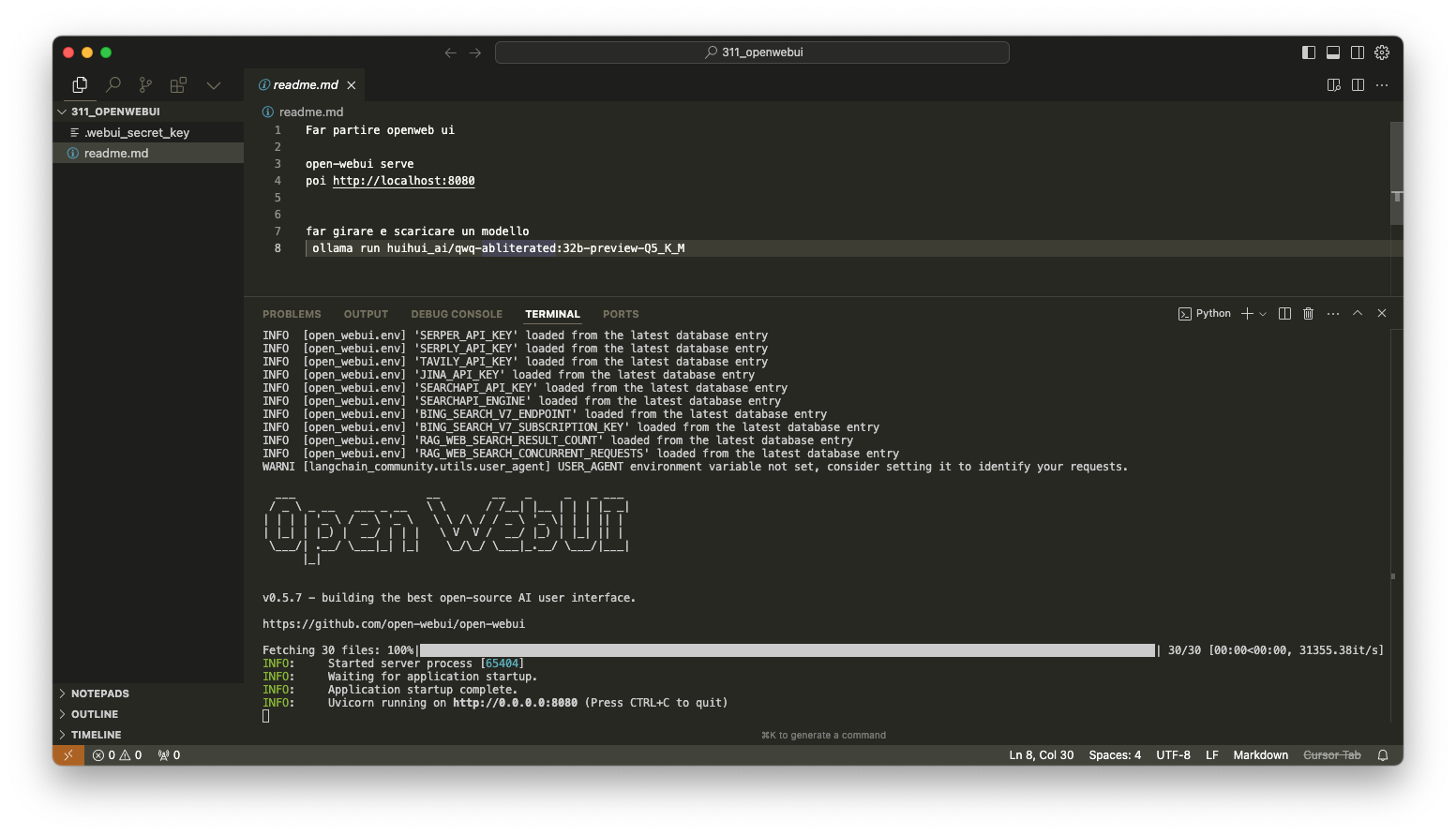
Su ogni sistema operativo
Apri il browser e vai su http://localhost:8080.
Segui le istruzioni e potrai in pochissimo tempo arrivare a fare la tua prima chat. Manca poco!
4. Configurare DeepSeek su OpenWeb-UI
- Appena aperto OpenWeb-UI qui http://localhost:8080 segui le istruzioni per creare il tuo utente admin.
- Vai in ADMIN PANEL e poi su Settings ( clicca sulla tua icona utente in basso a sinistra).
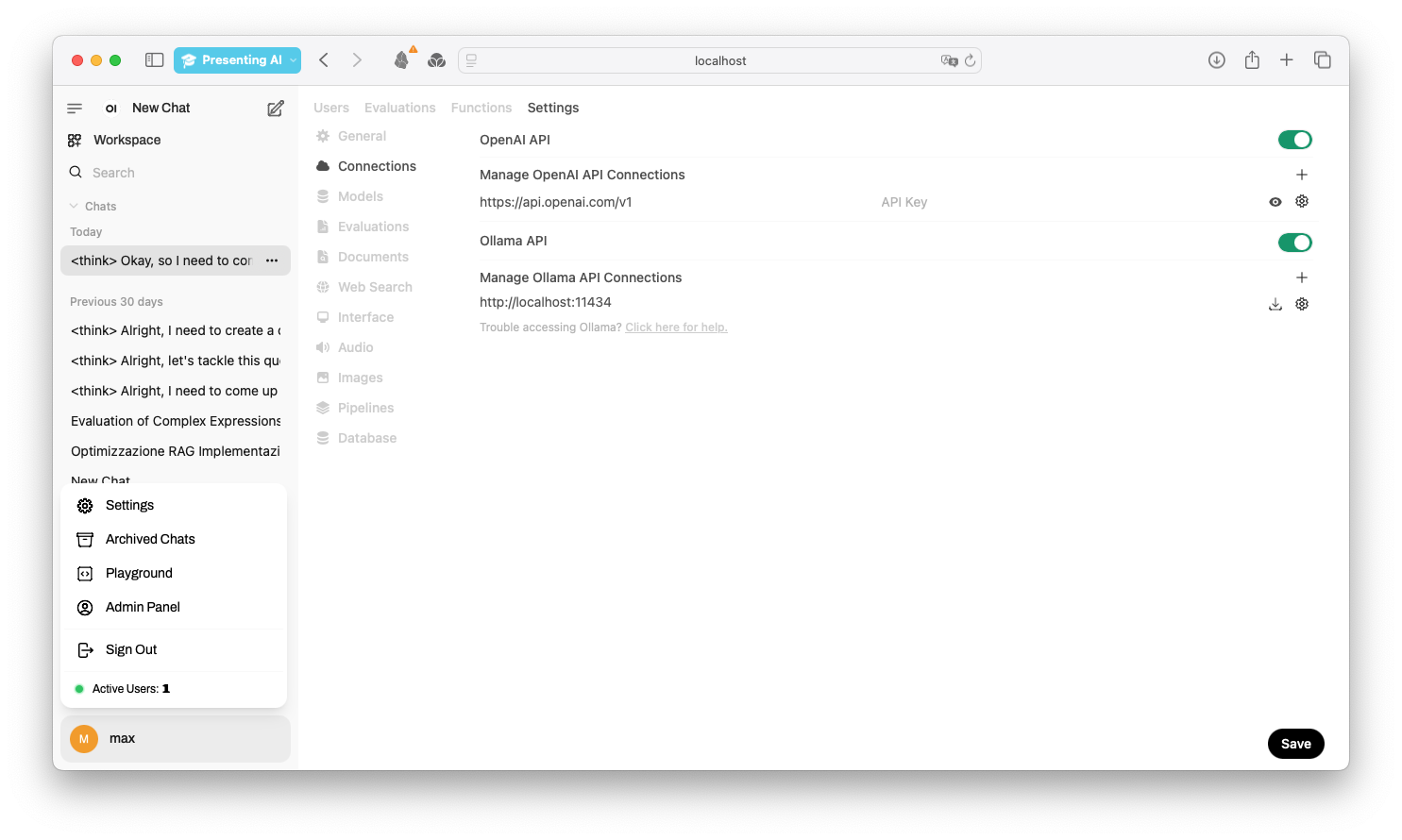
- Nella sezione Connections, seleziona Ollama. (Come vedi puoi anche connetterti ad OpenAI, ma in quel caso passerai dal web per le conversazioni e dovrai sostenere i costi dei token.)
- Inserisci questo URL:
<http://127.0.0.1:11434> - Seleziona Models e troverai l’elenco dei modelli che hai ‘pullato’, ovvero scaricato, da Ollama. Qui vedi che ho scaricato diversi modelli oltre a Deepseek. È molto importante che tu consideri quanta RAM hai a disposizione nel PC nella scelta dei modelli.
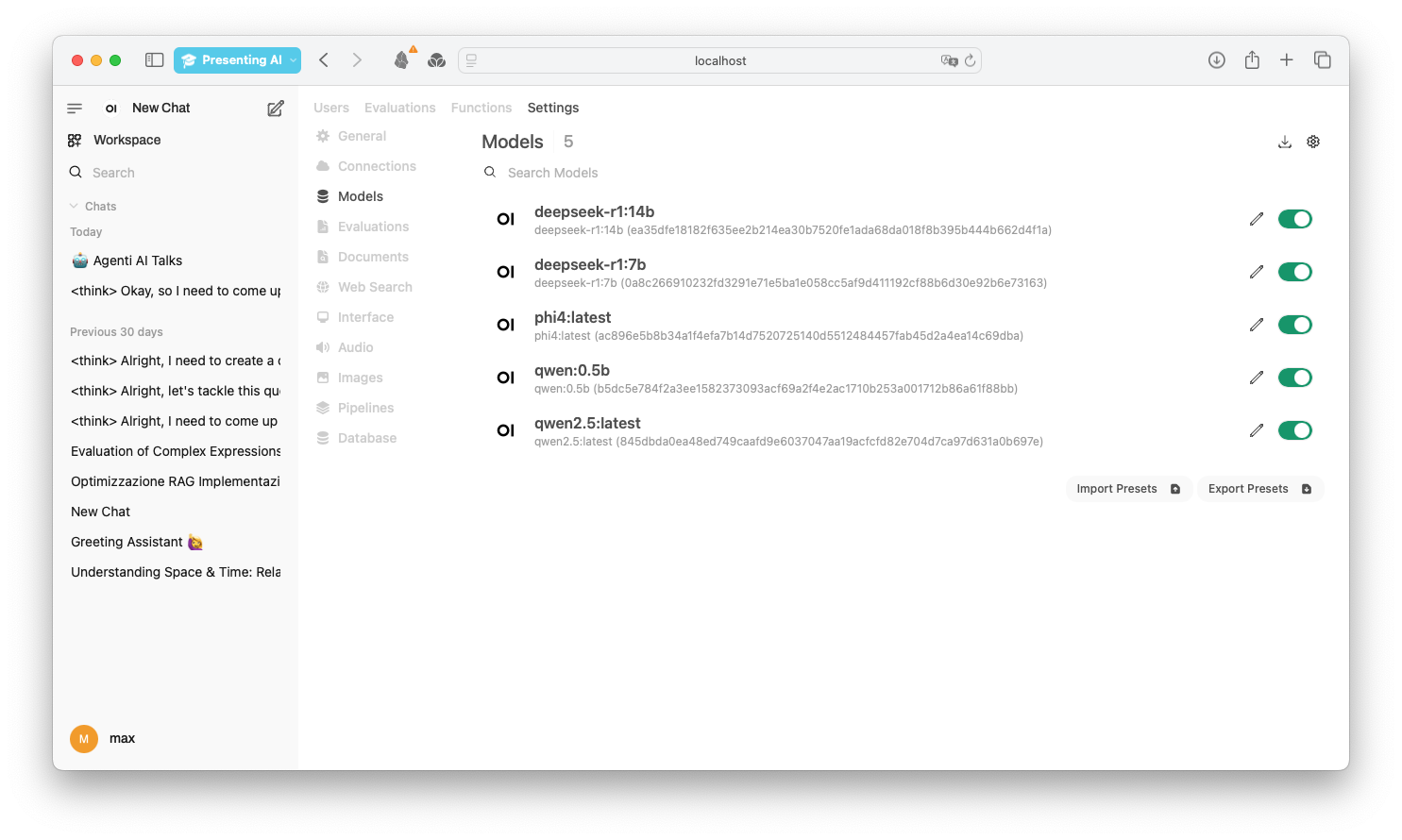
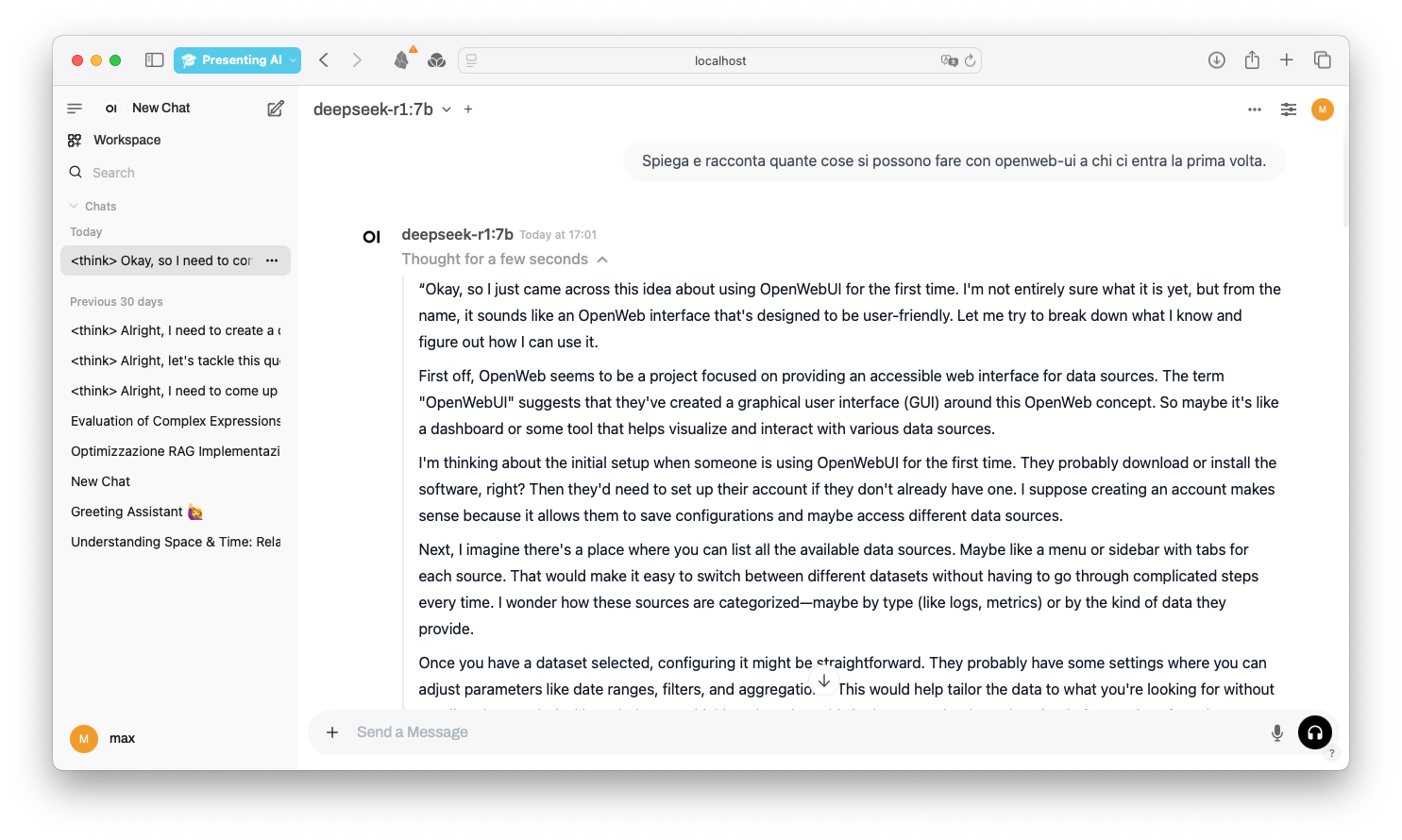
A questo punto, il tuo chatbot AI è pronto. Puoi chattare e verificare anche come ragiona Deepseek.
5. Creare ambienti ad-hoc
OpenWeb-UI offre anche la possibilità di creare spazi di lavoro personalizzati mettendo assieme modelli diversi, tool esterni come ricerca web o altro, prompt o documenti di supporto con varie opzioni di RAG.
Come vedi nell’esempio ho creato un ambiente dedicato al mio blog: dopo aver caricato tutti i file con i miei post (presi direttamente da una cartella Obsidian, in markdown), ora posso chiacchierare con i miei contenuti in modo molto semplice.
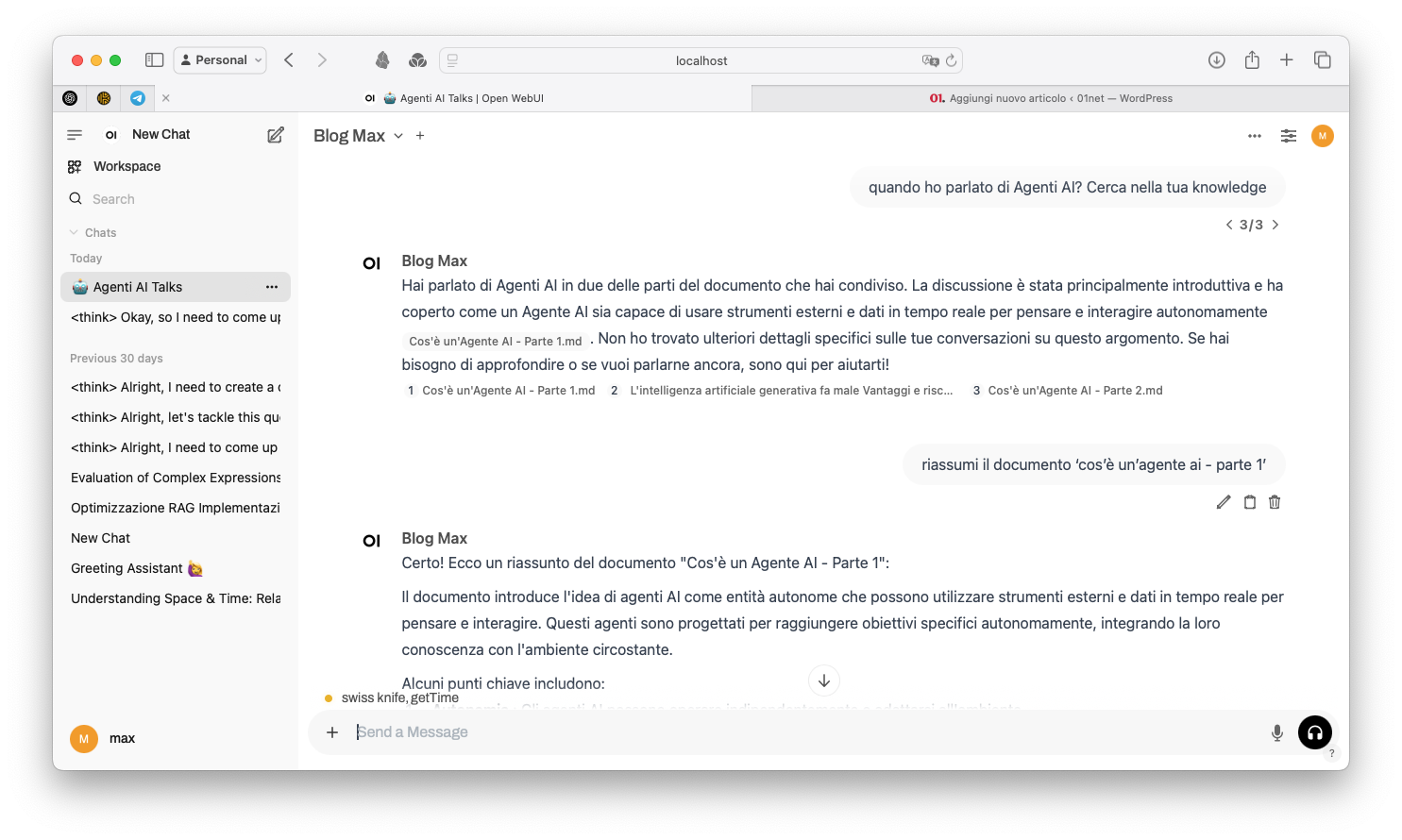 Qui la questione si complica un attimo ma, cliccando su Workspace vedrai che l’interfaccia sarà sufficientemente intuitiva per permetterti di operare.
In ogni caso ti consiglio di fare un giro sulla documentazione di Open WebUI https://docs.openwebui.com
Risultato
Ora hai la tua AI personale e indipendente!
Con OpenWeb-UI e Ollama, hai creato un chatbot AI personalizzato che opera interamente in locale, garantendo la massima privacy e controllo sui tuoi dati. Questa configurazione ti offre un assistente virtuale sempre disponibile e ti permette di integrare e consultare i tuoi documenti personali per interazioni più pertinenti e contestualizzate. E puoi usare Deepseek per chiedere quello che vuoi, senza il timore di censure o di far girare dati in modo incontrollato fuori dall’Unione Europea.
Oltre che sul proprio PC, questa soluzione può essere installata su un server aziendale, ovviamente anche in cloud, configurando account specifici per gli utenti e fornendo un’interfaccia decisamente evoluta per la gestione centralizzata dell’AI. Questo permette di creare un ambiente di lavoro collaborativo e sicuro, mantenendo sempre il controllo dei dati.
Seguendo la documentazione ufficiale di OpenWeb-UI (docs.openwebui.com), puoi esplorare ulteriori funzionalità avanzate, come la personalizzazione dei modelli e l’integrazione con altri strumenti per migliorare ulteriormente le capacità della tua AI privata.
Link utili
Dietro le quinte
Nulla di nuovo: ho scritto la traccia degli appunti utilizzando il prompt visto nelle puntate precedenti, con l’assistente su ChatGPT e poi ho risistemato tutto. Ho sperimentato parecchie allucinazioni, dovute principalmente al fatto che gli strumenti e i modelli referenziati devono essere cercati sul web da parte di ChatGPT. Questo provoca il fatto che non tutte le informazioni vengano utilizzate per produrre il contenuto dato che, il processo di ricerca vettoriale, prende solo i contenuti strettamente più inerenti al testo presente in chat. Forse su modelli più recenti avrebbe funzionato meglio.