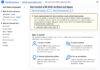
Il problema Creare album, gestire raccolte di foto, pubblicarle e distribuirle con un solo programma La soluzione Photozig Albums è una suite integrata che offre l’equivalente di vari programmi di gestione multimediale
Settembre 2006 Photozig Albums è un prodotto destinato alla
vendita on line, ma il produttore offre questa versione beta (comunque ben funzionante,
secondo i test che abbiamo eseguito) per un periodo di tempo limitato proprio
per consentire ai potenziali clienti di provarlo prima di acquistarlo. Entro
breve tempo sarà possibile acquistare la versione completa, ovvero il
codice di attivazione on line che attiverà completamente alcune funzioni
per ora disattivate del programma, e consentirà di usare quelle nuove
della versione definitiva commerciale.
Si tratta di un pacchetto completo, semplice da usare, che permette di gestire
in modo omogeneo raccolte di foto digitali, musica e brevi filmati video. Invece
delle consuete cartelle con miniature, Photozig usa un vero e proprio database
per gestire le raccolte, anche cospicue, di foto digitali, che ne permette una
gestione rapida ed efficiente.
Il sistema di visualizzazione permette di vedere le foto in vari modi, perfino
più immagini in una sola finestra. Naturalmente non mancano funzioni
di ricerca, la gestione dei tag delle foto e i filtri. L’ordine delle
foto nell’archivio è indipendente dalla loro posizione su disco,
perciò è possibile consultarle in modo molto pratico e veloce.
Inoltre, è possibile acquisire in modo ordinato foto, musica e filmati
da dispositivi esterni, pubblicare sul Web raccolte di foto, gestirne la stampa,
inviarle per e-mail e masterizzare CD con foto, video e musica.
L’interfaccia del programma prevede procedure guidate per tutte le funzioni
più importanti. Anzi, è possibile scegliere tre livelli di complessità
dell’interfaccia (per novizi, intermedi, esperti) sia durante l’installazione,
sia durante l’uso stesso del programma. A seconda del livello di abilità
dichiarato, l’interfaccia guiderà nelle operazioni, nasconderà
le funzioni più complesse o meno, e renderà comunque adeguato
l’utilizzo del programma.
Vediamo ora il significato delle varie sezioni del programma e le funzioni
disponibili.
Acquisizione
L’icona Get photos and Make Albums è la prima nell’interfaccia
proprio perché serve per iniziare a usare il programma. Permette infatti
di trasferire le immagini da scanner (con interfaccia Twain), fotocamere digitali
(con porta USB) e altri dispositivi. Inoltre, permette di eseguire un’analisi
automatica dei dischi interni e/o esterni alla ricerca delle immagini digitali,
e di creare in modo automatico album digitali.
Album
Questa icona permette di controllare in modo guidato la creazione e la modifica
degli album di foto.
È possibile specificare dove cercare le foto da inserire, visualizzarle,
riordinarle secondo vari criteri e inserire dati negli album e nelle foto per
successive ricerche. Usa procedure guidate passo per passo ma è anche
possibile intervenire manualmente, scegliendo il modo di funzionamento avanzato
dell’interfaccia.
Al termine della creazione, è possibile testare l’album e applicare
alle immagini funzioni di fotoritocco. Inoltre è possibile importare
ed esportare le foto da e verso altri applicativi, trascinandole semplicemente
col mouse.
Non occorre ricordarsi di memorizzare gli album dato che Photozig li salva in
modo automatico, permettendo in seguito di aprirli, modificarli e cancellarli
con un clic.
Foto
L’icona photos permette di gestire le foto una per una, invece che per
album. Dato che Photozig usa un database per gestire l’archivio, è
possibile gestire in modo uniforme e rapido tutte le proprie foto indipendentemente
dalla loro posizione sul disco. Oltre a visualizzarle a schermo completo, con
funzioni di ritocco e perfezionamento istantaneo, è possibile inserire
titoli, descrizioni e campi (tag) utilizzabili in seguito per le ricerche.
Slide Show
Uno slide show, come molti sanno, è una proiezione sequenziale sullo
schermo del monitor di gruppi di foto, in un modo che ricorda la proiezione
delle vecchie diapositive, ma arricchita nel campo dei computer da sottofondi
musicali ed effetti di transizione raffinati da una foto alla successiva.
L’icona Slide Show di Photozig permette di creare, riprodurre,
modificare, cancellare slide show usando foto da un album o da più di
uno. Inoltre il programma, tramite una procedura guidata, permette di mescolare
foto e brevi filmati (oppure rappresentare solo gruppi di uno o l’altro
tipo), e di inserire brani MP3 come colonna sonora. Anche la gestione di questi
file avviene all’interno del programma, con un sistema a categorie e un
database interno che gestisce i brani in modo indipendente dalla loro posizione
sul disco.
Durante la rappresentazione dello slide show si può agire su volume,
tempo di visualizzazione delle immagini e altri parametri.
Stampa
L’icona Print permette di stampare in modo guidato su carta le immagini
scelte dal database di Photozig, senza necessariamente passare per il pannello
di configurazione di Windows. Dopo avere visualizzato l’album o la raccolta
voluta, è possibile scegliere la qualità di stampa, la dimensione,
l’orientamento, inserire o meno immagini e stampare più foto per
pagina, il tutto con un sistema di anteprima.
Il pulsante Configure Printer permette comunque di configurare opzionalmente
la stampante in modo tradizionale, sfruttando le funzioni offerte dal suo specifico
driver.
Condivisione
L’icona Share permette di condividere i lavori di Photozig in vari modi.
È possibile farsi aiutare da una procedura guidata per pubblicare sul
Web foto e album, scegliendone aspetto e proprietà; inviare foto per
posta elettronica in dimensioni ridotte o originali; creare un salva schermo
portatile eseguibile da chiunque; copiare le foto su CD tramite software di
masterizzazione, o gestirne la copia su scheda di memoria o unità esterna.
|
Carta
d’identità |
|
| Software: | Photozig Albums Express |
| Categoria: | Grafica |
| Versione: | Freeware |
| Lingua: | Inglese |
| Spazio su HD: |
8,3 MB |
| S.O. | Win 98, ME, 2000, XP |
| Difficoltà d’uso: | *** |