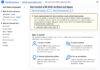
Il problema Elaborare pensieri e concetti a partire da un’idea base: non basta un editor di testo per rappresentare e strutturare i contenuti La soluzione Usare FreeMind: permette di creare mappe mentali partendo da un argomento base
Aprile 2006 Quando vogliamo sviluppare un’idea iniziamo a costruire
attorno ad essa delle associazioni sotto forma di concetti in qualche modo correlati
all’idea base. Ognuno di questi, poi, può diventare un ulteriore
punto di partenza cui legare altre associazioni, e via di questo passo fino
ad arrivare alla conclusione del processo quando non vi sono più legami
da costruire.
Se riportiamo su carta questo processo otterremo un diagramma che prende il
nome di mappa mentale. Una mappa mentale è, quindi, uno strumento, ideato
dall’inglese Tony Buzan, utilizzato per generare e rappresentare idee
e pensieri mediante associazioni.
Il processo di creazione di una mappa mentale è piuttosto semplice:
si indica il punto di partenza (ad esempio: organizzare la festa di laurea),
e poi si procede liberamente associando a questo primo nodo “padre”
dei nodi “figli” correlati (ad esempio: luogo, persone da invitare,
mangiare, bere e via dicendo). I “figli” diventano a loro volta
“padri” di altri nodi, ottenendo come risultato un albero di idee
correlate sempre più ramificato dall’interno verso l’esterno.
Concetti di rami diversi possono essere a loro volta collegati con frecce nel
caso abbiano qualche attinenza tra loro, e possiamo utilizzare colori e immagini
per differenziare ed evidenziare rami e idee, nonché per stimolare la
creatività di chi realizza la mappa.
Chiarito il processo di creazione, emerge chiaramente che software come gli
editor di testo non sono di nessun aiuto per disegnare una mappa mentale e lo
stesso accade per programmi che creano presentazioni. Ci serve uno strumento
molto agile col quale inserire idee, concetti, immagini e colori, disegnare
velocemente i nodi e legarli tra loro.
Un programma che risponde a queste esigenze è FreeMind, un software
libero con licenza GPL che propone interessanti soluzioni.
Disponibile in due versioni (la seconda, “maximum” che trovate nel
DVD, ha qualche funzionalità in più della base, come l’esportazione
delle mappe in formato PDF e SVG), FreeMind ha bisogno dell’installazione
di Java (versione superiore alla 1.4; http://www.java.com/it)
per poter funzionare.
Installato il programma avremo di fronte una finestra vuota sulla quale costruiremo
la nostra mappa.
Le icone a sinistra servono ad enfatizzare i concetti presenti nei nodi, mentre
le icone in alto ci aiutano a velocizzare il processo. La traduzione italiana
non è completa, quindi se vi dà fastidio vedere spesso scritto
“translate me” sui menu, andate in Tools , Preferences,
Environment e selezionate EN come lingua.
Cliccando su File, New viene inserito automaticamente il
nodo iniziale da cui si svilupperà la mappa. Per modificare la descrizione
basta fare clic sul nodo e inserire il testo voluto. Di default il testo sta
tutto su una riga, quindi se volete usare più righe per poter andare
a capo dovete fare clic destro col mouse e selezionare Edit Long Node.
Tramite il menu Format si può cambiare il colore del nodo e
del testo, mentre per modificare tipo e dimensione del font si usano le icone
e le caselle a discesa sulla barra in alto.
Adesso possiamo iniziare a inserire i nodi “figli”, semplicemente
cliccando sull’icona a forma di lampadina (Insert, New child
note). Scriviamo il testo, formattiamolo ed ecco creato il primo nodo collegato.
Di default il nodo ha un aspetto “lineare”, ma se lo vogliamo a
forma di bolla basta selezionarlo (per selezionare un nodo è sufficiente
passarci sopra col mouse) e cliccare su Format, Bubble.
Un nodo figlio può avere a sua volta altri nodi figli, ma in più
possiamo creare dei nodi “fratelli” ossia figli dello stesso padre
(Insert, New sibling node) o, in caso di necessità,
un nuovo nodo padre (Insert, New parent node). Tutti i nodi
possono essere spostati (col mouse) e ordinati a piacimento (menu Navigate),
in più si può scegliere se espandere o contrarre i rami per una
migliore visualizzazione.
Grazie al menu Insert in un nodo si possono inserire immagini, link
a file locali e a siti Web. Per usare una delle icone presenti nella barra a
sinistra basta selezionare il nodo e cliccare sulle icone volute.
Per evidenziare un ramo particolare si seleziona un padre e si fa poi clic su
Insert, Cloud: in questo modo tutti i figli vengono evidenziati
con una nuvola (anch’essa formattabile).
Si può modificare l’aspetto delle linee di collegamento (la scelta
influenza le linee che legano il nodo selezionato al padre e ai figli) ed anche
legare tra loro due nodi che si trovano su rami diversi: selezionare il primo
nodo, fare clic sul secondo tenendo premuto il tasto CTRL e quindi selezionare
Insert, Add graphical link. Per cambiare il collegamento tra
questi due nodi fare clic destro col mouse sul link disegnato.
FreeMind permette diverse scelte di esportazione dei file mappa (file HTML
o XHTML, immagini raster JPG o PNG, immagine vettoriale SVG, file PDF) e tramite
un apposito plug-in Java consente di inserire le mappe sul Web e di navigarle
come si fa utilizzando il programma. Il plug-in è contenuto nel file
zippato “freemind-browser-0_7_1.zip” e per le istruzioni si rimanda
al sito Web del progetto.
FreeMind fornisce tre modalità di visualizzazione (menu Modes):
con MindMap possiamo creare ed editare le mappe, con Browse possiamo solo navigarle,
mentre con File viene creata automaticamente la mappa gerarchica del
nostro hard disk.
Per avere aiuto è molto utile aprire la mappa Freemind.mm che si trova
nella sottocartella “doc” all’interno della cartella di installazione
del programma.
|
Carta
d’identità |
|
| Software: | FreeMind |
| Categoria: | Open Source |
| Versione: | Freeware |
| Lingua: | Inglese |
| Spazio su HD: |
8 MB |
| S.O. | Win 9x, ME, 2000, XP |
| Difficoltà d’uso: | *** |