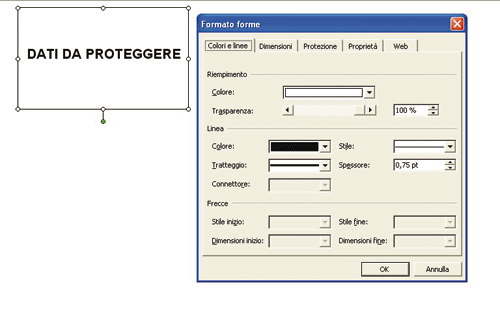
La funzionalità che gestisce la protezione dei foglio di lavoro non sempre si rivela adatta per proteggere singole celle o zone variamente posizionate all’interno del foglio stesso. Grazie alla funzione Disegno, però, ed alla possibilità di assegnare a …
La funzionalità che gestisce la protezione dei foglio di lavoro non sempre
si rivela adatta per proteggere singole celle o zone variamente posizionate
all’interno del foglio stesso.
Grazie alla funzione Disegno, però, ed alla possibilità di
assegnare agli oggetti disegnati particolari proprietà, è possibile risolvere
facilmente questo problema, particolarmente sentito se il modello viene utilizzato
da persone non proprio esperte, e contiene dati, formule, od espressioni che
non devono assolutamente essere modificati.
Il trucco, se tale lo possiamo chiamare, consiste nel ricoprire la zona da
proteggere con un riquadro di pari dimensioni, da tracciare avvalendosi della
funzione dedicata, dopodichè, dal momento che la schermatura improvvisata è
opaca e impedisce la lettura dei dati sottostanti, le si assegna l’attributo
di totale trasparenza, visualizzando così le sottostanti celle ed i loro contenuti.
La protezione, però, è sempre attiva, e se si fa clic su una cella o si tenta
di evidenziare la zona sottostante il solo risultato che si ottiene è quello
di evidenziare il riquadro di protezione.
Ecco come procedere. Aprire il menu Visualizza, selezionare
Barre strumenti, e nel corrispondente sottomenu optare per
Disegno. Viene così aperta l’omonima barra. A questo punto,
fare clic sull’icona con sopra impresso un rettangolo, portarsi nell’area di
lavoro e tracciare il riquadro di protezione. Farvi sopra clic destro, e nel
menu contestuale al clic optare per Formato forme. Nella maschera
cui si accede attivare la scheda Colori e linee, e nella sezione
Riempimento assegnare all’oggetto la trasparenza totale (100%),
muovendo il cursore della scala graduata Trasparenza. Per modificare
i dati protetti fare clic sul riquadro, spostarlo, e riposizionarlo a modiche
eseguite.