In regalo con PC Open di gennaio, il programma completo per organizzare immagini e fotografie
gennaio 2005 Serif Photomanager, disponibile in versione completa
nel CD allegato a PC Open di gennaio, si propone di organizzare nel
modo più semplice e rapido possibile le immagini presenti sul proprio
computer, attraverso l’utilizzo di album personalizzati.
Questi ultimi non sono cartelle specifiche contenenti immagini preselezionate,
bensì file d’estensione proprietaria (.sma) che si occupano di
richiamare le singole immagini dai relativi percorsi.
Questo significa che è possibile generare un album che contenga immagini
provenienti da directory differenti senza duplicare le immagini stesse, ma selezionando
semplicemente l’album desiderato.
Grazie a questa funzionalità potremo quindi creare sequenze di immagini
autonome, che rispondono esattamente alle nostre esigenze e in pochissimi clic.
L’interfaccia di PhotoManager, semplice e intuitiva, si compone di quattro
aree fondamentali.
Il file browser, con struttura ad albero, permette di trovare e selezionare
le cartelle contenenti le immagini che vogliamo aggiungere; fatto ciò
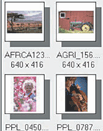
il programma visualizzerà, in una seconda area, le anteprime di tutte
le immagini contenute nella cartella appena scelta.
L’ulteriore selezione di un’anteprima visualizza l’immagine
in una terza area della schermata, questa volta più grande e zoomabile
a piacere con l’apposito strumento.
La quarta area è quella che identifica l’album vero e proprio
e sarà quindi inizialmente vuota: ci basterà trascinarvi una qualsiasi
anteprima per iniziare a comporre l’album e poi proseguire con lo stesso
metodo per le altre immagini.
Con un clic destro del mouse, dal menu a tendina, è possibile modificare
la percentuale di zoom dell’immagine per ingrandirla o rimpicciolirla,
passare all’immagine successiva o precedente, terminare la modalità
di visualizzazione a tutto schermo. Per scorrere più rapidamente le immagini
è possibile utilizzare le frecce direzionali della tastiera.
Dovremo infine salvare l’album in una directory a nostra scelta e in
futuro basterà un doppio click per richiamare quell’esatta sequenza.
Le immagini possono essere visualizzate a schermo intero e fatte scorrere
come in una qualsiasi presentazione multimediale. è possibile acquisire
immagini da qualsiasi dispositivo TWAIN (ad esempio scanner, fotocamere o webcam),
impostare direttamente dal programma un nuovo sfondo per il desktop di Windows
o stampare aggiungendo titoli, note e commenti a margine.