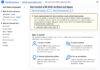
Il problema Avete numerose cartelle ed è impossibile distinguerle al primo colpo d’occhio La soluzione Associate a ogni cartella un’icona differente per poterle identificare subito
Settembre 2004
Solitamente il desktop di un PC ha un numero variabile di cartelle, spesso collegamenti a programmi o cartelle presenti sul disco (C:), e quando le cartelle diventano numerose diventa difficile riconoscere al primo colpo d’occhio quella che si sta cercando. Ma se invece di tante cartelline tutte uguali si hanno tante icone diverse diventa subito più agevole trovare ciò che interessa. La soluzione è associare a ogni cartella un’icona che magari ne rispecchi il contenuto.
Un’icona non è altro che un’immagine che di default misura 32 x 32 pixel. Ma a fronte di dimensioni così contenute le icone offrono il grande vantaggio di rendere più facilmente e più velocemente identificabili file e dossier. Di solito sono memorizzate in un programma (un file con estensione .exe), una libreria (estensione .dll) o in un file di icone (estensione .ico).
Le dimensioni possono essere aumentate oltre i 32 x 32 pixel con tutte le versioni di Windows dalla 98 in poi, tenendo però presente che la risoluzione non viene adeguata e quindi più si ingrandiscono le dimensioni, più l’immagine si sgrana. Con Windows XP è necessario fare clic col tasto destro del mouse in un qualunque punto libero del desktop. Nel menu contestuale fate clic su Proprietà e successivamente sulla linguetta Aspetto. Qui un clic sul pulsante Avanzate apre una finestra che contiene il campo Elemento. Fate scorrere il menu a tendina e selezionate la voce Icona. Nel campo Dimensioni appare automaticamente il valore 32, che potete aumentare o diminuire con le apposite freccette, ricordando, appunto, che la risoluzione resta invariata.
Per modificare l’icona di una cartella (fanno eccezione le cartelle di sistema, che non possono essere modificate) la procedura è leggermente diversa a seconda che si tratti di un collegamento o di una cartella da voi creata. Nel caso di un collegamento, fate clic col tasto destro del mouse sulla cartella e nel menu contestuale selezionate Proprietà.
Nella finestra che si apre fate clic sul pulsante Cambia icona che apre la selezione di icone già presenti, tra le quali potete scegliere quella che vi interessa. Fate quindi clic su OK e poi su Applica e la cartella assumerà il suo nuovo aspetto.
Nel caso di una cartella da voi creata, fate clic su di essa col tasto destro del mouse, selezionate Proprietà e nella finestra che si apre selezionate la linguetta Personalizza. Qui fate clic sul pulsante Cambia icona e seguite il procedimento precedente.