Un piccolo software free che consente di tenere traccia di tutte le revisioni effettuate su file e documenti.
Gran parte degli utenti sono ormai soliti salvare frequentemente i propri documenti
mentre questi sono ancora in fase di stesura in modo da scongiurare perdite
di dati. Molti software sono poi in grado di ripristinare automaticamente (sia
Microsoft Office che OpenOffice) lo stato del documento sul quale si stava operando
prima di un crash o di un riavvio inatteso.
Il problema derivante da questi tipi di approccio è che le precedenti
versioni dello stesso documento vengono sempre sovrascritte senza mantenere
alcuna traccia dei precedenti interventi. Memorizzare uno stesso file con nomi
sempre differenti non appare certamente la soluzione più pratica.
FileHamster è un software gratuito che si fa carico di gestire automaticamente
tutte le versioni di un documento soggetto a frequenti modifiche.
Il programma consente anche di aggiungere un commento esplicativo ad ogni “revisione”
di uno stesso documento in modo da ricordare all’utente gli interventi che sono
stati via-via apportati. Il software richiede la presenza del Microsoft Framework
.NET versione 2.0.
Al primo avvio di FileHamster, il programma richiede la cartella all’interno
della quale devono essere memorizzate le varie versioni dei file via a via modificati.
A questo punto è necessario aggiungere le cartelle che FileHamster
deve tenere sotto controllo (tasto destro, Add directory
watch) quindi indicare quali tipi di file devono essere “sorvegliati”
(tutti oppure quelli caratterizzati da estensioni specifiche).
FileHamster richiede quindi di quali file o di quali cartelle debba essere
creata una copia di backup iniziale. I file saranno automaticamente memorizzati
nella cartella indicata al primo avvio del programma.
Ogniqualvolta si effettuerà una modifica su un file di cui FileHamster
tiene traccia memorizzando la nuova versione dello stesso su disco fisso, il
programma visualizzerà una piccola finestra di notifica. A questo punto,
è possibile inserire un commento oppure, per esempio, ignorare l’operazione.
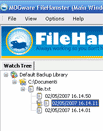
Accendendo alla finestra principale di FileHamster (è sufficiente fare
doppio sull’icona presente nell’area della “traybar”) e servendosi
del tasto destro del mouse quindi cliccando sulla voce Add comment,
è possibile aggiungere una nota di commento a ciascuna revisione di un
file.
FileHamster supporta il drag&drop: ciò significa che trascinando,
ad esempio, una qualsiasi versione di un file dalla finestra principale del
programma all’interno della finestra del software con il quale il file è
stato creato, questo verrà immediatamente aperto.